


Es fühlt sich aufregend an, plötzlich ein neues Telefon zu wechseln, aber die Datenübertragung kann stressig sein. Wenn Sie Ihr Redmi Note 15 kaufen, sind Ihre Fotos, Videos, Kontakte und Apps am wichtigsten. Der Verlust einzelner Dateien kann das Erlebnis ruinieren und es kann zu langsamen Geschwindigkeiten, Fehlern oder einfachen Übertragungsfehlern während der Einrichtung kommen.
Mit der richtigen Technik lässt sich all dies jedoch sicher und schnell umsetzen. Dieser Leitfaden zeigt Ihnen daher einfache Wege, Daten problemlos auf Ihr Redmi Note 15 zu übertragen. Lesen Sie die Anleitungen im Detail durch, damit Sie Ihr neues Smartphone vom ersten Tag an optimal nutzen können.
In diesem Artikel

Teil 1. Alles sicher halten: Wie wichtig die Datenübertragung an das Redmi Note 15 ist
Wenn Sie sich entschieden haben, Daten auf das Redmi Note 15 zu übertragen, zeigt der folgende Punkt, wie diese Aktion zur Datenerhaltung beiträgt:

- Schützen Sie Ihre Erinnerungen sicher: Jahrelange Fotos, Videos und Screenshots aus älteren Handys sind für Sie wichtig. Sobald Sie auf Redmi übertragen haben, werden Ihre besonderen Anlässe auch auf Ihrem neuen Telefon gespeichert und können in der Mi Cloud gesichert werden.
- Vermeiden Sie den Verlust von Kontakten und Nachrichten: Persönliche und berufliche Details werden für jeden Kontakt, Anrufverzeichnis und Chat-Verzeichnis gespeichert. Die richtige Weiterleitung bewahrt die Integrität von Namen, Nummern und Nachrichten, so dass Sie in Kontakt bleiben und keinen Anruf oder wichtige Gespräche verpassen können.
- Zeit und Mühe sparen: Wenn keine Überweisung stattfindet, müssen Sie die App neu installieren, sich bei Ihrem Konto anmelden und die Optionen einzeln festlegen. Dadurch kann die Datenübertragung von Apps, Konten und Einstellungen auf einmal übertragen werden, sodass sich das Redmi Note 15 vom ersten Tag an vertraut anfühlt.
- Schützen Sie wichtige Dokumente: Neben den grundlegenden Daten enthält Ihr Telefon oft PDFs, Notizen und Arbeitsdateien. transfer hält diese Dokumente daher sicher, ordentlich und leicht zu finden auf dem Redmi Note 15, ohne dass sie während des Wechselvorgangs verloren gehen.
- Gewährleistung von Sicherheit und Privatsphäre: Offizielle Tools oder Tools von Drittanbietern (z.B. MobileTrans, Mi Mover oder Mi Cloud) übertragen Daten über sichere Verbindungen. Dies schützt private Fotos, Passwörter und Bankverbindungen vor gesicherten oder unsicheren Netzwerken.
Teil 2. Vergleichen Sie Möglichkeiten zur Übertragung von Daten auf Redmi Note 15 [Schnelle Entscheidung]
Um einen schnellen Überblick über alle Methoden zur Datenübertragung auf das Redmi Note 15 zu erhalten, sehen Sie sich die folgende Tabelle an, um die Entscheidung zu erleichtern:
| Methoden | Geschwindigkeit | Datentyp | Plattformübergreifend | Selektiver Transfer | Am besten geeignet |
| Mobile Übertragung | Swift (USB) | 18+ Typen | Android zu Android, begrenzte iOS-Szenarien | Vollständige Kontrolle (Wählen Sie exakte Daten) | Migration auf Redmi Note 15 abgeschlossen |
| Meine Mobilität | Schnell (Wi-Fi) | Kontakte, Nachrichten, Anrufe, Fotos, Videos, Musik, Apps und einige App-Daten | Die meisten von ihnen sind von Android auf Xiaomi umgestellt | Begrenzt (große Kategorie) | Schnelle Übertragung zwischen Xiaomi-Telefonen |
| Google Backup und Synchronisierung | Langsam (Wolke) | Kontakte, Anrufverzeichnis, Geräteeinstellungen, App-Liste, SMS, Wi-Fi-Netzwerk | Jeder Android | Nein (alles oder nichts) | Wiederherstellung der grundlegenden Daten während der Installation |
| Google-Backups wiederherstellen | Langsam (Wolke) | Kontakte, Anrufverzeichnis, SMS, App-Liste, unterstützte App-Daten, Geräteeinstellungen | Jeder Android | Ja | Wiederherstellung wichtiger Daten nach dem Login |
| Manuelle Dateiübertragung-PC | Schnell (USB) | Fotos, Videos, Musik, Dokumente, Download | Jedes Mobiltelefon zum PC zum Redmi Note 15 | Volle Kontrolle (Datei oder Ordner auswählen) | Nur bestimmte Dateien verschieben |
| Über die mobile Übertragungs-App-überall senden | Schnell (Wi-Fi Direct oder Internet) | Fotos, Videos, Musik, Dokumente, beliebige Dateien | Android, iOS, PC, Mac | Volle Kontrolle (Datei auswählen) | Teilen Sie ausgewählte Dateien schnell |
Teil 3.6 Lösung zum Übertragen von Dateien auf Redmi Note 15
Trotz dieser kurzen Übersicht finden Sie hier detaillierte Informationen zur Datenübertragung auf das Redmi Note 15. Erfahren Sie, welche offiziellen, Drittanbieter- und einfachen Methoden die Datenübertragung unterstützen und welche die beste ist.
1. MobileTrans
Unter den zahlreichen Drittanbieter-Tools gilt MobileTrans als das beste für die Datenübertragung auf das Redmi Note 15. Die Funktion „Telefon zu Telefon“ ermöglicht die Übertragung von über 18 Datentypen, darunter Fotos, Kontakte, Nachrichten und Videos. Neben Redmi bietet MobileTrans umfassende Unterstützung für fast 6000 weitere Android-Smartphones und sorgt so für eine mühelose Datenübertragung. Dank intuitiver Benutzeroberfläche und geführter Schritte können sowohl Anfänger als auch Profis Daten in nur drei einfachen Schritten übertragen.
Schlüsselmerkmale
- Selektive Aktienfinanzierung: Benutzer können auswählen, welche Daten von einem Gerät auf ein anderes verschoben werden sollen.
- Sichere und unkomplizierte Einrichtung: Durch die Verschlüsselung in militärischer Qualität erfordert das Tool weder Cloud-Updates noch WLAN-basierte Übertragungen für eine nahtlose gemeinsame Nutzung.
- Plattformübergreifendes Teilen: Sie können entscheiden, ob Sie Daten von Android zu Android, Android zu iOS oder iOS zu Android teilen möchten.
- Übertragung von Daten vom Computer: Es gibt fast fünf Arten von Daten, die Menschen über sichere USB-Verbindungen von einem Computer auf Android- oder iOS-Geräte teilen können.
- Geräteübergreifende mobile Anwendungen: Zusätzlich zu den grundlegenden Daten können Sie mehrere Anwendungen auf ein neues Gerät übertragen, ohne die Datenintegrität oder die Einstellungen zu beeinträchtigen.






Einfaches Tutorial zur Übertragung von Daten auf das Redmi Note 15 mit MobileTrans
Wenn Sie sich entschieden haben, Daten mit diesem Tool auf das Redmi Note 15 zu übertragen, lesen Sie die genannten Schritte und sehen Sie sich die Funktionsweise an:
Schritt 1. Wählen Sie das Tool „Telefon zu Telefon übertragen“ aus und verbinden Sie dann die Geräte.

Schritt 2. Wählen Sie Quell- und Zieldaten mithilfe des Symbols „Umkehren“ aus. Wählen Sie die zu verschiebenden Daten aus und klicken Sie dann auf „Start“.

Schritt 3. Überprüfen Sie den Prozess und trennen Sie die Verbindung nicht, bis er vorbei ist.

MobileTrans Intelligente Anwendungsfälle, die das Telefonwechseln mühelos machen
Neben den einfachen Möglichkeiten zur Datenübertragung auf das Redmi Note 15 gibt es einige Situationen, in denen dieses Tool seine Stärken ausspielt:
| Anwendungsfälle | Wie MobileTrans helfen kann | Am besten geeignet |
| Das gleiche OS Upgrade (Android → Android/iOS → iOS) | Verschieben Sie alle Ihre Daten (Kontakte, Nachrichten, Fotos, Videos, Musik, Dokumente, Apps) von Ihrem alten Telefon auf Ihr neues, ohne irgendwelche Inhalte zu verlieren. | Benutzer migrieren von Android auf iPhone oder iPhone auf Android. |
| Marke wechseln (z.B. Samsung → Xiaomi, iPhone → OnePlus) | Arbeiten Sie markenübergreifend (Samsung, Xiaomi, OPPO, OnePlus, Huawei, iPhone usw.), damit die Daten unabhängig vom Hersteller reibungslos bewegt werden können. | Upgrade auf ein neues Telefon derselben Marke oder wechseln zwischen Android/iOS-Geräten. |
| Migration von Anwendungen und Anwendungsdaten | Übertragen Sie installierte Apps und ihre Daten (Spiele, Einstellungen, Login), damit Sie keinen Fortschritt verlieren oder sich erneut anmelden müssen. | Verwenden Sie gespeicherte Daten, um Spiele, Bank-Apps, soziale Medien und andere Apps zu bewegen. |
| Große Medien- und Dateiübertragung | Verschieben Sie schnell Fotos, 4K-Videos, Musik, PDFs und andere große Dateien per USB ohne Qualitätsverlust. | Verschieben Sie Ihre vollständige Galerie, Musikbibliothek oder Arbeitsdateien auf Ihr neues Telefon. |
| Selektive Datenübertragung | Statt „alle Daten“ können Sie genau auswählen, was Sie verschieben möchten (z.B. nur Kontakte + WhatsApp, nicht Apps oder Fotos). | Verschieben Sie nur die notwendigen Daten und lassen Sie unordentliche Daten zurück. |
2. Probieren Sie Mi Mover aus
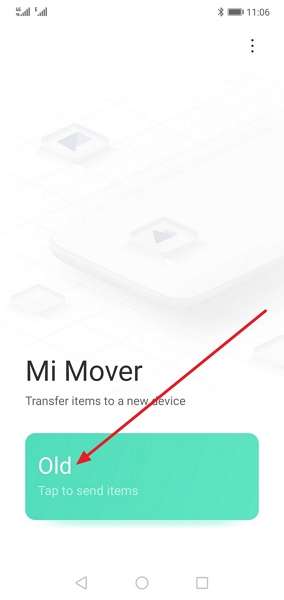
Um Daten auf ein Redmi Note 15 zu übertragen, nutzt diese App eine direkte WLAN-Verbindung zwischen den beiden Smartphones. So ist die Übertragung schnell, stabil und sicher – ganz ohne Internetverbindung oder Kabel. Die Einrichtung ist kinderleicht, Ihre Daten bleiben privat und die meisten Apps behalten ihre Daten, was Zeit und Aufwand spart. Außerdem können Sie Kontakte, Nachrichten, Fotos, Videos, Dateien und viele Apps in einem Schritt übertragen, wie unten dargestellt:
Schritt 1. Wählen Sie die Schaltfläche „Alt“ aus, von der Sie Daten verschieben möchten.
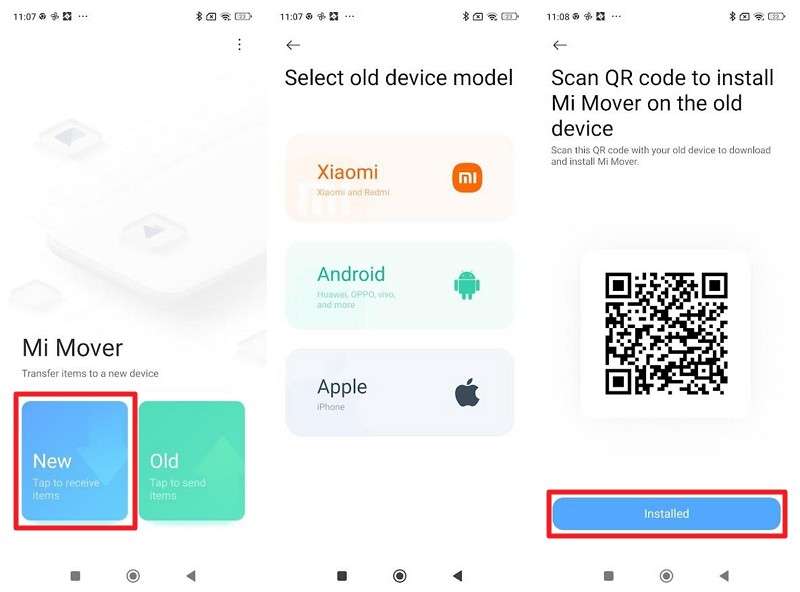
Schritt 2. Wählen Sie „Neu auf Redmi“ > Wählen Sie das alte Gerätemodell > Tippen Sie auf „Installiert“, wenn die App auf dem alten Telefon vorhanden ist.
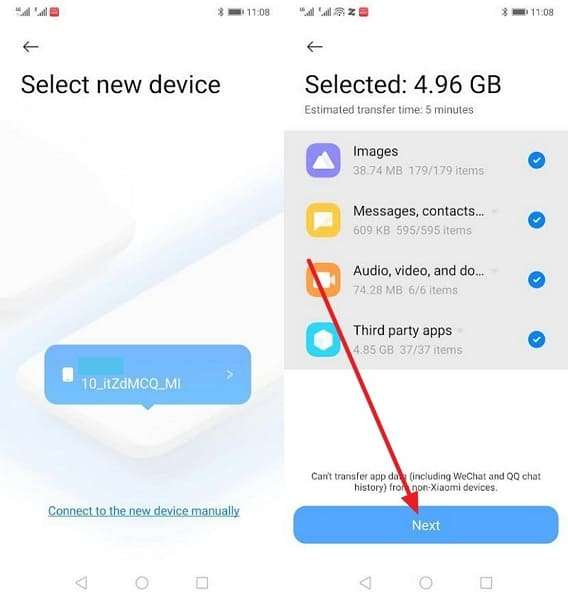
Schritt 3. Wählen Sie das neue Gerät aus, sobald es angezeigt wird. Wählen Sie die Datentypen aus und tippen Sie auf „Weiter“.
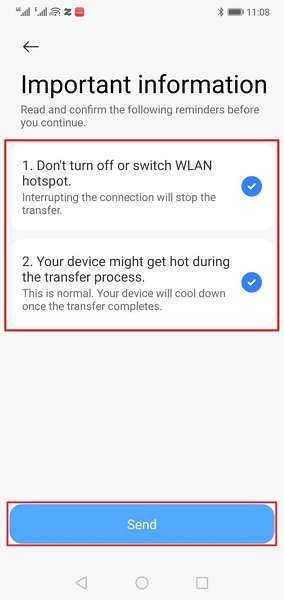
Schritt 4. Aktivieren Sie die beiden angezeigten Optionen und tippen Sie anschließend auf „Senden“. Warten Sie, bis die App den Vorgang abgeschlossen hat.
3. Nutzung von Google Backup & Sync (für cloudbasierte Daten)
Dies ist eine weitere Möglichkeit, Daten auf das Redmi Note 15 zu übertragen, da wichtige Telefondaten in Ihrem Google-Konto gespeichert und bei der Einrichtung wiederhergestellt werden. Kontakte, Nachrichten, Apps, App-Daten und Einstellungen werden kabellos und ohne zusätzliche Apps übertragen. Die Funktion ist mit allen Android-Geräten kompatibel. Ihre Daten bleiben zudem auf den Google-Servern sicher, selbst wenn das alte Telefon verloren geht oder zurückgesetzt wird, und können auf verschiedene Weise abgerufen werden:
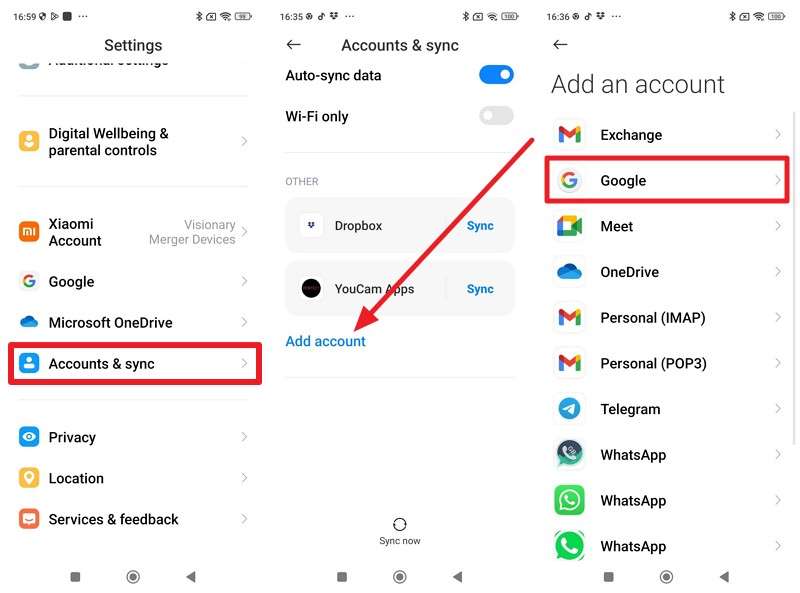
Schritt 1. Nach der Einrichtung tippen Sie in den Einstellungen des Redmi Note 15 auf „Konten & Synchronisierung“ > „Konto hinzufügen“ > „Google“.
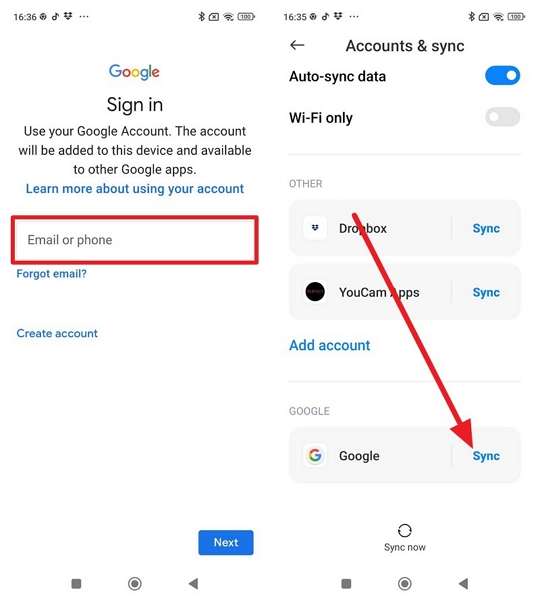
Schritt 2. Melden Sie sich mit Ihrem Konto an. Tippen Sie während der Einrichtung auf die Schaltfläche „Synchronisieren“ neben dem Google-Konto.
4. Stellen Sie Ihr Google-Backup wieder her
Wenn Sie sich fragen, wie Sie Daten auf ein Redmi Note 15 übertragen können, finden Sie hier eine einfache Möglichkeit, wichtige Android-Daten wiederherzustellen. Nachdem Sie sich mit demselben Google-Konto angemeldet haben, stellt das Telefon die unterstützten Daten ohne Kabel oder zusätzliche Tools wieder her. So fühlen Sie sich auf Ihrem neuen Telefon von Anfang an vertraut, da Kontakte, Nachrichten, Apps und Grundeinstellungen während der Einrichtung wiederhergestellt werden – ganz einfach gemäß der Anleitung.
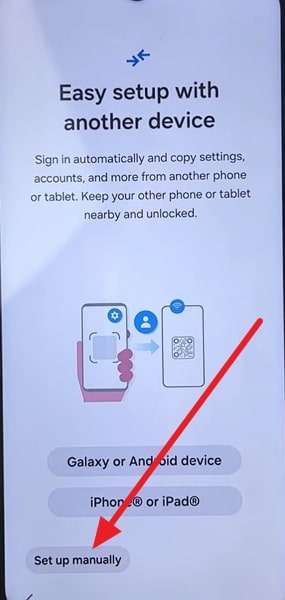
Schritt 1. Wählen Sie im Einrichtungsbildschirm „Manuelle Einrichtung“ > „Mit WLAN verbinden“.
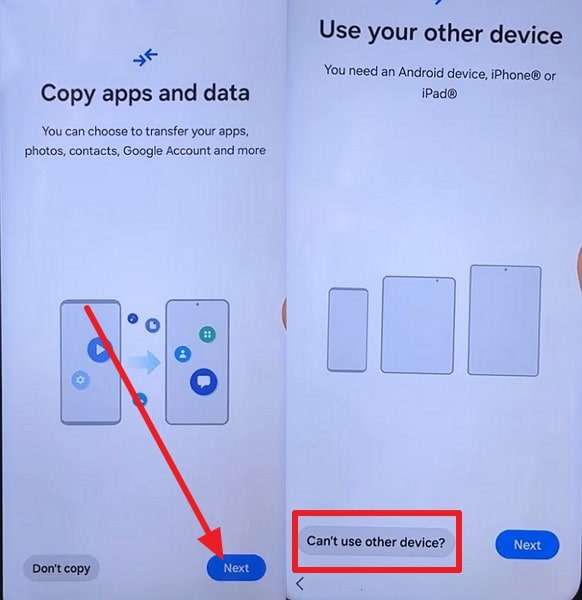
Schritt 2. Klicken Sie im Bildschirm „Apps und Daten kopieren“ auf „Weiter“. Wählen Sie die Option „Kann kein anderes Gerät verwenden“.
Schritt 3. Melde dich in deinem Google-Konto an, klicke auf Weiter und wähle das Backup aus.
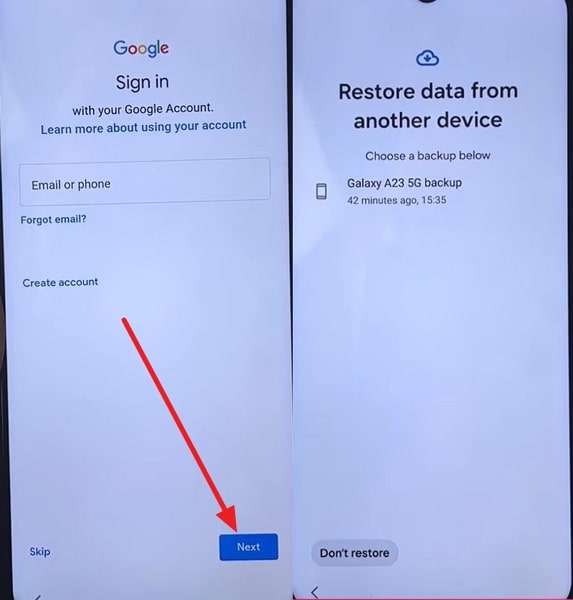
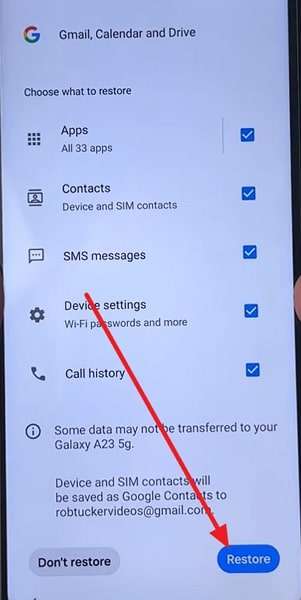
Schritt 4. Klicken Sie auf die Schaltfläche „Weiter“, wählen Sie die Datentypen aus und klicken Sie dann auf „Wiederherstellen“.
5. Manuelle Dateiübertragung (für bestimmte Dateien)
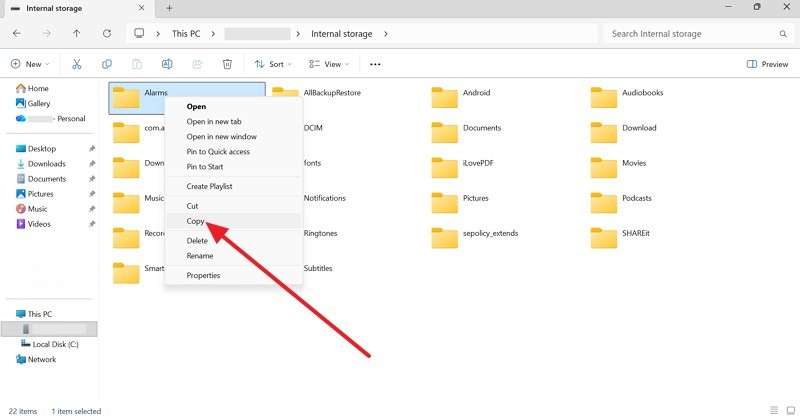
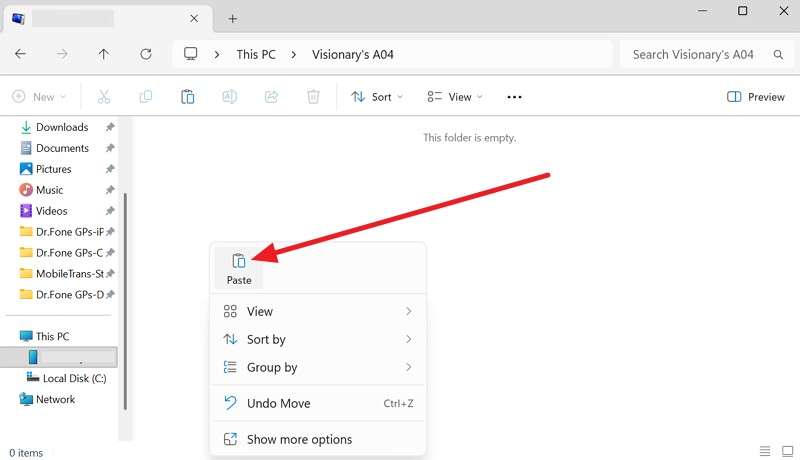
Die manuelle Dateiübertragung ist eine einfache Möglichkeit, Daten auf das Redmi Note 15 zu übertragen, wenn Sie die volle Kontrolle behalten möchten. Diese Methode benötigt weder eine Internetverbindung noch Cloud-Speicher oder zusätzliche Apps und funktioniert mit allen Smartphone-Marken. Daher eignet sie sich für große Dateien, vereinfacht das Sortieren von Dateien und erstellt ein lokales Backup auf dem Computer. Verbinden Sie beide Smartphones mit einem USB-Kabel mit einem Computer und kopieren Sie nur die benötigten Dateien, wie abgebildet:
Schritt 1. Gehe zum internen Speicher des alten Telefons > Kopiere die Daten.
Schritt 2. Verbinden Sie das Redmi 15-Gerät > Fügen Sie die Dateien in die gewünschten Ordner ein.
6. Über die mobile Geldtransfer-App
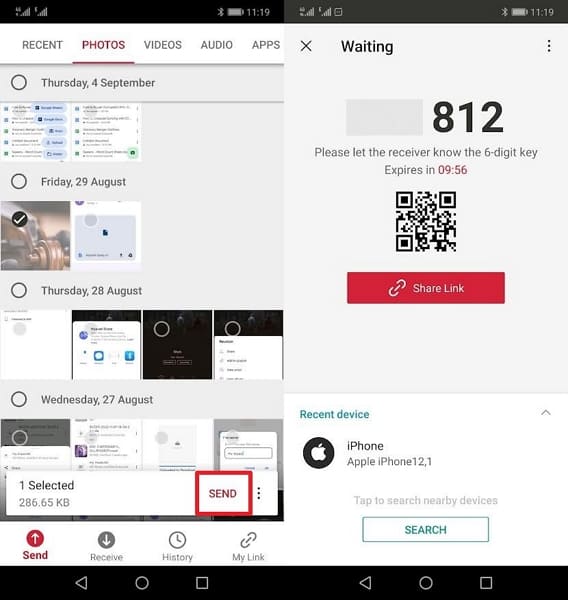
Send Anywhere ist eine einfache Möglichkeit, Daten kabellos auf das Redmi Note 15 zu übertragen. Die App nutzt eine direkte drahtlose Verbindung mit einem Kurzbefehl oder QR-Code und funktioniert auf Android-Geräten, iPhones und PCs. Sie ist sicher und flexibel und eignet sich daher ideal für schnelle Dateiverschiebungen oder gezielte Datenübertragungen. Die folgenden Schritte zeigen Ihnen, wie Sie die App zum Übertragen von Daten verwenden:
Schritt 1. Gehen Sie zum Reiter „Senden“ > Wählen Sie „Daten vom alten Telefon“ > Drücken Sie „Senden“, um den Eingabeschlüssel zu erhalten.
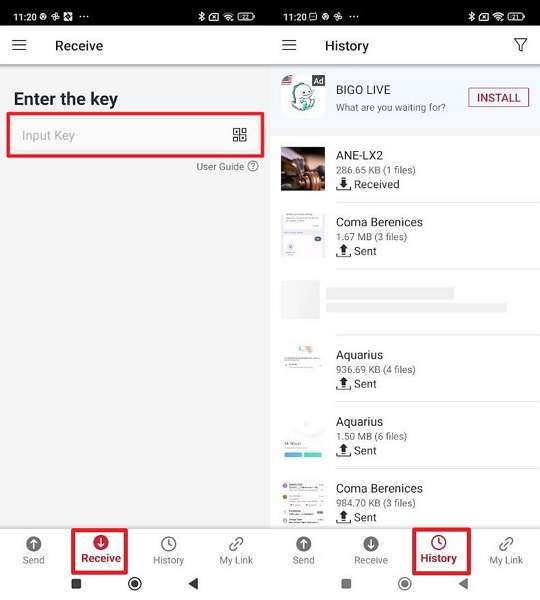
Schritt 2. Geben Sie den Schlüssel auf Ihrem Redmi Note 15 ein und erhalten Sie den Schlüssel vonHistorischeEtikett.
Teil 4. Wie MobileTrans den Mi Mover auf dem Redmi Note 15 überholt
Neben den Standardmethoden könnten Sie, wenn Sie Apps zum Übertragen von Daten auf Ihr Redmi Note 15 verwenden möchten, zwischen Mi Mover und MobileTrans schwanken. Um Ihnen die Entscheidung zu erleichtern, vergleicht dieser Abschnitt beide Apps, damit Sie die beste Option für Ihre Datenübertragungsanforderungen auswählen können.
| Merkmale | Mobile Übertragung | Meine Mobilität |
| VERFAHREN ZUM TRANSFERN | USB-Kabel mit PC als Brücke | Telefon zu Telefon lokaler Wi-Fi-Hotspot |
| Geschwindigkeit | Sehr schnell und stabil, vor allem für große Dateien | Kleine Daten sind schnell, große Daten sind langsam |
| Datentyp | Kontakte, Nachrichten, Anrufprotokolle, Fotos, Videos, Musik, Anwendungen, Dokumente | Kontakte, Nachrichten, Anrufprotokolle, Fotos, Videos, Musik, Apps und einige App-Daten |
| Plattformübergreifend | Android zu Android, iOS-Übertragungsszenarien sind begrenzt | Unterstützt hauptsächlich Android auf Xiaomi-Geräten |
| Anwendungsdaten und Login | Viele Anwendungen übertragen, aber die sichere Anwendung erfordert eine erneute Anmeldung | Anwendungen übertragen, aber einige Daten können verloren gehen |
| Selektiver Transfer | Volle Kontrolle über bestimmte Datentypen und Dateien | Beschränkt auf breite Kategorien |
| Geeignet für jede Marke | Ja, alle Android-Marken werden unterstützt | Optimiert nur für Xiaomi-Geräte |
| Internet benötigt | Kein Internet erforderlich | Kein Internet, aber lokaler Wi-Fi-Hotspot erforderlich |
| Benutzerfreundlichkeit | Sehr einfach, mit geführten Schritten und stabilen Verbindungen | Einfach, aber die Stabilität hängt von der Signalstärke ab |
| Am besten geeignet | Zuverlässige Migration beim Telefonwechsel | Schnelle und einfache Übertragung zwischen Xiaomi-Telefonen |
Die Tabelle zeigt somit, dass MobileTrans eine unkompliziertere Lösung als Mi Mover darstellt, da es weder Cloud-Updates noch WLAN-basierte Übertragungen erfordert. Darüber hinaus ermöglicht es Nutzern, Daten auf das Redmi Note 15 oder Geräte anderer Hersteller ohne Geschwindigkeitseinbußen bei größeren Dateien zu übertragen.
Schlussfolgerungen
Zusammenfassend lässt sich sagen: Wenn Sie wissen möchten, wie Sie Daten auf Ihr Redmi Note 15 übertragen, finden Sie in diesem Leitfaden fünf grundlegende Lösungen. Sehen Sie sich diese und die zugehörigen Anleitungen an, um die für Sie beste und einfachste Methode zu finden. Falls Sie Apps bevorzugen, werfen Sie einen Blick auf den Vergleich von Mi Mover und MobileTrans und erfahren Sie, warum MobileTrans empfehlenswert ist.
FAQs
-
Kann ich Daten übertragen, wenn mein altes Handy kaputt ist?
Ja, im Gegensatz zu anderen Tools und Apps kann MobileTrans Daten von einem alten, kaputten Telefon auf das Redmi Note 15 übertragen. Es ermöglicht es Ihnen, Kontakte, Nachrichten, Fotos und Dateien sicher zu verschieben, unabhängig davon, ob das Gerät beschädigt ist oder nicht. -
Ist es sicher, sensible Daten zu übertragen?
Im Gegensatz zu anderen Anwendungen verschiebt MobileTrans Daten direkt zwischen Mobiltelefonen durch Verschlüsselung, wodurch Passwörter, Fotos und Nachrichten völlig sicher sind. Es lädt Ihre Informationen nicht auf unbekannte Server hoch und schützt Ihre Privatsphäre während jeder Übertragung. -
Wie lange dauert die Datenübertragung?
Die Zeit hängt von der Dateigröße, der Telefongeschwindigkeit und der Methode ab, aber MobileTrans kann die Daten zuverlässig übertragen. Selbst große Dateien wie Videos, Apps und Fotos, deren Übertragung länger dauern kann, garantiert MobileTrans die Übertragung innerhalb von Sekunden.










