

Los usuarios quieren personalizar cómo reciben las alertas de contactos específicos. Facilita la administración de los mensajes de personas importantes en sus vidas. Esto ha llevado a la demanda de una manera de configurar notificaciones personalizadas en WhatsApp, que sigue creciendo. Está impulsada por la necesidad de diferenciar entre las alertas generales y las más importantes. Este artículo en profundidad ofrece una guía completa sobre cómo configurar las notificaciones personalizadas de WhatsApp
También pretende ayudarte a crear una experiencia de mensajería más organizada y receptiva. Incluso si eres nuevo en WhatsApp o quieres ajustar tus notificaciones, esta guía te guiará por los pasos para conseguir alertas personalizadas según tus necesidades.
En este artículo
Parte 1: Cómo Entender las Notificaciones Personalizadas en WhatsApp
Personalizar las alertas de tu plataforma de mensajería permite a los usuarios muchas ventajas. Les permite decidir qué actualizaciones quieren recibir para contactos o grupos específicos. Puedes asignar tonos de llamada, patrones de vibración y tonos de mensaje únicos a determinados contactos.c
Esto hace que identificar quién te está enviando mensajes sea más fácil sin tener que mirar el teléfono. En palabras sencillas, esta función es útil para conseguir notificaciones personalizadas en WhatsApp, sin problemas.
Ventajas de Configurar Notificaciones Personalizadas
- Te permite reconocer instantáneamente mensajes de contactos clave escuchando la alerta. Ya no necesitas revisar el teléfono constantemente.
- Puedes filtrar las alertas menos importantes mediante tonos únicos para los contactos esenciales. Hacer esto te permite centrarte en lo más importante.
- Hacer esto mantiene tu vida de mensajería organizada al categorizar las notificaciones. Puedes basarlas en prioridades personales, profesionales o de grupo.
- Separar las alertas relacionadas con el trabajo de las personales te ayuda a mantener un límite saludable. Te permite encontrar un equilibrio saludable entre el trabajo y la vida personal.
- Esto te permite responder rápidamente a mensajes urgentes de contactos específicos reconociendo su tono de alerta único.
Problemas Comunes Relacionados con las Notificaciones Personalizadas que no Funcionan
- Es posible que las notificaciones personalizadas no se activen como se espera si se silencian las posibles alertas de contactos o grupos de la aplicación.
- El problema puede estar en una configuración incorrecta de las alertas en WhatsApp o en los ajustes del dispositivo. Esto puede impedir que las notificaciones personalizadas funcionen en el móvil.
- Los modos agresivos de ahorro de batería pueden restringir el funcionamiento de esta plataforma de mensajería social. Afecta en gran medida a su capacidad para enviar las actualizaciones personalizadas que configures.
- Una caché acumulada dentro de la app de WhatsApp o usar una desactualizada puede hacer que la función de notificaciones no funcione correctamente.
- Cuando está activado, el modo DND puede bloquear las notificaciones personalizadas para dar la sensación de que están funcionando.
Parte 2: Cómo Configurar Notificaciones Personalizadas en WhatsApp
Individualizar estas alertas para contactos específicos puede ser útil, así que es hora de aprender a configurarlas. Esta sección te guiará paso a paso sobre cómo configurar notificaciones personalizadas en WhatsApp. Puedes hacerlo para tus contactos o grupos especiales en la aplicación. El objetivo es que sus alertas sean lo más personalizadas y eficaces posible.
1.Personalizar las notificaciones de WhatsApp por Welastseen
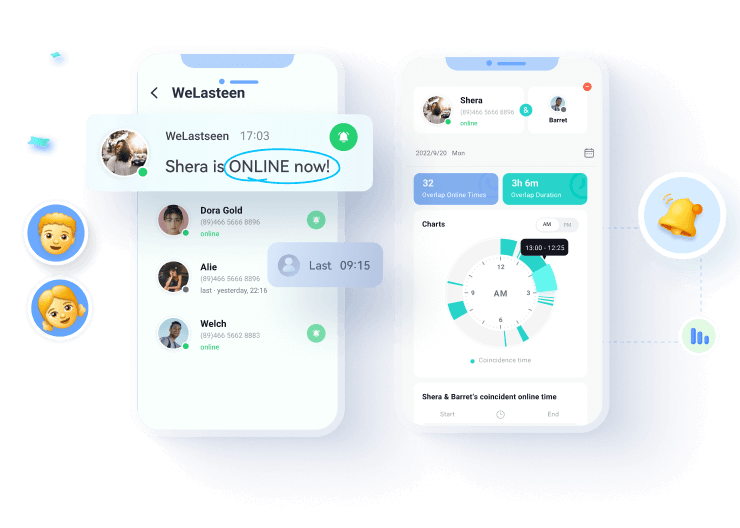
Para adaptar las alertas a los contactos que desees, te recomendamos que utilices una aplicación específica. Aplicaciones Rastreadoras de WhatsApp como Welastseen es una potente herramienta diseñada para administrar notificaciones personalizadas en WhatsApp. Para ello, administra de forma detallada la actividad en línea de los contactos.
Funciones destacadas
- Seguimiento en Línea en Tiempo Real. Recibirás notificaciones instantáneas cada vez que los contactos que designes se conecten.
- Informes de Actividad Detallados. Permite a los usuarios ver informes completos de las horas de conexión y desconexión con detalles precisos para un mejor análisis.
- Alertas Personalizables. Esta aplicación te permite configurar alertas para que tus contactos te notifiquen su estado en línea cuando abran WhatsApp.
- Análisis de Datos Históricos. Se registra todo el historial de cuándo se conectaron los contactos que elegiste y el tiempo que pasaron en la aplicación. Sigue siendo accesible para seguir el comportamiento en línea a lo largo del tiempo.
- Seguimiento de Múltiples Contactos. Con él, puedes supervisar varios contactos simultáneamente para realizar un seguimiento más eficaz. Además, puedes comparar su historial en línea para tener una mejor visión de conjunto.

Manual en profundidad para configurar alertas personalizadas de WhatsApp a través de Welastseen
A continuación se detallan las instrucciones completas para utilizar el seguimiento de actividad en línea de la aplicación Welastseen:
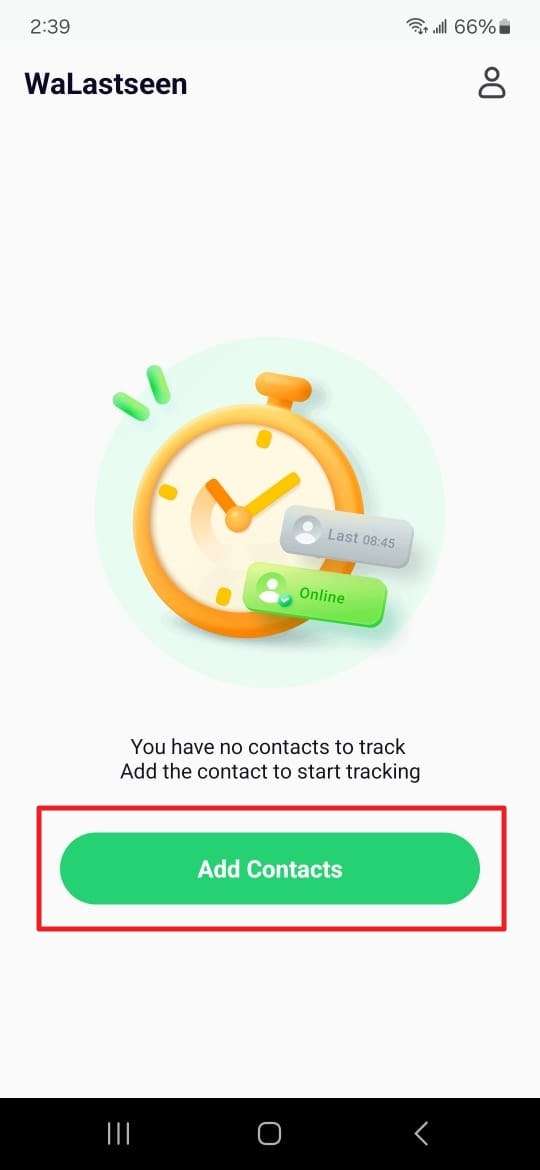
01de 03 Abrir Welastseen después de la instalación para seleccionar Añadir contactos
Este rastreador de WhatsApp está disponible para descargar e instalar en Google Play Store. Además, puedes conseguirla para tu teléfono móvil a través del código QR de tu página oficial. Una vez completado el proceso, abre la aplicación y selecciona "Añadir Contactos" para continuar. Se abrirá tu lista de contactos, donde podrás elegir el contacto que quieres añadir.
02de 03 Verificar y vincular su WhatsApp a la aplicación
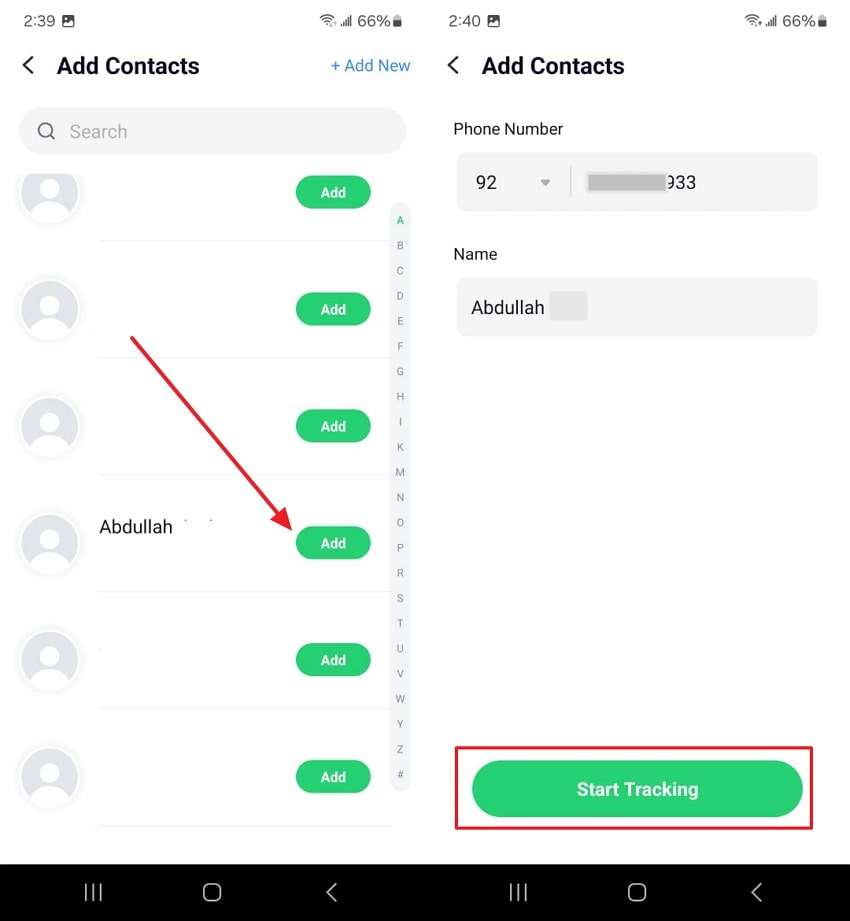
Una vez que hayas encontrado el contacto, toca "Añadir" y utiliza "Iniciar Seguimiento" para acceder a la opción "Vincular WhatsApp". Esta aplicación de seguimiento de WhatsApp enviará un código de verificación al número registrado que necesitas verificar. A continuación, se iniciará el seguimiento en línea de ese contacto.
03de 03 Personaliza tus preferencias para el seguimiento en línea
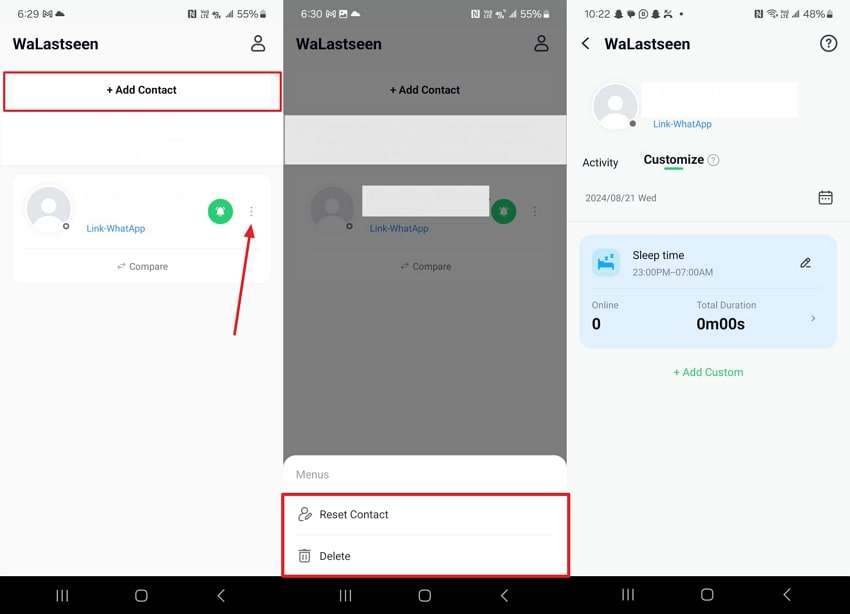
Cuando necesites añadir otro contacto, pulsa el botón "+ Botón Añadir Contacto" de la parte superior para iniciar el seguimiento de varios contactos simultáneamente. Además, puedes configurar las notificaciones según tus preferencias accediendo a tus ajustes. Por último, pulsa el icono de los "Tres puntos" y elige "Eliminar Contacto" si deseas borrarlo de la lista de seguimiento, o puedes restablecer el contacto.
No cabe duda de que Welastseen ofrece una solución sólida para el seguimiento en línea. Con su completa función de actividad en línea de WhatsApp, lo tienes todo listo. Esta guía detallada le permite mantenerse informado sobre el historial en línea de un contacto sin ningún problema.
2.Uso de los ajustes integrados de WhatsApp
Otra forma eficaz de administrar tus alertas es utilizando las opciones propias de la plataforma. Esto puede ayudarte significativamente a personalizar las notificaciones de tu aplicación. Además, esta solución permite personalizar las alertas para contactos individuales o grupos dentro de WhatsApp. Como resultado, esta técnica facilita la priorización de los mensajes importantes. A continuación te explicamos cómo puedes configurar notificaciones personalizadas utilizando las funciones de la aplicación:
Paso 1
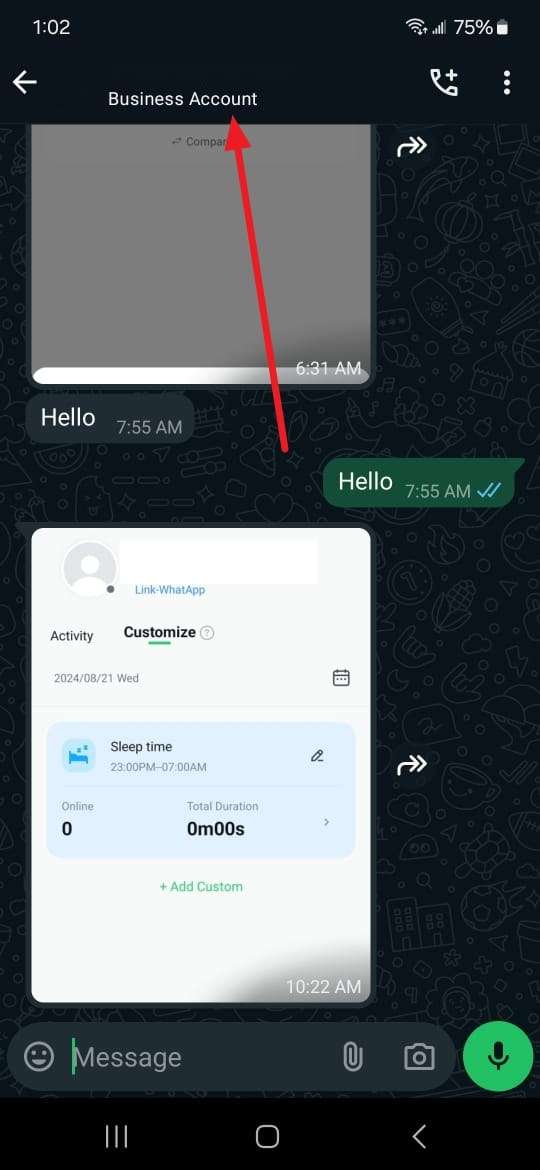
Navega hasta el chat del contacto o grupo que deseas personalizar después de abrir WhatsApp. Ahora, toca el nombre del contacto o el título del grupo en la parte superior de la pantalla de chat para abrir la página de información.
Paso 2
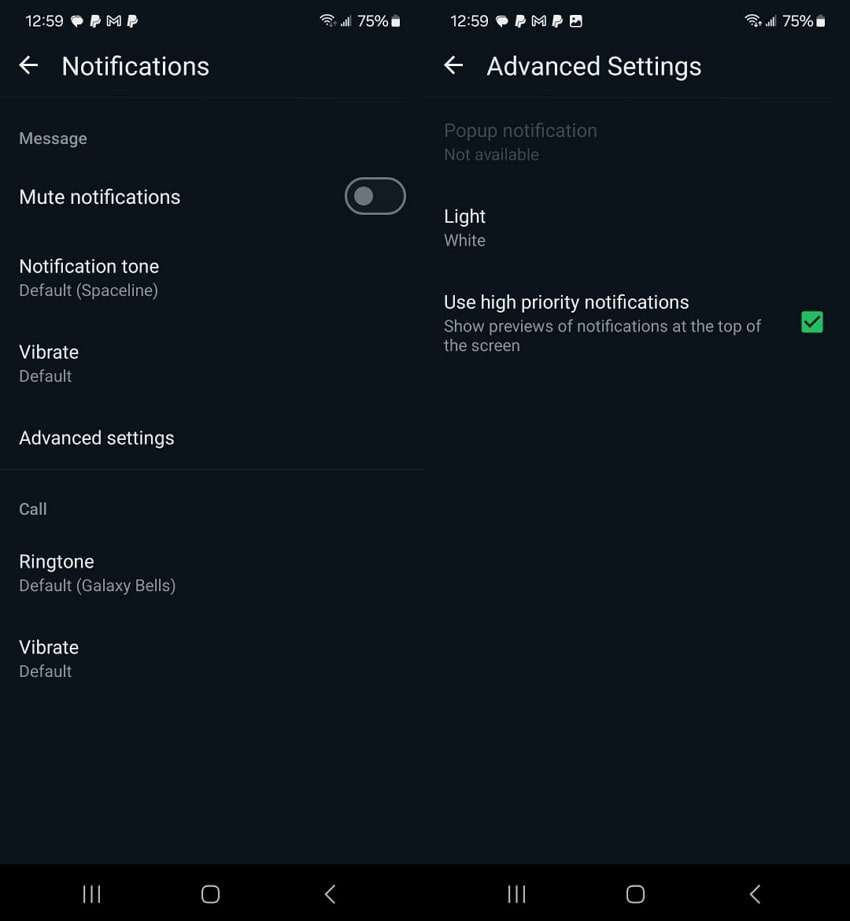
Aquí, desplázate hacia abajo y selecciona la opción "Notificaciones" para acceder a los ajustes relacionados. Por último, configura el tono de notificación, el patrón de vibración o la notificación emergente que prefieras. También es posible personalizar el color de la luz entre las opciones disponibles.
Parte 3: Recibir notificaciones cuando alguien está en línea en WhatsApp
Muchos usuarios desean recibir alertas cuando determinados contactos se activan en esta aplicación. Puede ser para seguir conectado con amigos o controlar a los miembros de la familia. También puedes administrar mejor las comunicaciones relacionadas con el trabajo. Lamentablemente, las funciones nativas de WhatsApp no admiten notificaciones en tiempo real para el estado en línea. La aplicación limita tu capacidad para saber cuándo alguien está utilizando activamente la aplicación.
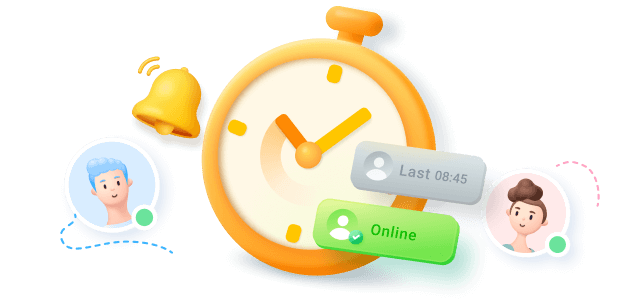
Aquí es donde entra en juego Welastseen, que ofrece una sólida solución de seguimiento en línea. Se recomienda para quienes quieren saber cuándo un contacto se conecta. Esta avanzada aplicación rastrea la actividad en línea para enviar notificaciones instantáneas. Cada vez que tus contactos seleccionados se conecten a la plataforma, lo sabrás. Para configurar WhatsApp tracker notificación en línea y fuera de línea, emplea con precisión el siguiente manual:
Paso 1
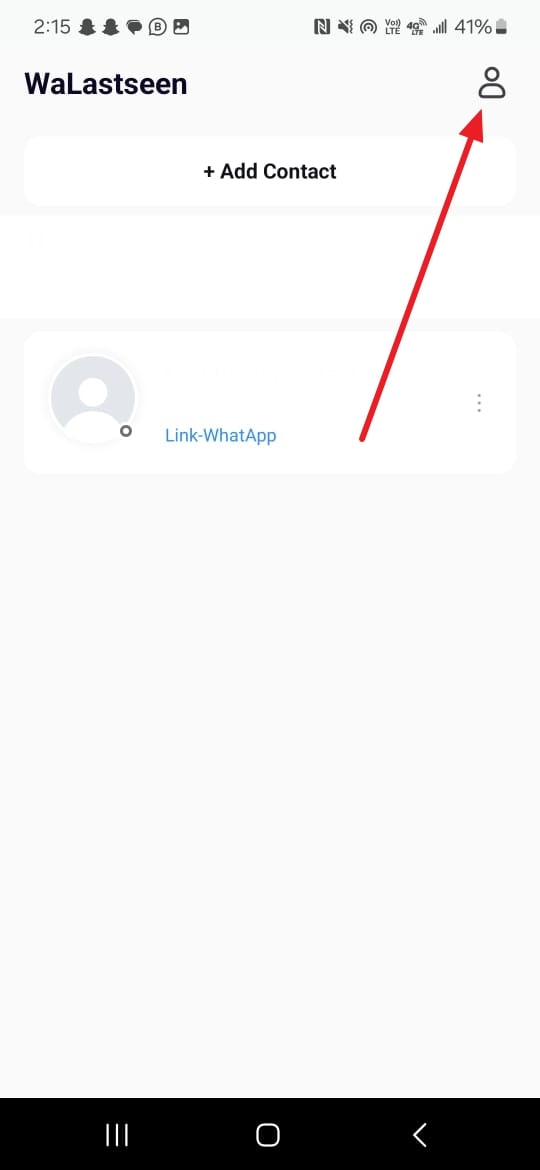
Tras acceder a la aplicación Welastseen, añade el contacto deseado a través de la opción "Añadir contactos". Una vez hecho esto, pulsa el icono de perfil de la esquina superior derecha para acceder al menú "Mi perfil".
Paso 2
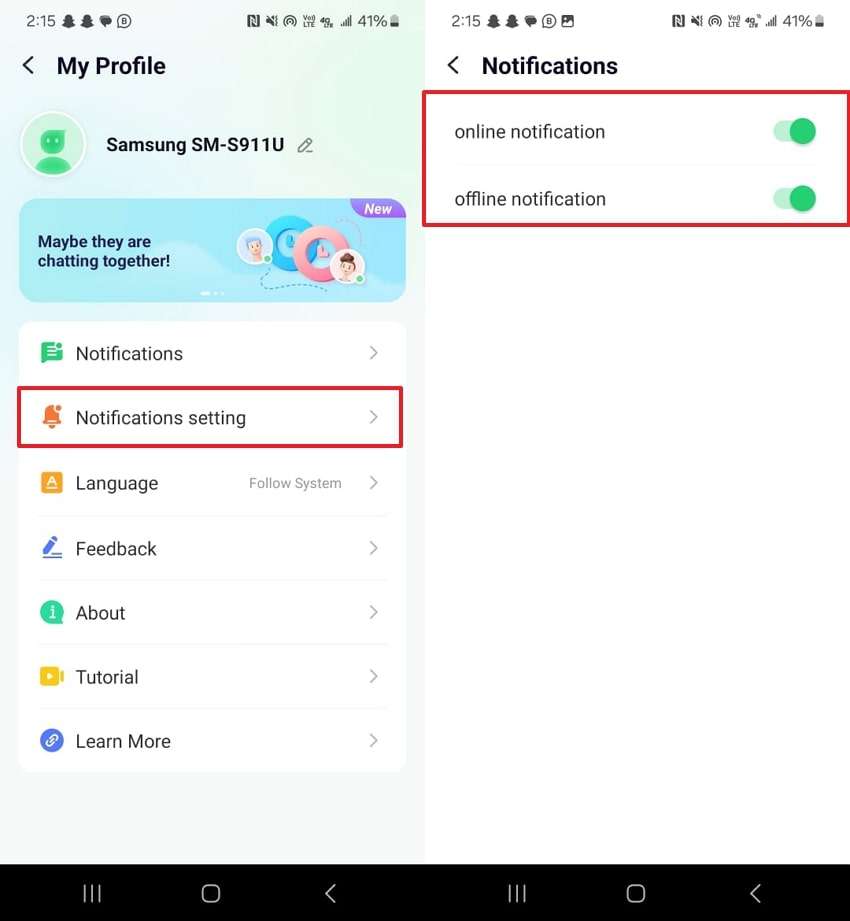
Aquí, tienes que pulsar "Configuración de Notificaciones" para acceder a las opciones relacionadas con las alertas. Ahora, puedes activar o desactivar "Notificación en Línea" y "Notificación sin Conexión" según tus necesidades.
Parte 4: Preguntas frecuentes
A medida que exploras la personalización de tu experiencia de WhatsApp, es posible que tengas preguntas adicionales. A continuación se describen las preguntas más frecuentes para optimizar aún más sus notificaciones personalizadas en WhatsApp:
P1: ¿Cómo configurar notificaciones personalizadas en WhatsApp Android?
R1: Tendrás que acceder al chat deseado en la plataforma y abrirlo para tocar el nombre del chat desde la parte superior de la pantalla. Dentro de las opciones disponibles, accede a "Notificaciones" y podrás configurar alertas personalizadas para el contacto o grupo objetivo. Recuerda que no incluirá ninguna actualización online, a la que sólo podrás acceder a través de una app como Welastseen.
P2: ¿Cómo mostrar las notificaciones de WhatsApp en la pantalla?
R2: Para ello, tendrás que acceder a la configuración de alertas del dispositivo para esta aplicación de mensajería. Puedes empezar accediendo al icono de la aplicación en la página principal del teléfono y pulsándolo prolongadamente. Elige "Información de la aplicación" en el menú emergente y pulsa la opción "Notificaciones" en la siguiente pantalla. Asegúrate de activar la opción "Mostrar Notificaciones" y activa también el resto de notificaciones relevantes.
P3: ¿Por qué no recibo notificaciones de WhatsApp cuando mi teléfono está bloqueado?
R3: Revisa que los ajustes de optimización de la batería de tu teléfono no estén funcionando en modo extremo. Esto puede restringir cualquier actividad de fondo para la plataforma. Además, te ayudaría asegurarte de que el modo DND no está activado en tu teléfono móvil. Además, revisa la configuración de notificaciones de la aplicación para encontrar si están activadas.
P4: ¿Puedo configurar notificaciones en línea para contactos individuales de WhatsApp?
R4: Cuando se utiliza la aplicación nativa, eso no es posible, ya que la plataforma no admite ninguna función de este tipo. Sin embargo, puedes utilizar una aplicación como Welastseen para configurar alertas de la actividad online y offline de WhatsApp de los contactos que desees.
Conclusión
En resumen, descubrir que las notificaciones personalizadas de WhatsApp no funcionan puede causar graves problemas. Puede perjudicar gravemente tu búsqueda de una experiencia de mensajería más personalizada. Puedes conseguir este propósito utilizando tanto los ajustes integrados de WhatsApp como la aplicación Welastseen.
Además, la configuración de notificaciones personalizadas te permite priorizar los mensajes esenciales y mantenerte organizado. Esto también garantiza que nunca se pierda alertas críticas de personas importantes. La aplicación lo lleva a un nuevo nivel con su función de notificaciones online/offline en tiempo real.