


WhatsApp introdujo la función Una Sola Vista para mejorar la privacidad y seguridad del usuario en la aplicación, pero la función bloquea las capturas de pantalla y la grabación de pantalla. Esto hace que muchas personas se pregunten: ¿Es posible hacer una captura de pantalla de una foto de Una Sola Vista en WhatsApp?
Por desgracia, WhatsApp no te permite hacer capturas de pantalla ni grabar una foto o un vídeo de Una Sola Vista. Tampoco puedes compartir o reenviar fotos o videos de Una Sola Vista de WhatsApp. Sin embargo, hay métodos gratis que puedes usar para hacer capturas de pantalla de las fotos de Una Sola Vista en WhatsApp.
En este artículo, te mostraré cómo hacer una captura de pantalla de una foto de Una Sola Vista en WhatsApp utilizando aplicaciones gratuitas.
En este artículo
Parte 1: ¿Es Posible Hacer Capturas de Pantalla a una Foto de Una Sola Vista en WhatsApp?
No se puede hacer una captura de pantalla de una foto de Una Sola Vista o de un video en WhatsApp. Recibirás una notificación de "Captura de Pantalla Bloqueada" si intentas hacer una captura de pantalla de una foto de Una Sola Vista. Se debe a que las políticas de privacidad de WhatsApp no permiten compartir ni crear copias de los archivos multimedia que se reciben en el modo de Una Sola Vista.
WhatsApp integró la función Una Sola Vista en su app en 2021 para que los usuarios se sientan más seguros a la hora de compartir fotos y otros contenidos sensibles en la aplicación. Cuando alguien te envía una foto de Una Sola Vista, sólo puedes abrirla una vez y, después de cerrarla, la imagen desaparece para siempre.
La mayoría de las personas envían una foto de Una Sola Vista cuando comparten fotos que contienen información sensible, como datos bancarios y fotos privadas. Por ello, es importante saber cuál es el mejor momento para enviar una "foto de Una Sola Vista" en WhatsApp, para no molestar a la otra persona o enviar una foto sensible cuando no está preparada para recibirla.
Parte 2: Saber Cuándo Enviar una Foto de Una Sola Vista en WhatsApp a Través de WaLastseen
¿Quieres saber cuál es el mejor momento para enviar una foto de Una Sola Vista por WhatsApp? Entonces prueba WaLastseen.
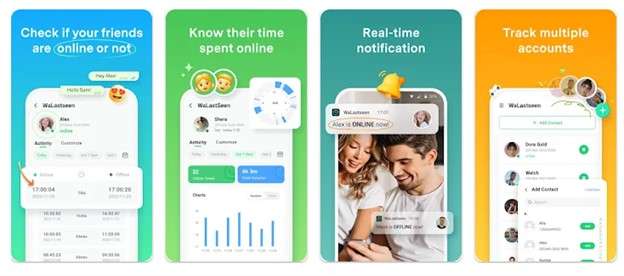
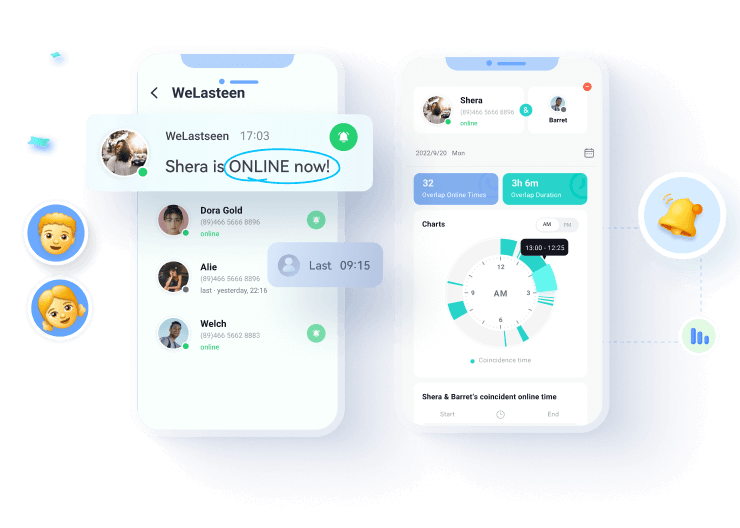
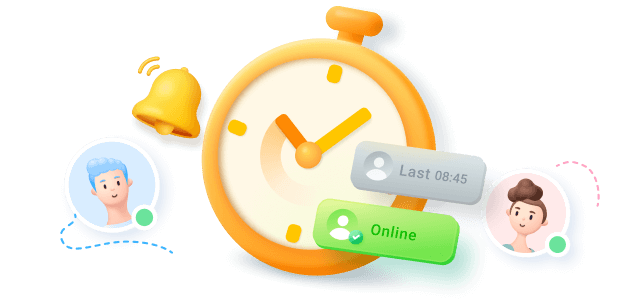
WaLastseen es una herramienta fácil de usar y eficaz que facilita mucho el uso de WhatsApp. Con WaLastseen, puedes rastrear el estado en línea de cualquiera de tus contactos de WhatsApp para saber cuándo el usuario está en línea y disponible para recibir una foto de Una Sola Vista.
Funciones de WaLastseen
- Revisa la Última Vez Oculta - WaLastseen muestra el estado de última vez de cualquier contacto, incluso si lo oculta a través de la configuración de privacidad de WhatsApp.
- Establece Notificaciones Personalizadas - WaLastseen te permite establecer notificaciones personalizadas para contactos específicos y puedes elegir si quieres recibir notificaciones en línea o fuera de línea.
- Elige Cuándo Realizar el Seguimiento - Con WaLastseen, puedes elegir qué fecha y en qué momento realizar el seguimiento sin alterar tu agenda.
- Seguridad Robusta y Privacidad de Datos - WaLastseen ofrece seguridad de grado militar y privacidad de datos para asegurar que sólo tu puedas acceder a tus datos.
- Anonimato del Usuario - WaLastseen te mantiene anónimo. Nadie sabrá que les estás siguiendo.
- Diseño Fácil de Usar- WaLastseen ofrece consultas periódicas multidimensionales y múltiples formas de representación de datos, incluyendo relojes, diagramas de barras y gráficos, para que puedas encontrar fácilmente la información que necesitas.
Guía paso a paso para usar WaLastseen
01 de 04Instala WaLastseen en tu teléfono
Busca la aplicación "WaLastseen" en Google Play Store y pulsa en Instalar.
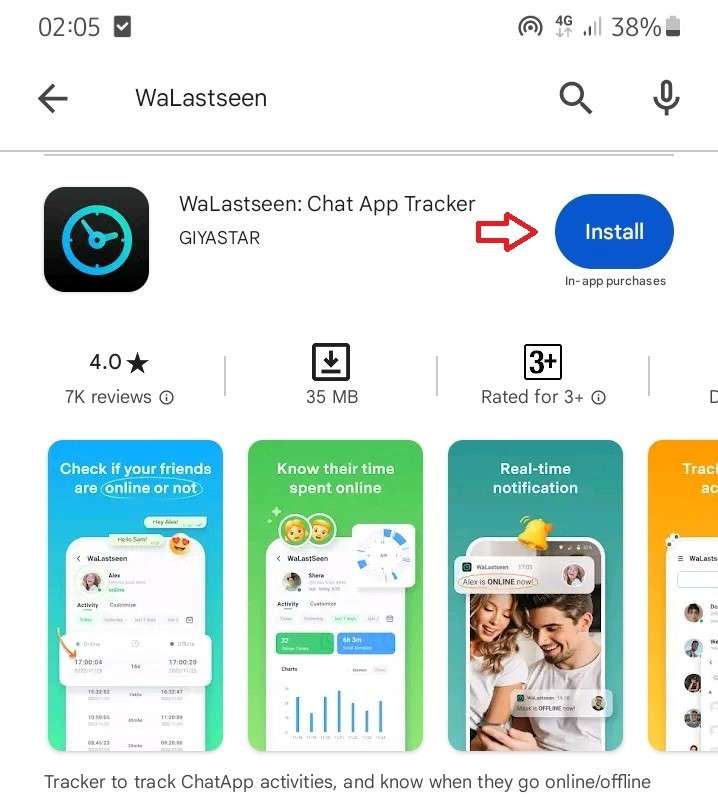
Si no funciona, visita el sitio web de WaLastseen y escanea el código QR de la página de inicio para obtener la aplicación directamente en tu teléfono.
02 de 04 Añade el Contacto de Destino
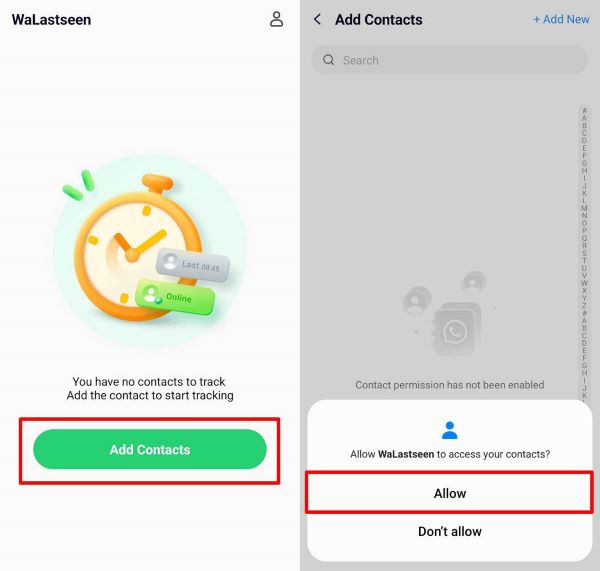
A continuación, haz clic en "Añadir Contacto" en la parte inferior de la pantalla y que deseas enviar una foto de Una Sola Vista de tu lista de contactos de WhatsApp. Puedes añadir más de un contacto de WhatsApp a WaLastseen si deseas revisar varios números.
03 de 04 Buscar la Mejor Hora Para Enviar una Foto de Una Sola Vista
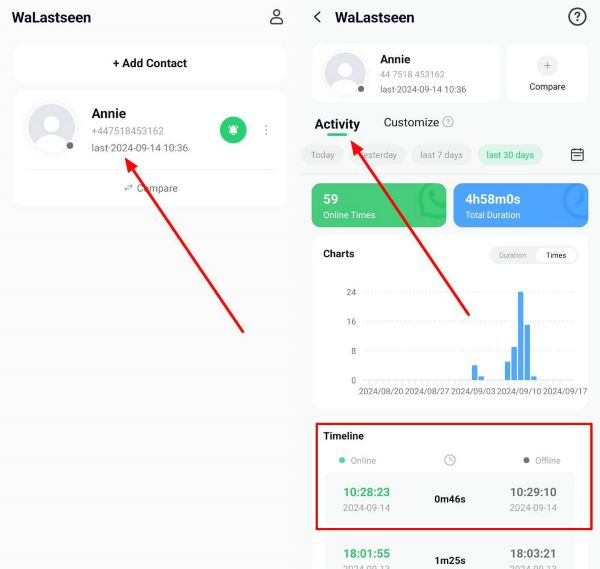
WaLastseen puede analizar la actividad de WhatsApp de tu contacto objetivo durante varios días. La aplicación utiliza ahora los datos recopilados para ofrecer información completa sobre el estado de la última vez que se les vio, para que puedas determinar cuál es el mejor momento para enviar una foto de Una Sola Vista.
Así no tendrás que molestarles con mensajes innecesarios ni impacientarte si no recibes respuesta.
04 de 04 Personaliza las Notificaciones de WaLastseen
WaLastseen ofrece una experiencia de usuario totalmente personalizable para que puedas establecer notificaciones personalizadas para contactos específicos. WaLastseen te avisará cuando estén conectados, activos o desconectados. También puedes optar por reactivar las notificaciones en línea o fuera de línea.
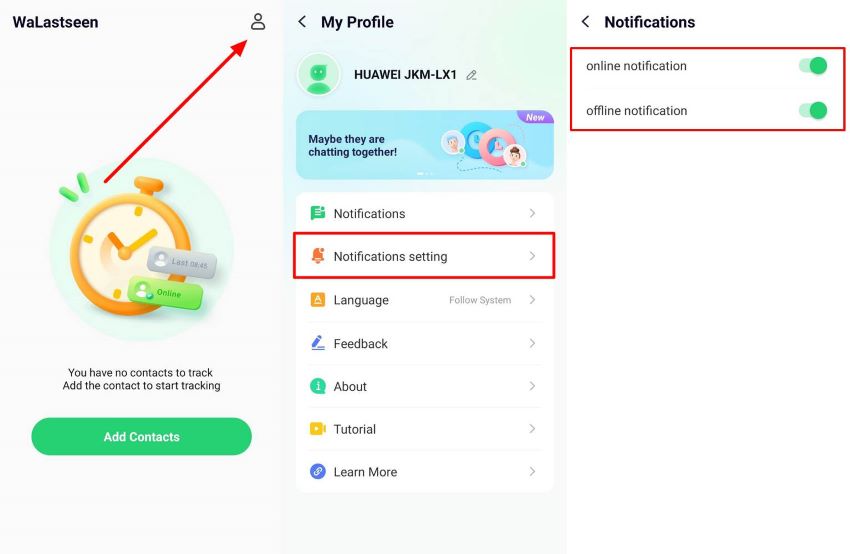
Gracias a las impresionantes funciones y al diseño fácil de usar de WaLastseen, ahora puedes disfrutar de más privacidad y seguridad en WhatsApp. Busca la mejor hora para enviar WhatsApp de ver una vez, el tiempo que pasas conectado y conoce a tus contactos mejor que nunca.
Parte 3: Cómo Hacer una Captura de Pantalla de Foto de Una Sola Vista en WhatsApp: Los 3 Mejores Métodos
Aunque WhatsApp no permite hacer capturas de pantalla de imagenes de Una Sola Vista en la aplicación, hay métodos gratuitos y consejos rápidos que puedes utilizar para solucionar este problema.
Método 1: Hacer una Captura de Pantalla con Otro Dispositivo
Puedes hacer capturas de pantalla de la foto de Una Sola Vista utilizando la cámara de otro dispositivo como tu teléfono móvil, videocámara o computadora. De este modo, tendrás una copia de la foto o el video guardada por separado.
Sin embargo, debes saber que WhatsApp no lo ve con buenos ojos y que hacer capturas de pantalla de una foto de Una Sola Vista con otro dispositivo viola la privacidad del remitente. De este modo, sólo debes usar este método cuando tengas una razón justa para hacerlo, como para obtener pruebas de una fechoría o un pirateo informático.
Método 2: Toma Capturas desde tu PC a través de WhatsApp Web
WhatsApp Web es la versión para computadora de la aplicación móvil que te permite sincronizar tu cuenta de WhatsApp con tu PC y responder a los mensajes sin usar el teléfono. Cuando inicies sesión en WhatsApp web en tu PC, podrás tomar instantáneas rápidas de las fotos de Una Sola Vista antes de que desaparezcan para siempre.
Sin embargo, debes saber que WhatsApp ha eliminado la posibilidad de enviar o abrir fotos en WhatsApp web, por lo que tienes que añadir una extensión de Chrome a tu navegador web que te permita desactivar el cifrado de WhatsApp. De nuevo, utiliza este método sólo cuando sea necesario. Sigue esta guía:
01 de 04 Iniciar Sesión en WhatsApp Web
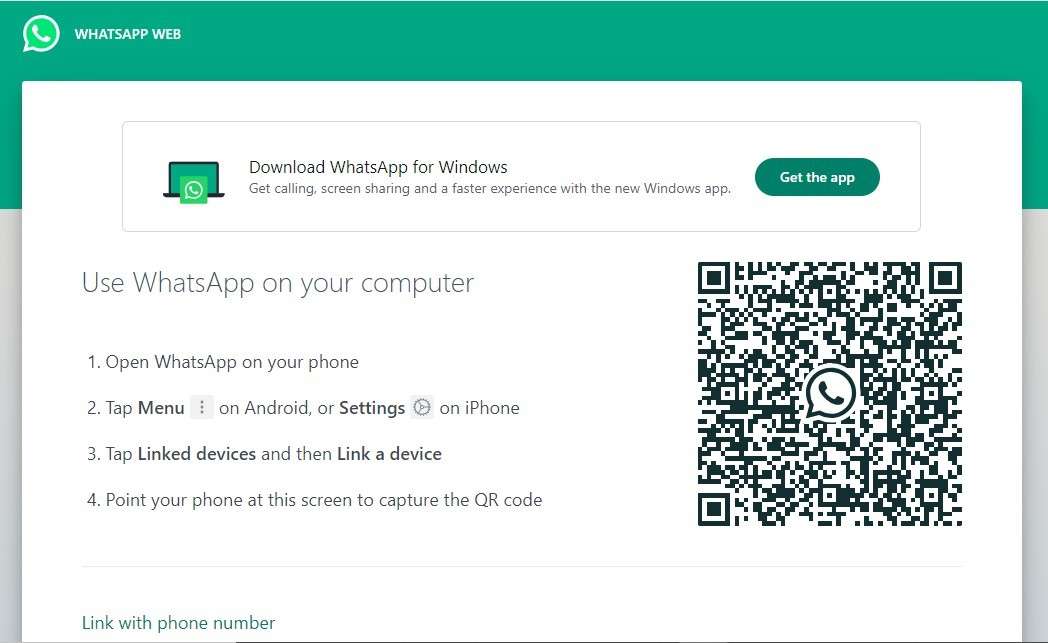
Abre Google Chrome en tu portátil y ve a la web de WhatsApp. Inicia sesión escaneando el código QR que aparece en la pantalla con la cámara de tu teléfono y sigue las instrucciones que aparecen en pantalla para vincular tus dispositivos.
02 of 04 Abrir el Chat con Vista de Una Sola Vez
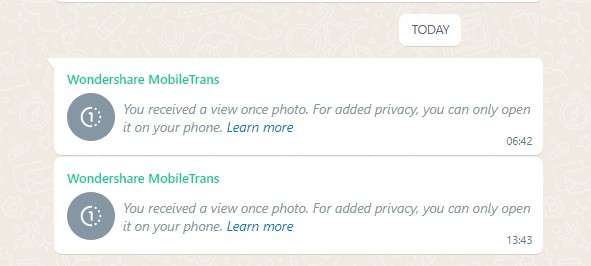
A continuación, busca o haz clic en el contacto que envió el archivo para acceder al chat en tu portátil. Por defecto, WhatsApp te enviará una notificación de que "las fotos de una sola vista se puede abrir en tu teléfono para la privacidad de la dirección '"
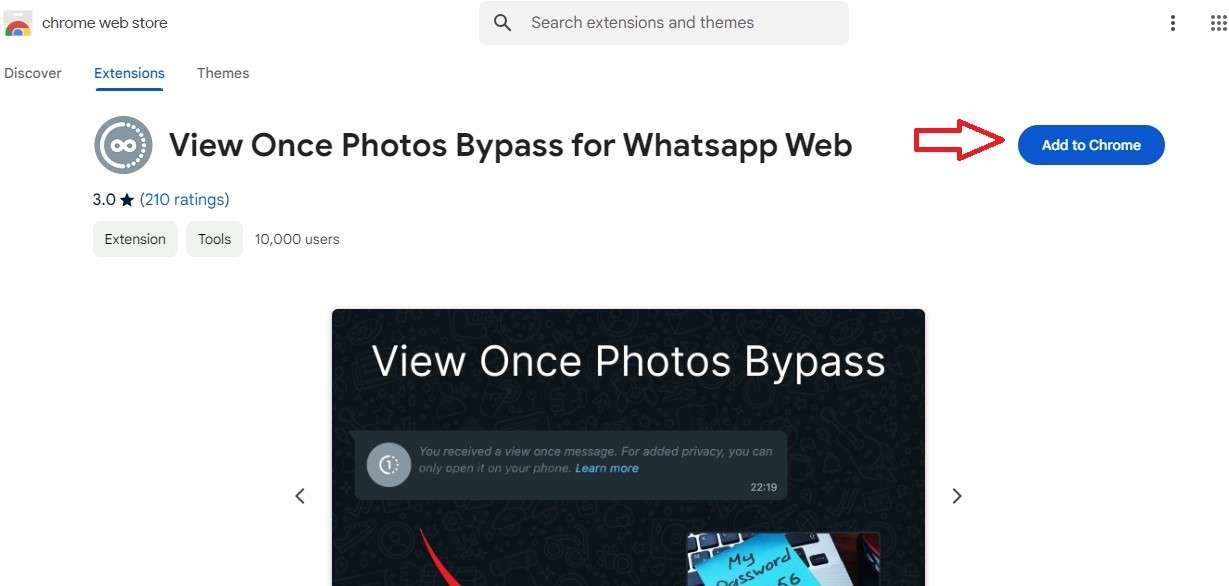
03 de 04 Instalar la extensión de Chrome View Once Photo Bypass
Ve a View Once Photo Bypass en Google Chrome y pulsa en Añadir a Chrome . Una vez activada la extensión, vuelve a WhatsApp y abre el chat que contiene la foto de Una Sola Vista.
04 de 04 Tomar Instantáneas
Con la desactivación de Una Sola Vista activada, puedes abrir los archivos multimedia en tu portátil. Después, mantén pulsada la tecla "Windows" + "Shift" y "S". A continuación, utiliza el ratón para hacer capturas de pantalla de cualquier zona seleccionada de la pantalla de tu computadora. Puedes guardar la instantánea en tu PC.
Método 3: Compartir Pantalla Mediante Zoom
¿Sabías que puedes compartir tu pantalla durante una videollamada en Zoom? Puede utilizar esta función para hacer capturas de pantalla de WhatsApp de Una Sola Vista si es necesario.
Sigue los pasos que se indican a continuación:
01 de 02 Iniciar una Videoconferencia en Zoom
Una vez que recibas la foto de Una Sola Vista en WhatsApp, no la abras. En su lugar, ve a Zoom e inicia una reunión de video con tu otro dispositivo o amigo. En la reunión de video, haz clic en opciones y elige Compartir Pantalla. La otra persona puede ver lo que tú ves actualmente en tu pantalla.
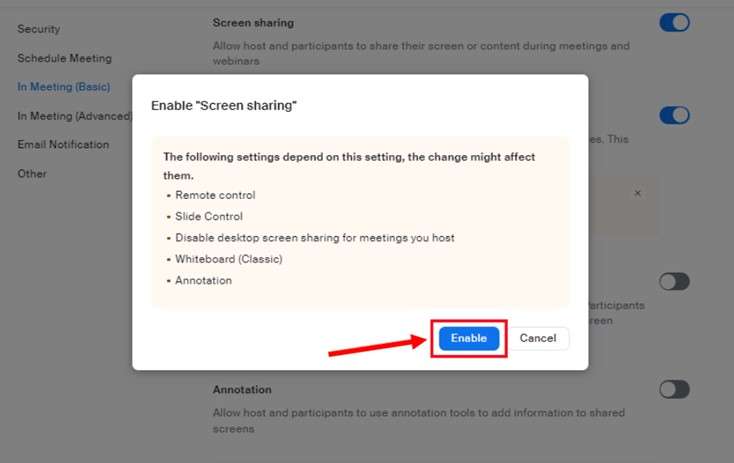
02 de 02 Hacer capturas de pantalla de una sola vista de WhatsApp
A continuación, ve a WhatsApp y abre la foto de Una Sola Vista mientras la otra persona de la llamada hace una captura de pantalla de tu pantalla al abrir los archivos multimedia. También puedes grabar la pantalla si la imagen de una sola vista es un video.
Recuerda que acceder a Una Sola Vista de WhatsApp en otro dispositivo vulnera la privacidad del usuario y la seguridad de la app, así que hazlo sólo cuando tengas una razón válida para ello.
Preguntas Frecuentes
-
¿WhatsApp envía una notificación cuando hago una captura de pantalla de una Sola Vista?
No, WhatsApp no notifica al remitente cuando haces una captura de pantalla. En su lugar, sólo te muestra la captura de pantalla de las notificaciones bloqueadas. Una vez que un contacto envía una imagen de una sola vista en WhatsApp, sólo se le notifica cuando tu la abres. WhatsApp no envía ninguna otra notificación después de eso, y el remitente tampoco puede acceder a la imagen una vez enviada. -
¿Es posible guardar la imagen de una sola vista de WhatsApp en el teléfono?
Es posible guardar la imagen de una sola vista de WhatsApp en tu teléfono utilizando diferentes métodos. Por ejemplo, puedes utilizar tu teléfono Android para acceder a la caché de WhatsApp y guardar archivos multimedia cifrados en tu teléfono. También puedes utilizar aplicaciones de grabación y duplicación de pantalla para guardar la imagen de una sola vista de WhatsApp en tu teléfono. -
¿Cuánto tardarán en desaparecer las fotos de una sola vista en WhatsApp?
Las fotos de una sola vista desaparecen inmediatamente después de abrirlas en WhatsApp. Una vez que envías un archivo de una sola vista, ya no puedes acceder a él, pero verás un icono de una Sola Vista en el chat hasta que el receptor lo abra. Después, desaparece para siempre. Sin embargo, las fotos de una sola vista pueden quedar almacenadas en los servidores de WhatsApp durante unas semanas después de enviarlas. Además, WhatsApp puede restaurar una vista de foto si el receptor lo requiere.
Conclusión
En resumen, una Sola Vista de WhatsApp mejora la seguridad y la privacidad del usuario en la aplicación, pero también limita las capturas de pantalla y la grabación de pantalla. Si necesitas tomar una captura de pantalla de WhatsApp, puedes utilizar los métodos revelados en esta guía. Recuerda que compartir las fotos de WhatsApp de una sola vista con otras personas viola la privacidad de usuario de tu contacto.
Dado que las fotos de una Sola Vista contienen datos sensibles y privados, deberías utilizar WaLastseen para encontrar el mejor momento para enviar Una Sola Vista sin ponerte en peligro ni molestar al destinatario.