


Los padres a menudo desean supervisar las acciones en línea de sus hijos para garantizar su seguridad. Por otro lado, algunos usuarios necesitan acceder a la misma cuenta de WhatsApp en varios dispositivos para su comodidad. Aquí es donde la clonación resulta útil, ya que te permite operar una cuenta en múltiples plataformas.
En este artículo, te guiaremos a través de los pasos para ayudarte a aprender cómo clonar WhatsApp. Además, descubriremos un método para garantizar que los datos clonados funcionen sin problemas en distintos sistemas operativos.
En este artículo
Parte 1: ¿Cómo Puedes Clonar una Cuenta de WhatsApp de Diferentes Maneras?
Clonar esta plataforma de mensajería implica duplicar la aplicación para ejecutar la misma cuenta en distintos teléfonos. Ahora, vamos a explorar la guía paso a paso en cómo hacer un clon de WhatsApp en todos los sistemas operativos, incluyendo Android y iOS.
1. El Mejor Método para Clonar WhatsApp en iPhone
La función "Vincular como Acompañante" permite a los usuarios acceder a una cuenta en varios iPhones o Android. Puedes utilizar esta función al configurar esta aplicación de mensajería en tu nuevo dispositivo. Aquí está un tutorial detallado sobre cómo clonar WhatsApp en el iPhone que debes aprender para mayor facilidad:
Paso 1. Para iniciar el proceso, ve a Ajustes después de abrir la aplicación de mensajería y toca la opción "Vincular dispositivos". A continuación, pulsa de nuevo el botón «Vincular dispositivo» en la pantalla que aparece.

Paso 2. En el futuro, descarga la aplicación en otro dispositivo para continuar el proceso de clonación y acceder a la misma cuenta de WhatsApp. Una vez que hayas instalado la aplicación correctamente, ábrela y pulsa el botón "Aceptar y continuar" para obtener su pantalla siguiente. A continuación, toca los «tres puntos» en la esquina superior derecha de la pantalla y elige la función «Vincular como dispositivo complementario» para seguir escaneando el código QR.

2. La Mejor Manera de Clonar WhatsApp en Android
En Android, crear una cuenta clonada también es fácil gracias a la función integrada. Para ello, puedes utilizar el enlace como una función complementaria que se encuentra en todas las últimas versiones de WhatsApp. A continuación se presentan los pasos completos para ayudarle a entender cómo clonar WhatsApp en Android de forma eficiente:
Paso 1. Inicia el proceso abriendo la aplicación en tu teléfono y seleccionando la opción «Dispositivos vinculados» después de tocar los "tres puntos". Ahora, elige el botón "Vincular un dispositivo" que aparece en la pantalla siguiente.

Paso 2. Para continuar, instala la aplicación en el smartphone de destino que deseas utilizar para clonar la cuenta. Ahora, abre la aplicación y toca el botón "Aceptar y continuar" que aparece en la pantalla principal. Selecciona la opción "Vincular como dispositivo complementario" tocando de nuevo los "tres puntos". Para completar el proceso de clonación, simplemente escanea el código QR con tu teléfono anterior.

Parte 2. ¿Cómo Clonar Datos de WhatsApp Transferiendo Datos de un Teléfono a Otro?
La transferencia de datos entre teléfonos puede ser esencial cuando se actualizan los dispositivos o se cambia a otro sistema operativo. Los usuarios a menudo tienen problemas para mover chats y archivos multimedia importantes, lo que puede provocar la pérdida de información valiosa.
En esos casos, WondershareMobileTrans es el software que permite la transferencia de datos sin problemas entre dispositivos sin perder información. También puedes clonar fácilmente tus datos de WhatsApp con sólo unos clics entre iOS y Android.
Wondershare MobileTrans
Transfiere tus Datos Telefónicos Fácilmente
- Sin pérdida de datos. Sin fuga de datos.
- Admite varios datos, incluidos archivos, fotos, videos, aplicaciones, contactos, etc.
- Compatible con miles de tipos de dispositivos en Android e iOS.

 4.5/5 Excelente
Características Principales
- Transferencia de Datos de la Aplicación: Ayuda a transferir datos de WhatsApp, incluidos chats y otros archivos multimedia, entre diferentes dispositivos. Además, es compatible con otras aplicaciones de mensajería como LINE y WeChat para transferir datos sin perder información.
- Copia de Seguridad y Restauración: Permite a los usuarios hacer una copia de seguridad de los datos de su teléfono en una computadora y restaurarlos en cualquier momento. Además, puede administrar varios tipos de datos, lo que ofrece una forma segura y eficaz de administrar los datos móviles.
- Compatibilidad con Múltiples Plataformas: Este software admite transferencias de datos entre sistemas operativos, como iOS y Android. Además, permite realizar transiciones fluidas al cambiar de sistema operativo.
- Recuperación de Datos de WhatsApp: Puede recuperar datos borrados o perdidos de WhatsApp desde cualquier smartphone Android. Esta función permite recuperar varios tipos de datos borrados, como fotos y videos.
Guía para usar MobileTrans para clonar WhatsApp transfiriendo datos de un teléfono a otro
Como ya hemos comentado, esta avanzada herramienta permite a los usuarios clonar datos fácilmente y transferirlos entre distintos dispositivos móviles. Sigue los siguientes pasos para aprender cómo hacer un clon de WhatsApp y transferir todos los datos a otro teléfono sin perder ninguna información.
01 de 04 Accede a la interfaz principal de MobileTrans para iniciar el proceso
Para empezar, descarga esta herramienta avanzada de administración de datos desde tu navegador correspondiente y ábrela. Desde su interfaz principal, accede a la función "WhatsApp Transfer" para iniciar el proceso de clonación y transferencia de datos.

02 de 04 Elige el Tipo de Transferencia de Datos para el Proceso Posterior
Después, haz clic en la opción "Transferir y Combinar" tras elegir la función de transferencia de WhatsApp. Haciendo esto, puedes clonar todos tus datos y transferirlos a otro teléfono.
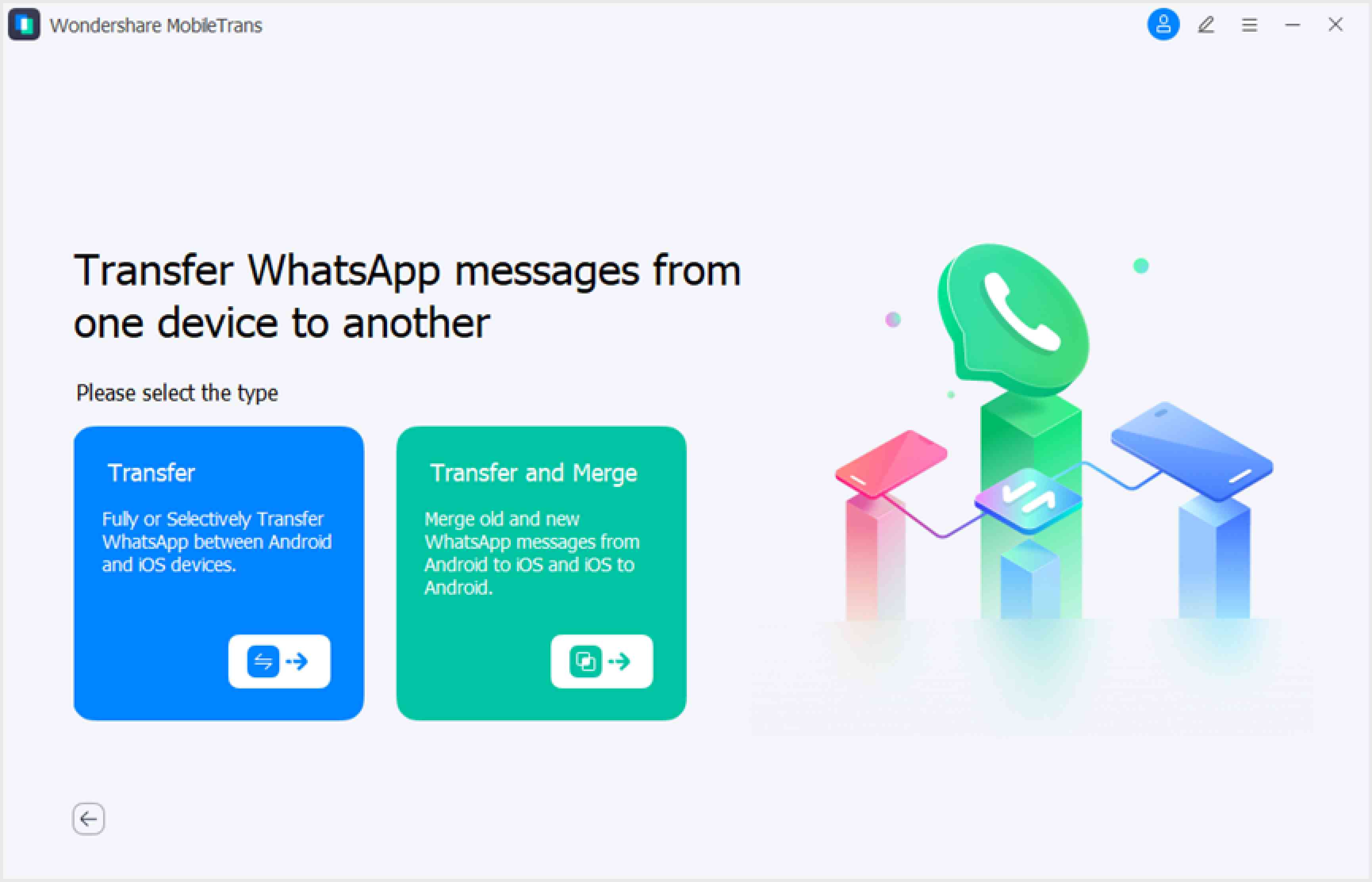
03 of 04 Selecciona los Teléfonos de Origen y Destino para Transferir los Datos
Para continuar, conecta los teléfonos móviles de origen y destino con la computadora a través de cables USB. En caso de que la ubicación de tu dispositivo preferido sea incorrecta, simplemente haz clic en el botón "Voltear" para invertir los lugares. A continuación, selecciona todos los tipos de datos que quieras transferir y pulsa el botón "Iniciar".

04de 04 Finalizar el Proceso de Transferencia de Datos de WhatsApp
En el último paso, recibirás una ventana de confirmación de que tu tarea se ha completado con éxito. Haz clic en el botón "Aceptar" para finalizar la clonación y la transferencia de datos de un teléfono a otro.

Parte 3. Extra: obtén un informe detallado de la actividad en línea y fuera de línea de sus contactos de WhatsApp
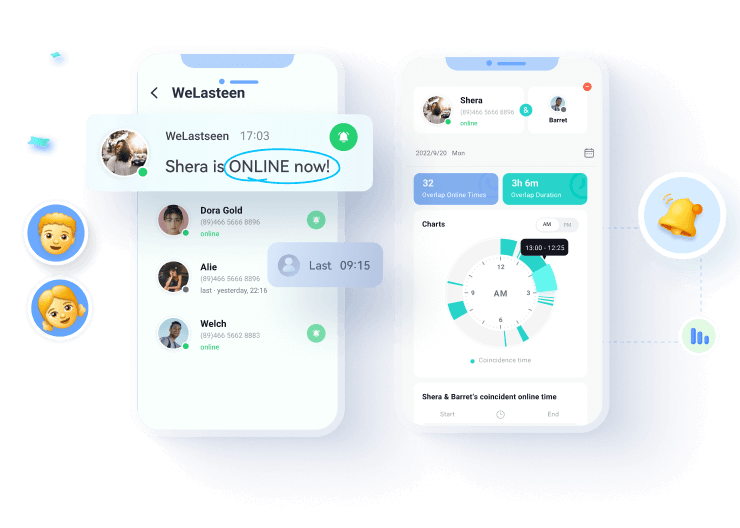
Ya hemos explorado cómo clonar WhatsApp utilizando diferentes dispositivos y enfoques. Disponer de una herramienta de seguimiento es esencial si alguna vez te has preguntado cuándo está conectado o desconectado tu contacto deseado para decidir cuándo es la mejor vez para mantener una conversación. WaLastseen ofrece información detallada sobre la actividad en línea de WhatsApp de sus contactos.
Características Principales
- Informe Detallado de Uso: Los usuarios obtienen un informe completo que muestra la hora exacta y la duración de la presencia de su contacto preferido para una visión detallada.
- Notificación Personalizada: Te permite personalizar las alertas estableciendo horas específicas para las notificaciones, de modo que sólo recibas las actualizaciones cuando más te interesen.
- Seguimiento de Varios Contactos: Los usuarios podrán supervisar varios contactos al mismo tiempo, lo que facilitará administrar la actividad en varias conversaciones.
Guía para obtener un informe detallado de la actividad en línea y fuera de línea de tus contactos de WhatsApp
Sigue las instrucciones detalladas para aprender a utilizar la aplicación WaLastseen para supervisar la actividad en línea y fuera de línea de los contactos que desees.
01 de 04 Descargar la Aplicación para Añadir el Contacto
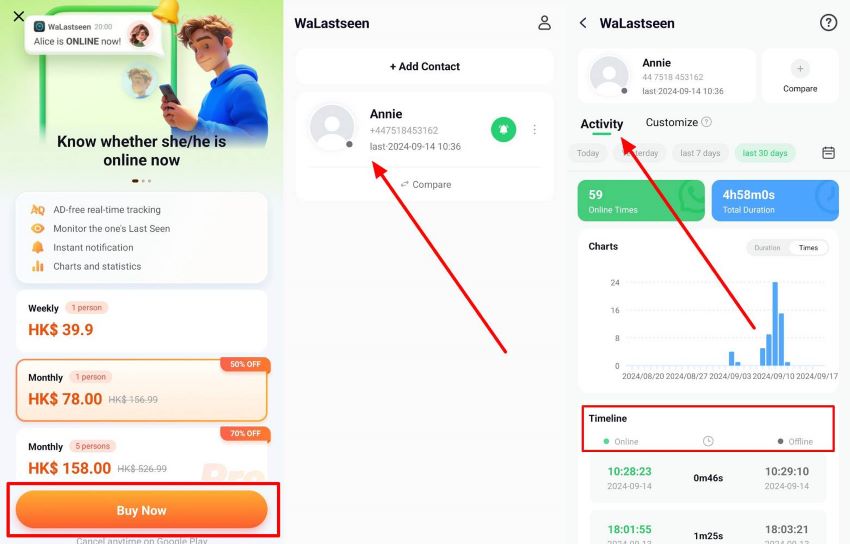
Para comenzar el proceso, abre la app descargándola desde Play Store o la web oficial. A continuación, pulsa el botón "Añadir contacto" en la pantalla principal para añadir a la persona y supervisar su comportamiento en línea y fuera de línea. A continuación, pulsa el botón "Permitir" para permitir que la aplicación recupere tu lista de contactos.
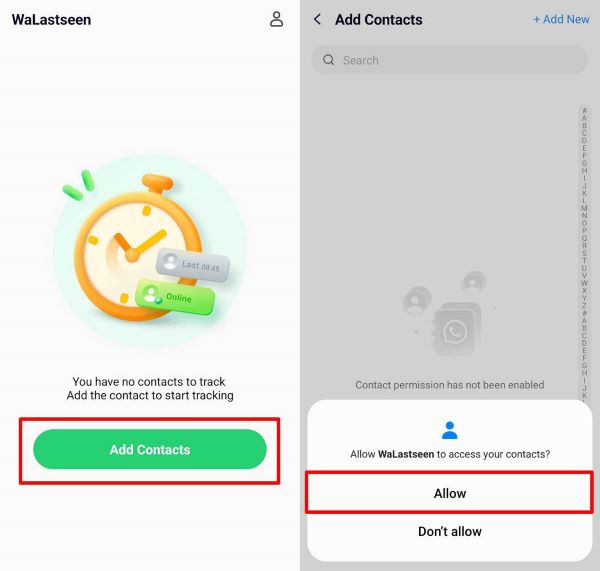
02 de 04 Iniciar el Proceso de Seguimiento Tras Elegir El Contacto
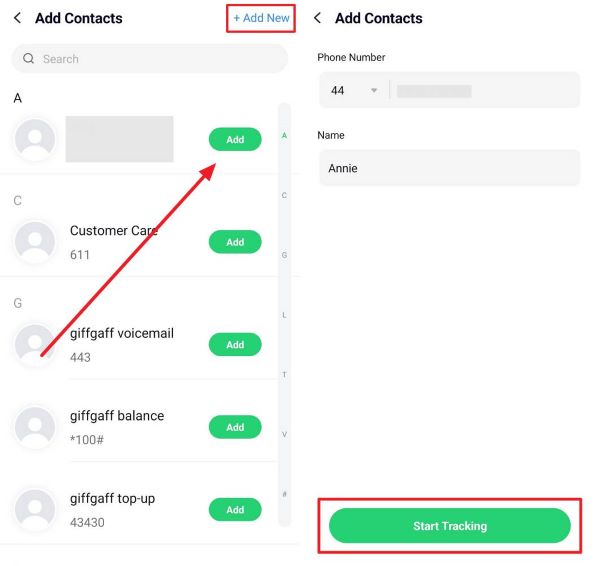
Para continuar, selecciona la persona deseada de la lista de contactos y pulsa el botón "Añadir". Accederás a una nueva pantalla en la que deberás especificar el código de país y pulsar el botón "Iniciar Seguimiento".
03 de 04 Accede al Perfil de la Persona Para Obtener un Informe de Actividad Detallado
Para ver el informe de actividad detallado, ve al perfil individual y pulsa la pestaña "Actividad". Desde esa pantalla, puedes revisar todos los detalles de la actividad en la sección "Cronología".
04 de 04 Activa las notificaciones para recibir alertas instantáneas
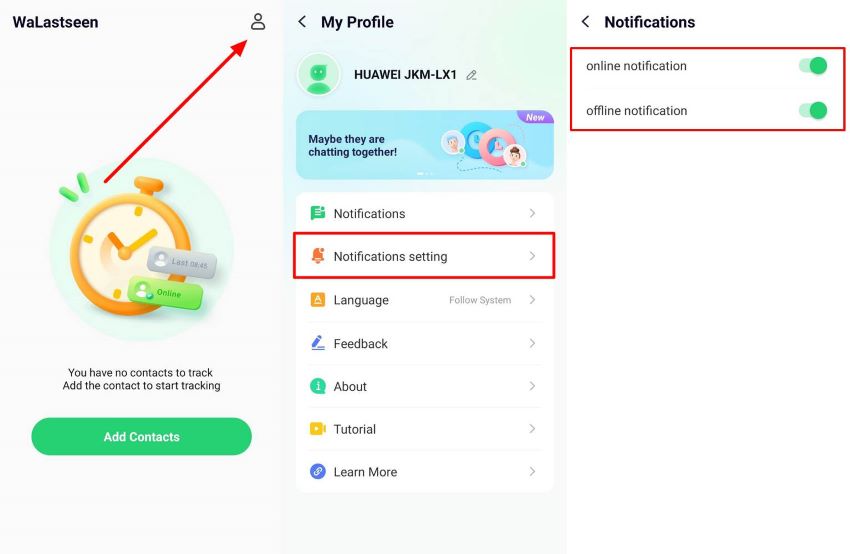
Una vez que hayas añadido correctamente el contacto, ve al perfil de la aplicación y toca la opción "Configuración de Notificaciones". En la siguiente pantalla, activa la opción "Notificación en Línea" y la siguiente "Notificación sin Conexión". Esto te permitirá recibir alertas rápidas cada vez que su individuo preferido se conecte o desconecte.
Por lo tanto, WaLastseen ofrece los métodos más eficaces para supervisar los estados en línea ofreciendo total seguridad durante el seguimiento. La guía anterior puede ayudarte a obtener un informe detallado de la actividad en línea y fuera de línea de tus contactos de WhatsApp.
Preguntas Frecuentes
-
P1. ¿Cómo puedo ver la actividad de otras personas en WhatsApp?
Debido a las medidas de privacidad, no puedes ver directamente la actividad de otra persona. La plataforma solo muestra información básica como el estado «Visto por última vez» o «En línea», que los usuarios pueden desactivar. Sin embargo, puedes usar una aplicación de terceros como WaLastseen para revisar la actividad de tu persona preferida, incluso cuando desactiven la función o te bloqueen. -
P2. ¿Puede alguien leer los mensajes de WhatsApp desde otro teléfono?
Solo puedes leer mensajes de otro teléfono cuando tienes acceso al dispositivo de destino. Los usuarios pueden utilizar funciones integradas como WhatsApp Web escaneando el código QR del teléfono de destino para leer mensajes. -
P3. ¿Se puede rastrear la actividad de WhatsApp sin clonarla?
Los usuarios pueden supervisar las acciones de alguien en WhatsApp sin clonarlo, como saber cuándo han iniciado o cerrado sesión. Para ayudarte a hacerlo, aplicaciones como WaLastseen rastrean la actividad de las personas y te ofrecen informes detallados.
Conclusión
En resumen, aprender cómo clonar WhatsApp es tentador por varias razones, como la monitorización de conversaciones. Los usuarios pueden utilizar la función integrada en la aplicación, "Vincular como Compañero", para clonar su WhatsApp y utilizar una cuenta en varios móviles. Una herramienta tan completa como WaLastseen ofrece un informe detallado de la actividad en línea y fuera de línea de tus contactos favoritos.