


Hoy en día, compartir contenidos atractivos en línea se ha convertido en una parte esencial de la actividad diaria de todo el mundo. Mediante esta acción, los usuarios se expresan compartiendo diferentes videos de plataformas como YouTube en su estado. Hay una amplia colección de contenidos disponibles para YouTube, y poder publicarlos directamente en el estado de WhatsApp mejora nuestra forma de interactuar.
En lugar de crear tus videos, puedes compartir instantáneamente contenido de YouTube como estado de WhatsApp para compartir contenido más fácilmente. Ahora, si no sabes cómo establecer el estado de un video de WhatsApp desde YouTube, te ofrecemos una guía completa paso a paso.
En este artículo
Parte 1. Formas de Explorar Cómo Configurar el Estado de Video de WhatsApp desde YouTube
¿Quieres compartir en WhatsApp algún contenido motivacional o emocional de YouTube? Muchos usuarios no tienen claro cómo subir videos de YouTube al estado de WhatsApp. No hay por qué preocuparse, ya que te ofrecemos dos métodos sencillos que pueden ayudarte a subir un video de YouTube a WhatsApp.
1. Añade el Enlace de video de YouTube
Los usuarios pueden añadir enlaces a videos de YouTube a sus estados de WhatsApp para comunicarse e interactuar con otros sin problemas. Con solo insertar el enlace en el estado de WhatsApp, puedes compartir cualquier tipo de contenido de YouTube, como música, tutoriales y mucho más. Ahora, sigue estos pasos y aprende a subir videos de YouTube al estado de WhatsApp:
Paso 1. Abre un contenido visual adecuado en YouTube y pulsa el botón "Compartir" situado debajo del video. Cuando aparezca un menú "Compartir" de abajo arriba, toca el icono "WhatsApp", que te llevará directamente a la pantalla "Estado" de WhatsApp.

Paso 2. Ahora, pulsa la opción "Mi Estado" y pasa a la siguiente pantalla pulsando el botón de la flecha. En la pantalla de estado aparecerá la miniatura y el enlace al video de YouTube. Después, pulsa el icono "Enviar" para añadir el video de YouTube a tu estado de WhatsApp.

2. Descargar y Cargar el video de YouTube
Si no quieres subir el enlace del video de YouTube y quieres hacer algunos cambios en el video, la solución más fácil es descargarlo primero. Para ello, savefrom.net es un excelente descargador de videos en línea que te permite descargar cualquier video de diferentes plataformas, como YouTube, Instagram y más. Sigue los pasos indicados para aprender a descargar videos de YouTube y establecerlos como estado de WhatsApp:
Paso 1. Después de abrir el video de YouTube, toca el icono "Copiar Enlace" para guardar el enlace del video. Ahora, dirígete a savefrom.net, pega el enlace del video y presiona el icono "Descargar" junto al cuadro del enlace. Después de esto, aparecerá un pequeño cuadro de descarga debajo del video de YouTube, donde tienes que establecer la calidad del video y tocar en "Descargar" para comenzar a descargar.

Paso 2. Una vez que descargues el video de YouTube, dirígete a WhatsApp en tu teléfono. Accede a la pestaña "Actualizaciones" desde la barra de menú inferior de la interfaz principal. En la sección "Estado", toca el icono "Mi Estado". Añade un video de tu galería y presiona el icono de flecha "Enviar" para subir el video de YouTube al estado de WhatsApp.

Parte 2. Consejo Extra: El Rastreador de WhatsApp Más Avanzado para Monitorear la Actividad en Línea y Fuera de Línea
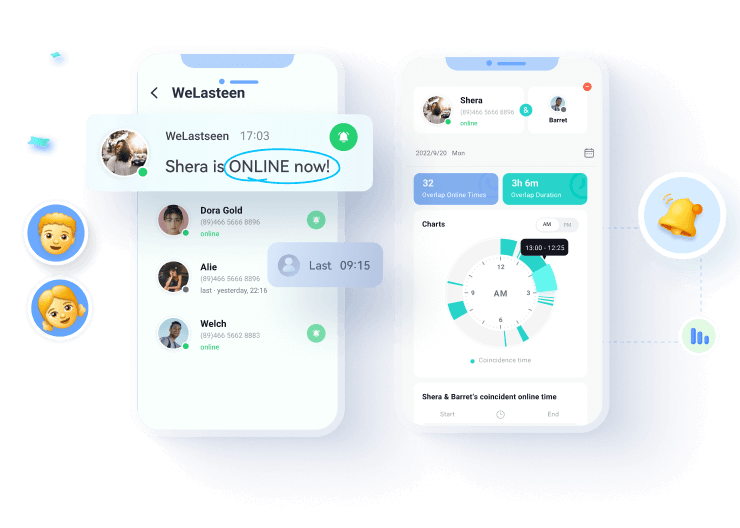
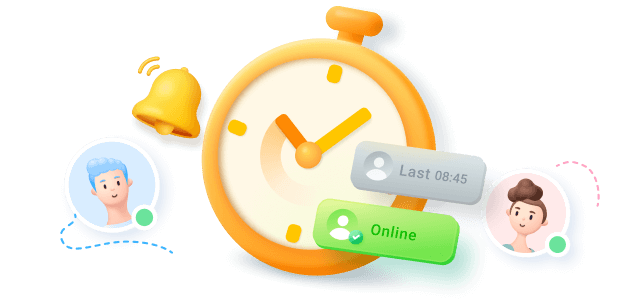
Cuando hayas aprendido a configurar el estado de video de WhatsApp desde YouTube, querrás saber quién es el primero en conectarse para revisarlo. Ahí es donde WaLastseen puede ayudarte a seguir la actividad en línea/fuera de línea de tus contactos. Y no solo eso, recibirás notificaciones instantáneas cada vez que alguien que conoces esté conectado.
Características Principales
- Representación Detallada de Datos: Con esta herramienta, puedes obtener múltiples formas de representación de datos, incluidos gráficos de reloj y de barras, de tu persona de interés en WhatsApp.
- Comparar Probabilidad de Chat: WaLastseen te permite comparar la superposición del tiempo de actividad en línea/fuera de línea de dos usuarios de WhatsApp cualesquiera.
- Notificaciones Personalizables: Los usuarios pueden personalizar sus notificaciones en tiempo real activando o desactivando las notificaciones en línea y fuera de línea de los contactos a través de los ajustes.
- Seguimiento de Varios Contactos: Puedes añadir varios contactos a la vez y realizar un seguimiento de cada una de sus actividades en línea a través de esta herramienta.
Guía Básica para Rastrear la Actividad en Línea/Fuera de Línea de tus Contactos de WhatsApp
La herramienta WaLastseen es perfecta para supervisar a la perfección uno o más contactos, ya que utiliza un mecanismo de análisis profundo con un control de seguridad robusto. Por lo tanto, veamos cómo esta herramienta puede ayudarte a controlar la actividad y la última vez que se vio al contacto deseado con los siguientes pasos.
01 de 04 Dar Acceso de Contacto a la Aplicación WaLastseen
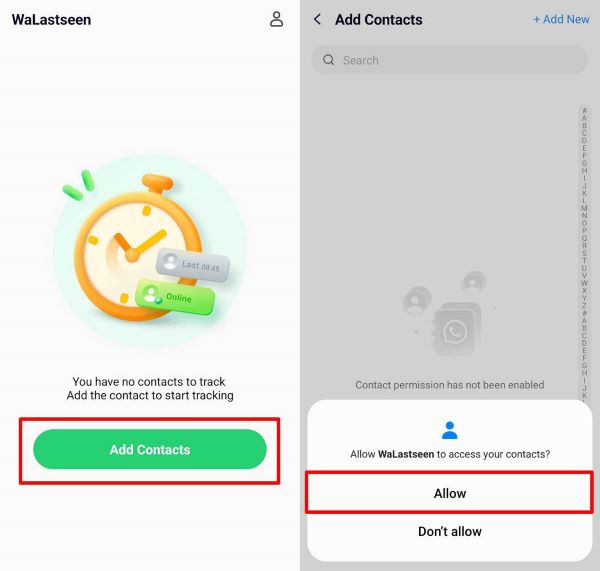
Ve a la Play Store, instala la aplicación WaLastseen en tu dispositivo móvil y toca dos veces su icono para acceder a la interfaz. Desde aquí, pulsa el botón "Añadir contactos" y, cuando aparezca un pequeño menú de permisos ascendente, pulsa "Permitir" para dar acceso completo a tus contactos.
02 de 04 Inicia el Seguimiento Añadiendo el Contacto Deseado
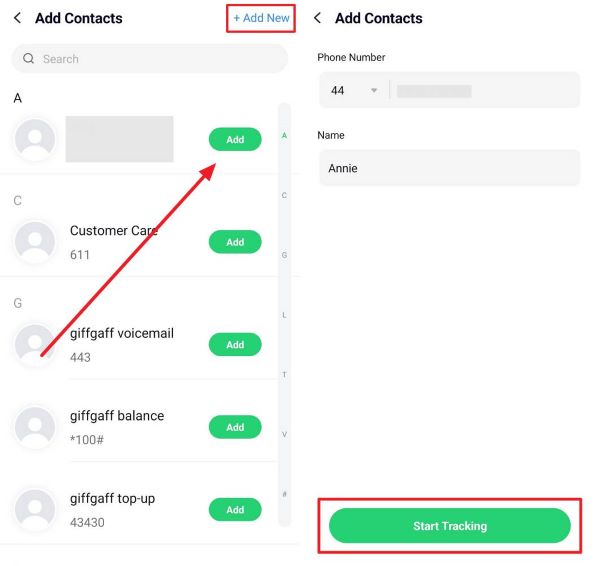
Cuando se muestren todos los contactos, elige el contacto del que quieras hacer un seguimiento pulsando el botón "Añadir" que hay junto a él. Una vez que el contacto se abra en otra pantalla, inicia el proceso de seguimiento pulsando el botón "Iniciar seguimiento".
03 de 04 Accede a la Pestaña de Actividad del Contacto
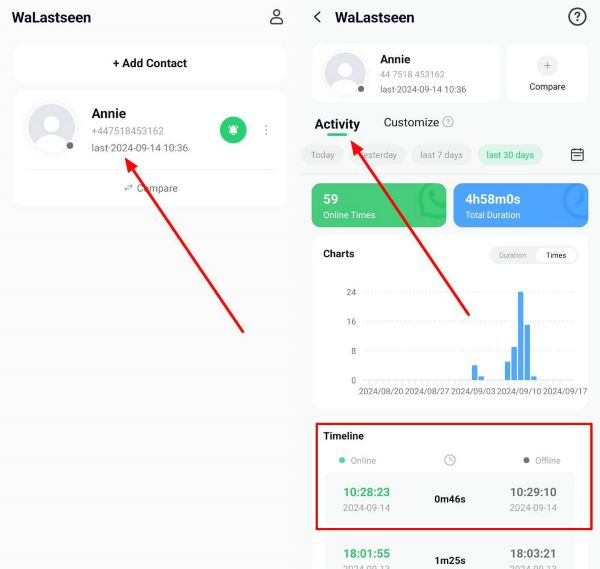
Después de eso, la aplicación seguirá supervisando cada actividad del contacto añadido y te ofrecerá representaciones completas de los datos en la sección de la línea de tiempo. Para ver esta sección, pulsa el contacto añadido y accede a la pestaña «Actividad» para obtener un gráfico cronológico detallado y la duración de su actividad en línea/fuera de línea.
04 de 04 Recibe Notificaciones al Instante Personalizándolas
Una vez que los contactos se hayan añadido a esta aplicación, toca el icono "Perfil" en la esquina superior derecha de la primera pantalla de la interfaz. En la pantalla "Mi perfil", pulsa la opción "Configuración de notificaciones" y habilita las dos opciones de notificación disponibles.
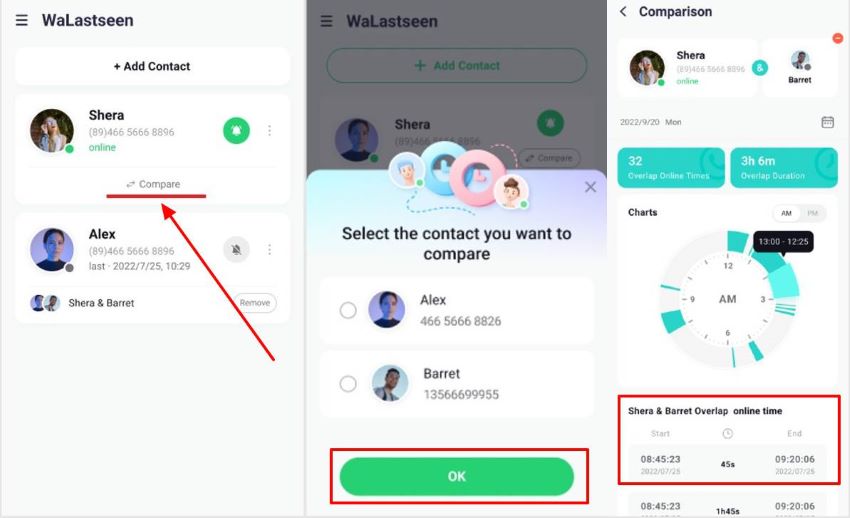
Esta parte demuestra que las personas pueden confiar en el kit de herramientas WaLastseen para vigilar de cerca a sus contactos preferidos. Es una herramienta de supervisión todo en uno con un robusto cifrado de seguridad de grado militar que protege tu identidad e información clasificada.
Parte 3. Solución de problemas al agregar un video de YouTube como estado de WhatsApp
Cuando compartes contenido de video de YouTube en tu estado de WhatsApp, hay veces en que te enfrentas a pequeños inconvenientes. A continuación se indican algunas de las soluciones para que tengas una mejor idea de lo que puede causar que el video no se cargue.
- Error de Enlace de Video: A veces, al cargar un enlace de video YT en un estado de WhatsApp, puede mostrar un error. Por lo tanto, debe asegurarse de haber copiado correctamente el enlace antes de pegarlo.
- Video de YouTube Obsoleto: Los enlaces de YouTube pueden cambiar si vuelven a subir el video, haciendo que el que copiaste anteriormente ya no funcione. Para evitar este problema, asegúrate siempre de que utilizas el enlace más actualizado cuando compartas un video de YouTube en tu estado de WhatsApp.
- Disponibilidad de Video: Si no puedes añadir el enlace de un video a tu estado, esto puede sugerir que el video fue eliminado o se volvió privado en YouTube. Puedes confirmar su disponibilidad buscando de nuevo el video.
- Archivo de Video Corrupto: A veces, el propio video descargado se corrompe o se distorsiona visualmente, lo que muestra un error al intentar cargarlo. En este caso, tienes que volver a descargar el video encontrándolo en YouTube.
Preguntas Frecuentes
-
P1. ¿Puedo publicar un video de YouTube de más de 60 segundos como estado de WhatsApp?
La versión actualizada de WhatsApp solo permite un límite de video de 60 segundos, y no puedes exceder ese límite. Puedes intentar dividir el video en partes separadas y publicarlas consecutivamente como diferentes estados de WhatsApp. -
P2. ¿Es legal descargar y compartir videos de YouTube en WhatsApp?
Hay varios términos y condiciones en un video de YouTube, y hay fuertes demandas por violar cualquiera de ellos. Por lo tanto, siempre revisa el video con el creador y pide permiso antes de subirlo al estado de WhatsApp. -
P3. ¿Qué debo hacer si WhatsApp se congela al intentar subir un video de YouTube como estado?
Los usuarios pueden utilizar varios métodos si su WhatsApp se bloquea al intentar subir un video de YouTube como estado. Puedes intentar reiniciar la aplicación de WhatsApp en tu teléfono, revisar si el video es demasiado grande para cargarlo o borrar la memoria caché de WhatsApp.
Conclusión
Conclusión: la necesidad de las personas de compartir contenido de video de YouTube con otros se ha convertido en parte de cómo funciona la socialización. Es por eso que este artículo le ofrece varios métodos para configurar el estado de vídeo WhatsApp de YouTube. Aparte de eso, puedes utilizar la herramienta de seguimiento WaLastseen para realizar un seguimiento de la actividad en línea / fuera de línea de alguien con el sistema de notificación instantánea.