



Publicar videos en tu estado de WhatsApp es una forma estupenda de mantener a tus contactos entretenidos e informados sobre las últimas novedades de tu vida o negocio. También es una forma excelente de mantenerse en contacto con sus contactos, entablar relaciones sociales y expresar su opinión sobre temas importantes.
Sin embargo, muchos usuarios de WhatsApp se preguntan cómo subir un video a su estado de WhatsApp y qué tipos de videos pueden subir.
WhatsApp te permite publicar videos en formato MKV, MOV, MP4, 3GP y mpeg4. Hasta hace poco, los usuarios sólo podían subir videos de 30 segundos en el estado de WhatsApp, pero ahora, puedes publicar videos de hasta un minuto de duración. Es muy fácil subir un video a tu estado de WhatsApp, y este artículo te muestra cómo publicar videos largos en el estado de WhatsApp sin perder calidad.
En este artículo
Parte 1: Cómo Publicar un Video en el Estado de WhatsApp
Aquí tienes dos métodos sencillos para publicar videos en el estado de WhatsApp fácilmente:
Método 1: Publicar un Video en el Estado de WhatsApp Usando la Aplicación Móvil
Sigue estos Pasos para Subir un Video a tu Estado de WhatsApp.
Guía Paso a Paso sobre cómo Publicar un Video en el Estado de WhatsApp a Través de la Aplicación Móvil
01 de 05 Abrir la Aplicación Móvil de WhatsApp
Conecta tu Teléfono a Internet y Abre la Aplicación Móvil WhatsApp.
02 de 05 Pulsa en el Icono de Actualización de Estado
El icono de actualización de estado se encuentra en la parte inferior izquierda de la pantalla para los dispositivos iOS y en la parte inferior derecha de la pantalla para los dispositivos Android.


03 de 05 Pulsa en el icono Cámara de tu Pantalla y Selecciona Video
Por defecto, WhatsApp abrirá la cámara de tu teléfono para que puedas grabar un video y subirlo. Si no quieres grabar un nuevo video, haz clic en el icono Fotos en la parte izquierda de la pantalla para seleccionar y publicar uno de los videos que ya están en tu teléfono.
04 de 05 Añade un Pie de Foto y un Filtro a tu Video
WhatsApp te permite añadir un pie de foto, una pegatina, un texto y un filtro a tu video antes de subirlo. Puedes introducir tu pie de foto en el campo de texto de la pantalla. Para añadir un filtro a tu video, desliza el dedo hacia arriba desde la parte inferior de la pantalla y elige el filtro que prefieras.

05 de 05 Publica el video en tu Estado de WhatsApp
Por último, pulsa en Enviar para publicar el video seleccionado en tu estado de WhatsApp.
Lo que debes saber antes de publicar un video de estado de WhatsApp a través de la aplicación móvil
- El estado de vídeo de WhatsApp tiene un límite de tiempo de 60 segundos: si subes un video que dura más de 60 segundos, WhatsApp recortará el video para que quepa dentro del límite de tiempo.
- Para publicar un video de más de 1 minuto en tu estado de WhatsApp, debes dividir el video en diferentes partes que quepan cada una dentro del marco de tiempo de 60 segundos. Cuando termine el primer video, la segunda parte continúa desde donde se detuvo el primero. De esta forma, puedes subir videos largos en bits sin que afecte a la experiencia de visión.
- La mejor dimensión de tamaño para una actualización de estado de video de WhatsApp es una relación de aspecto de 4:3 y una resolución de imagen de 1080 x 1920 píxeles. El límite de tamaño de archivo es de 16 mb por video para el estado de WhatsApp, pero puedes compartir videos de hasta 100mb en los chats.
Método 2: Publicar un Video en el Estado de WhatsApp usando WhatsApp Web
¿Sabías que también puedes publicar un video en tu estado de WhatsApp a través de WhatsApp web? Sigue los pasos que se indican a continuación:
Guía Paso a Paso para Subir un Video en el Estado de WhatsApp a través de WhatsApp Web:
01 de 03 Vincula tu Computadora a WhatsApp
Abre el navegador web de tu computadora y escribe "web.whatsapp.com" en el campo de búsqueda. A continuación, sigue las instrucciones que aparecen en pantalla para escanear el código QR y vincular tu PC a tu cuenta de WhatsApp.

02 de 03 Haz clic en Actualizaciones
Haz clic en el icono Actualización de Estado situado en la esquina superior izquierda de la pantalla. A continuación, haz clic en el icono "+" y elige Fotos y Videos para subir un video a tu estado.

03 de 03 Elige un Video Para Cargar
Ve a Videos y selecciona el video que deseas subir o busca el nombre del video usando el campo de búsqueda debajo de la pantalla.

Añade un pie de foto y un filtro a tu video si lo deseas y haz clic en Enviar. WhatsApp Web subirá instantáneamente el video seleccionado a tu estado de WhatsApp.
Lo que debes saber antes de publicar un video de estado de WhatsApp a través de WhatsApp Web
- WhatsApp Web te permite configurar la velocidad de reproducción de tus videos. También puedes usar el modo Imagen en Imagen que te permite ver tu video mientras usas otras aplicaciones en tu computadora.
- La subida de vídeos al estado de WhatsApp a través de WhatsApp web tiene un límite de tamaño de 10 MB, por lo que no se pueden subir vídeos de más de 10 MB.
- Es posible que los videos se suban en modo paisaje, ya que estás publicando desde tu computadora y los dispositivos móviles como tu teléfono Android utilizan el modo vertical, por lo que esto puede afectar la experiencia de visualización.
Parte 2: {Extra}: Welastseen - Rastrear el Estado de WhatsApp en Línea Fácilmente
¿Te gustaría saber cuándo tus contactos están conectados y disponibles para chatear? A continuación, sigue su estado en línea mediante la aplicación Welastseen.
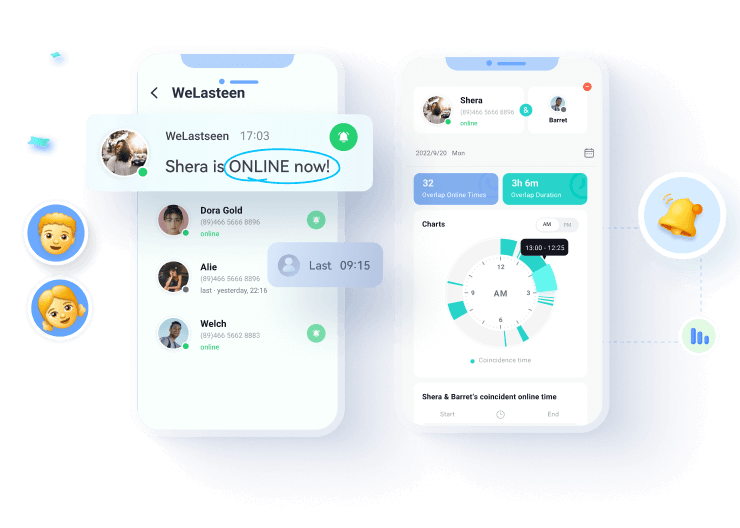
Welastseen es una sencilla y potente herramienta de seguimiento de WhatsApp que te notifica cuándo tus contactos están conectados y activos en la aplicación.
Características Principales de Welastseen
- Seguimiento del Estado en Línea: Welastseen puede rastrear el estado en línea y la última vez visto de cualquier contacto en cualquier lugar.
- Opciones Totalmente Personalizables: Welastseen pone el poder en tus manos permitiéndote elegir a quién rastrear y a qué hora y fecha. También puedes personalizar tus notificaciones en la aplicación para contactos específicos.
- Cifrado de Extremo a Extremo: Welastseen ofrece cifrado de extremo a extremo para todos los datos del usuario y seguridad de grado militar para proteger tu cuenta de WhatsApp de los Estafadores.
- Diseño Fácil de Usar: La aplicación Welastseen es fácil de usar y puedes acceder a cualquiera de sus funciones con sólo unos clics.
- Muestra las Últimas Visitas Ocultas - ¿Sospechas que alguien te está ocultando su última visita y su estado en línea? Welastseen te muestra las últimas vistas ocultas de cualquier contacto.
Cómo Rastrear el Estado En Línea de WhatsApp con Welastseen
Sigue los pasos que se indican a continuación para saber cómo realizar un seguimiento del estado en línea y de la última vez con Welastseen:
01 de 04 Instalar la Aplicación Welastseen
Ve a Google Play Store en tu dispositivo Android y busca "Welastseen". A continuación, haz clic en Instalar. También puedes visitar Welastseen y escanear el código QR de la página de inicio para obtener la aplicación directamente.

02 de 04 Añadir Contactos Objetivo a Welastseen
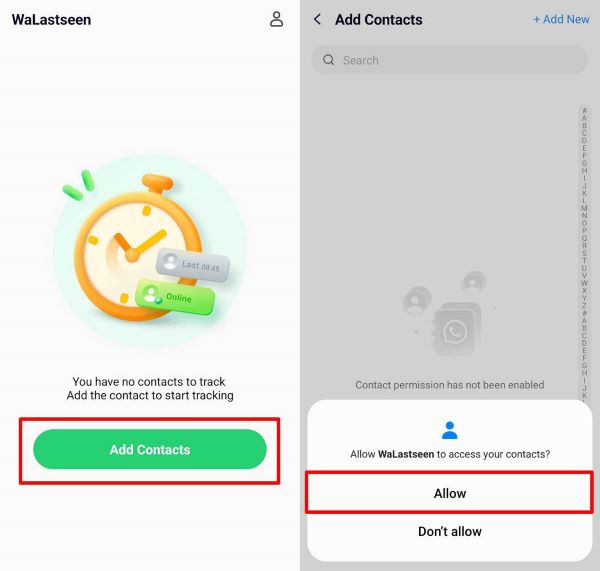
A continuación, debes añadir tus contactos objetivo a Welastseen. Haz clic en Añadir Contacto en la parte inferior de la pantalla y elige cuál de tus contactos de WhatsApp deseas añadir y seguir.
03 de 04 Iniciar Seguimiento
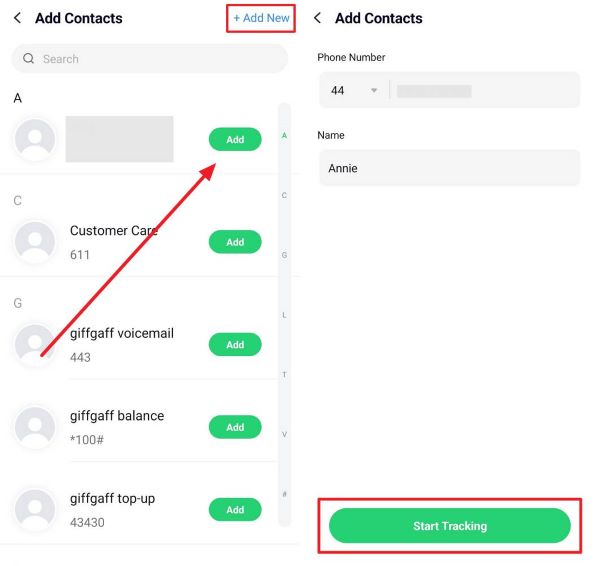
Cuando hayas seleccionado un contacto, haz clic en Iniciar Seguimiento. Welastseen mostrará en tu pantalla en cuestión de segundos el estado en línea y la información de la última vez del contacto objetivo.
04 de 04 Personalizar Welastseen
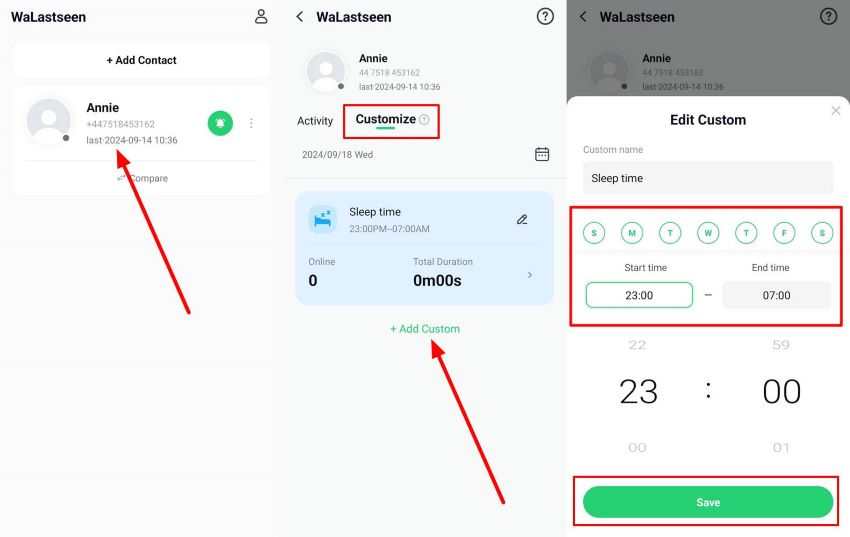
Debes personalizar Welastseen utilizando la opción Ajustes de la aplicación. También puedes configurar Welastseen para que te envíe notificaciones cada vez que tu contacto objetivo esté en línea o cada vez que publique un video en su estado.
Incluso puedes utilizar la función Probabilidad de Chat con Welastseen para comparar los datos de uso de WhatsApp de dos contactos y ver la probabilidad de que mantengan una conversación.
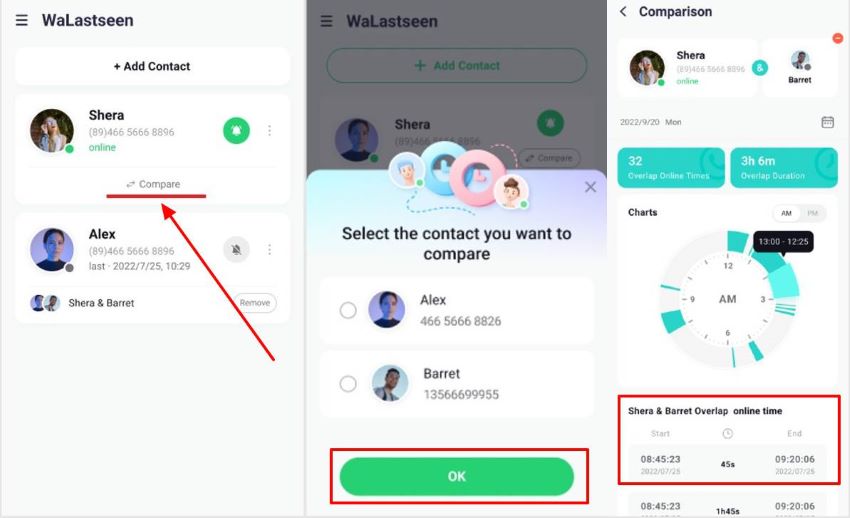
Gracias a la rápida navegación dentro de la aplicación y a las funciones avanzadas de Welastseen, ahora puedes mantenerte conectado e informado sobre la última actividad de WhatsApp de tus seres queridos. También puedes usar la aplicación para encontrar oportunidades para hablar, saber el tiempo que pasas conectado y recibir notificaciones instantáneas cuando tus amigos se conecten.
Parte 3: Solución de Problemas Comunes al Publicar Videos en el Estado de WhatsApp
Estos son los problemas más comunes que encuentran los usuarios de WhatsApp al publicar videos en el estado de WhatsApp:
- La calidad de video es pobre o el video no es claro.
- El video no se sube al estado de WhatsApp.
- Se ha superado el límite de tamaño.
- Error al cargar el video.
- Formato de video no compatible.
- Los contactos no pueden ver mi video en el estado de WhatsApp.
- WhatsApp se sigue cerrando después de hacer clic en enviar.
Cómo Solucionar Problemas al Publicar Videos en el Estado de WhatsApp
- Si la carga de tu video falla, la calidad es pobre o tu video no se carga, lo más probable es que tu conexión de red sea mala. Conéctate a una red WiFi y revisa si el problema se ha corregido.
- Si ves el aviso de límite de tamaño excedido al intentar subir un estado de WhatsApp, significa que tu video es más grande que el límite de tamaño para los estados de WhatsApp. Deberías recortar el video o reducir su tamaño.
- Si ves el aviso de formato de video no compatible, significa que estás intentando subir un video que no tiene un formato aceptado para el estado de WhatsApp. WhatsApp admite vídeos en formatos MP4, AVI, 3GP y MKV, así que convierte tu vídeo a uno de los formatos aceptados.
- Si tus contactos de WhatsApp no pueden ver un video que subiste a tu estado, debes revisar tu configuración de privacidad en WhatsApp. Puede que hayas restringido accidentalmente que tus contactos vean tu estado de WhatsApp.
- Si WhatsApp se sigue cerrando después de hacer clic en enviar, lo más probable es que estés utilizando una versión obsoleta de WhatsApp. Actualiza tu WhatsApp a la última versión para solucionar el problema.
¿Sigues teniendo problemas para subir videos de WhatsApp a tu estado? Aquí tienes otros consejos para solucionar problemas:
- Reinicia el teléfono.
- Reinstala WhatsApp.
- Revisa los servidores de WhatsApp, tal vez haya un tiempo de inactividad.
- Subir otro video
- Borra la caché de WhatsApp de tu teléfono.
Parte 4: Preguntas Frecuentes
-
¿Cuál es la duración máxima de un video para las actualizaciones de estado de WhatsApp?
La nueva duración máxima de los videos de estado de WhatsApp es de 60 segundos. Antes eran 30 segundos, pero WhatsApp ha actualizado la función para satisfacer las peticiones de los usuarios. -
¿Puedo publicar la misma actualización de estado tanto en el móvil como en WhatsApp web?
Puedes publicar el mismo video tanto en el móvil como en WhatsApp Web. Sin embargo, la calidad de la imagen y los tiempos de carga pueden diferir porque las actualizaciones de estado en la aplicación móvil son más claras, más grandes y tienen tiempos de carga más rápidos que las actualizaciones en WhatsApp Web. -
¿Cómo puedo asegurarme de que mi video conserva la calidad cuando se publica en el estado de WhatsApp?
Siempre puedes subir videos cuando tu red esté funcionando bien. Por defecto, WhatsApp reduce la resolución de imagen de los videos grandes cuando la red es lenta. Además, no publiques videos que superen el límite de tamaño y asegúrate de publicar videos de alta calidad en el formato aceptado.
Conclusión
En resumen, publicar un video en tu estado de WhatsApp es muy sencillo. Sólo tienes que abrir WhatsApp > Estado > Cargar un video. Siempre que sigas los pasos adecuados y subas los videos dentro del tamaño y el límite de tiempo aceptados, no deberías tener ningún problema para subir videos a tu estado de WhatsApp.
Por favor, asegúrate siempre de subir videos atractivos y de alta calidad en tu estado porque este tipo de videos atraen más la atención y el compromiso. Recuerda que algunos usuarios pueden ocultar sus confirmaciones de lectura, por lo que no puedes saber si han visto tu video o no. Para saber todos los contactos que ven tu actualización de video en tu estado, descarga y usa Welastseen.