



Muchas personas quieren usar dos cuentas diferentes en WhatsApp para mantener separadas sus vidas profesionales y personales. Aunque la idea suena conveniente, cambiar de cuenta a veces puede resultar complicado si no estás familiarizado con el proceso. Usar la cuenta equivocada puede llevar a enviar mensajes al grupo equivocado, lo cual puede ser frustrante.
Este artículo te mostrará cómo cambiar de cuenta en WhatsApp para mantenerte organizado en tu vida. Aprendiendo esta habilidad ahorrará tiempo, evitará confusiones y permanecerá conectado con todo el mundo sin interrupciones. Puedes moverte rápidamente de una a otra sin perder de vista lo que debes hacer.
En este artículo
Parte 1. ¿Cómo Cambiar de Cuenta de WhatsApp en el Mismo Teléfono? [Solución oficial]
Una vez comprendida la importancia de cambiar de cuenta, centrémonos en cómo hacerlo rápidamente. Si utilizas un teléfono y necesitas administrar dos cuentas, WhatsApp te ofrece una forma sencilla de hacerlo. De este modo, podrás disfrutar de las funciones habituales de cada cuenta. Cada cuenta permite establecer preferencias únicas, como las fotos de perfil y las actualizaciones de estado.
Tanto si administras chats de trabajo como personales, cambiar de cuenta te garantiza estar al día sin perderte nada importante. Vamos a explorar la guía para ver cómo cambiar las cuentas de WhatsApp en el mismo teléfono y hacer la gestión de dos cuentas sea eficiente:
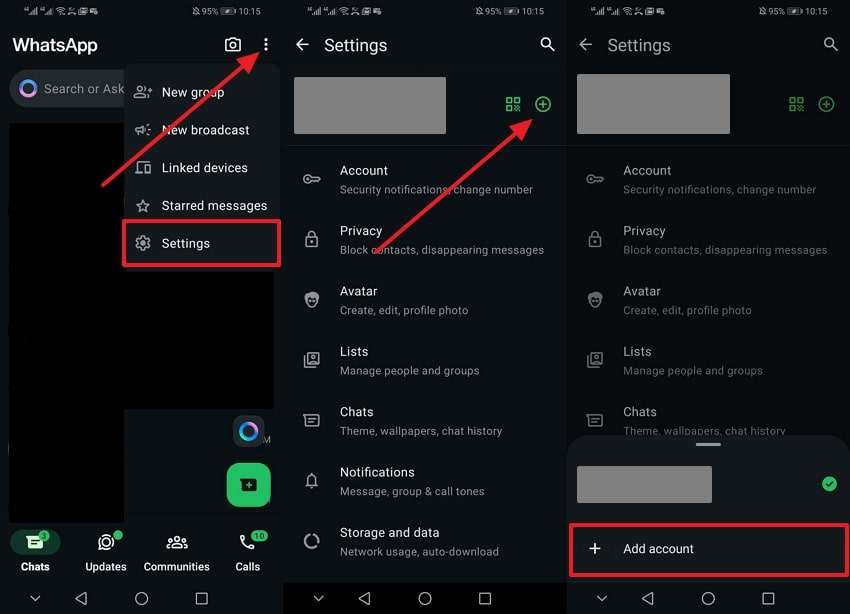
Paso 1. Sujeta el teléfono para abrir la aplicación de mensajería y toca los "Tres Puntos" para iniciar el proceso. Al acceder al menú desplegable, elige la opción "Configuración" para acceder a la nueva pantalla. Después, pulsa el icono "+" que aparece tras el nombre de tu cuenta. Te aparecerá un menú ascendente en el que deberás tocar el botón "Añadir Cuenta" para continuar.
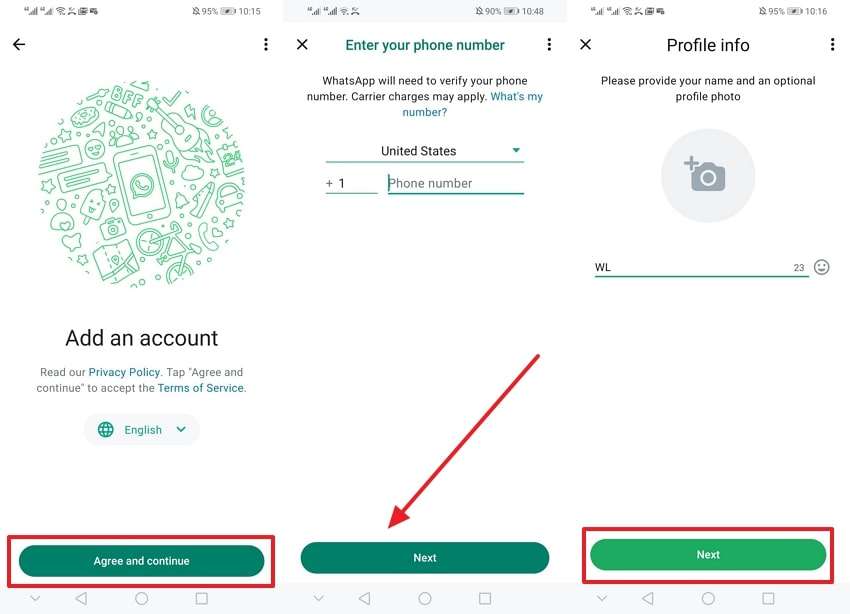
Paso 2. Pulsa el botón "Aceptar y Continuar" para añadir otra cuenta. Al acceder a la nueva pantalla, selecciona el "Código de País" e introduce el número en el que deseas crear una cuenta. Después, pulsa el botón "Siguiente" y añade tu foto de perfil o tu nombre en la siguiente pantalla. Ahora, utiliza el botón "Siguiente" de nuevo para crear dos cuentas en una aplicación con éxito.
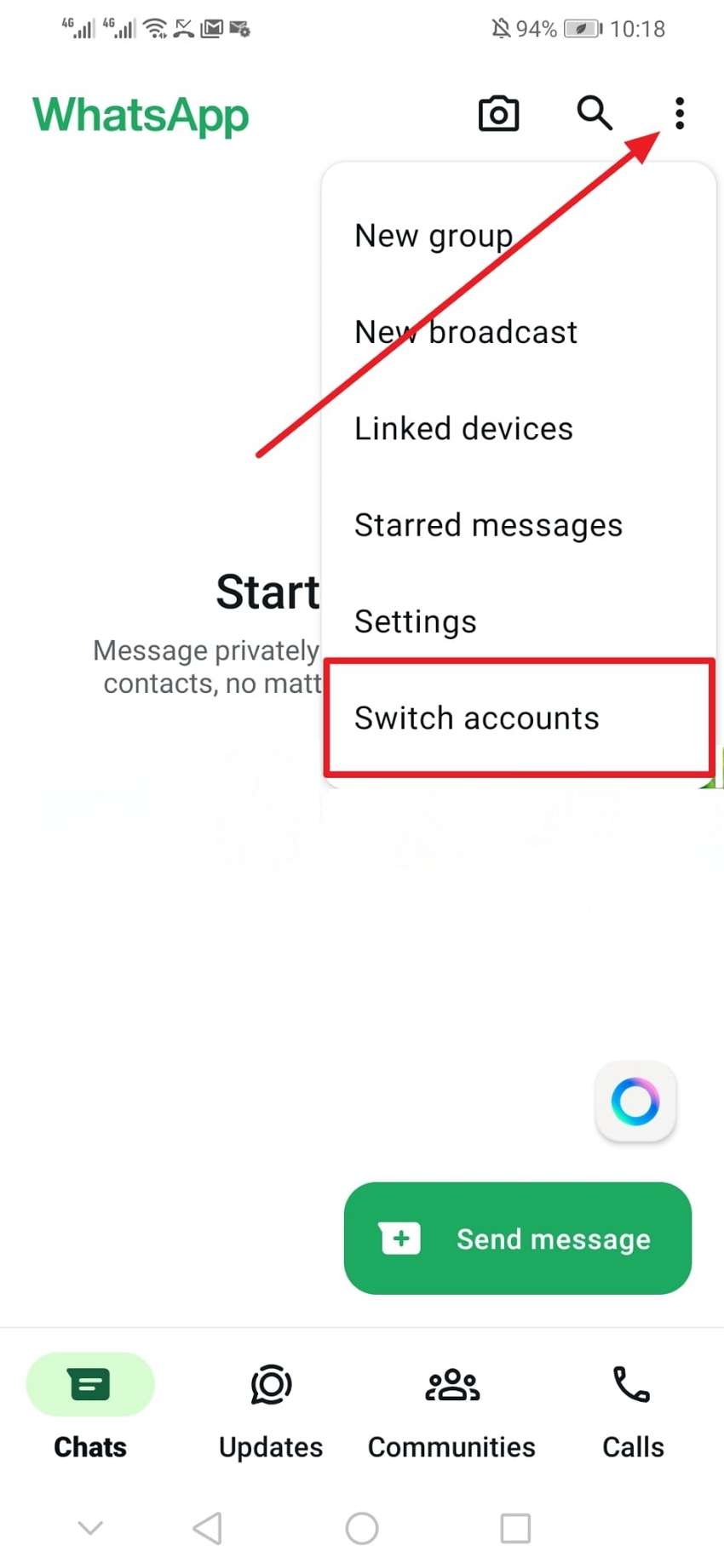
Paso 3. Después de añadir dos cuentas a WhatsApp, puedes cambiarlas fácilmente en cualquier momento. Para ello, accede a la pantalla principal de la aplicación y pulsa el icono "Tres Puntos". Después, elige la opción "Cambiar de Cuenta" para moverte de una cuenta a otra con éxito.
Consejo profesional. Cómo Eliminar la Segunda Cuenta de WhatsApp en el Mismo Teléfono?
Aunque administrar varias cuentas es útil, a veces puede ser necesario eliminar una para una mejor organización. Borrar una cuenta adicional puede facilitar el cambio y reducir las notificaciones innecesarias. Antes de eliminar una cuenta, asegúrate de haber hecho una copia de seguridad de los chats o datos importantes.
Después de aprender cómo cambiar entre dos cuentas de WhatsApp, sigue los siguientes pasos para eliminar la segunda cuenta y la distracción:
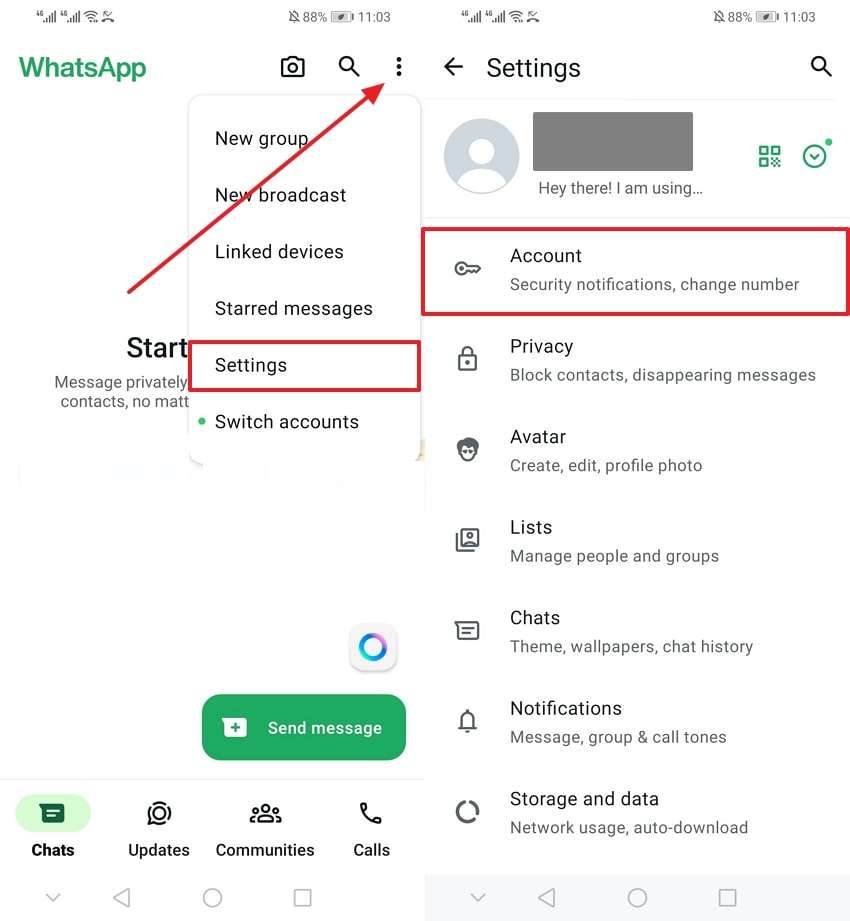
Paso 1. Al acceder a la pantalla principal de WhatsApp, desplázate hasta el icono de "Tres Puntos". Después, toca la opción "Ajustes" para acceder a la nueva interfaz. Ahora, selecciona la opción "Cuenta" de la pantalla que acaba de aparecer para seguir moviéndose.
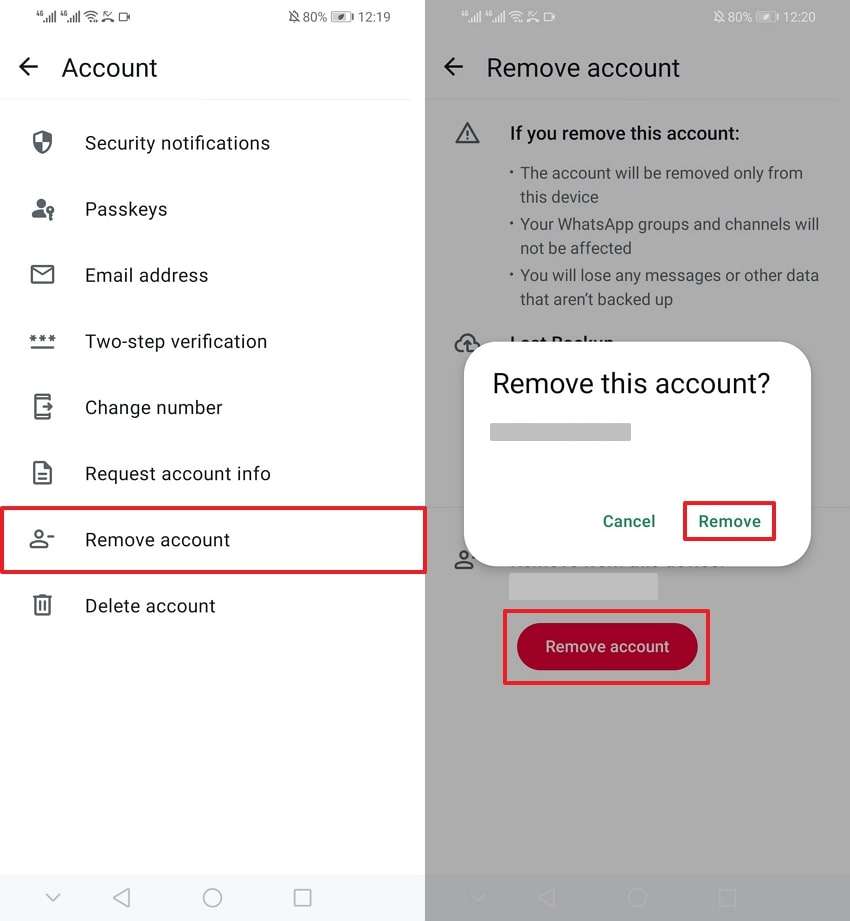
Paso 2. Para continuar, elige la opción "Eliminar Cuenta" en la sección "Cuenta". Al acceder a la siguiente pantalla, pulsa de nuevo "Eliminar Cuenta" y confirma pulsando la opción "Eliminar".
Conclusión
Administrar varias cuentas en el mismo teléfono puede hacerte la vida mucho más fácil. Saber cómo cambiar de cuenta en WhatsApp es esencial para fines personales o de otro tipo. El método oficial permite utilizar dos cuentas, pero tiene limitaciones. Si necesitas gestionar más de una cuenta, te recomendamos que utilices la aplicación Welastseen.
Esta aplicación facilita la administración de varios perfiles y garantiza que nunca se pierda ninguna actualización importante. También permite rastrear la actividad en línea de alguien y descargar los estados de la aplicación WhatsApp. Así pues, descarga Welastseen hoy mismo y disfruta de una experiencia de gestión multicuenta sin complicaciones.
Preguntas Frecuentes
-
P1. ¿Qué ocurre si elimino una de mis cuentas de WhatsApp?
Ya no podrás acceder a la cuenta ni a sus datos, por lo que debes hacer una copia de seguridad de cualquier información crítica antes de eliminarla. Sólo la cuenta eliminada se verá afectada cuando utilices varias cuentas, y la otra cuenta permanecerá activa. -
P2. ¿Tengo que cerrar sesión para cambiar de cuenta en WhatsApp?
La aplicación permite alternar directamente entre las cuentas activas. Si utilizas dos cuentas, selecciona la que deseas utilizar en los ajustes o en el menú de la aplicación. Puedes cambiar de una cuenta a otra sin cerrar la aplicación ni cerrar sesión en ninguna de las dos. -
P3. ¿Cuántas cuentas puedo utilizar en WhatsApp?
Puedes utilizar oficialmente dos cuentas en WhatsApp utilizando la función de doble SIM en dispositivos Android. Esto permite tener dos números de teléfono distintos y alternar entre ellos fácilmente. Para más de dos cuentas, aplicaciones de terceros como Welastseen te permiten añadir y administrar cuentas adicionales.