



¿Alguna vez te has preguntado cómo instalar WhatsApp en un Apple Watch para estar conectado sin sacar el teléfono? Si es así, debes saber que WhatsApp no tiene una app para el Apple Watch, pero las apps complementarias pueden permitirte recibir y enviar mensajes directamente. Sin embargo, muchos usuarios necesitan saber que existen esas opciones alternativas.
Por lo tanto, en este artículo hemos reunido detalles esenciales para guiarte a la hora de descargar WhatsApp y activar las notificaciones. Al revisar la información, conocerás tres alternativas principales que te permitirán saber cómo enviar y recibir mensajes.
En este artículo

Parte 1. ¿Está Disponible la Aplicación Oficial de WhatsApp para Apple Watch?
Antes de saber cómo descargar WhatsApp en Apple Watch, recuerda que actualmente no hay ninguna aplicación oficial de WhatsApp disponible. Esto significa que los usuarios no pueden enviar o recibir mensajes directamente en el Apple Watch, al igual que desde los iPhones. Sin embargo, muchas opciones alternativas ofrecen esta capacidad, como las respuestas rápidas, Siri o aplicaciones sustitutivas como WatchChat 2.
Independientemente del método que elijas, asegúrate de que tu Apple Watch es compatible con WatchOS 2 o un modelo más reciente y tiene la versión 2.12.9 o posterior de WhatsApp. Una vez que cumplas estos requisitos, podrás instalar fácilmente WhatsApp mediante sustitutos y enviar o recibir mensajes al instante.
Parte 2. Las 3 Mejores Aplicaciones de Terceros para Usar WhatsApp en el Apple Watch
Como se ha mencionado, hay muchas aplicaciones complementarias que uno puede considerar para utilizar WhatsApp en tus dispositivos. Por lo tanto, si te preguntas cómo instalar WhatsApp en mi reloj de Apple utilizando esta aplicación, te tenemos cubierto. En esta sección, hemos mencionado 3 alternativas principales que se pueden configurar fácilmente en iWatch para utilizar WhatsApp.
1. WatchChat 2: Chat en el Reloj
Si buscas una aplicación que se pueda configurar fácilmente, WatchChat 2 es la mejor opción, ya que se puede vincular fácilmente al iWatch mediante el método del código QR. Lo mejor de esta aplicación es que admite una amplia gama de distribuciones de teclado, desde FlickType hasta AZERTY. Además, puedes utilizar el teclado, las respuestas rápidas, el dictado o el método del garabato para responder a los mensajes.
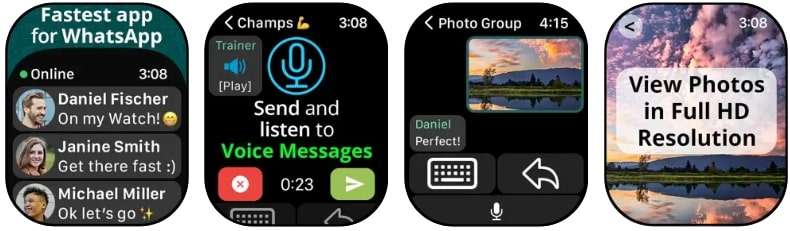
Lo que diferencia a esta plataforma de otras es que permite ver fácilmente mensajes de video, además de fotos o pegatinas. Además, puedes iniciar un nuevo chat desde el reloj o personalizar las respuestas rápidas según tus preferencias con WatchChat 2.
2. WatchApp+ para Reloj
Cuando desees acceder al historial de chat pero no dispongas de un dispositivo móvil, WatchApp+ te permite localizar el historial de chat, ya sea de grupos o de individuos. Esta aplicación permitirá a los usuarios enviar mensajes de voz y ver pegatinas, fotos y videos en alta definición. Conocida principalmente por su rapidez y facilidad de uso, esta aplicación garantiza una experiencia de usuario sin obstáculos.
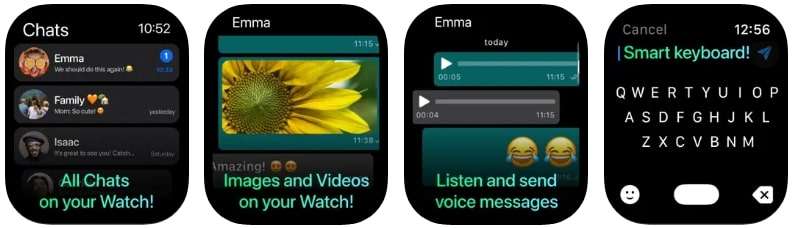
Además, con WatchApp+ no tendrás que preocuparte por la seguridad de los datos, ya que ninguno de ellos se recopila en esta aplicación. En cuanto a la personalización, puedes personalizar fácilmente tu lista de respuestas rápidas para enviar mensajes a medida.
3. WatchsApp-Chat para Reloj
Al enviar la ubicación desde el Apple Watch, WatchsApp admite funciones para compartir la ubicación para que tus seres queridos sepan de tu seguridad. Además de la ubicación, con esta aplicación puedes ver los mensajes citados y la persona que los cita. Si te estás preguntando "cómo instalar WhatsApp en un Apple Watch," debes saber que esta aplicación es sencilla de usar y se configura fácilmente en los iWatches para una comunicación fluida.
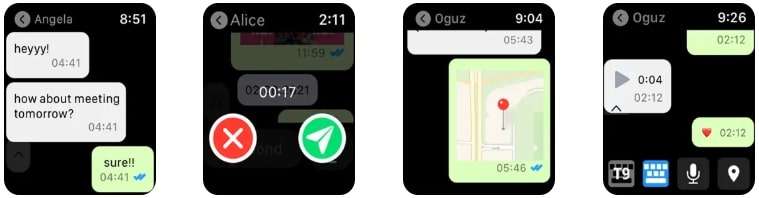
Además, esta aplicación afirma que todo está en HD, lo que significa que puedes ver fotos y videos en calidad HD sin ninguna distorsión. La aplicación colorea todos los mensajes, nombres y números de teléfono para que los chats sean visibles.
Parte 3. Consejo profesional. Cómo rastrear la actividad de WhatsApp de tus amigos de iPhone en tiempo real
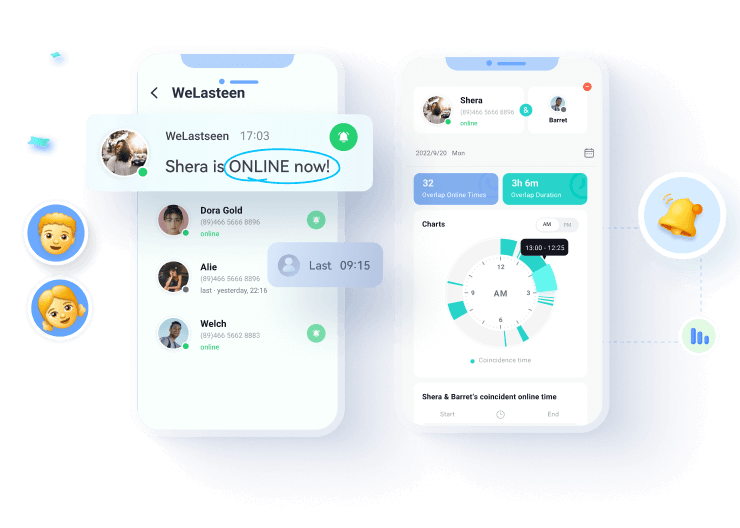
Pasando al debate de cómo instalar WhatsApp en Apple Watch, los usuarios también pueden rastrear la actividad de WhatsApp de alguien en sus dispositivos iOS utilizando una herramienta de confianza. Se recomienda WaLastseen Online, ya que esta herramienta determina rápidamente el estado de conexión y desconexión de cualquier persona en WhatsApp para determinar con qué frecuencia está activa.
Un aspecto fascinante de esta plataforma es que se pueden personalizar pestañas para más de un periodo con el fin de analizar la actividad para intervalos específicos. Mientras ajustas los intervalos, puedes acceder fácilmente a la información de estado desde su intuitiva interfaz.
Características Principales
- Seguridad de Nivel Militar: Con WaLasteen, todos los datos del usuario se cifran de extremo a extremo para preservarlos de accesos no autorizados.
- Experiencia de Uso sin Retrasos: Esta plataforma te permite obtener al instante el estado de la actividad en línea de los usuarios sin problemas de retrasos, ya que es una solución rápida y confiable.
- Operaciones Sencillas: Esta plataforma cuenta con una interfaz intuitiva que hace que la navegación y el uso de las herramientas sean más manejables para todos los usuarios sin necesidad de una curva de aprendizaje.
Guía Detallada para Seguir la Actividad de Alguien con WaLastseen Online
Como ya hemos mencionado, rastrear la actividad en línea o fuera de línea de WhatsApp de cualquier contacto con WaLastseen Online es más sencillo que nunca. Por lo tanto, los pasos siguientes explicarán cómo determinar cuándo están en línea o fuera de línea.
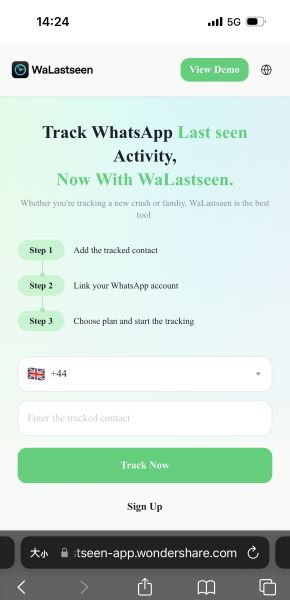
Paso 1. Acceder a la versión en línea de WaLastseen e introducir los datos de contacto
Empieza por buscar la versión WaLastseen Online en Safari e introduce el número de móvil de una persona concreta en la sección "Ingresa el Contacto Rastreado". Tras añadir el número, haz clic en la opción "Rastrear Ahora" para continuar.
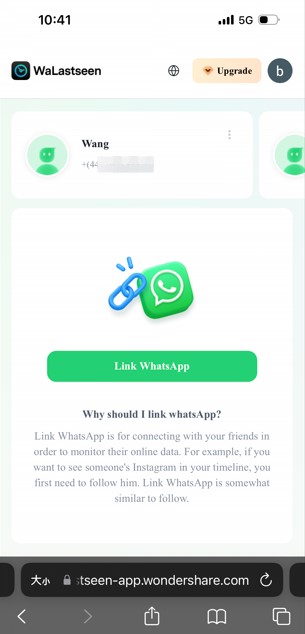
Paso 2. Vincula el WhatsApp compartiendo el código QR o el enlace
Al moverte a la siguiente pantalla, puedes iniciar rápidamente el proceso de seguimiento pulsando la opción "Vincular WhatsApp". Aparecerá un menú ascendente para compartir el enlace con otro teléfono pulsando la opción "Compartir". A continuación, escanea el código QR a través de tu teléfono que contiene esta plataforma de mensajería para establecer una conexión.
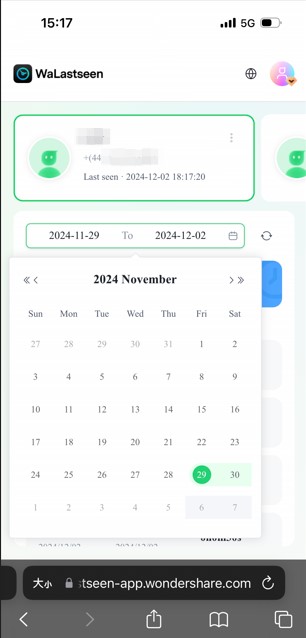
Paso 3. Establece la Hora Deseada para Supervisar la Actividad
Al enlazar con WhatsApp, puedes acceder al estado de conexión y desconexión del contacto en la siguiente pantalla. Tocando el Icono "Calendario", puedes establecer fácilmente un intervalo de tiempo determinado para personalizar el seguimiento de la actividad de ciertos contactos.
Parte 4. Cómo Activar las Notificaciones de WhatsApp en el Apple Watch?
Ahora que ya sabes si puedes instalar WhatsApp en un iWatch, vamos a mover ficha y ver cómo activar las notificaciones en el Apple Watch. Una vez activadas las notificaciones, podrás revisar y responder fácilmente a los mensajes sin perderte ningún detalle esencial. Por lo tanto, aquí puedes ver cómo activar las notificaciones en el iWatch con sólo unos pasos:
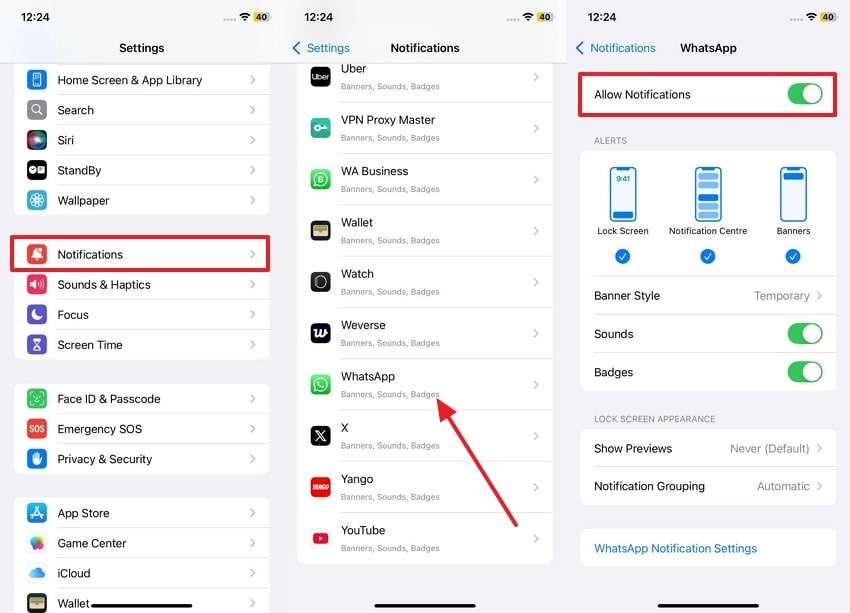
Paso 1. Para empezar, activa el Bluetooth en tu dispositivo iOS y asegúrate de que el Apple Watch también está conectado a Bluetooth. Una vez asegurada la conectividad, ve a los ajustes del iPhone y selecciona la opción "Notificaciones". En la nueva pantalla, desplázate hasta "WhatsApp" y activa la opción "Permitir notificaciones".
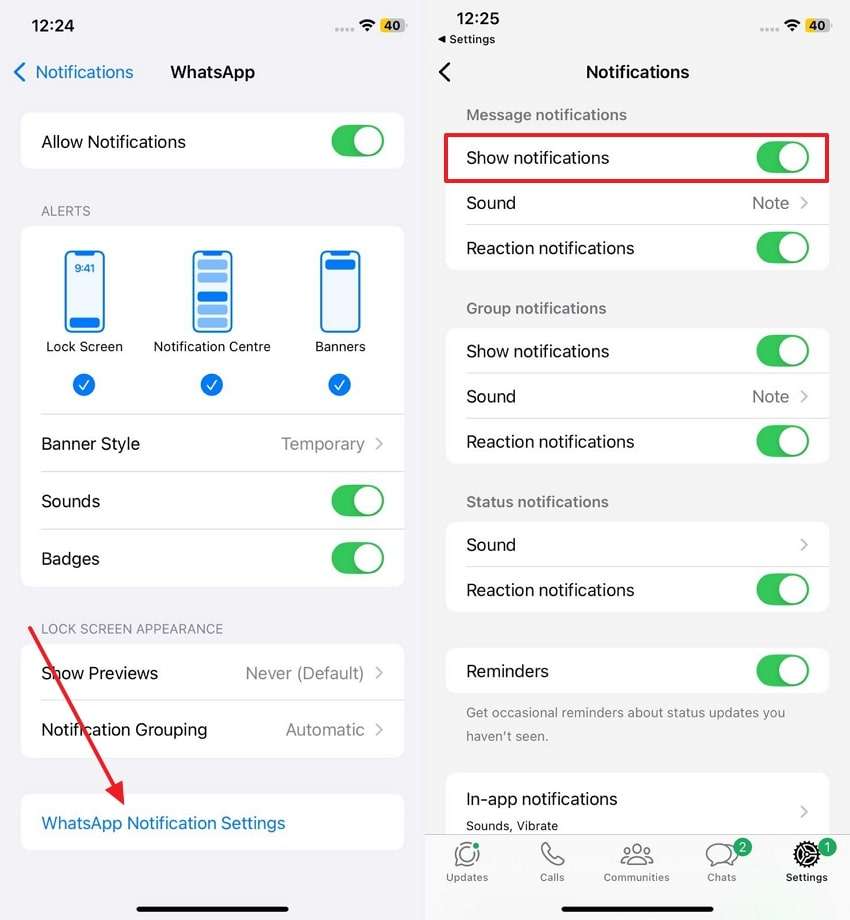
Paso 2. En la misma pantalla, localiza la opción "Ajustes de Notificaciones de WhatsApp" desde la parte inferior y activa la opción "Mostrar Notificaciones" de WhatsApp.
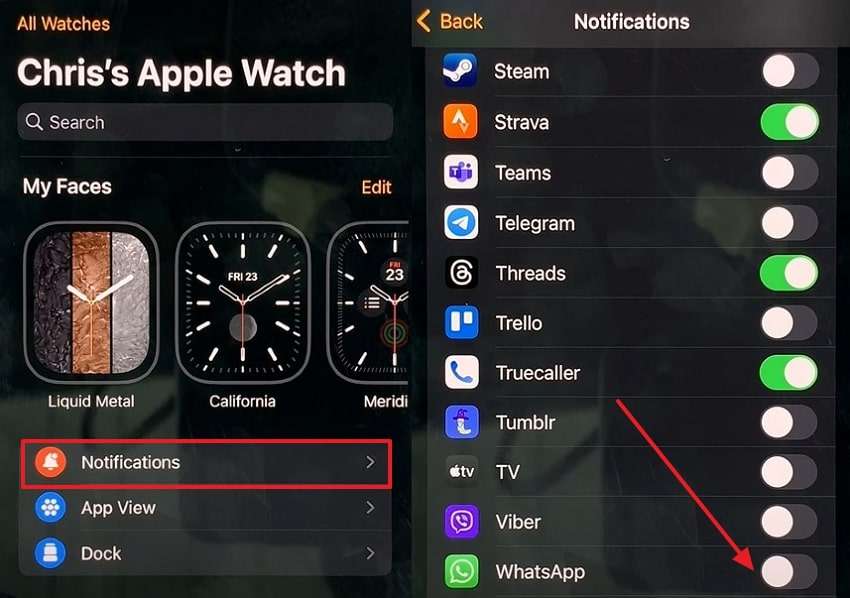
Paso 3. Abre la aplicación Apple Watch, pulsa "Notificaciones" y desplázate hasta la opción "WhatsApp", habilitándola para recibir notificaciones en tiempo real.
Parte 5. Cómo revisar y responder a las notificaciones de WhatsApp en el Apple Watch
Si has activado las notificaciones en WhatsApp, podrás recibirlas fácilmente en el Apple Watch en forma de ventanas emergentes. Por lo tanto, después de descubrir "cómo descargar WhatsApp para Apple Watch," de esta forma puedes revisar y responder a las notificaciones:
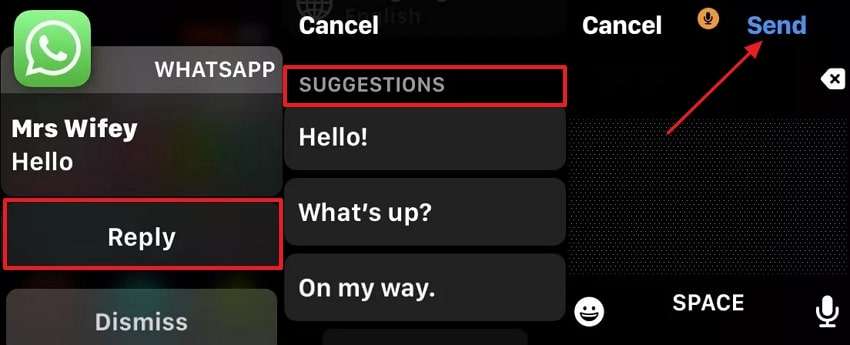
Instrucciones: Empieza por la ubicación de los mensajes que recibes desde la ventana emergente o desliza el dedo por la pantalla. Al revisar el mensaje, aparecerá la opción de responder o descartar; pulsa la opción "Responder" y elige responder desde la sección "Sugerencias" o escríbelas manualmente en el cuadro de texto. Si has enviado un mensaje con sugerencias, se entregará automáticamente, pero si lo escribes manualmente, deberás pulsar el botón "Enviar" para responder.
Conclusión
En resumen, muchos usuarios se preguntan cómo instalar WhatsApp en iWatch; por lo tanto, esta guía tiene todos los detalles para responder a esta pregunta. Desde la activación de notificaciones hasta la recepción de mensajes, los usuarios pueden conocer toda la información al detalle. Dado que el Apple Watch no es compatible con WhatsApp, también se comentan varias opciones sustitutivas que uno puede elegir según sus preferencias.
Sin embargo, si buscan ver la actividad de WhatsApp de alguien, se recomienda WaLastseen en los dispositivos. Con esta aplicación, puedes controlar el estado de conexión o desconexión de más de un chat, que también se pueden comparar.
Preguntas Frecuentes
-
P1. ¿Necesito tener mi iPhone cerca para usar WhatsApp en mi Apple Watch?
Si tienes un modelo celular, no tienes que tener tu iPhone cerca del Apple Watch para recibir o enviar mensajes. Cuando el teléfono móvil esté fuera de cobertura, el reloj utilizará la red Wi-Fi para enviar y recibir mensajes de texto. -
P2. ¿Puedo hacer llamadas de WhatsApp en mi Apple Watch?
No, no puedes hacer una llamada directa a través de tu Apple Watch ya que no es compatible con esta funcionalidad. Sin embargo, si la llamada se pierde, recibirás notificaciones instantáneas sobre la llamada en tu reloj. -
P3. ¿Puedo ver archivos multimedia como fotos o videos de WhatsApp en mi Apple Watch?
No, los usuarios sólo pueden ver notificaciones de imágenes y videos en su Apple Watch. Por lo tanto, se recomienda utilizar aplicaciones de terceros como WatchChat 2 o WatchApp+ para ver contenido multimedia.