

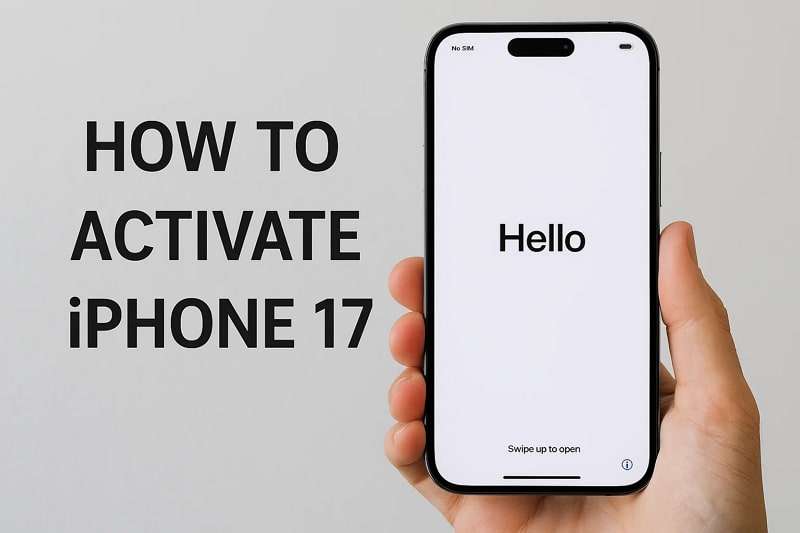
Viele neue Nutzer sind verwirrt, wenn sie ein neues iPhone zum ersten Mal einrichten. Ohne klare Schritte kann es stressig erscheinen, aber mit der richtigen Anleitung ist der Vorgang einfach. Wenn Sie kürzlich das neueste Modell von Apple gekauft haben, ist es wichtig zu wissen, wie Sie das iPhone 17 aktivieren. Diese Anleitung zeigt Ihnen alles von der Grundeinrichtung über die Aktivierung der eSIM bis hin zur Datenübertragung.
In diesem Artikel
Teil 1. Bevor Sie beginnen: Vorbereitung und Checkliste
Vor der eigentlichen Einrichtung sollten Sie alles im Voraus planen, um Zeitverlust zu vermeiden. Im Folgenden finden Sie eine Checkliste, um eine reibungslose Aktivierung sicherzustellen und Verzögerungen beim Einrichten Ihres Geräts zu vermeiden:
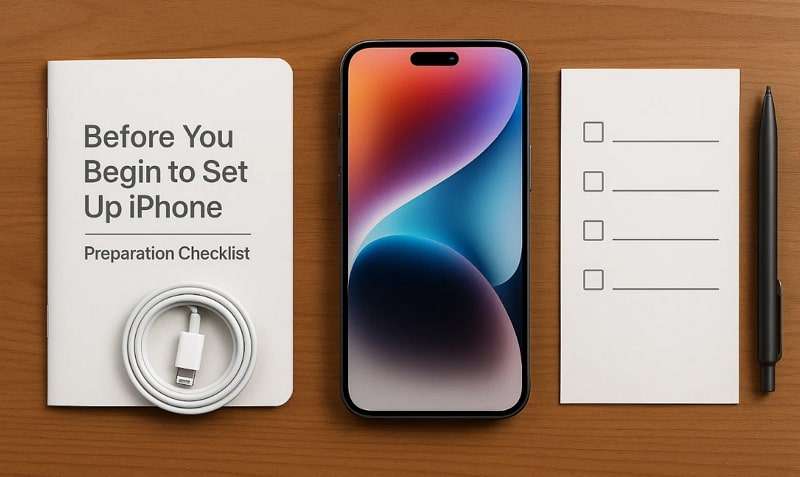
- iPhone 17 aufladen:Stellen Sie sicher, dass Ihr neues Smartphone vollständig oder zumindest über 50 Prozent geladen ist, damit es sich während der Einrichtung nicht ausschaltet. Ein niedriger Akkustand könnte den Vorgang unterbrechen, sodass Sie alles von vorne beginnen müssen.
- Internetverbindung:Das WLAN muss fähig sein, Updates und alle erforderlichen Dienste bei der Aktivierung ohne Probleme durchzuführen. Eine instabile Verbindung verhindert die Nutzung von Diensten wie iCloud, Apple ID und Updates.
- Apple-Konto:Halten Sie Ihr Apple-Konto sowie das Passwort bereit, um sich bei der ersten Einrichtung anmelden und verifizieren zu können. Ohne diese Informationen können Sie wichtige Apple-Dienste nicht nutzen, die für den Vorgang nötig sind.
- SIM/eSIM-Anforderungen:Setzen Sie Ihre SIM-Karte ein oder bereiten Sie eSIM-Daten vor, da die Konnektivität bei der Einrichtung erforderlich ist. Wenn Sie die eSIM nutzen möchten, stellen Sie sicher, dass Ihr Anbieter einen gültigen QR-Code zur Verfügung stellt.
- Optional: Sichern Sie Ihr altes iPhone:Sichern Sie Ihr altes iPhone, wenn Sie Daten später bequem wiederherstellen und übertragen möchten. Gute Vorbereitung ermöglicht eine reibungslose Übertragung von Kontakten, Medien und Apps beim Aktivieren des neuen iPhone 17.
Teil 2: So aktivieren Sie das iPhone 17 (über WLAN-Einrichtung)
Die einfachste und am häufigsten gewählte Methode, Ihr Handy zu starten, ist die WLAN-Einrichtung. Dadurch können Sie sich schnell verbinden, mit Ihrer Apple ID anmelden und wichtige Dienste nutzen. Über diese Methode können Sie auch Einstellungen aktualisieren, Backups wiederherstellen und Ihr Gerät bequem personalisieren. Wenn Sie das iPhone 17 einfach aktivieren wollen, folgen Sie diesen Schritten:
Schritt 1. Halten Sie die Seitentaste gedrückt und wischen Sie nach oben > Weiter > Folgen Sie den Anweisungen auf dem Bildschirm.
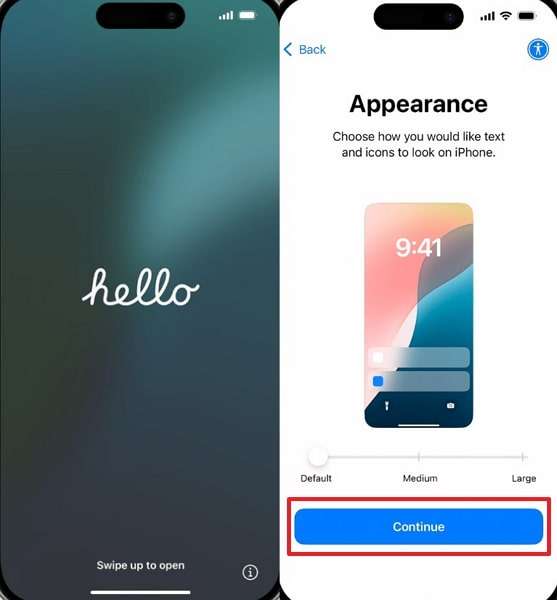
Schritt 2. Sobald Sie den Bildschirm WLAN-Netzwerk auswählen sehen,, verbinden Sie sich mit Ihrem WLAN und folgen Sie den gegebenen Anweisungen.

Teil 3. So aktivieren Sie die eSIM auf dem iPhone 17 (per Anbieter-QR-Code)
Ein Anbieter-QR-Code ist ein einfacher und effizienter Weg, da Sie Ihre eSIM innerhalb von Minuten aktivieren können. Anstatt eine physische SIM-Karte zu verwenden, scannen Sie einfach einen Code für eine schnelle Verbindung. Diese Methode bietet Flexibilität und Komfort, ideal für Personen, die häufig das Netzwerk wechseln oder viel reisen. Lesen Sie die Anleitung unten, um die Aktivierung der eSIM auf dem iPhone 17 ohne Aufwand zu verstehen:
Anleitung.Sobald Sie den Bildschirm Mobilfunk einrichten bei der Einrichtung sehen, wählen Sie QR-Code verwenden > Code scannen > Den Anweisungen folgen > Weiter.

Teil 4. So übertragen Sie Daten auf das iPhone 17 mit MobileTrans
Wenn Sie auf ein neues iPhone umsteigen, ist die Übertragung wichtiger Daten oft eine der größten Herausforderungen. Viele Anwender tun sich schwer damit, Daten auf das iPhone 17 unkompliziert zu übertragen. Statt Stunden mit komplizierten Methoden zu verbringen, können Sie MobileTrans für eine einfache und schnelle Übertragung nutzen. Dieses Tool wurde entwickelt, um eine schnelle und unkomplizierte Lösung für den Gerätewechsel zu bieten. Es unterstützt über 18+ verschiedene Datentypen, darunter Nachrichten und Videos.
Das Programm unterstützt außerdem mehr als 6.000 Android- und iOS-Geräte, sodass eine plattformübergreifende Kompatibilität ohne Fehler gewährleistet ist. Es ermöglicht die Übertragung von Apps zwischen iOS- und Android-Geräten – etwas, das viele andere Tools nicht bieten. MobileTrans ist wesentlich schneller als Bluetooth-Übertragungen und benötigt weder WLAN noch Internetverbindung.
Wichtige Funktionen
- Datenschutz: Bewahrt vorhandene Daten auf dem Zielgerät, ohne sie bei der Übertragung zu überschreiben.
- Optionale Übertragung:Wählen Sie aus, welche Dateien oder Datentypen übertragen werden sollen, damit keine unerwünschten Elemente aufs iPhone 17 gelangen.
- Betriebssystem-Versionen:Unterstützt iOS 6 bis iOS 26 beta und Android 4.6 bis Android 16 mühelos.






Nachdem Sie die wichtigsten Funktionen gesehen haben, sind viele Nutzer noch unsicher bei der Verwendung dieses speziellen Tools zur Datenübertragung. Daher hilft Ihnen dieser Abschnitt, zu verstehen, wie Sie Daten zum iPhone 17 übertragen:
Schritt 1. Öffnen Sie MobileTrans, gehen Sie zum Telefon-zu-Telefon-Tab und verbinden Sie Ihr iPhone 17 sowie Ihr altes Handy mit dem PC/Mac.

Schritt 2. Wählen Sie die Daten, die Sie aufs iPhone 17 übertragen möchten, und klicken Sie auf Start Button.

Schritt 3. Sie sehen eine Bestätigungsanzeige, wenn Ihr iPhone 17 alle ausgewählten Daten erhalten hat.

Für Nutzer, die eine mobile Lösung bevorzugen, ist die MobileTrans App ebenfalls zuverlässig. Sie überträgt alle Datentypen mit unglaublicher Geschwindigkeit von bis zu 30 MB pro Sekunde. Die App nutzt einen lokalen Hotspot, wodurch beim Übertragen kein mobiles Datenvolumen verbraucht wird.
Außerdem unterstützt sie die Übertragung von WhatsApp-Daten zwischen zwei Geräten, einschließlich Chats und sogar Stickern. Die Verbindung erfolgt unkompliziert per QR-Code-Scan und die Übertragung bleibt jederzeit sicher und privat.
Fazit
Zusammengefasst: Wer versteht,wie man das iPhone 17 aktiviert,vermeidet Verwirrung und spart Zeit. Vom Vorbereiten des Gerätes über die Aktivierung mit WLAN oder eSIM ist jeder Schritt wesentlich. Bei der Datenübertragung sparen vertrauenswürdige Tools Zeit und unnötigen Stress. Von allen Optionen ist MobileTrans besonders empfehlenswert, um Dateien schnell und stressfrei zu übertragen.










