
5 Möglichkeiten, Fotos kabellos von Android auf das iPhone zu übertragen

Written By Axel Nash |


Haben Sie kürzlich ein iPhone gekauft und kämpfen jetzt damit, Fotos drahtlos von Ihrem alten Android-Gerät zu übertragen? Wir verstehen, wie überwältigend die Aufgabe der drahtlosen Fotoübertragung von Android auf das iPhone sein kann.
Es ist praktisch unmöglich, Dateien per AirDrop von Android auf das iPhone zu senden, aber wir kennen einige Wege, wie man Fotos zwischen diesen beiden übertragen kann. Deshalb haben wir die vier besten Methoden aufgelistet, um Fotos schnell mit einem Computer von Android auf das iPhone zu übertragen. Lesen Sie diesen Artikel, um die Methode zu finden, die am besten zu Ihnen passt.
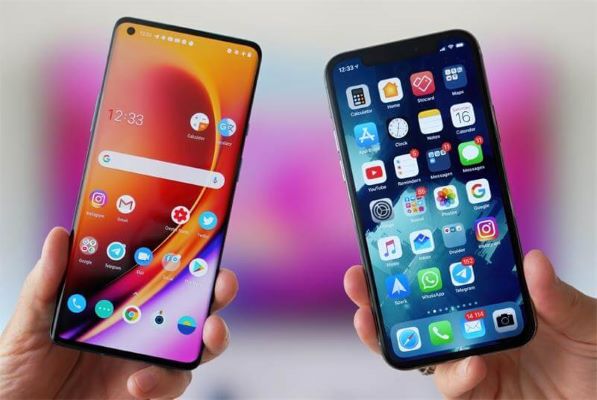
Methode 1: Wie man Fotos ohne PC von Android auf das iPhone überträgt
Die MobileTrans App ist eine vielseitige und benutzerfreundliche mobile Anwendung, die den Prozess der Datenübertragung zwischen verschiedenen Geräten vereinfacht. Mit ihrer intuitiven Benutzeroberfläche und leistungsstarken Funktionalität ermöglicht MobileTrans es Nutzern, Kontakte, Nachrichten, Fotos, Videos, Musik und mehr nahtlos zwischen Smartphones, Tablets und anderen mobilen Geräten zu übertragen.
Ob beim Wechsel zu einem neuen Handy, beim Upgrade Ihres Geräts oder einfach zur Datensicherung – MobileTrans macht den Prozess schnell und mühelos. Die App unterstützt die Datenübertragung zwischen iOS- und Android-Geräten und ist somit ein unverzichtbares Werkzeug für alle, die häufig zwischen verschiedenen Mobilplattformen wechseln. Darüber hinaus bietet die App einen sicheren und zuverlässigen Übertragungsvorgang, der sicherstellt, dass Ihre wertvollen Daten während der Übertragung geschützt bleiben.
Mit MobileTrans war die Datenübertragung noch nie einfacher.






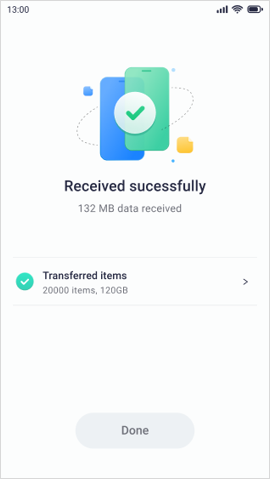
Schritt 1: Laden Sie die MobileTrans-App auf Ihr Handy/Tablet herunter Android zu iPhone als Ihre Übertragungsrichtung. Tippen Sie Basisdaten auf beiden Ihrer Telefone.
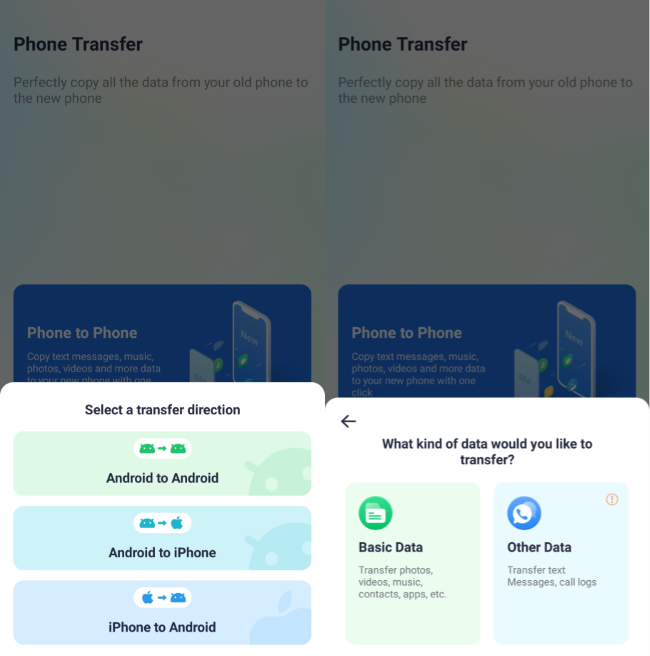
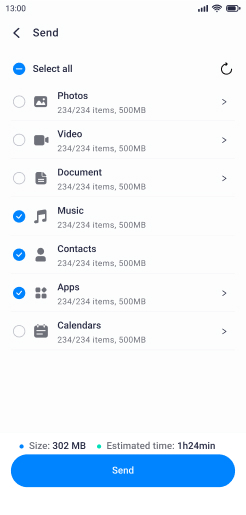
Schritt 2: Wählen Sie die Daten aus, die Sie übertragen möchten.
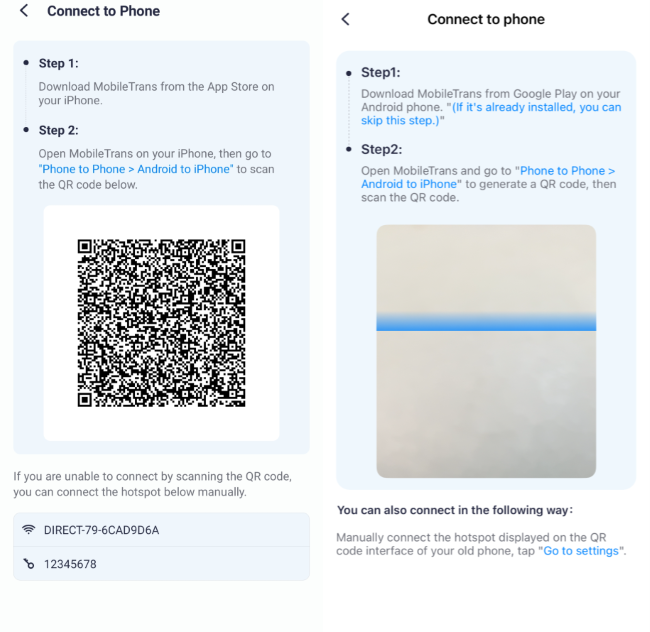
Schritt 3: Verbinden Sie die beiden Mobiltelefone, indem Sie den QR-Code scannen.
Schritt 4: Der Vorgang wird innerhalb weniger Sekunden abgeschlossen.
Methode 2: Fotos drahtlos von Android auf das iPhone übertragen mit „Move to iOS“
Mit Move to iOS können Sie Bilder professionell übertragen. Diese App soll Daten auf neue Apple-Geräte übertragen.
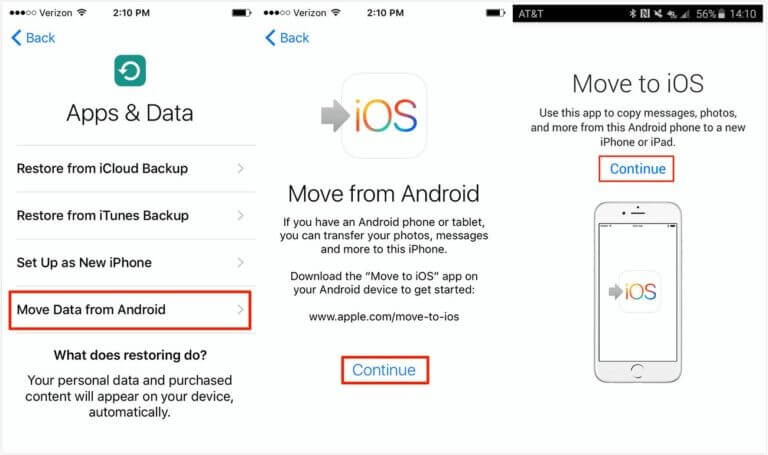
Übertragen Sie Fotos drahtlos von Android auf iPhone, indem Sie auf iOS wechseln:
- Richten Sie Ihr iPhone ein, bis Sie erreichenAnwendungen und DatenBildschirm während der Einrichtung. Dann wählenVerschieben von Daten von Android. Ein Code wird angezeigt.
- DownloadsZu iOS wechseln auf Ihr Android-Gerät und stimmen Sie allen Geschäftsbedingungen zu, um die App zu nutzen.
- Geben Sie den Code auf Ihrem Android-Gerät ein, um die Verbindung herzustellen.
- Wählen Sie anschließend die Daten aus, die Sie auf Ihr neues iPhone übertragen möchten.
- Warten Sie, bis der Fortschrittsbalken abgeschlossen ist, richten Sie währenddessen Ihr iPhone weiterhin ein und greifen Sie später auf Ihre Daten zu.
Einschränkungen bei der Verwendung von „Move to iOS“:
- Es können nur Fotos während der iPhone-Einrichtung übertragen werden.
- Der Fototransfer dauert länger als erwartet.
- Die App kann auf Fehler stoßen.
Methode 3: Fotos ohne Computer über Google Drive von Android auf das iPhone übertragen
Wenn Sie E-Mail nicht als geeignete Methode zum Fototransfer empfinden, können Sie Ihre Android-Fotos auch auf Google Drive hochladen. Es ist ein beliebter Cloud-Speicher, bei dem Sie Fotos und Videos schnell über eine stabile Internetverbindung hochladen können.
Google Drive sollte Ihre erste Wahl sein, um Fotos mühelos von Android auf das iPhone zu übertragen, ohne die Bildqualität zu verringern.
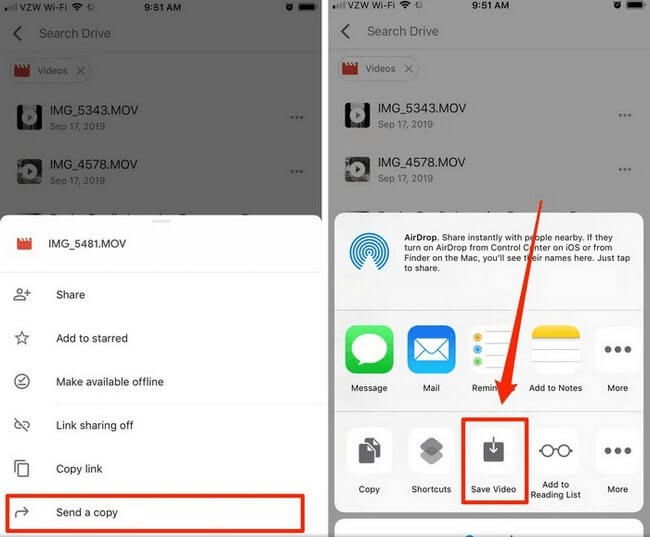
Fotos kabellos von Android auf das iPhone über Google Drive übertragen:
- Öffnen Sie zunächst Google Drive auf Ihrem Android-Handy.
- Erstellen Sie einen Ordner und laden Sie alle Fotos dort hoch.
- Installieren Sie anschließend Google Drive auch auf Ihrem iPhone.
- Suchen Sie den Ordner in Google Drive und laden Sie die Fotos herunter.
Einschränkungen bei der Verwendung von Google Drive:
- Google Drive ist eine großartige Methode, um Fotos von Android auf das iPhone zu übertragen, aber Sie müssen jedes Foto manuell herunterladen. Das kann zeitaufwendig sein.
- Google Drive bietet nur begrenzten Speicherplatz. Das bedeutet, dass Sie nicht alle Bilder übertragen können.
Methode 4: Fotos von Android auf das iPhone übertragen ohne Computer über Google Fotos
Neben Google Drive können Sie auch Google Fotos verwenden, eine weitere cloudbasierte Speicherplattform. Google Fotos hilft Ihnen, Fotos von Android-Handys zu sichern und zu synchronisieren. Für diese Methode benötigen Sie jedoch eine stabile Internetverbindung.
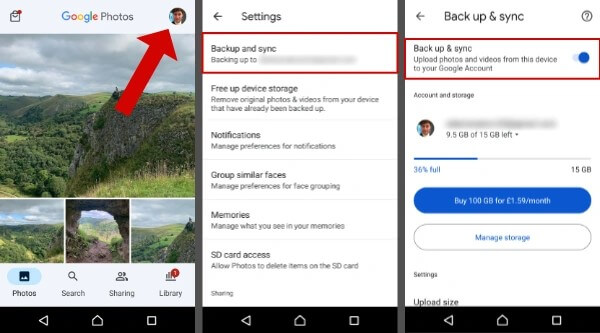
Drahtlos Fotos von Android auf iPhone über Google Fotos übertragen:
- Öffnen Sie die Google Fotos App auf Ihrem Android-Gerät.
- Klicken SieEinstellungen> ÖffnenSicherung und Synchronisierung. Alle Fotos werden automatisch mit Ihrem Google Fotos synchronisiert.
- Installieren Sie die Google Fotos App auf Ihrem iPhone und melden Sie sich mit demselben Gmail-Konto an.
- Laden Sie alle Fotos herunter.
Einschränkungen bei der Nutzung von Google Fotos:
- Google Fotos ist eine einfache Möglichkeit, Fotos zu übertragen, bietet jedoch nur begrenzten kostenlosen Speicherplatz.
- Sie müssen alle Fotos manuell auswählen, um sie auf Ihr iPhone herunterzuladen.
Methode 5: Wie man Fotos von Android auf das iPhone ohne Computer per E-Mail überträgt
Sie können Fotos per E-Mail versenden, wenn Sie nur wenige Fotos von Android auf das iPhone übertragen müssen. Dies ist die einfachste Methode in dieser Liste.
Fotos kabellos per E-Mail von Android auf das iPhone übertragen:
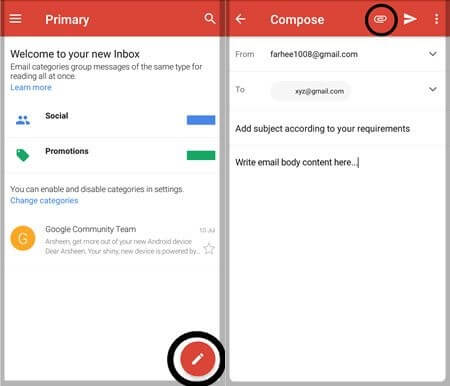
- Starten Sie die App auf Ihrem Android-Telefon und wählen Sie Neue Nachricht.
- Adressieren Sie die E-Mail an Ihre eigene E-Mail-Adresse, um die Fotos zu senden.
- Fügen Sie alle Fotos durch Tippen auf das Büroklammer-Symbol hinzu. Die Fotos werden automatisch an die E-Mail angehängt, nachdem Sie sie ausgewählt haben.
- Tippen Sie dann auf Senden, um die Fotos kabellos von Android auf das iPhone zu übertragen.
- Sobald Sie die E-Mail erhalten haben, können Sie die Bilder auf Ihrem iPhone herunterladen.
Einschränkungen bei der Verwendung von E-Mail:
- E-Mail ist eine einfache und bequeme Möglichkeit, Fotos von Android auf das iPhone zu übertragen, aber Sie können nicht mehr als 25 MB an Fotos mit einer einzigen E-Mail senden.
- Ein weiterer Nachteil beim Übertragen von Fotos per E-Mail ist, dass Sie die Fotos manuell auswählen müssen.
So teilen Sie Fotos von Android auf das iPhone via Bluetooth
Leider ist es nicht möglich, Fotos von Android auf das iPhone per Bluetooth zu übertragen. Sie fragen sich, warum? Das liegt daran, dass iOS und Android zwei verschiedene Plattformen sind.
Apple erlaubt aus Sicherheitsgründen nicht, dass Nicht-Apple-Nutzer Fotos oder Daten per Bluetooth teilen. Aber das hindert Sie nicht daran, Fotos nahtlos zu übertragen.
Probieren Sie eine der oben aufgeführten vier Methoden aus, um Bilder drahtlos zu übertragen.
FAQs
- 1. Was ist der einfachste Weg, Fotos drahtlos von Android auf das iPhone zu übertragen?
Der einfachste Weg, Fotos drahtlos zu übertragen, ist die Verwendung der Move to iOS App, die einen nahtlosen Datentransfer während der iPhone-Einrichtung ermöglicht. Alternativ können Sie Cloud-Dienste wie Google Fotos, iCloud oder Drittanbieter-Apps wie MobileTrans nutzen.
- 2. Kann ich Fotos ohne eine App von Android auf das iPhone übertragen?
Ja, Sie können Fotos ohne eine App übertragen, indem Sie Google Fotos oder iCloud verwenden. Laden Sie die Fotos von Ihrem Android-Gerät zu Google Fotos hoch und melden Sie sich anschließend mit demselben Google-Konto auf Ihrem iPhone an, um darauf zuzugreifen und sie herunterzuladen. Eine weitere Möglichkeit besteht darin, Bluetooth oder eine gemeinsame WLAN-Verbindung zu verwenden.
- 3. Warum überträgt Move to iOS nicht alle meine Fotos?
Wenn Move to iOS nicht alle Ihre Fotos überträgt, könnte dies an Verbindungsproblemen, großen Dateigrößen oder unzureichendem Speicherplatz auf Ihrem iPhone liegen. Stellen Sie sicher, dass beide Geräte im selben WLAN sind, starten Sie den Vorgang neu und überprüfen Sie, ob einige Fotos in einem nicht unterstützten Format vorliegen.
Fazit
Die drahtlose Übertragung von Fotos von Android auf das iPhone ist nicht kompliziert, solange Sie das richtige Tool verwenden. Sie können eine der vier vorgestellten Methoden nutzen, um den Übertragungsvorgang zu vereinfachen, ohne dass die Bildqualität darunter leidet.
Oder Sie können Wondershare MobileTrans verwenden, um alle Einschränkungen zu vermeiden, die bei der drahtlosen Übertragung auftreten können. Diese leistungsstarke Drittanbieter-App kann den Übertragungsvorgang in kürzester Zeit abschließen.
 100% sicher | Werbefrei | Keine Malware
oder Probieren Sie unsere MobileTrans-App auf dem Handy aus >>>


New Trendings

Top Stories
All Categories









Axel Nash
chief Editor