

Supposons que vous envisagez de réinitialiser votre Android; Sauvegardez les données sur votre PC pour un accès ultérieur. Cela protégera vos photos, messages, contacts et autres données précieuses, car la réinitialisation efface tout. Cependant, les débutants veulent surtout savoir comment sauvegarder votre téléphone Android sur votre PC avant la restauration d'usinePar des moyens simples et efficaces. Par conséquent, ce guide vous présentera quelques solutions simples à travers des tutoriels étape par étape.
Dans cet article
Partie 1. Pourquoi est-il important de sauvegarder votre téléphone Android sur votre PC?
Avant d'apprendre comment sauvegarder votre téléphone Android sur votre PC avant la réinitialisation d'usine, savez-vous pourquoi vous avez besoin d'une sauvegarde? Sinon, regardez les raisons données et déterminez l'importance de sauvegarder les données sur votre PC:
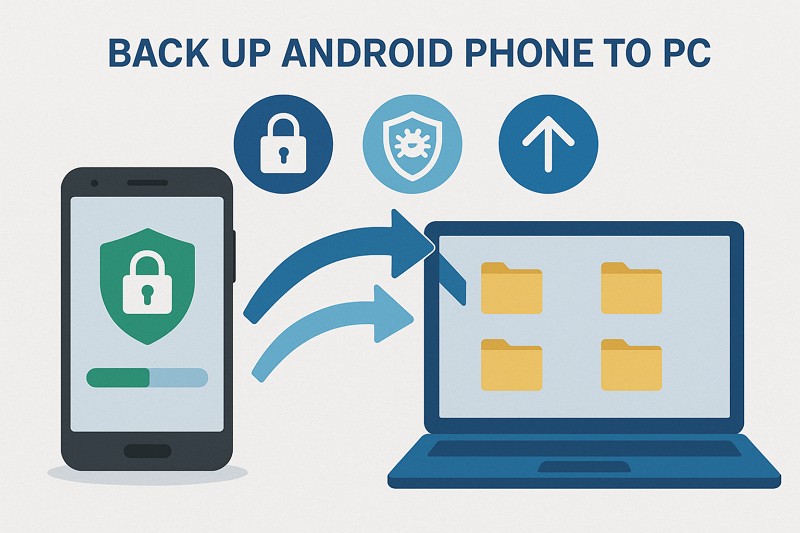
- Protection contre la perte ou la corruption des données:Chaque fois que vous enregistrez des données sur votre ordinateur personnel, vos photos, messages et autres informations seront sécurisées en cas de vol ou d'endommagement de l'ordinateur personnel. En outre, avec une sauvegarde sécurisée, les gens peuvent récupérer des fichiers importants et des souvenirs précieux sans soucis.
- Récupérer les données après un crash ou une attaque de virus:Parfois, un crash de logiciel ou de logiciels malveillants peut rendre les données du téléphone illisibles. Par conséquent, sauvegarder une sauvegarde sur votre PC peut récupérer toutes les données, empêchant ainsi la perte permanente de données.
- Économisez de l'espace:La transmission de données qui l'accompagne libère également beaucoup d'espace dans le téléphone. À mesure que la capacité de stockage augmente, les appareils fonctionneront plus rapidement et les applications fonctionneront beaucoup plus fluidement qu'avant le transfert.
- Migrez facilement vos données vers votre nouveau téléphone:La sauvegarde facilite le déplacement des données vers un nouveau téléphone. Au cours de ce processus, vous serez en mesure de transférer vos anciens fichiers et programmes sur votre nouvelle machine sans problèmes de compatibilité.
- Gérez et contrôlez vos fichiers en un seul endroit:Sauvegarder la sauvegarde sur votre PC vous permettra de contrôler totalement vos informations. Il est également facile de chiffrer, organiser ou récupérer des fichiers spécifiques à un moment donné.
Partie 2. Ce qui est supprimé lors du réinitialisation d'usine
Lorsque vous cherchez des réponses sur la façon de sauvegarder votre téléphone Android sur votre PC avant la réinitialisation d'usine, sachez que si vous effectuez une réinitialisation d'usine, il supprimera tout. Ce processus supprimera complètement les informations personnelles du stockage interne du téléphone, le ramenant à l'état d'usine.
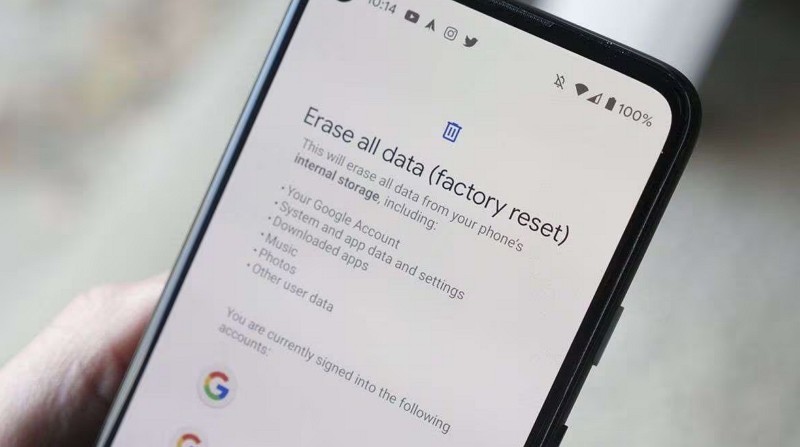
Toutes les informations d'identification de connexion, les mots de passe Wi-Fi et les données de l'application seront également supprimées, seuls le logiciel système et les applications intégrées resteront par défaut. Néanmoins, les fichiers de la carte SD ne seront pas supprimés à moins qu’ils ne soient délibérément supprimés. De plus, les données sauvegardées peuvent être récupérées une fois que vous vous êtes connecté à nouveau, même après avoir réinitialisé votre compte Google.
Partie 3. Comment sauvegarder votre téléphone Android sur votre PC avant la restauration d'usine-5 façons
Pour déterminer comment sauvegarder votre téléphone Android sur votre PC avant de restaurer les paramètres d'usine, consultez les 5 méthodes simples données ci-dessous:
Méthode 1.MobileTrans
MobileTrans est un outil innovant avec des fonctionnalités de sauvegarde et de restauration pour protéger vos données. Avec elle, vous pouvez sauvegarder plus de 18 types de données tels que les messages, les contacts et les images en un clic. De plus, il prend également en charge les dernières versions Android 16 et iOS 26.




Les utilisateurs peuvent également ajouter un mot de passe pour chiffrer les fichiers de sauvegarde, car ils sauvegardent WhatsApp directement sur leur PC. Sauvegardez votre Android sur PC avec le tutoriel ci-dessous:
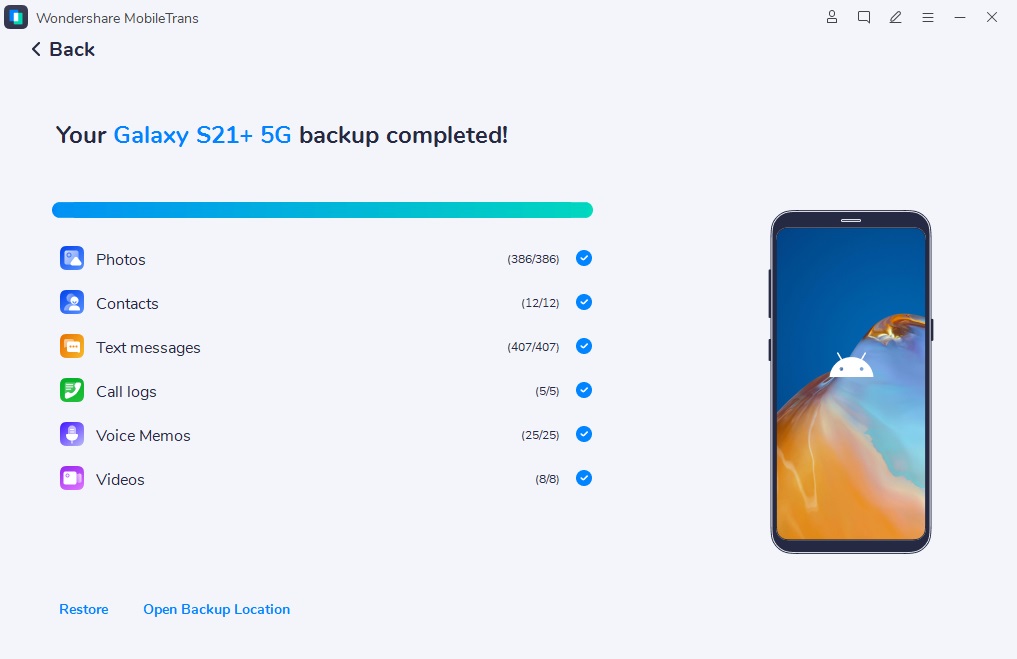
Étape 1. Allez à Sauvegarde et restauration, et puis sur l'onglet Téléphone et connectez l'appareil à votre PC.
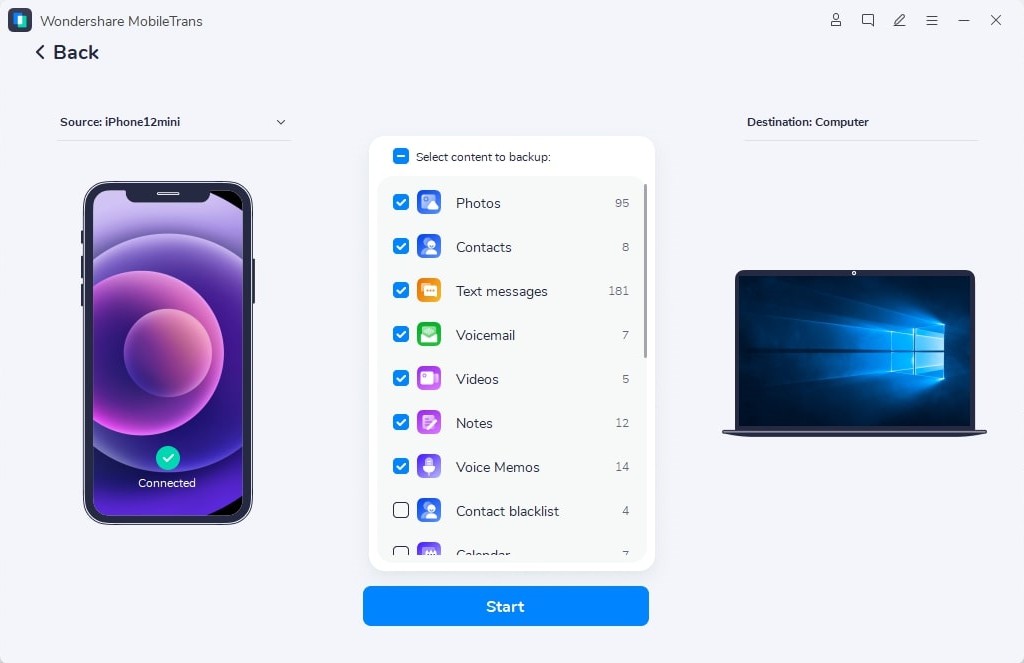
Étape 2. L'outil chargera tous les types de données. Sélectionnez le type de données que vous souhaitez sauvegarder et appuyez sur l'option Commencer.

Étape 3. Gardez le téléphone connecté. Lorsque le processus est terminé, sélectionnez Ouvrir un emplacement de sauvegarde pour afficher les données.
Mode 2. Transfert manuel de fichiers USB
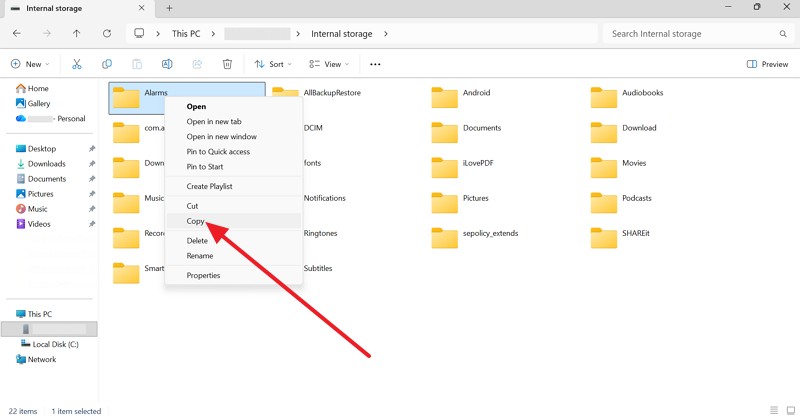
Ceux qui veulent savoir comment sauvegarder un téléphone Android sur un PC avant de réinitialiser les paramètres d'usine peuvent également essayer la manière manuelle. Cela signifie que vous pouvez connecter votre téléphone à votre PC via un câble USB et déterminer les données que vous souhaitez déplacer. En outre, cette méthode fournit un contrôle complet sur le processus de sauvegarde et n'est pas associé à aucun logiciel ou accès à internet, comme illustré sur la figure:
Étape 1. Connectez votre smartphone Android à l'ordinateur à l'aide d'un câble USB. Accédez à l'Explorateur de fichiers > Sélectionnez le stockage interne de l'appareil Android > Copier les données.
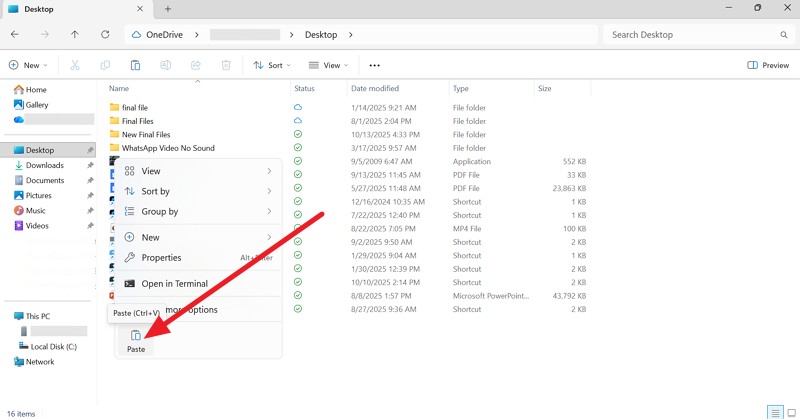
Étape 2. Créez un dossier pour sauvegarder. Cliquez avec le bouton droit pour choisir Collant.
Methode 3. Sauvegarde du compte Google
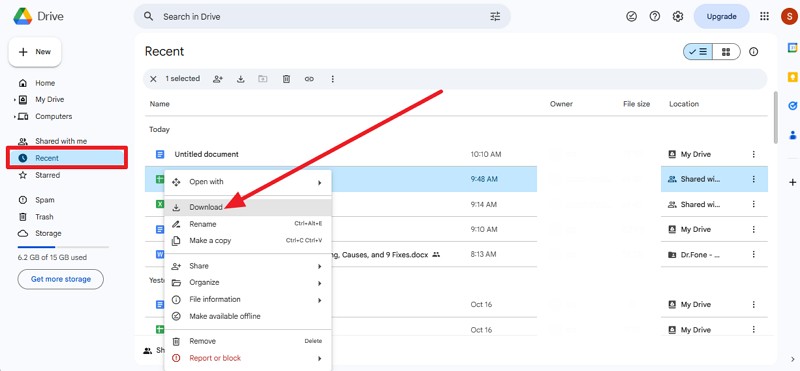
Utilisez Google Drive pour sauvegarder en toute sécurité votre téléphone Android avant de réinitialiser les paramètres d'usine. Cette méthode stocke les données de l'application, les contacts, les paramètres, les photos et les fichiers en toute sécurité dans votre compte Google. Il permet d'accéder à tout le contenu depuis votre PC via un navigateur ou une application Drive, assurant ainsi la protection des données et une récupération facile sans transfert manuel ni câbles. Si vous avez besoin d'un guide détaillé sur la façon de le faire, consultez les étapes simples données ci-dessus:
Étape 1. Appuyer +Icône pour sélectionnerTéléchargementOptions. Sélectionnez le fichier et cliquez surTéléchargementOptions.
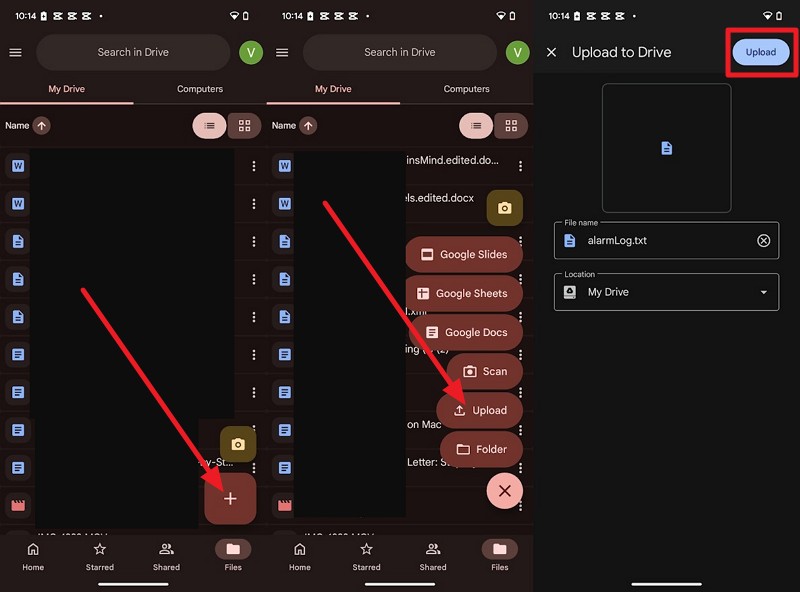
Étape 2. Connectez-vous à Google Drive sur votre PC. Allez àRécentOnglet, puis cliquez avec le bouton droit sur le fichier que vous souhaitez sélectionnerTéléchargement.
Mehtode 4. Commutateur intelligent Samsung/Huawei HiSuite/Xiaomi PC Suite
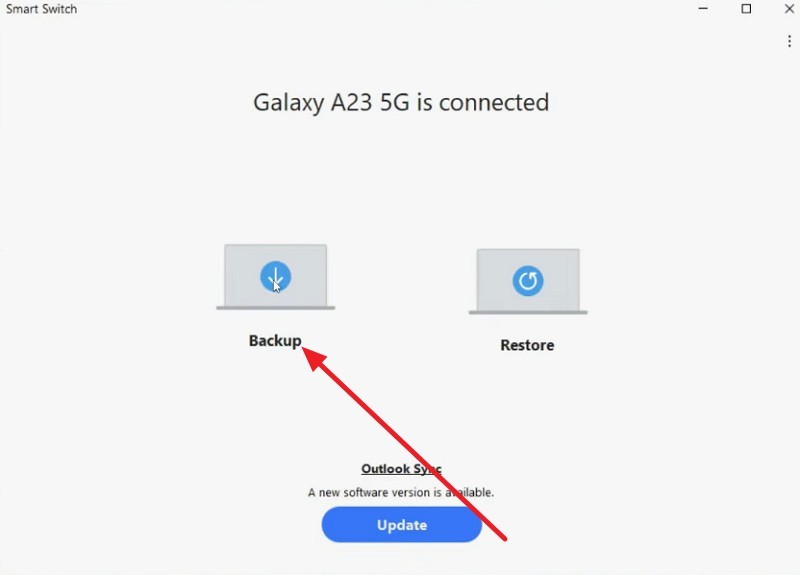
Si vous vous demandez comment sauvegarder votre téléphone Android sur votre PC avant la réinitialisation d'usine, essayez une application comme Smart Switch. Cette application est simple, elle offre une option de sauvegarde et de restauration en un clic. En outre, il offre la possibilité de restaurer les informations stockées sur votre téléphone ou de les transférer à un nouvel appareil Samsung à tout moment. Aucun stockage cloud n'est requis et cela peut être fait facilement comme ci-dessous:
Étape 1. Installez l'application Smart Switch sur votre PC et connectez Android via un câble USB > Sélectionnez l'option Sauvegarde sur PC.
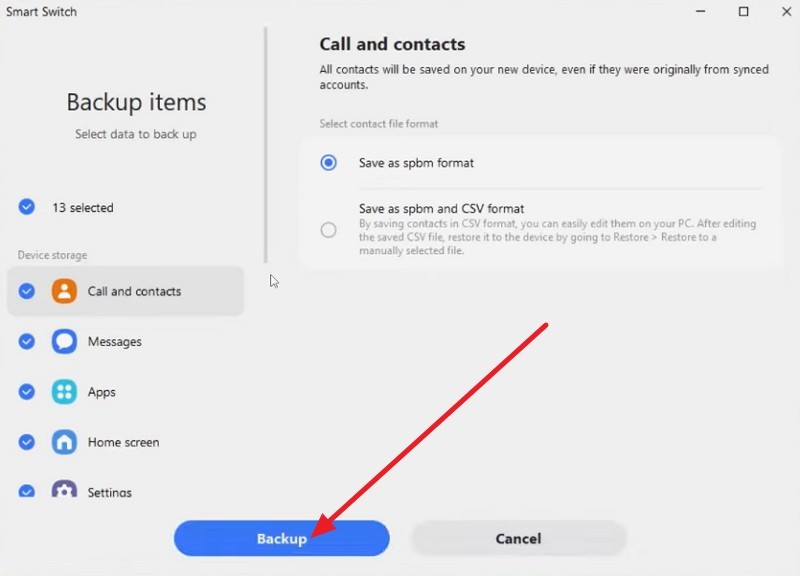
Étape 2. Sélectionnez le type de données et appuyez sur le bouton Sauvegarde.
Methode 5. Autres services cloud
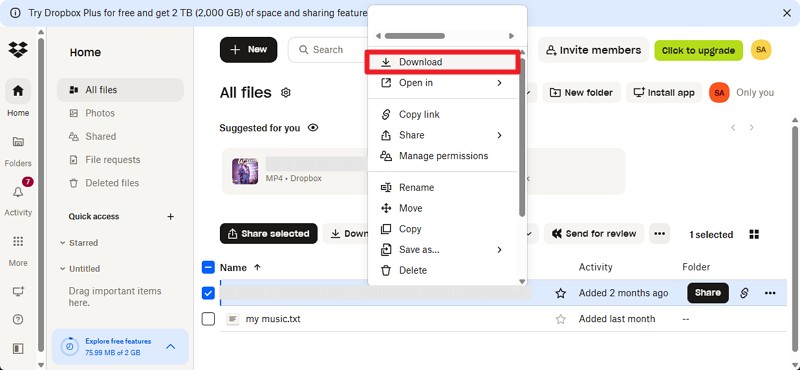
Pour stocker vos données sur votre PC, utilisez une ressource cloud telle que Dropbox pour stocker vos fichiers, photos et documents en ligne en toute sécurité, afin qu’ils soient accessibles depuis n’importe quel appareil. Les fichiers sont toujours accessibles sur Android, iOS, Windows et macOS sans restrictions matérielles. Dropbox propose une sauvegarde cloud automatique, un stockage crypté et une synchronisation en temps réel pour éviter les pannes ou les pertes. Si vous souhaitez sauvegarder vos données à l'aide de cette solution, suivez les instructions simples:
Étape 1. Choisissez l'icône + pour sélectionner l'option Téléchargement Fichiers . Sélectionnez le fichier et appuyez sur Téléchargement.
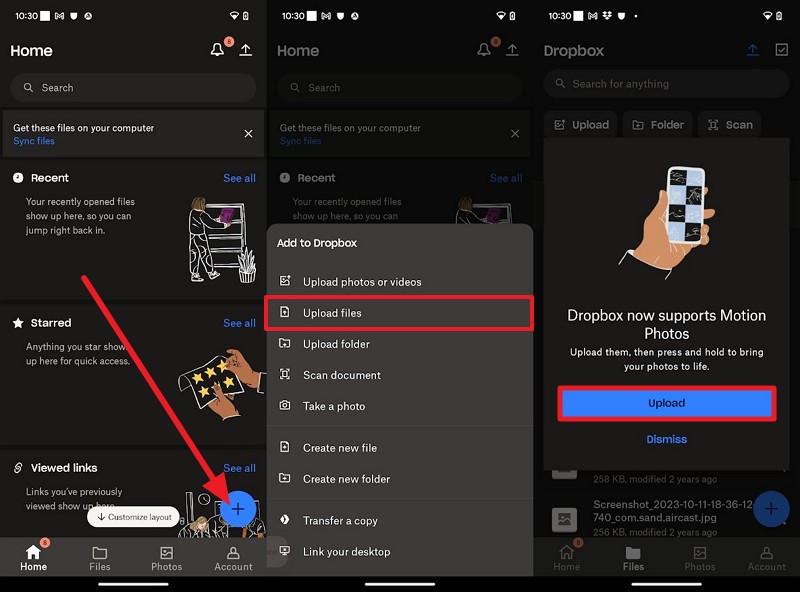
Étape 2. Connectez-vous à Dropbox sur le PC. Accédez à la section Récents et faites un clic droit pour choisir l'option Télécharger.
Partie 4. Conseils pour sauvegarder un téléphone Android sur PC avant la réinitialisation d'usine
Maintenant que vous savez comment sauvegarder un téléphone Android sur PC avant la réinitialisation d'usine, il est important de suivre les conseils ci-dessous pour créer une sauvegarde en toute sécurité :
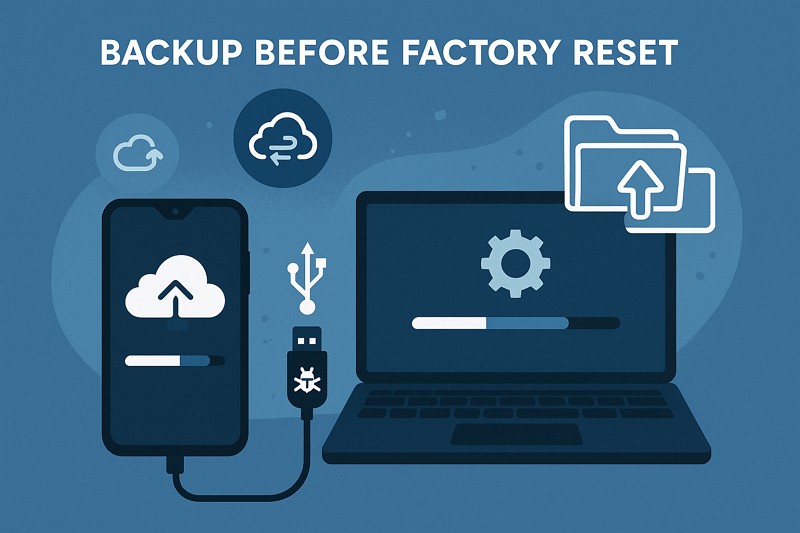
- Utilisez le transfert USB manuel pour les fichiers importants : Choisissez la méthode de sauvegarde manuelle pour les fichiers essentiels et connectez votre téléphone Android à votre PC avec un câble USB. Cette méthode directe garde vos fichiers en sécurité sans dépendre d'Internet ou de limites de stockage dans le cloud.
- Utilisez un logiciel de sauvegarde pour l'ensemble des données : Utilisez un outil réputé comme MobileTrans pour avoir une sauvegarde rapide et sécurisée sur votre PC. Ce programme vous permet d'afficher, de sélectionner et de sauvegarder facilement vos contacts, messages, journaux d'appels, données d'applications et médias.
- Activez le débogage USB et installez les pilotes : Installez les bons pilotes USB pour votre téléphone et activez le débogage USB dans les options développeur. Cela aide votre ordinateur à détecter correctement l’appareil et permet aux outils de sauvegarde d’accéder en toute sécurité aux données plus profondes de l’application et du système.
- Vérifiez les fichiers de sauvegarde et créez des copies supplémentaires : Avant une réinitialisation, vérifiez tous les fichiers essentiels inclus dans votre sauvegarde. De plus, créez plusieurs copies de sauvegarde en utilisant différentes méthodes, telles qu’un compte Google ou un disque externe, afin de garantir qu’aucune donnée ne soit perdue.
- Cryptez votre sauvegarde pour une sécurité supplémentaire : Avant d’enregistrer vos données sur un PC, utilisez les outils de chiffrement intégrés ou une protection par mot de passe pour sécuriser les fichiers sensibles. Cela empêche tout accès non autorisé et garantit la sécurité de vos informations personnelles pendant ou après la sauvegarde.
Conclusions
En résumé, si vous souhaitez savoir comment sauvegarder un téléphone Android sur un PC avant une réinitialisation d'usine, ce guide vous a donné toutes les réponses. Ici, vous pouvez consulter les 5 méthodes listées pour déterminer celle qui correspond à vos compétences. Cependant, tout en suivant le guide de l’expert proposé, il est conseillé d’utiliser MobileTrans comme choix fiable pour sauvegarder vos données sur PC.










