

Il est essentiel de protéger les données de votre téléphone contre la perte ou la suppression accidentelle. De nombreux utilisateurs cherchent à savoir comment effectuer une sauvegarde complète d’un téléphone Android sur PC en toute sécurité. Une sauvegarde complète conserve l’ensemble des données de votre appareil — y compris contacts et applications — à un endroit sécurisé. Sans sauvegarde, une erreur imprévue ou un problème technique peut entraîner une perte définitive de vos informations. Ce guide vous explique des méthodes simples pour stocker vos données Android sur votre ordinateur.
Dans cet article
Partie 1. Comprendre les options de sauvegarde Android
Comprendre les différentes méthodes de sauvegarde aide à garder vos données téléphoniques en sécurité et accessibles facilement. Cette section vous aide à explorer et à comprendre plusieurs types de sauvegardes :
1. Sauvegarde locale (copie manuelle)
Une sauvegarde locale ou manuelle consiste à copier directement vos fichiers Android vers un autre emplacement sûr. Vous pouvez déplacer tout type de fichier, comme des photos ou documents, sur une carte SD ou le stockage interne. Cette solution ne nécessite pas d’internet et permet d’enregistrer rapidement vos données. Cependant, en cas de perte, de casse ou de vol du téléphone, toutes les données risquent de disparaître définitivement.
2. Sauvegarde sur le cloud
La sauvegarde cloud stocke vos données téléphoniques en ligne — par exemple sur Google Drive ou équivalent. Toutes vos données sont enregistrées automatiquement sans passer par un ordinateur. Vous pouvez y accéder à tout moment en vous connectant aisément à votre compte. Toutefois, cette méthode dépend de votre connexion internet et de l’espace disponible sur votre compte cloud.
3. Sauvegarde complète sur PC
Une sauvegarde complète sur PC permet d’enregistrer toutes vos données Android directement sur votre ordinateur en toute sécurité. Savoir comment sauvegarder Android sur PC garantit que vos informations sont totalement protégées. De plus, cette méthode offre un contrôle total sur le stockage et une restauration facile à tout moment. Contrairement au cloud, elle ne dépend ni du débit internet ni de la capacité du stockage en ligne.
Partie 2. Pourquoi sauvegarder un téléphone Android sur PC est-il important ?
Sauvegarder votre Android garantit la sécurité des données lors d’un problème imprévu ou d’une perte de téléphone. Savoir comment effectuer une sauvegarde complète d’un téléphone Android sur PC vous permet de protéger vos fichiers essentiels :
- Sécurité des données : La sauvegarde évite la perte définitive de vos fichiers multimédias et messages lors d’une suppression ou d’un incident. Elle protège vos données si votre appareil est endommagé ou réinitialisé par erreur.
- Restauration rapide : La sauvegarde permet de restaurer tous vos fichiers en quelques instants sans devoir tout recréer. Un gain de temps et d’effort lors d’un changement de téléphone ou face à un souci technique.
- Changement d’appareil : Lors d’une mise à niveau, la sauvegarde transfert toutes vos applications et paramètres sur le nouveau téléphone. Ainsi, vous ne perdez aucune donnée lors de la configuration de votre nouvel Android.
- Gestion du stockage : Enregistrées sur PC, vos données libèrent de l’espace sur votre téléphone pour de nouveaux fichiers. Vous pouvez donc supprimer les anciens fichiers de votre mobile tout en les conservant en sécurité.
- Accès hors ligne : La sauvegarde sur ordinateur permet également d’accéder à vos données sans besoin d’internet ou de cloud. Elle assure aussi la récupération de vos fichiers importants même en cas de panne réseau.
Partie 3. Comment effectuer une sauvegarde complète d’Android sur PC
Il est facile de protéger l’ensemble de vos données Android en les sauvegardant sur votre ordinateur. Ainsi, la section suivante présente 3 méthodes pour apprendre comment effectuer une sauvegarde complète d’un téléphone Android sur PC :
Méthode 1. MobileTrans | Solution de sauvegarde en un clic
MobileTrans propose une solution simple et en un clic pour comprendre comment sauvegarder Android sur PC. Vous pouvez sauvegarder plus de 18 types de données, dont les fichiers multimédias et les messages. Pendant la sauvegarde, vous choisissez les fichiers à transférer sans recopier inutilement tout le contenu. Le logiciel préserve vos données originales sans les écraser pendant le processus. Après la sauvegarde, vous pouvez restaurer vos données sur n’importe quel mobile Android ou iPhone en toute simplicité.


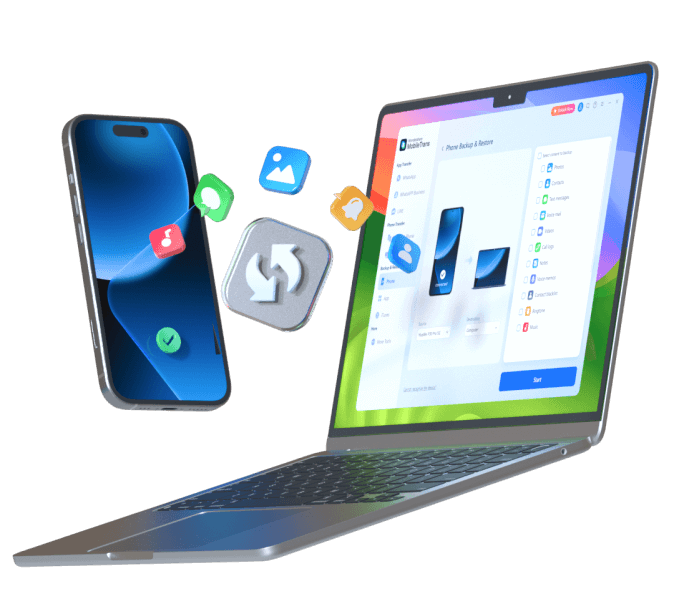
Elle propose un processus accessible même sans compétences techniques ou confusion. Suivez ces étapes pour savoir comment sauvegarder un téléphone Android sur PC avec MobileTrans :
Étape 1 . Accédez à l’onglet Téléphone depuis la section Sauvegarder & Restaurer et cliquez sur le bouton Sauvegarder .

Étape 2 . Connectez votre Android au PC > Choisissez Tous Types de données > Cliquez sur Démarrer.

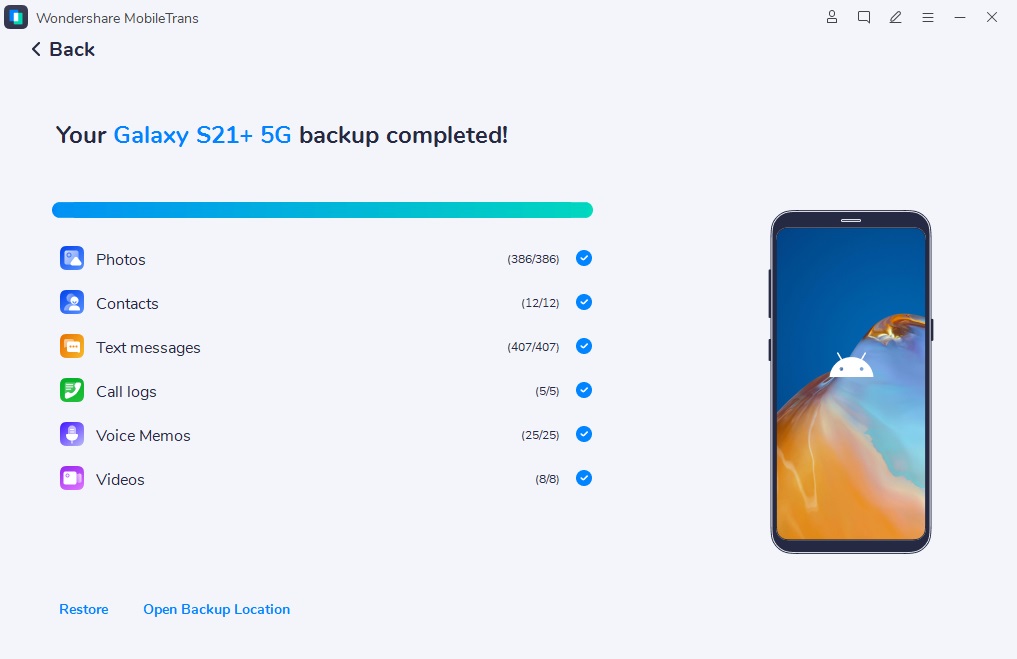
Étape 3 . Une fois la sauvegarde terminée, une fenêtre de confirmation s’affiche.



Méthode 2. Samsung Smart Switch
C’est un autre outil simple pour les utilisateurs Samsung afin de sauvegarder leurs données. Cette méthode transfère en toute sécurité tous types de données, y compris contacts et applications, vers un ordinateur. La sauvegarde est rapide et bien organisée, et vos fichiers restent accessibles à tout moment. Vous pouvez aussi restaurer la sauvegarde sur n’importe quel appareil Samsung si besoin. Suivez le guide pour apprendre comment effectuer une sauvegarde complète d’un téléphone Android sur PC :
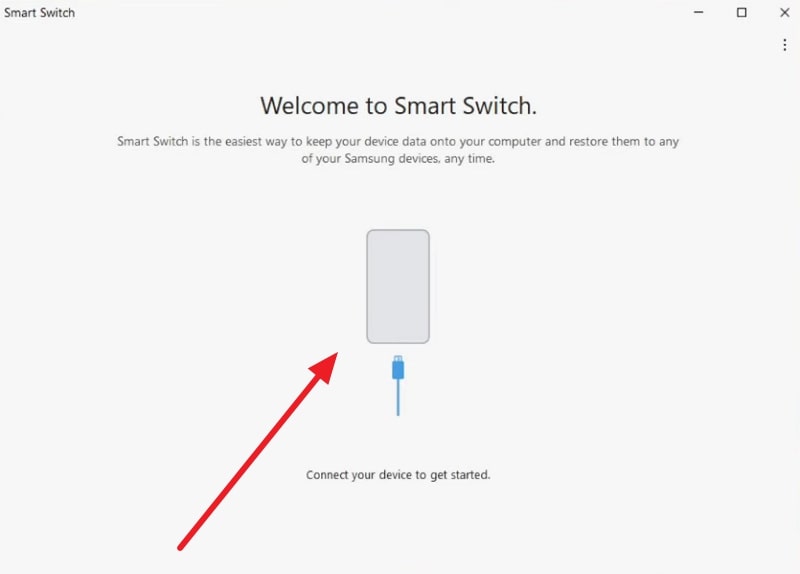
Étape 1 . Sur l’écran d’accueil de l’application Smart Switch pour PC, connectez votre Android.
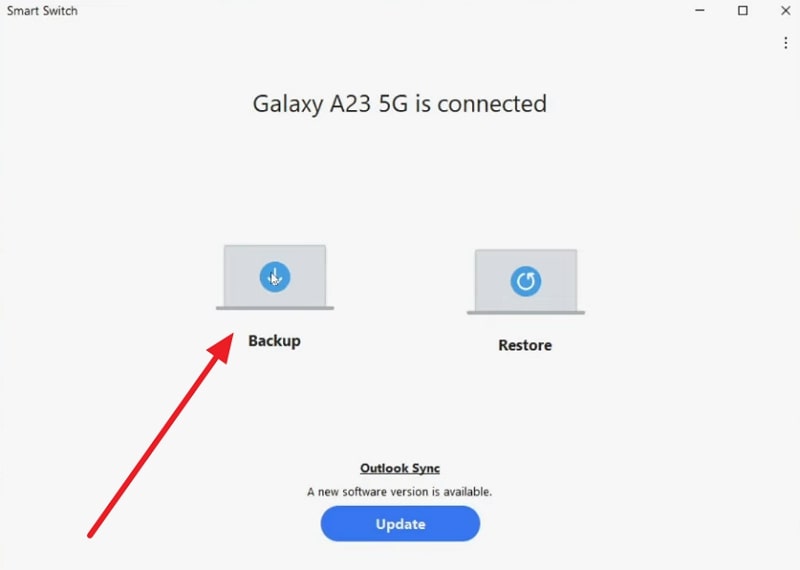
Étape 2 . Une fois connecté, sélectionnez la Sauvegarder fonctionnalité.
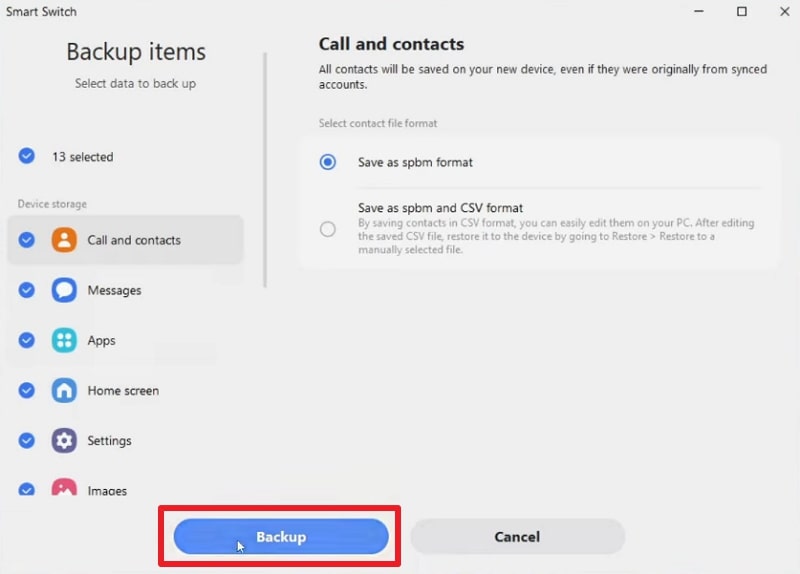
Étape 3 . Sélectionnez toutes vos données et appuyez sur le bouton Sauvegarder .
Méthode 3. Huawei HiSuite/Xiaomi PC Suite
Ces outils simplifient la gestion des données mobiles pour les utilisateurs. Les deux solutions facilitent le transfert, la synchronisation et la sauvegarde de fichiers — tels que les photos ou contacts. Il est aussi possible de restaurer vos informations sans étapes ou réglages complexes. Elles offrent rapidité, gestion de fichiers et connexion simple entre téléphone et PC. Suivez ces étapes pour comprendre comment sauvegarder Android sur PC via ces outils :
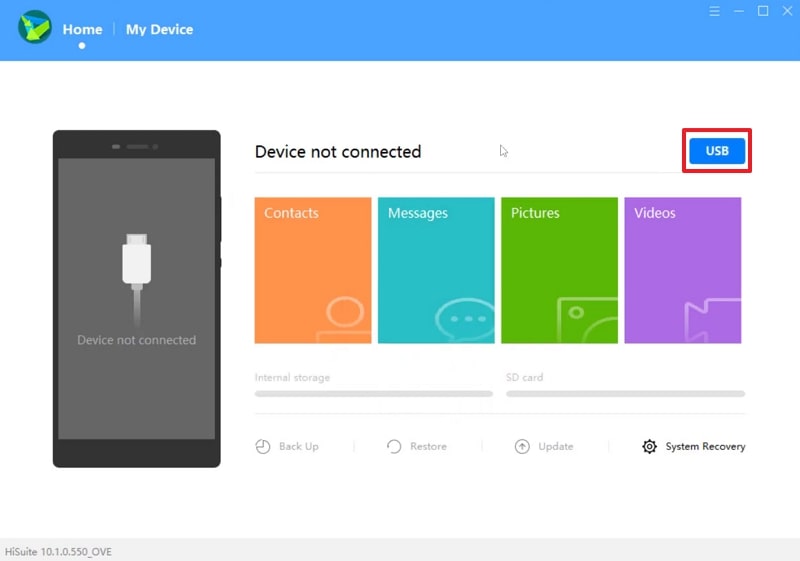
Étape 1 . Après affichage de l’écran principal, appuyez sur USB et connectez votre Android.
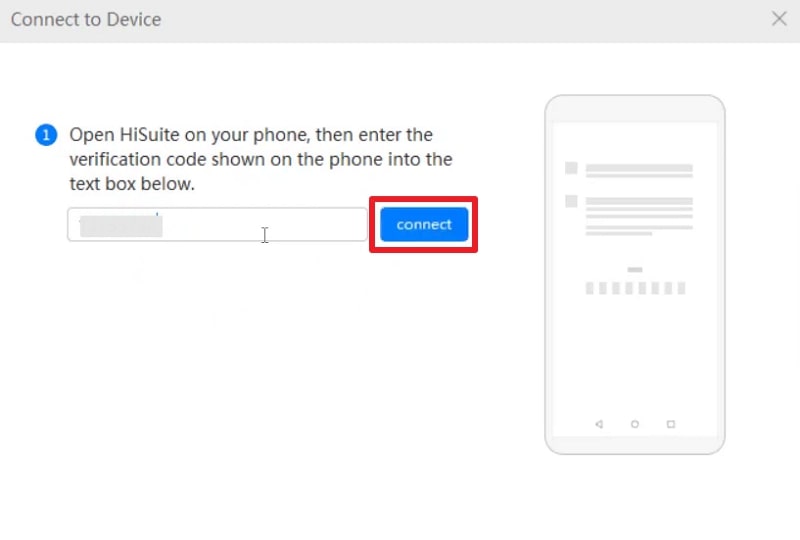
Étape 2 . Saisissez le code de vérification reçu sur votre téléphone.
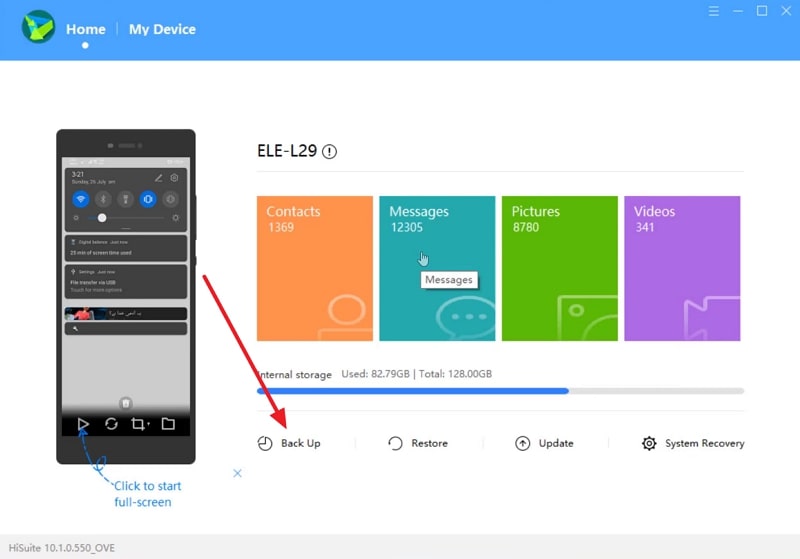
Étape 3 . Quand les données s’affichent, choisissez l’ Sauvegarder option.
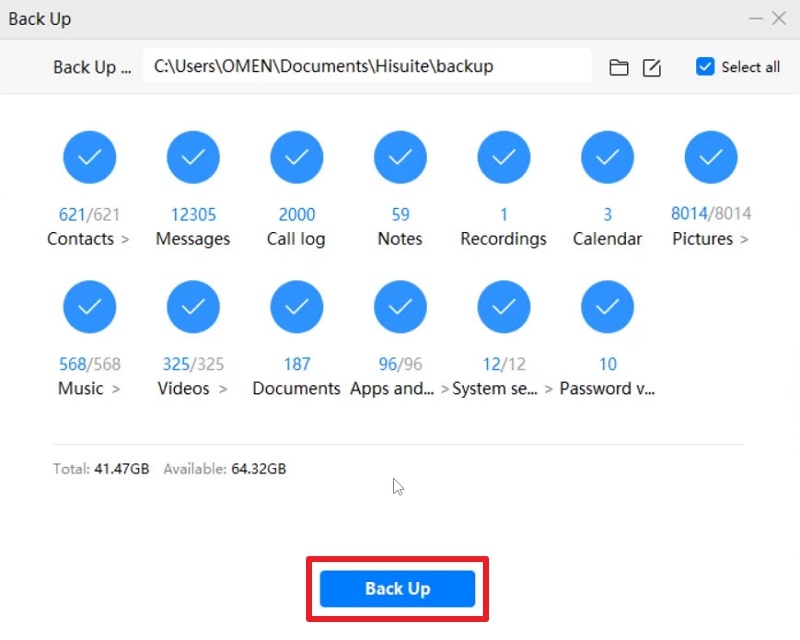
Étape 4 . Vérifiez que toutes vos données sont sélectionnées puis cliquez sur le bouton Sauvegarder .
Partie 4. Comment choisir le meilleur logiciel de sauvegarde Android pour PC
Il est essentiel de choisir un logiciel fiable répondant à vos besoins de sauvegarde. Ainsi, comprendre ce qui compte le plus vous aidera à décider comment sauvegarder un téléphone Android sur PC :
- Vérification de compatibilité : Choisissez toujours un logiciel qui prend en charge toutes les versions Android et modèles de téléphone. Cela assure une utilisation sans erreur ni problème de compatibilité lors de la sauvegarde.
- Type de données couvertes : Un bon logiciel sauvegarde photos, contacts, vidéos, applications et autres fichiers essentiels. Toutes vos données importantes restent sécurisées et récupérables à tout moment.
- Vitesse de sauvegarde : Préférez un outil qui sauvegarde rapidement sans ralentir votre téléphone ou ordinateur. Une meilleure performance signifie un transfert complet en quelques minutes.
- Option de restauration : Les outils fiables offrent également une restauration simple pour récupérer vos sauvegardes. L’ensemble de vos fichiers revient rapidement en cas de perte de données.
- Sauvegarde sélective : Le meilleur logiciel permet de choisir précisément quels fichiers sauvegarder. Ainsi, vous évitez d’enregistrer des données inutiles et gagnez de la place sur les deux appareils.
Conclusion
Pour conclure, sauvegarder votre téléphone Android vous garantit la sécurité de vos souvenirs et de vos paramètres face à la perte soudaine. Une sauvegarde régulière facilite la restauration de toutes vos données en cas de dommage ou d’erreur. Apprendre comment effectuer une sauvegarde complète d’un téléphone Android sur PC à protéger vos données Android permet de les conserver intacts. Pour une solution simple, rapide et fiable, préférez MobileTrans. Protégez vos fichiers Android en un seul clic.
FAQ
-
Q: Comment créer une sauvegarde complète de mon téléphone Android ?
A: L’idéal est d’effectuer une sauvegarde complète toutes les deux semaines pour garder vos données toujours à jour. Des sauvegardes fréquentes garantissent que vos fichiers et paramètres récents sont protégés contre tout aléa. Programmez des rappels ou utilisez des logiciels capables de sauvegarder automatiquement afin de ne manquer aucune mise à jour importante.
-
Q: Puis-je restaurer ma sauvegarde sur un autre appareil Android ?
A: La plupart des outils de sauvegarde sur PC permettent de restaurer les données sur n’importe quel smartphone Android compatible. Contacts, photos et messages apparaîtront sur le nouvel appareil après restauration. La compatibilité des applications peut toutefois varier selon la version Android ou la marque.
-
Q: La sauvegarde comprend-elle mes messages WhatsApp et mes fichiers médias ?
A: Certains outils de sauvegarde — dont MobileTrans — intègrent depuis la sauvegarde vos données WhatsApp automatiquement. Il faut parfois sélectionner manuellement l’option WhatsApp pour la couverture intégrale. Vérifiez toujours que le logiciel prend bien en charge la sauvegarde des applis avant de commencer, pour éviter de perdre des fichiers.










