


Une fois que vous ouvrez WhatsApp voir une photo, l'image disparaîtra du chat. Cela rend difficile de revivre de vieilles photos et de bons souvenirs. Comment télécharger une fois sur WhatsApp pour voir des photos ?
Si vous souhaitez télécharger ou enregistrer la vue unique WhatsApp sur votre iPhone ou revisiter et partager une vieille photo sur votre téléphone Android, continuez à lire. Cet article vous montrera comment télécharger des photos WhatsApp à vue unique sur Android et iPhone.
Dans cet article

Partie 1: Pourquoi ne puis-je pas télécharger des photos à vue unique sur WhatsApp ?
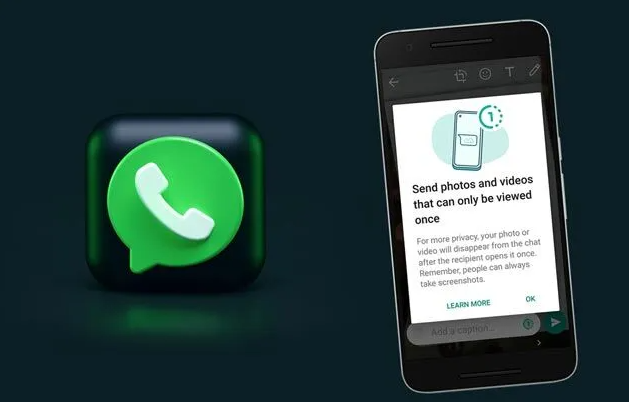
WhatsApp bloque délibérément le téléchargement, la prise de captures d'écran, le transfert ou l'enregistrement des photos visualisées pour protéger la confidentialité. L'image disparaît après la visualisation et il n'y a pas d'option directe de « sauvegarder ». Pour sauvegarder de telles images, vous devez utiliser l'une des solutions suivantes.
Partie 2: Comment télécharger les photos Once View sur WhatsApp-Android & iPhone
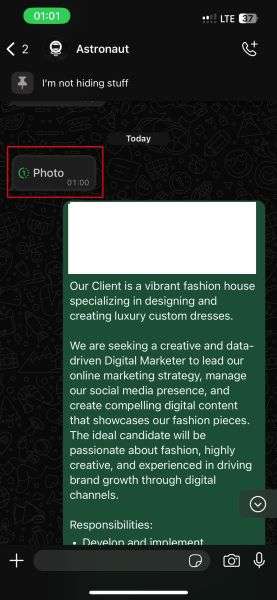
Lorsque vous recevez une photo à vue unique, elle affiche une petite icône "1" et disparaît après l'avoir vue. En effet Télécharger les photos vue unique sur WhatsApp, voici votre choix:
Méthode 1. Téléchargez et visualisez vos photos une fois sur WhatsApp via un outil tiers
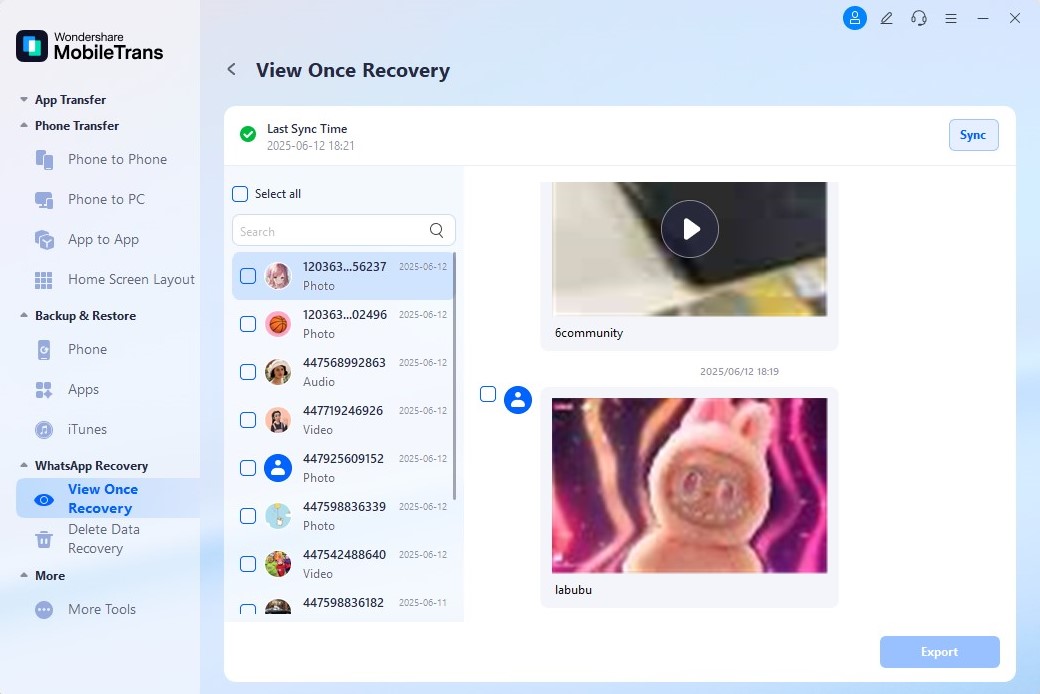
MobileTrans offre le moyen le plus sûr et fiable pour télécharger une photo à vue unique sur WhatsApp.
L'application MobileTrans est un outil multifonctionnel pratique qui vous aide à télécharger plusieurs photos depuis WhatsApp. Vous pouvez également utiliser l'application pour sauvegarder, transférer et restaurer toutes vos données WhatsApp.




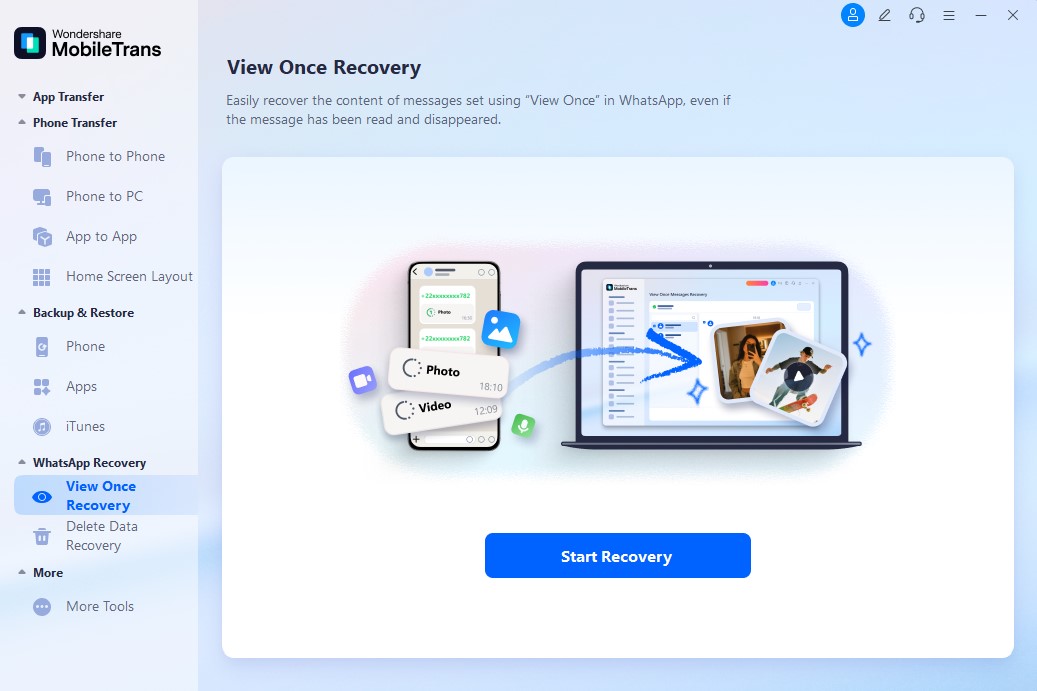
Étape 1: Télécharger MobileTrans
Installez MobileTrans sur votre ordinateur et sélectionnez Récupération WhatsApp → la récupération à vue unique .
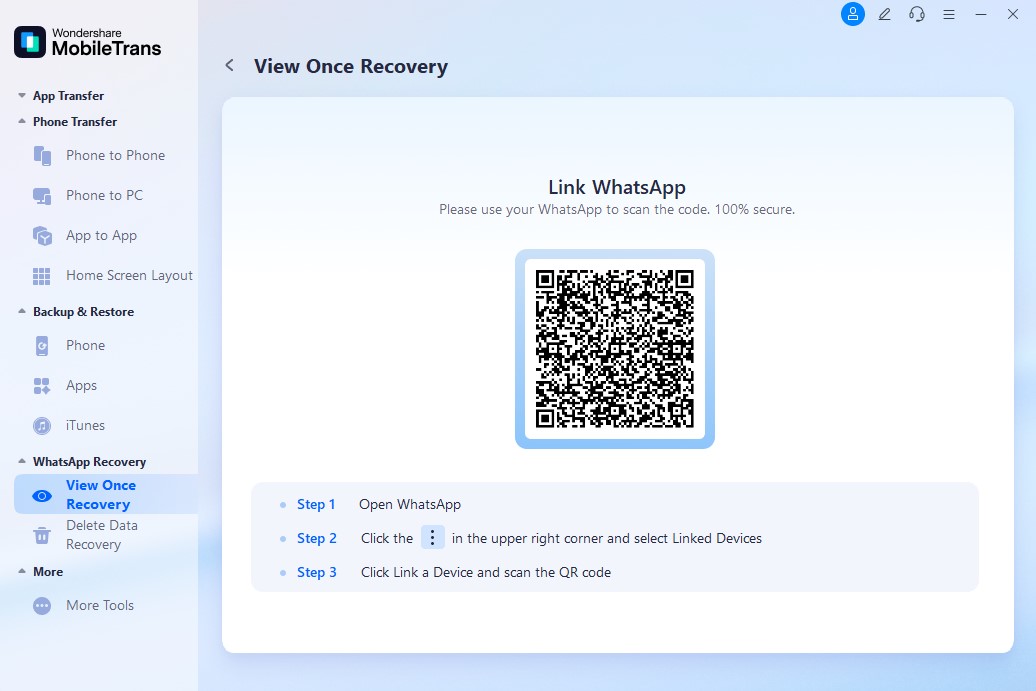
Étape 2: Lier votre compte WhatsApp
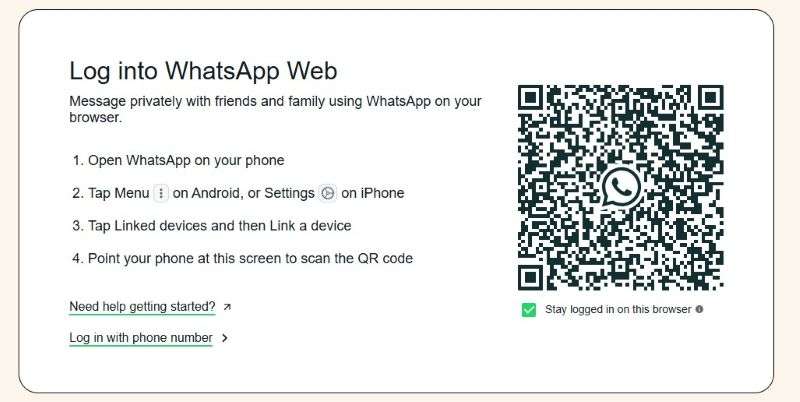
Scannez le code QR à l'écran et suivez les instructions pour confirmer la connexion.
Étape 3: Récupérer et télécharger les photos à vue unique sur WhatsApp
Sélectionnez l'image vue unique souhaitée et cliquez sur Exportation. Enregistrez-le sur votre ordinateur.
Méthode 2. Télécharger WhatsApp Visualiser une image une fois avec GB WhatsApp (risqué)
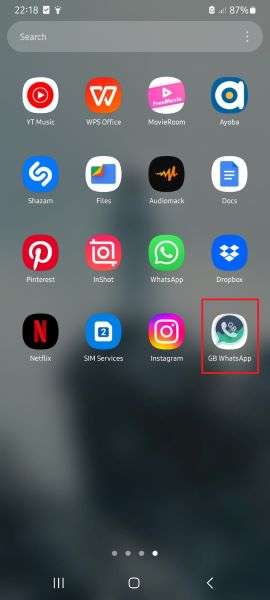
Vous pouvez également utiliser GB WhatsApp pour télécharger l'image à vue unique sur WhatsApp.
GB WhatsApp est une version modifiée de WhatsApp qui offre aux utilisateurs des fonctionnalités de personnalisation, y compris la possibilité de télécharger et de visualiser une image une fois et d'enregistrer une image de profil.
Étapes :
- Installez GB WhatsApp sur votre appareil.
- Ouvrez l'image à vue unique, puis désactivez la suppression automatique.
- Sauvegardez les images dans votre galerie.
Méthode 3. Télécharger à vue unique sur WhatsApp Photos avec WhatsApp Web
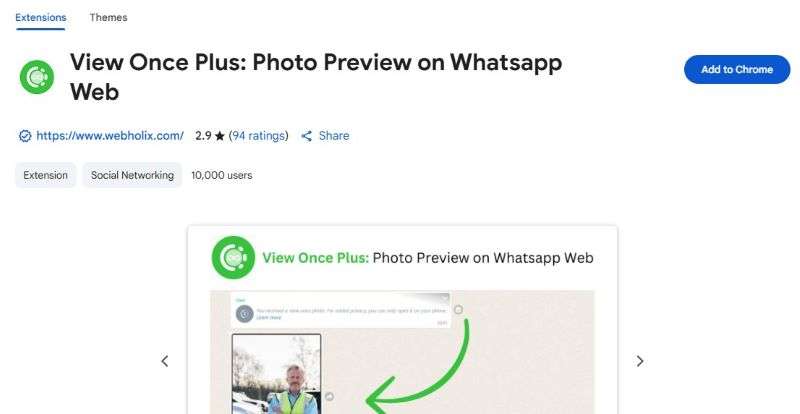
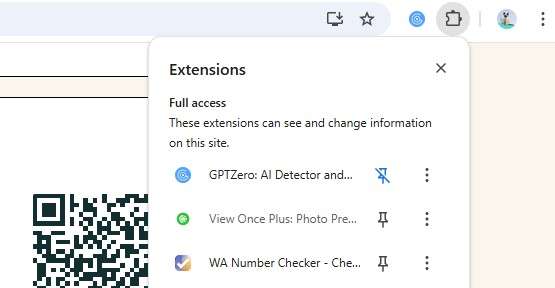
Vous pouvez maintenant télécharger à vue unique sur WhatsApp Photos sur votre PC en utilisant l'extension Chrome "View Once Plus" sur WhatsApp Web.
L'extension Chrome View Once Plus vous permet de prévisualiser, de revisiter et de télécharger des photos View Once sur WhatsApp.
Suivez le guide ci-dessous pour télécharger une image « à vue unique » sur WhatsApp via WhatsApp Web:
- Ajouter "View Once Plus" dans Chrome.
- Ouvert WhatsApp Web et scannez le code QR.
- Ouvrez l'image à vue unique, cliquez sur l'icône d'extension, puis suivez les instructions pour l'enregistrer.
Partie 3: Bonus: Comment sauvegarder les photos WhatsApp sur votre PC
Beaucoup de gens souhaitent télécharger à vue unique sur WhatsApp photos afin qu'ils puissent revivre ces images et revivre leurs souvenirs de base. Y a-t-il une meilleure façon de revisiter vos photos WhatsApp à tout moment ?
Vous pouvez sauvegarder vos images WhatsApp importantes sur votre PC à l'aide de l'application MobileTrans afin de faciliter l'édition, le partage et la visualisation de ces photos plus tard.
L'application de sauvegarde MobileTrans est un outil fiable et sûr pour sauvegarder divers types de données depuis Android ou iPhone vers votre PC.
Comment sauvegarder vos photos WhatsApp sur votre PC à l'aide de l'application de sauvegarde MobileTrans
Étape 1: Installez l'application MobileTrans sur votre PC
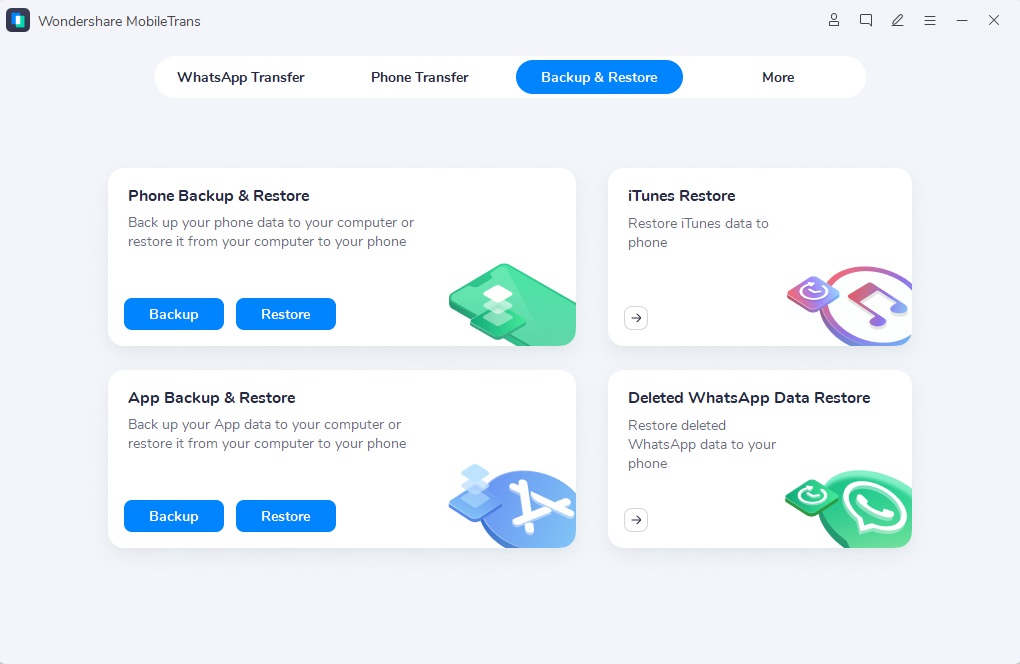
Téléchargez et installez l'application MobileTrans sur votre ordinateur. Il est compatible avec les ordinateurs Windows et macOS. Lancez l'application et cliquez sur le module de sauvegarde.
Étape 2: Connectez votre téléphone et votre ordinateur
Connectez votre téléphone à votre ordinateur à l'aide d'un câble Lightning ou USB. Accédez à Sauvegarde et restauration > Sauvegarde et restauration d'applications. Ensuite, sélectionnez WhatsApp et cliquez sur le bouton "Démarrer".

Étape 3: La sauvegarde est terminée
L'application sauvegarde instantanément les fichiers sélectionnés sur votre téléphone vers un emplacement sécurisé sur votre ordinateur portable. Vous recevrez une notification de sauvegarde complète en quelques secondes.

Conclusions
Télécharger une photo view once sur WhatsApp n'est pas simple, mais des outils tels que MobileTrans le rendent sûr, rapide et fiable. Évitez les mods dangereux comme GB WhatsApp. Les extensions PC peuvent fonctionner dans un moment critique, mais utiliser un outil de bureau de confiance est votre meilleur choix.
Questions fréquentes
-
WhatsApp montre-t-il l'expéditeur si j'ai téléchargé une fois pour voir la photo ?
Lorsque vous cliquez une fois sur WhatsApp pour afficher une photo, l'image s'affiche immédiatement sur votre écran et l'expéditeur peut voir que vous l'avez ouverte. Si vous téléchargez ultérieurement une image « à vue unique » en utilisant l’une des méthodes soulignées dans cet article, WhatsApp n’enverra pas de notification à cet effet. -
Pouvez-vous récupérer des photos WhatsApp après avoir été supprimées?
Oui, vous pouvez utiliser l'application MobileTrans pour récupérer les photos et vidéos WhatsApp supprimées. L'application peut récupérer les données WhatsApp supprimées, y compris les messages, les photos et les vidéos. Récupérez des photos WhatsApp supprimées à partir d'une sauvegarde, que ce soit sur PC ou iCloud. -
Puis-je prendre une capture d'écran de à vue unique sur WhatsApp photo sur WhatsApp Web?
Si vous utilisez l'extension View Once Plus Chrome, vous pouvez prendre une capture d'écran de à vue unique sur WhatsApp photo sur WhatsApp Web (méthode #3 ci-dessus). Vous pouvez également utiliser votre PC pour télécharger une photo à vue unique sur WhatsApp, puis utiliser votre téléphone pour prendre une capture d'écran de l'écran de votre ordinateur. Bien que cette méthode puisse fonctionner, elle ne protège pas la vie privée et la confiance de l’expéditeur.










