


WhatsApp a introduit la fonction à vue unique pour renforcer la confidentialité et la sécurité des utilisateurs sur l'application. Cependant, cette fonctionnalité bloque les captures d'écran et l'enregistrement d'écran, ce qui amène beaucoup de monde à se demander : « Est-il possible de réaliser une capture d'écran d'une photo à vue unique sur WhatsApp ? »
Malheureusement, WhatsApp ne vous permet pas de prendre une capture d'écran ou d'enregistrer l'écran d'une photo ou vidéo à vue unique. Il est également impossible de partager ou transférer un contenu à vue unique via WhatsApp. Toutefois, il existe des méthodes gratuites pour faire une capture d'écran d'une photo à vue unique sur WhatsApp.
Dans cet article, nous vous expliquons comment faire une capture d'écran d'une photo à vue unique sur WhatsApp à l'aide d'applications gratuites.
Au programme de cet article

Partie 1. Est-il possible de capturer une photo à vue unique sur WhatsApp ?
Il est impossible de faire une capture d'écran d'une photo à vue unique ou d'une vidéo sur WhatsApp. Si vous essayez, vous recevrez la notification « Capture d'écran bloquée ». En effet, la politique de confidentialité de WhatsApp interdit de partager ou de copier un média reçu en mode à vue unique.
WhatsApp a intégré la fonctionnalité à vue unique à son application en 2021, permettant ainsi aux utilisateurs de partager des photos sensibles et autres médias en toute confiance. Lorsque quelqu'un vous envoie une photo à vue unique, vous ne pouvez l'ouvrir qu'une seule fois ; après fermeture, l'image disparaît définitivement.
Généralement, les utilisateurs partagent une photo à vue unique lorsqu'il s'agit d'informations sensibles, telles que des coordonnées bancaires ou des photos privées. Il est donc important de connaître le bon moment pour envoyer une photo à vue unique sur WhatsApp, afin d'éviter de déranger l'autre personne ou de lui envoyer une photo sensible alors qu'elle n'est pas prête à la recevoir.




Partie 2. Comment capturer une photo WhatsApp à vue unique : Top 3 méthodes
Même si WhatsApp empêche la capture d'écran des médias à vue unique sur l'application, il existe des astuces gratuites et rapides pour contourner ce problème.
Méthode 1 : Faire une capture d'écran avec un autre appareil
Vous pouvez capturer une photo à vue unique en utilisant l'appareil photo d'un autre appareil, comme votre smartphone, caméra ou ordinateur. De cette façon, vous obtenez une copie de la photo ou de la vidéo, sauvegardée séparément.
Cependant, sachez que WhatsApp désapprouve cette pratique. Prendre une capture d'écran d'une photo à vue unique avec un autre appareil viole la vie privée de l'expéditeur. Ainsi, n'utilisez cette méthode que si vous avez une raison légitime, par exemple pour obtenir une preuve en cas de fraude ou de piratage.
Méthode 2 : Prendre des captures depuis votre PC via WhatsApp Web
WhatsApp Web est la version ordinateur de l'application mobile, qui synchronise votre compte WhatsApp sur PC pour répondre aux messages sans passer par votre téléphone. Une fois connecté à WhatsApp Web sur votre ordinateur, vous pouvez prendre des captures rapides de photos à vue unique avant qu'elles ne disparaissent à jamais.
Néanmoins, WhatsApp a supprimé la possibilité d'envoyer ou d'ouvrir des photos à vue unique sur WhatsApp Web. Pour contourner cette limitation, il faut installer une extension Chrome dédiée à la gestion de ces fichiers. Veillez à n'utiliser ce procédé qu'en cas de nécessité. Suivez le guide ci-dessous :
01sur 04Connectez-vous à WhatsApp Web
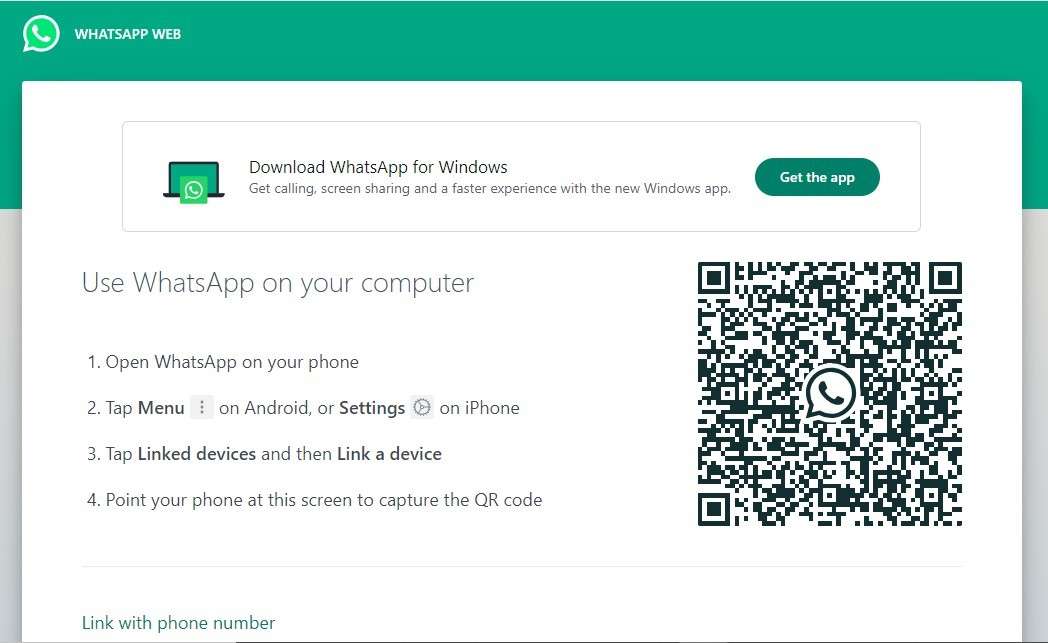
Ouvrez Google Chrome sur votre ordinateur portable, accédez à WhatsApp Web. Scannez le QR code affiché avec l'appareil photo de votre téléphone et suivez les instructions à l'écran pour relier vos appareils.
02sur 04Ouvrez la conversation contenant “à vue unique”
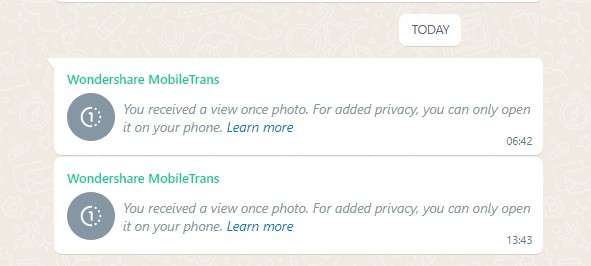
Recherchez ou cliquez ensuite sur le contact qui a envoyé un fichier à vue unique afin d'accéder à la discussion sur votre ordinateur portable. Par défaut, WhatsApp vous avertit que « Les photos à vue unique ne peuvent être ouvertes que sur votre téléphone pour garantir la confidentialité ».
03sur 04Installez l'extension Chrome View Once Photo Bypass
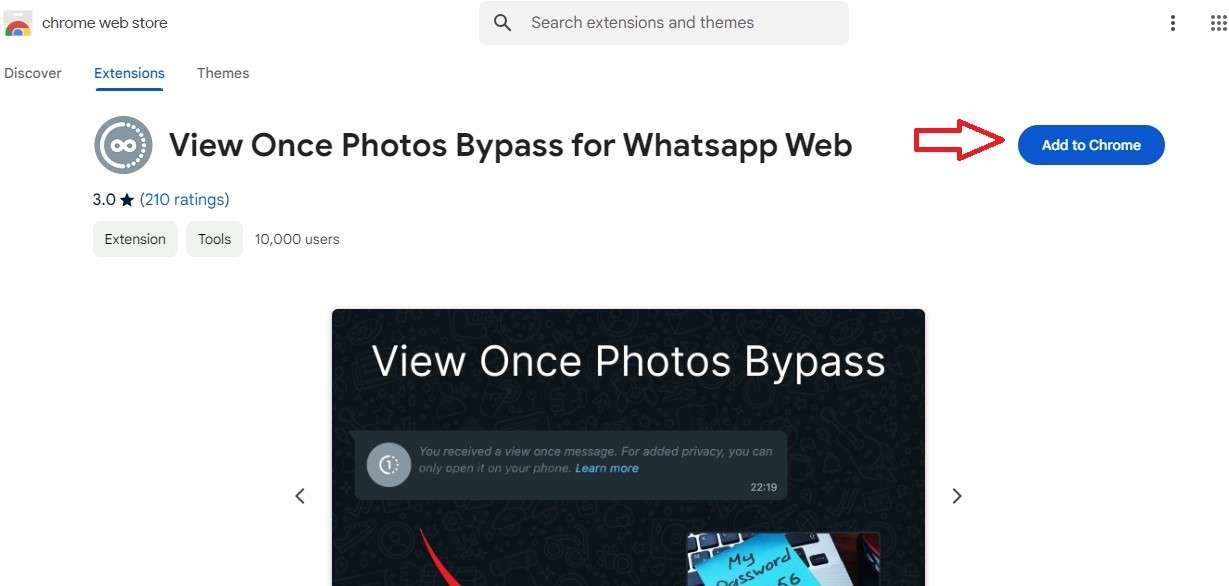
Rendez-vous sur View Once Photo Bypass pour Google Chrome et cliquez sur Ajouter à Chrome. Lorsque l'extension est activée, retournez dans WhatsApp et ouvrez la discussion contenant la photo à vue unique.
04sur 04Prenez la capture d'écran
Grâce à View Once Bypass, vous pouvez ouvrir le média à vue unique sur votre ordinateur portable. Maintenez ensuite la touche “Windows” + “Shift” et “S”. Servez-vous de votre souris pour sélectionner la zone à capturer sur l'écran. Enregistrez ensuite l'image sur votre PC.
Méthode 3 : Partager l'écran via Zoom
Saviez-vous que vous pouvez partager votre écran lors d'un appel vidéo sur Zoom ? Cette fonctionnalité permet de faire des captures d'écran de WhatsApp à vue unique si besoin.
Procédez comme suit :
01sur 02Démarrez une visioconférence sur Zoom
Une fois la photo à vue unique reçue sur WhatsApp, ne l'ouvrez pas immédiatement. Lancez plutôt une réunion Zoom sur un autre appareil ou avec un ami. Dans l'appel vidéo, cliquez sur les options et sélectionnez Partager l'écran. L'autre personne pourra voir ce qui s'affiche sur votre écran.
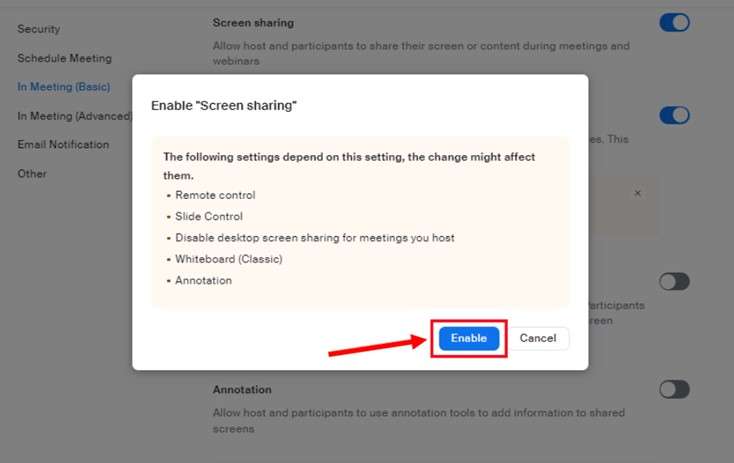
02sur 02Capturez la photo WhatsApp à vue unique
Ensuite, ouvrez la photo à vue unique sur WhatsApp pendant que votre correspondant réalise une capture d'écran au moment où vous affichez le média. Pour les vidéos à vue unique, il est aussi possible d'enregistrer l'écran.
Gardez à l'esprit que l'utilisation d'un autre appareil pour afficher un contenu à vue unique viole la confidentialité et la sécurité prévues par WhatsApp. Il convient donc de ne l'employer que pour des raisons sérieuses et légitimes.
Partie 3. Comment télécharger une photo WhatsApp à vue unique [Sans capture d'écran]
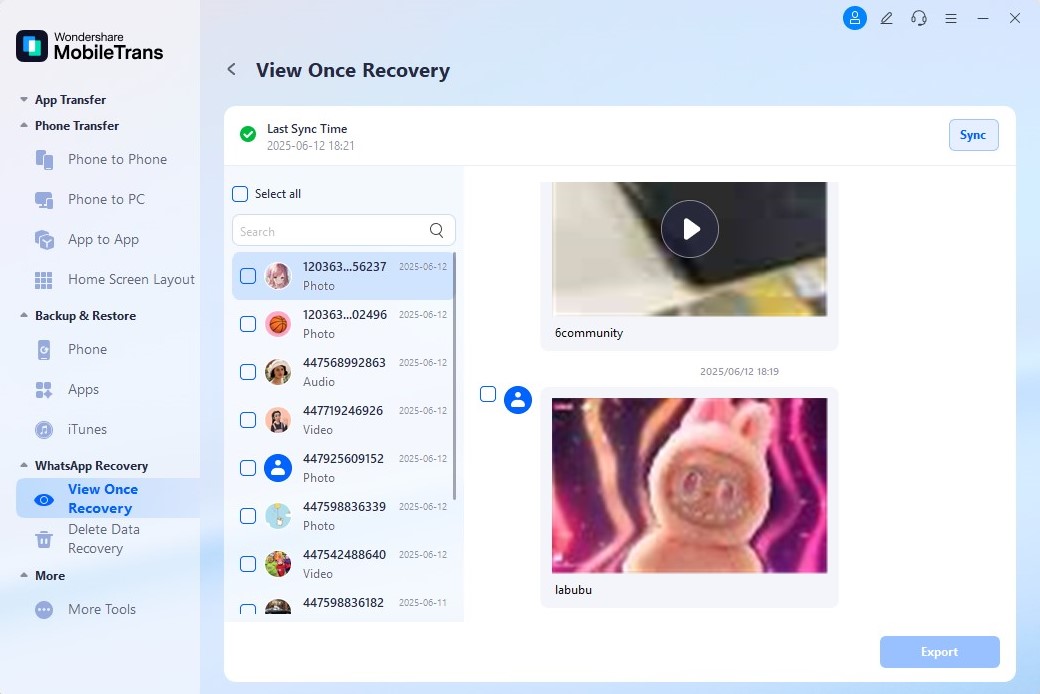
Si vous souhaitez conserver les photos à vue unique WhatsApp sans compromettre la qualité ni alerter l'expéditeur, une méthode sécurisée existe. Avec cet outil, vous pouvez retrouver et télécharger les messages à vue unique. Il suffit de connecter WhatsApp, de retrouver la discussion contenant le média et de restaurer les photos, vidéos ou audios facilement.
Guide : Récupérer facilement les photos WhatsApp à vue unique
Évitez les captures d'écran floues en suivant cette procédure de récupération :
Étape 1 : Accédez au module à vue unique
Lancez l'outil et ouvrez le module à vue unique. Cliquez sur Démarrer la récupération et suivez les étapes pour connecter votre compte WhatsApp.
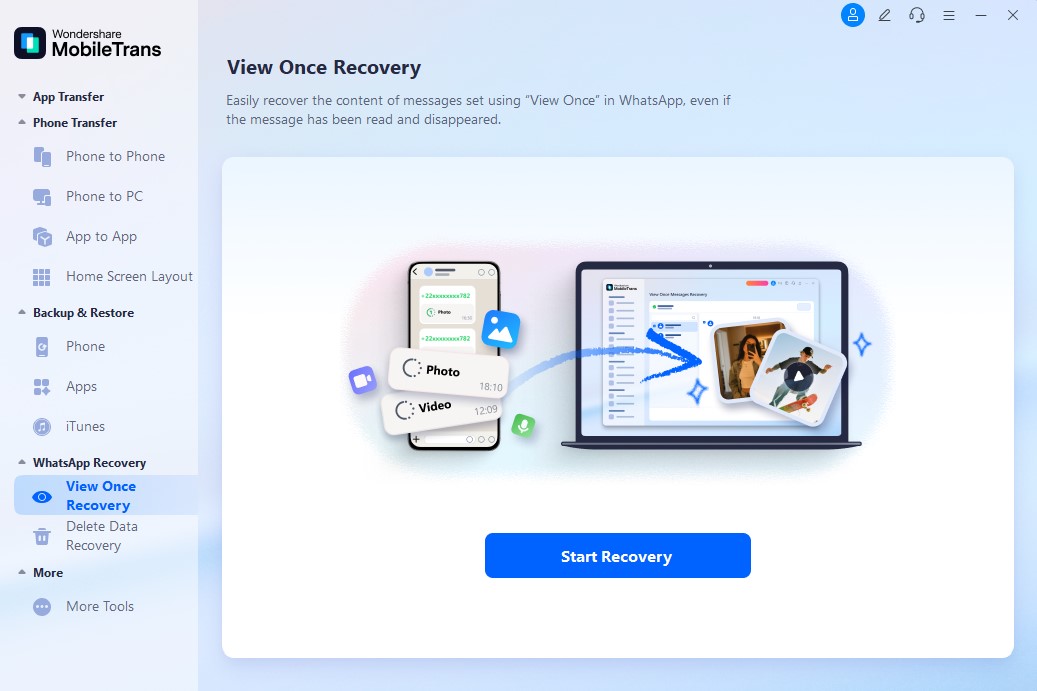
Étape 2 : Lancez le processus de récupération à vue unique
Sélectionnez les messages à vue unique dans une conversation et cliquez sur Télécharger pour conserver une copie HD.
Partie 4. Savoir quand envoyer une photo à vue unique sur WhatsApp avec WeLastseen
Vous voulez connaître le meilleur moment pour envoyer une photo à vue unique sur WhatsApp ? Essayez WeLastseen.
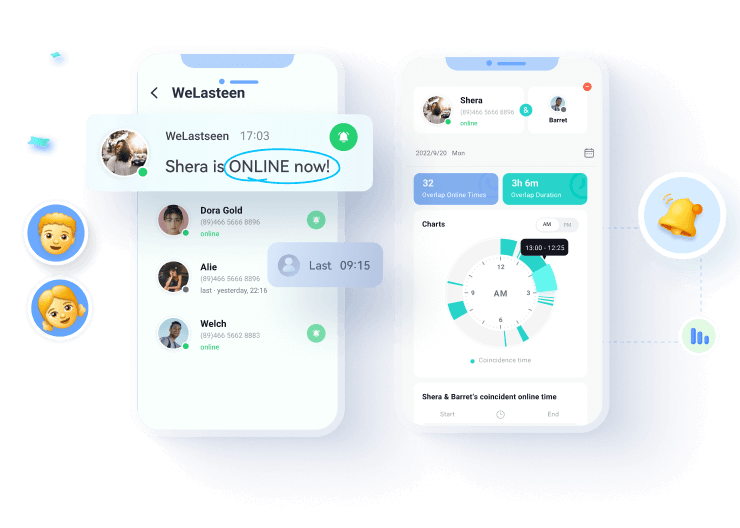
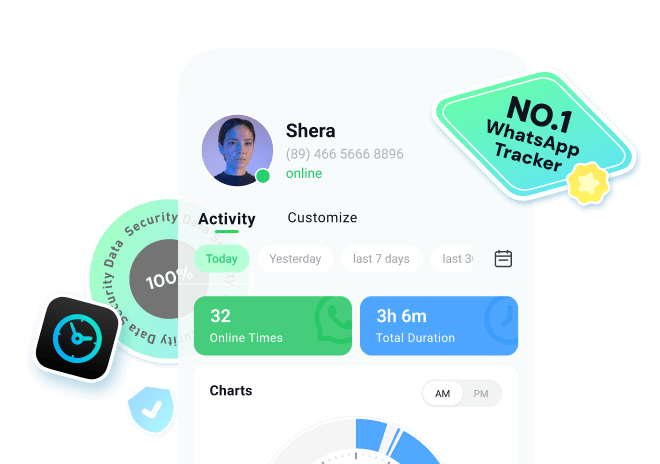
WeLastseen est un outil convivial et performant qui simplifie l'utilisation de WhatsApp. Grâce à WeLastseen, vous pouvez suivre le statut en ligne de n'importe quel contact WhatsApp afin de savoir quand il est disponible pour recevoir une photo à vue unique.


Fonctionnalités de WeLastseen
- Consulter la dernière connexion cachée - WeLastseen affiche le statut de dernière connexion de n'importe quel contact même si celui-ci l'a masqué via ses paramètres de confidentialité WhatsApp.
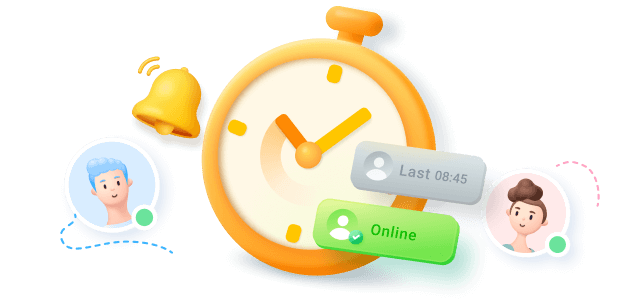
- Configurer des notifications personnalisées - WeLastseen permet d'activer des notifications sur mesure pour certains contacts et de choisir de recevoir des alertes en ligne ou hors ligne.
- Choisir quand suivre l'activité - Avec WeLastseen, vous pouvez spécifier la date et l'heure de suivi sans perturber votre emploi du temps.
- Sécurité renforcée et confidentialité des données - WeLastseen offre une sécurité de niveau militaire et protège vos données, auxquelles vous seul avez accès.
- Anonymat utilisateur - WeLastseen garantit votre anonymat. Personne ne saura que vous suivez leur activité.
- Design intuitif- WeLastseen propose différents formats d'affichage (horloges, barres, graphiques) et des requêtes croisées sur les périodes, pour trouver l'information plus facilement.


Guide pas à pas : Comment utiliser WeLastseen
01sur 04Installez WeLastseen sur votre téléphone
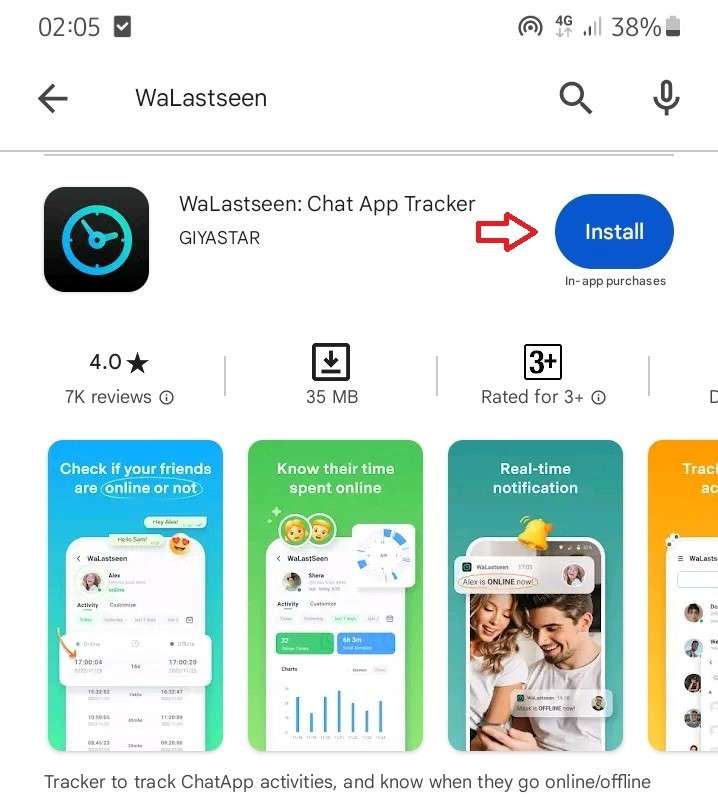
Recherchez l'application “WeLastseen” dans le Google Play Store et appuyez sur Installer.
Si cela ne fonctionne pas, rendez-vous sur le site WeLastseen et scannez le QR code affiché sur l'accueil pour télécharger l'application directement sur votre téléphone.
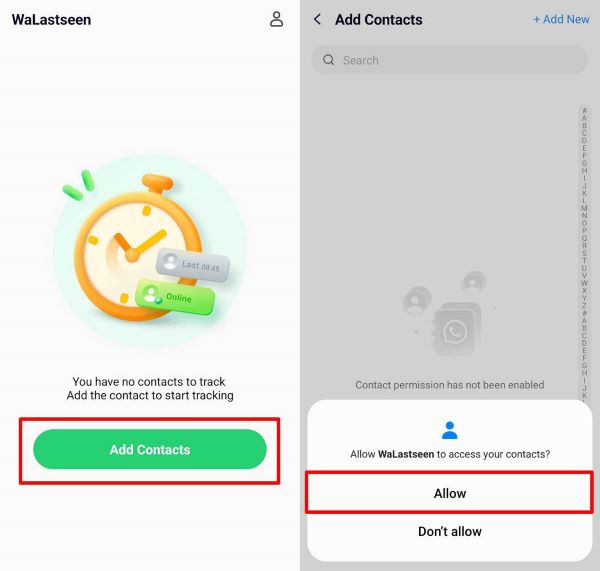
02sur 04Ajoutez le contact cible
Ensuite, cliquez sur “Ajouter un contact” en bas de l'écran et sélectionnez le contact WhatsApp à qui vous souhaitez envoyer une photo à vue unique. Il est possible d'ajouter plusieurs contacts pour observer plusieurs numéros.
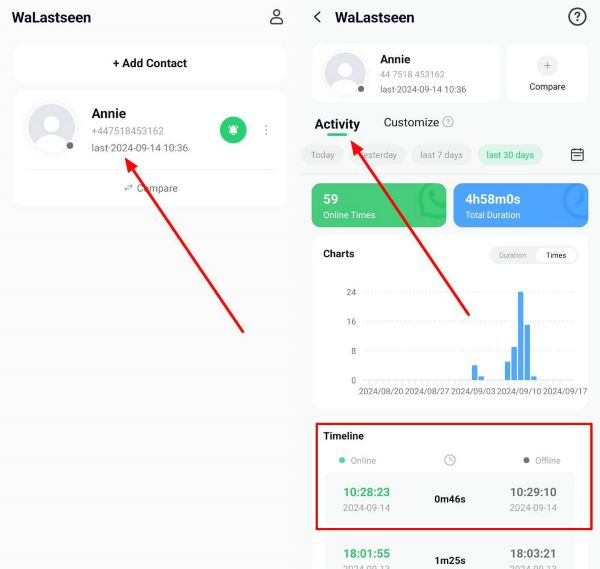
03sur 04Trouver le meilleur moment pour envoyer une photo à vue unique
WeLastseen analyse l'activité WhatsApp du contact choisi sur plusieurs jours. L'application utilise ces données pour fournir des informations complètes sur sa présence en ligne, afin de déterminer le moment optimal pour envoyer une photo à vue unique.
Ainsi, inutile de bombarder votre contact de messages ou de vous impatienter s'il ne répond pas tout de suite.
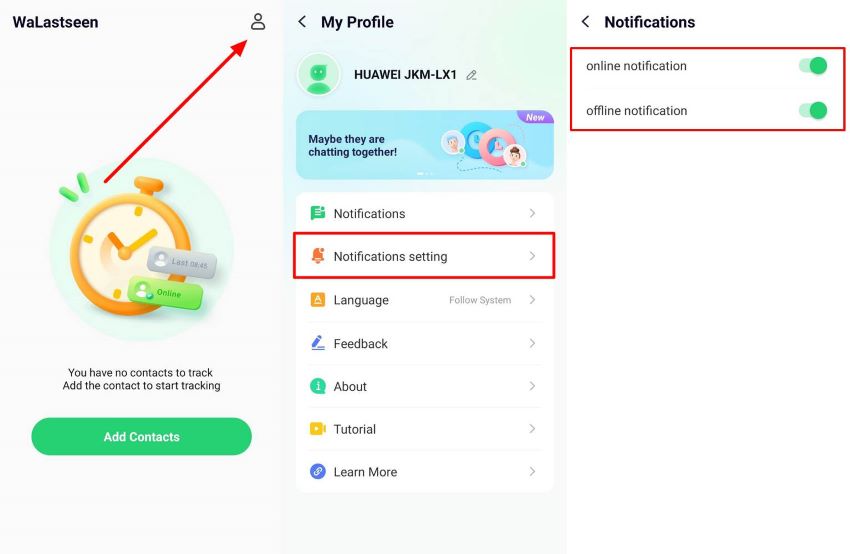
04sur 04Personnalisez vos notifications sur WeLastseen
WeLastseen propose une expérience entièrement personnalisable. Configurez des notifications spécifiques pour chaque contact ; vous êtes averti dès qu'il est en ligne, actif ou hors ligne. Vous pouvez recevoir des alertes en ligne ou hors ligne selon vos besoins.
Grâce à la richesse des fonctionnalités et au design intuitif de WeLastseen, vous bénéficiez dès maintenant d'une sécurité et d'une confidentialité accrues sur WhatsApp. Trouvez le bon moment pour envoyer une photo à vue unique, suivez le temps passé en ligne, et apprenez à mieux connaître vos contacts.
Conclusion
En résumé, la fonction à vue unique de WhatsApp améliore la sécurité et la confidentialité des utilisateurs sur l'application, mais limite la prise de capture d'écran et l'enregistrement d'écran. Si vous souhaitez faire une capture d'écran d'une photo à vue unique sur WhatsApp, vous pouvez suivre les méthodes présentées dans ce guide. Gardez en tête que partager une photo à vue unique WhatsApp viole la vie privée du contact concerné.
Puisque les fichiers à vue unique contiennent souvent des données sensibles ou privées, il est recommandé d'utiliser WeLastseen pour identifier le meilleur timing et ainsi envoyer le contenu à vue unique sans risquer votre sécurité ni déranger le destinataire.
FAQ
-
WhatsApp notifie-t-il l'expéditeur si je fais une capture d'écran d'une photo à vue unique ?
Non, WhatsApp ne prévient pas l'expéditeur lorsque vous effectuez une capture d'écran. L'application se contente d'afficher une notification « Capture d'écran bloquée » à l'utilisateur. Après l'envoi d'un contenu à vue unique, seul l'ouverture par le destinataire est notifiée, et l'expéditeur n'a plus accès à la photo une fois envoyée. -
Est-il possible de sauvegarder une photo à vue unique WhatsApp sur son téléphone ?
Il est possible de enregistrer une photo à vue unique WhatsApp sur son téléphone via différentes méthodes. Par exemple, vous pouvez accéder au cache WhatsApp sur Android et enregistrer les fichiers multimédias protégés sur votre appareil. L'utilisation d'applications de capture d'écran ou de duplication d'écran permet également de sauvegarder une photo à vue unique WhatsApp. -
Combien de temps avant que les photos à vue unique disparaissent sur WhatsApp ?
Les photos à vue unique disparaissent immédiatement après ouverture sur WhatsApp. Une fois le contenu envoyé, vous ne pouvez plus y accéder, seule l'icône à vue unique s'affiche dans la discussion jusqu'à ce que le destinataire l'ouvre. Ensuite, la photo disparaît de manière définitive. Toutefois, il se peut que les photos à vue unique restent temporairement sur les serveurs WhatsApp, notamment quelques semaines après l'envoi. WhatsApp peut aussi restaurer une photo à vue unique si le destinataire signale l'expéditeur ou le média.