
Vous rencontrez des difficultés avec la photo à vue unique qui ne s'ouvre pas WhatsApp ? Ce problème courant empêche le chargement des photos, souvent en raison de problèmes de connectivité ou de bugs de l'application. Les solutions rapides incluent la vérification de votre connexion Internet, le redémarrage de WhatsApp ou la mise à jour de l'application, nous vous expliquerons comment.
Dans cet article

Partie 1 : Pourquoi la photo à vue unique de WhatsApp ne s'ouvre-t-elle pas ?
Impossible d'ouvrir les photos à vue unique sur WhatsApp ? Voici les raisons courantes de ce problème :
- Mauvais réseau/Problèmes de connexion: Vous avez besoin d'un réseau Wi-Fi ou de données stable pour ouvrir les photos à vue unique sur WhatsApp.
- La photo View Once a déjà été ouverte: Une fois qu'une photo View Once a été ouverte, vous ne pouvez pas la rouvrir sur WhatsApp à moins que l'expéditeur ne la renvoie.
- La version de WhatsApp est obsolète: Les versions obsolètes de WhatsApp ne peuvent pas ouvrir les photos View Once car elles ne répondent pas aux exigences minimales du système d'exploitation.
- La photo View Once s'ouvre uniquement sur l'application: Contrairement aux autres médias sur WhatsApp, vous ne pouvez pas ouvrir les photos View Once via le web ou les appareils liés.
- La photo View Once a expiré: Vous n'avez que 14 jours pour ouvrir une photo View Once après son envoi. Après 14 jours, l'image expirera et vous ne pourrez plus l'ouvrir sur WhatsApp.
Partie 2: Comment résoudre le problème de la View Once Photo sur WhatsApp - Android et iOS
Maintenant que vous connaissez les raisons possibles d'impossible d'ouvrir une photo éphémère sur WhatsApp, examinons les méthodes simples pour résoudre ce problème :
1. Vérifiez les paramètres de réseau et de connectivité
Ouvrez votre téléphone et vérifiez vos paramètres réseau. Désactivez le Mode Avion, connectez-vous à un meilleur réseau Wi-Fi et désactivez le Mode Économie de données.
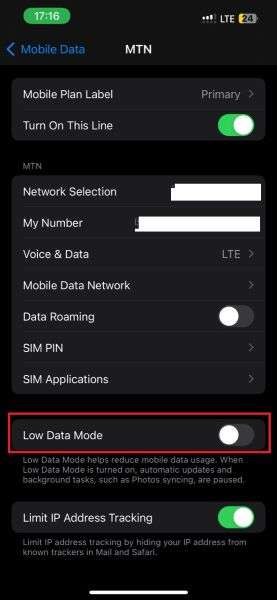
Si cela ne fonctionne pas, vous devriez restaurer les paramètres réseau par défaut de votre appareil.
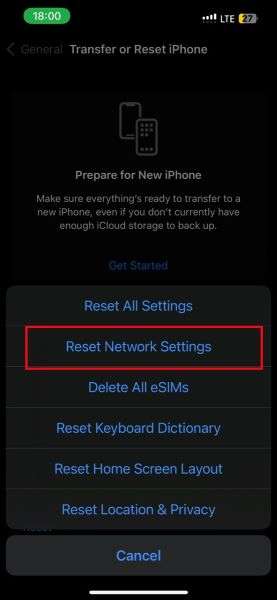
Comment réinitialiser les paramètres réseau de l'iPhone
- Allez dans Paramètres sur votre iPhone et appuyez sur Général.
- Faites défiler jusqu'à Transférer ou Réinitialiser l'iPhone.
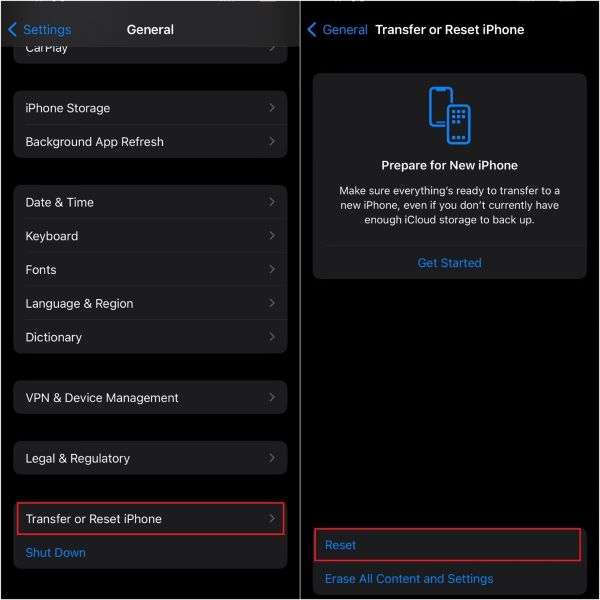
- Appuyez sur Réinitialiser > Réinitialiser les réglages réseau.
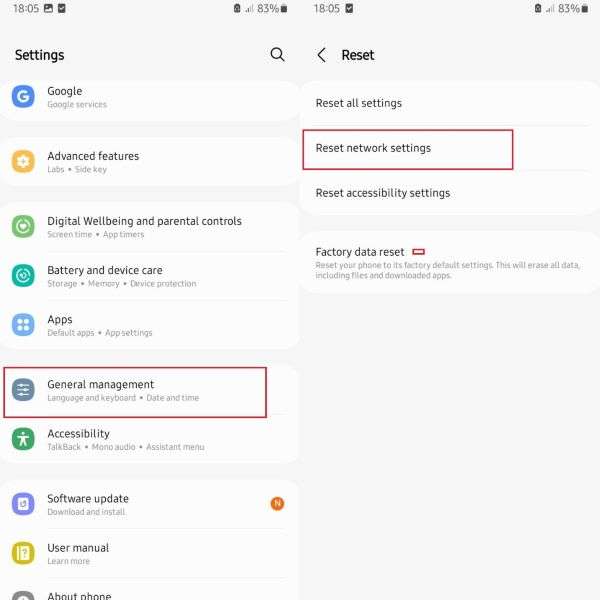
Comment réinitialiser les paramètres réseau Android
- Allez dans Paramètres > Système ou Gestion générale.
- Appuyez sur Réinitialiser > Réinitialiser les réglages réseau.
2. Récupérer les vues uniques ouvertes via MobileTrans
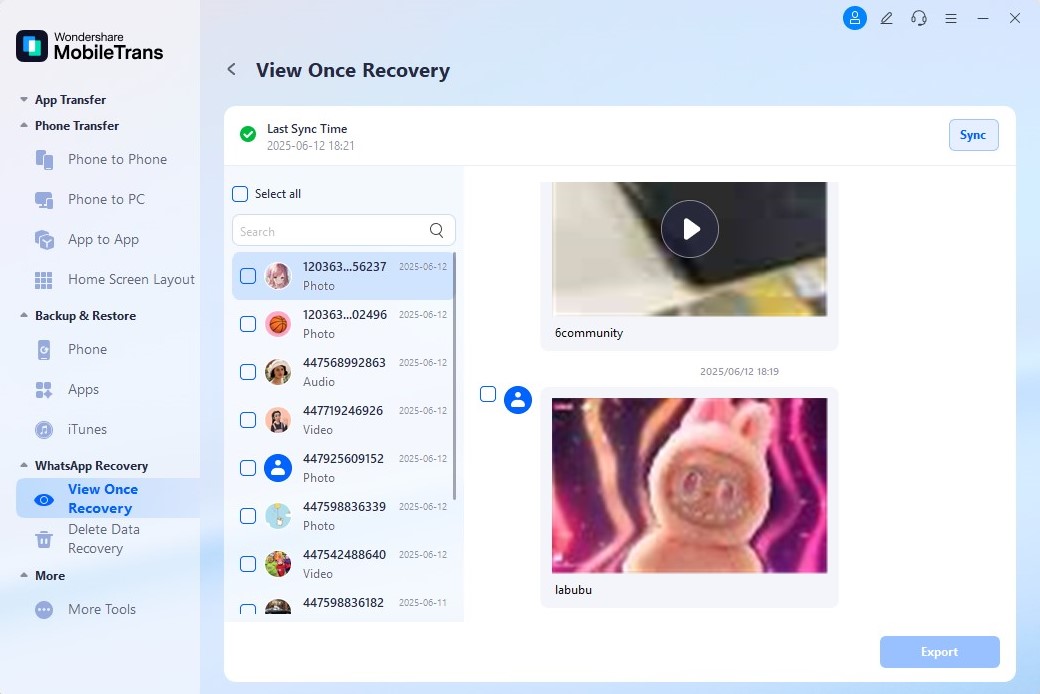
Si vous avez déjà ouvert la photo vue unique, elle ne s'ouvrira plus. Cependant, vous pouvez utiliser l'outil de récupération MobileTrans - WhatsApp View Once pour la récupérer.
L'application MobileTrans - Récupération View Once est un outil sécurisé et convivial qui vous permet de récupérer des photos vue unique supprimées, manquantes et fermées sur votre téléphone ou PC.
Comment ouvrir les photos à vue unique via l'application MobileTrans - Récupération WhatsApp
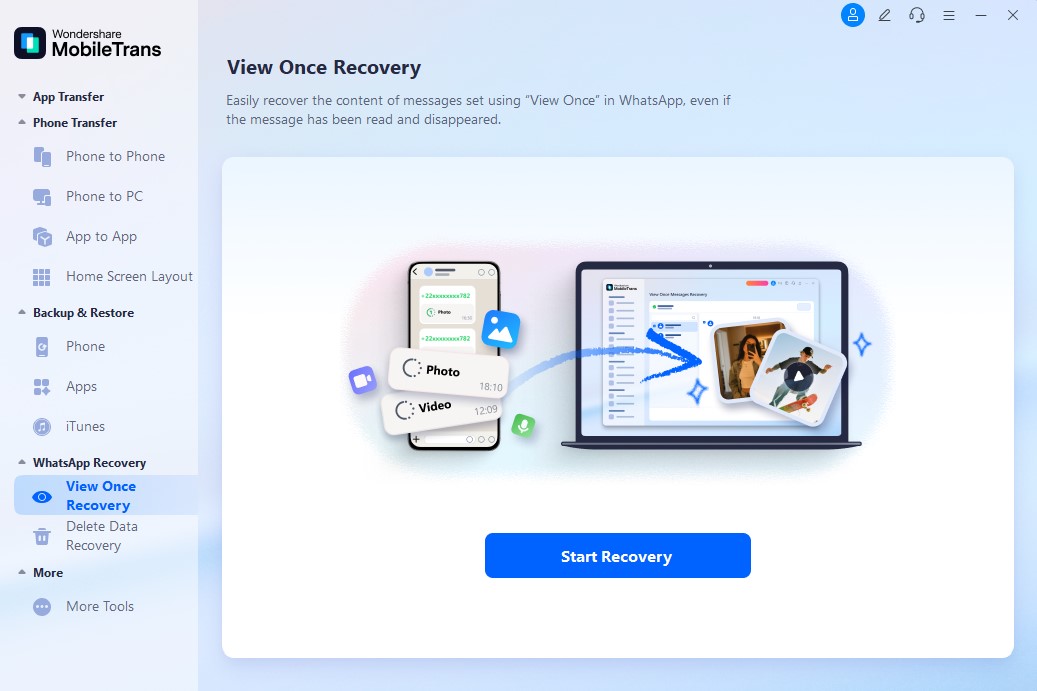
Étape 1 : Lancez votre application MobileTrans - View Once Recovery
Lancez MobileTrans sur votre ordinateur et sélectionnez le mode Récupération WhatsApp depuis l'interface principale de l'application. Appuyez sur Récupération View Once.
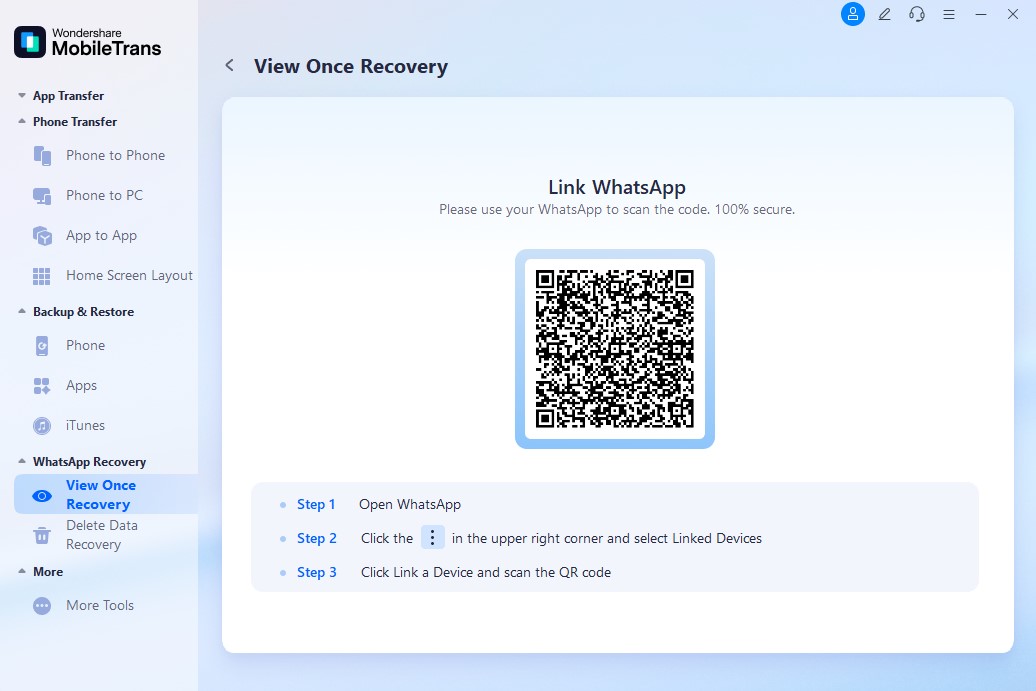
Étape 2 : Sélectionnez vos photos à vue unique
Utilisez l'appareil photo de votre téléphone pour scanner le code QR sur l'écran de votre ordinateur et liez votre PC à votre compte WhatsApp.
Étape 3 : Exportez avec succès les vidéos à vue unique WhatsApp
Choisissez les photos à vue unique à récupérer et cliquez sur Exporter.




3. Activer les permissions média pour WhatsApp
Si vous n'accordez pas l'autorisation média via les Paramètres, WhatsApp ne pourra pas ouvrir les photos à vue unique.
Comment accorder les permissions média pour WhatsApp sur Android
- Allez dans Réglages > Applications.
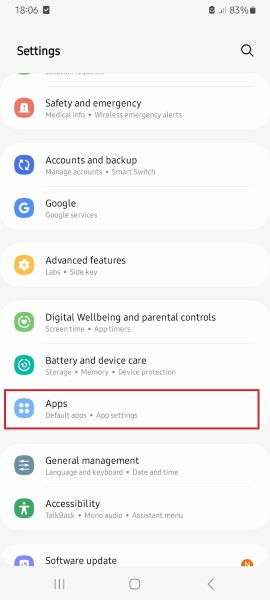
- Faites défiler vers le bas et appuyez sur WhatsApp.
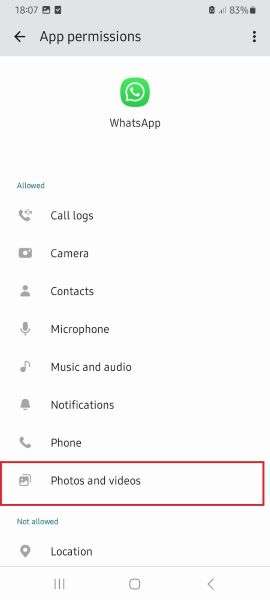
- Appuyez sur Autorisations > Photos et Vidéos.
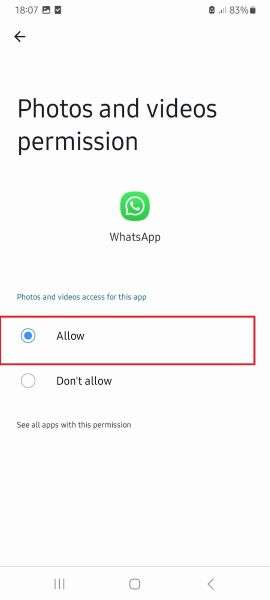
- Appuyez sur Autoriser.
Comment activer les autorisations de médias pour WhatsApp sur iPhone
- Allez dans Réglages > Confidentialité et sécurité.
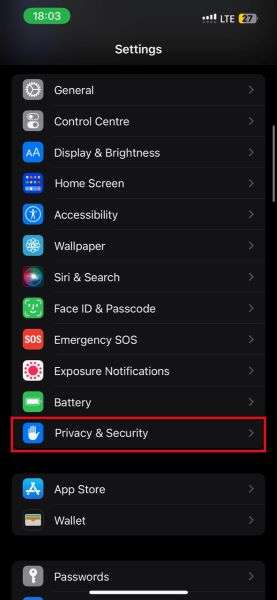
- Appuyez sur Photos et faites défiler vers le bas jusqu'à WhatsApp.
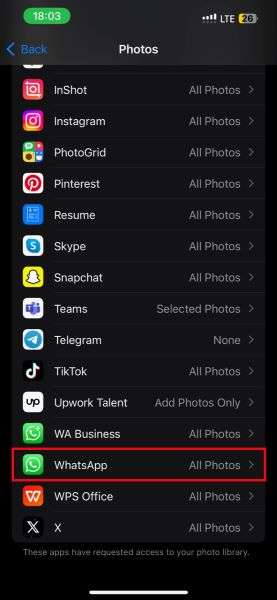
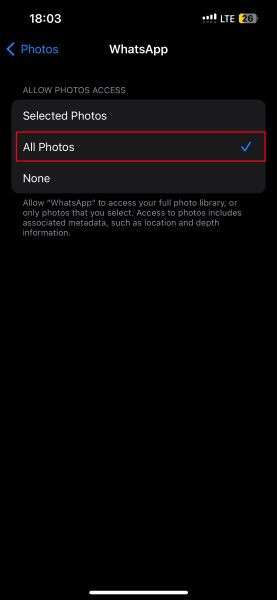
- Appuyez sur WhatsApp et sélectionnez Toutes les photos.
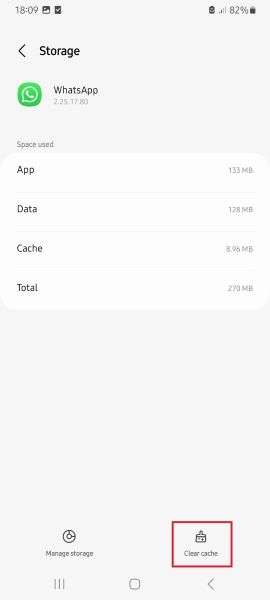
4. Effacer le cache de WhatsApp
WhatsApp stocke automatiquement des fichiers temporaires sur votre téléphone pour optimiser sa vitesse et ses performances.
- Allez dans Réglages > Applications.
- Appuyez sur WhatsApp > Stockage.
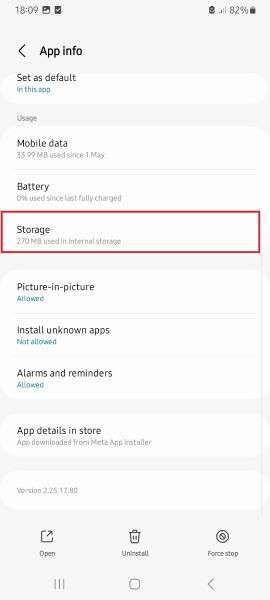
- Appuyez sur Effacer le cache.
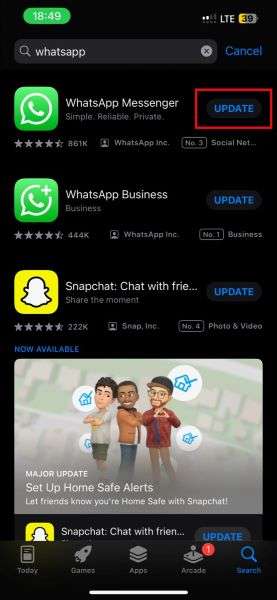
5. Mettre à jour votre version de WhatsApp
- Ouvrez l'App Store sur votre iPhone ou le Google Play Store sur votre téléphone Android.
- Recherchez WhatsApp et appuyez sur l'icône Mettre à jour à côté du symbole de l'application.
6. Demander à l'expéditeur de renvoyer la photo
Si une photo WhatsApp à vue unique ne s'ouvre pas parce que l'image a été supprimée ou a expiré, vous pouvez poliment demander à l'expéditeur de vous renvoyer la photo.
7. Contacter le support WhatsApp
Vous ne pouvez toujours pas ouvrir les photos à vue unique WhatsApp après avoir utilisé toutes les étapes ci-dessus ? Vous devrez peut-être contacter Support WhatsApp pour obtenir de l'aide.
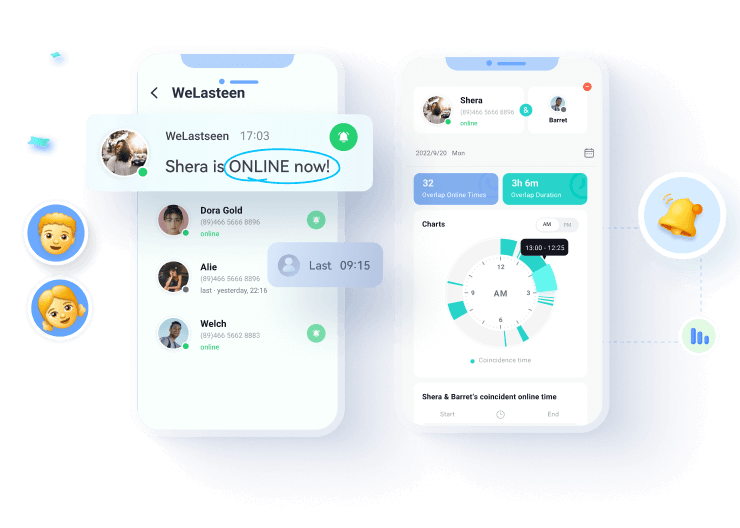
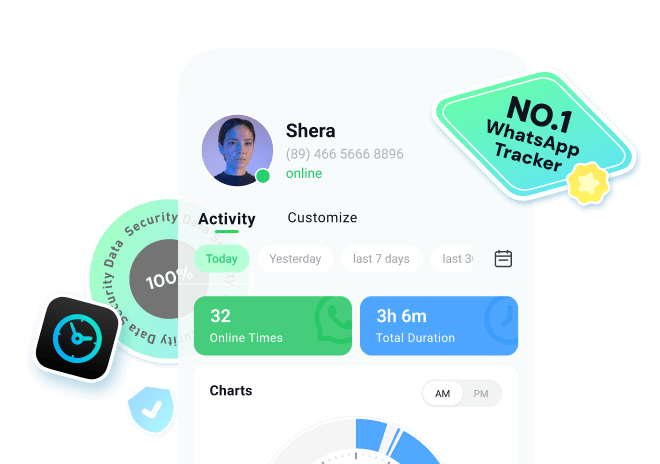
Bonus : Une nouvelle façon de suivre le statut en ligne WhatsApp - WeLastseen
WeLastseen Traqueur de statut en ligne est conçu pour améliorer l'efficacité de la communication sur WhatsApp.



Comment suivre le statut en ligne de WhatsApp via WeLastseen
Étape 1 : Installez l'application WeLastseen
Allez sur le Google Play Store sur votre téléphone Android et recherchez "WeLastseen: Chat App Tracker". Appuyez sur "Installer" pour télécharger l'application.


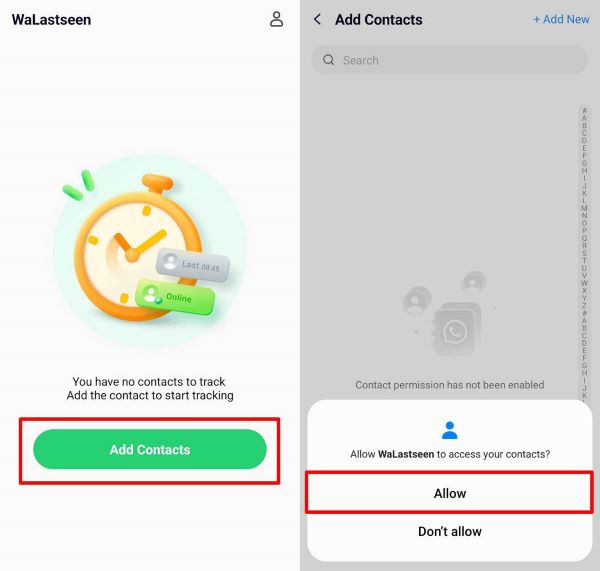
Étape 2 : Choisissez qui suivre
Appuyez sur Ajouter des contacts > Autoriser. Ensuite, choisissez lesquels de vos contacts WhatsApp vous souhaitez suivre leur statut en ligne.
Étape 3 : Commencer le suivi
Appuyez sur le bouton Commencer le suivi en bas de l'écran.
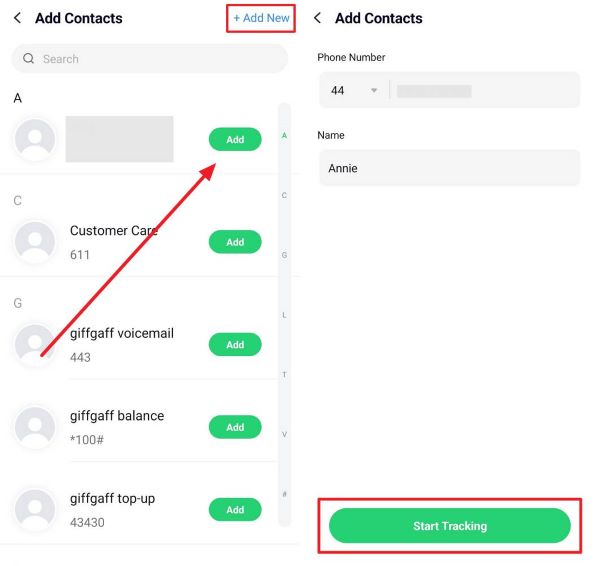
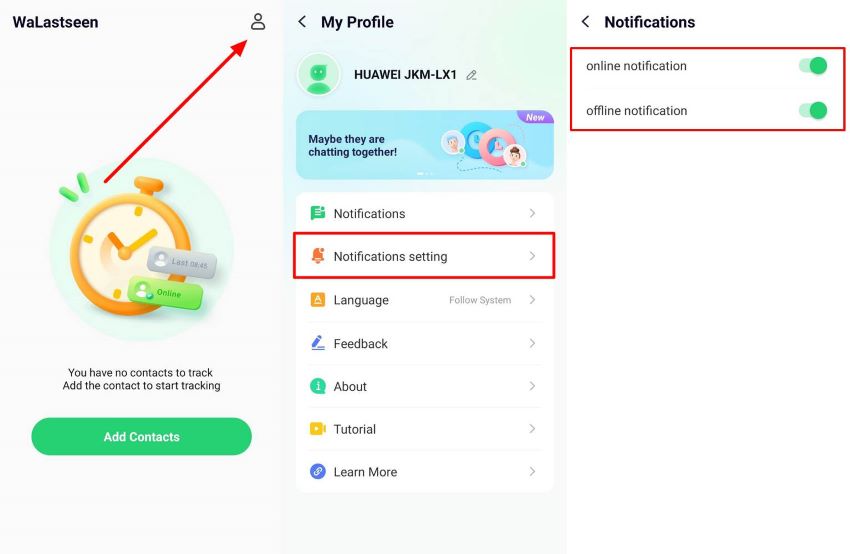
Étape 4 : Configurer les notifications en ligne
Allez dans Icône de profil > Notifications. Choisissez de recevoir des Notifications en ligne.
Conclusion
En résumé, le problème des photos à visualisation unique qui ne s'ouvrent pas sur WhatsApp est un problème courant parmi les utilisateurs, et plusieurs causes possibles existent pour ce problème.
FAQ
-
Pourquoi ne puis-je pas voir les photos à visualisation unique que j'envoie sur WhatsApp ?
Vous ne pouvez pas voir les photos à visualisation unique de WhatsApp après les avoir envoyées en raison des politiques de confidentialité de WhatsApp. Après avoir envoyé une photo à visualisation unique en ligne, vous ne pouvez plus voir l'image. -
Que faire immédiatement si elle ne s'affiche pas sur WhatsApp ?
Vous devriez reconnecter votre appareil à un réseau mobile ou Wi-Fi et voir si cela résout le problème. Ensuite, assurez-vous que vous avez les bons paramètres de données et de connexion sur votre smartphone et autorisez les permissions médias pour WhatsApp via le menu Paramètres.