Kurzantwort – Kann man Passwörter direkt vom iPhone auf Android übertragen?
Nein. Eine direkte Übertragung von iCloud-Schlüsselbund und Android ist nicht möglich. Zuverlässige Alternativen sind:
(A) Exportieren Sie den iCloud-Schlüsselbund auf einem Mac und importieren Sie ihn in den Google Passwort-Manager (synchronisiert mit Android) oder
(B) Verwenden Sie eine plattformübergreifende Passwort-Manager-App, um Passwörter ohne Mac mit Android zu synchronisieren.
In diesem Artikel
Methode 1: Überweisung über Mac und Google-Konto (Kernmethode)
Verwenden Sie einen Mac, um Passwörter aus dem iCloud-Schlüsselbund als CSV-Datei zu exportieren und anschließend in Ihren Google Passwort-Manager zu importieren. Ihre Passwörter werden dann mit Ihrem Android-Gerät synchronisiert und in Chrome und kompatiblen Apps automatisch ausgefüllt.
Schritt 1-Auf dem Mac: Öffnen Sie die System Settings > Passwords (ältere macOS-Versionen: System Preferences > Passwords ). Authentifizieren Sie sich, klicken Sie auf das Menü mit den drei Punkten und wählen Sie „Passwörter exportieren“.

Schritt 2-Speichern Sie den CSV: Export bestätigen und speichern. csv Dateien an einen sicheren Ort auf Ihrem Mac.

⚠ ️ Sicherheitswarnung
Die exportierte CSV-Datei ist unverschlüsselt. Bewahren Sie sie offline auf, versenden Sie sie nicht per E-Mail und löschen Sie sie nach dem Import sicher von allen Geräten.
Schritt 3-Importieren Sie in Google: Zugriff Google Account > Security > Password Manager > Settings > Import. Wählen Sie dann Ihren CSV aus.

Schritt 4-Auf Ihrem Android: Melden Sie sich mit demselben Google-Konto an. Stellen Sie sicher, dass in den Systemeinstellungen die Option „Autofill > Google“ aktiviert ist. Ihre Passwörter werden automatisch synchronisiert.
Tipps: Wenn Sie Chrome auf Ihrem iPhone verwenden und bereits einige Passwörter in Ihrem Google-Konto gespeichert haben, werden sie auf Android sofort angezeigt, sobald Sie sich anmelden.
Methode 2: Verwenden Sie die Passwort-Manager-App für die Übertragung ohne Mac
Wenn Sie keinen Mac besitzen, ist die sicherste Methode die Verwendung eines vertrauenswürdigen, plattformübergreifenden Passwort-Managers wie 1Password, LastPass oder Dashlane. Sie fügen Passwörter auf Ihrem iPhone hinzu oder importieren sie in den Manager und melden sich dann auf Ihrem Android-Gerät an, um sie zu synchronisieren.
- Auf Ihrem iPhone: Installieren Sie den Manager Ihrer Wahl im App Store und erstellen/melden Sie sich bei Ihrem Konto an. Aktivieren Sie die automatische Passwortausfüllung für diese App unter Settings > Passwords > Password Options.
- Passwörter in vault hinzufügen/importieren: Die meisten Manager bietenEinfuhrenIn ihrem Cyber-Tresor. Wenn Sie Zugriff auf einen PC haben, können Sie dort CSV importieren; Andernfalls fügen Sie die Schlüsselanmeldung manuell hinzu (wenn Sie sich anmelden, wird der Manager zum Speichern auffordern).
- Auf Ihrem Android: Installieren Sie den gleichen Manager, melden Sie sich an und aktivieren Sie den Autofill-Dienst. Ihre Projekte werden automatisch synchronisiert.
Warum es funktioniert: Diese Apps verwalten ein verschlüsseltes plattformübergreifendes Tresor, das zwischen iOS und Android synchronisiert werden kann, wodurch das Fehlen einer direkten iCloud-Schlüsselanhänger → Android-Übertragung umgangen wird.
Wenn Sie Ihr iPhone-Passwort ohne Mac auf Android übertragen möchten, empfiehlt es sich, einen plattformübergreifenden Manager zu verwenden.
Bonus: Übertragung zusätzlicher Daten (Fotos, SMS, WhatsApp, etc.)
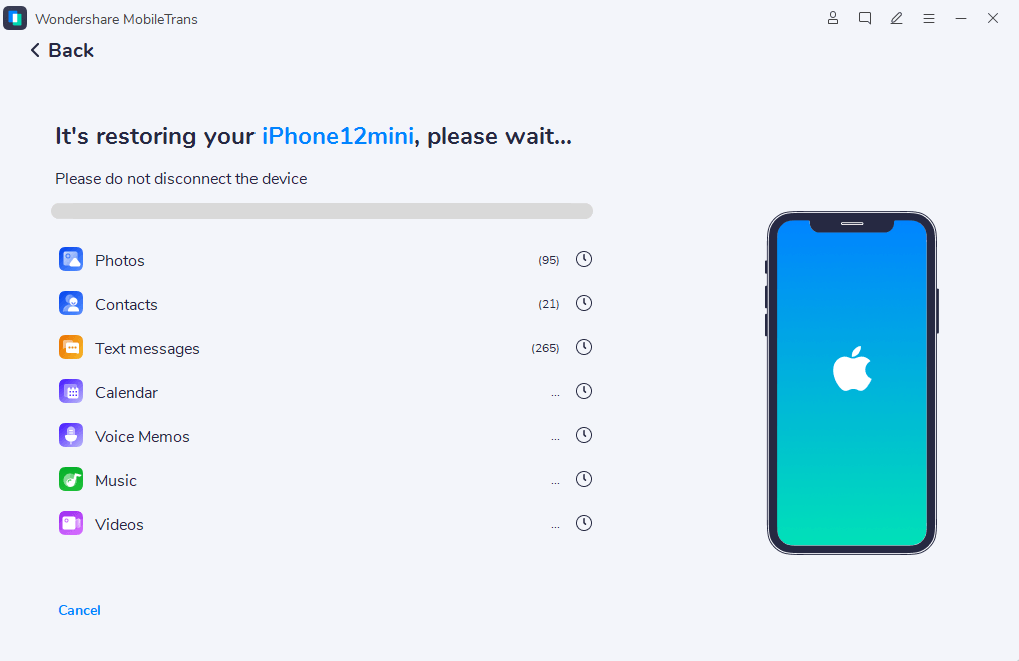
Während Passwörter die oben genannten Methoden erfordern, können Sie alles andere – Fotos, Videos, Kontakte, SMS und sogar WhatsApp-Nachrichten – mithilfe eines speziellen Übertragungstools verschieben.


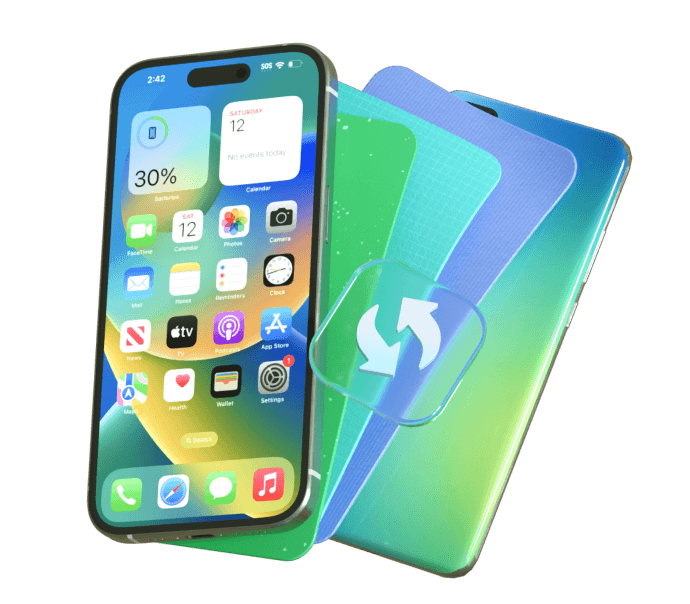


Wie übertragen Sie alle Ihre iPhone-Daten über MobileTrans auf Android?
- Schritt 1: Installieren und starten Sie Wondershare MobileTrans auf Ihrem PC.
- Schritt 2: Klicken Sie in der Hauptoberfläche im obigen Menü auf „Telefonübertragung“ und anschließend auf „Telefon zu Telefon“.
Anmerkung: Sie müssen Ihr iPhone und Android-Gerät über ein USB-Kabel mit dem PC verbinden.

- Schritt 3: Markieren Sie anschließend im mittleren Menü die Kontrollkästchen neben den Daten, die Sie übertragen möchten, und klicken Sie auf die Schaltfläche „Start“, um den Vorgang zu starten.
Schlussbemerkungen
Viele empfinden es als ärgerlich, dass es keine integrierte Möglichkeit gibt, Passwörter beim Wechsel zu einem Android-Smartphone zu übertragen. Wir hoffen jedoch, dass Sie nach dem Lesen dieses Artikels wissen, wie Sie Passwörter von Ihrem iPhone auf Android übertragen können. Darüber hinaus empfehlen wir MobileTrans, falls Sie all Ihre iPhone-Daten auf Android übertragen möchten.



FAQs:
-
F:Kann ich meine iCloud Keychain Passwörter direkt auf Android übertragen?
A: Nein. Es gibt keine direkte integrierte Übertragung vom iCloud-Schlüsselanhänger zum nativen Passwort-Manager für Android. Die beiden zuverlässigsten Möglichkeiten sind: 1) Exportieren und Importieren Sie den Google Password Manager über den Mac oder 2) Verwenden Sie eine sichere plattformübergreifende Passwort-Manager-App wie 1Password oder LastPass.
-
F:Wie kann ich Passwörter von iPhone auf Android ohne Mac übertragen?
A:Verwenden Sie den Cross-Plattform-Manager (1Password/LastPass/Dashlane): Auf iPhone installieren → Passwort hinzufügen/importieren → Auf Android installieren → Anmelden und Autofüllen aktivieren.
-
F: Wie importiere ich meine iPhone-Passwörter in Samsung Pass?
A: Samsung Pass bietet keinen direkten CSV-Import. Verwenden Sie die Google Passwortmanager oben genannte Methode; Google Autofill funktioniert in Chrome und in vielen Apps auf Samsung-Geräten und ist die praktischste Alternative.
-
F: Wie übertrage ich gespeicherte Apple-Passwörter auf Android?
A: Ihre gespeicherten Apple-Passwörter (iCloud-Schlüsselbund) können auf Android übertragen werden, indem Sie sie zunächst als CSV-Datei von einem Mac exportieren (über Systemeinstellungen > Passwörter) und diese CSV-Datei dann direkt in den Google Passwortmanager importieren. So können sie auf jedem Android-Gerät synchronisiert werden, das mit diesem Google-Konto verknüpft ist.
-
F: Ist das Exportieren als CSV sicher?
A: CSV ist unverschlüsselt. Importieren Sie die Datei umgehend, bewahren Sie sie offline auf und löschen Sie die Datei anschließend sicher.
-
F: Wo kann ich gespeicherte Passwörter auf meinem iPhone sehen?
A: Gehen Sie zu Einstellungen > Passwörter(Authentifizieren), um gespeicherte Einträge anzusehen, zu kopieren oder zu bearbeiten.