


Der Wechsel zu einem neuen Smartphone kann stressig wirken, besonders wenn Sie nicht genau wissen, wie die eSIM funktioniert. Viele machen sich Sorgen, ihre Daten oder wichtige Nachrichten beim Umzug zu verlieren. Zahlreiche Anfänger suchen nach Möglichkeiten, die eSIM auf ein neues Handy übertragen und bleiben trotzdem unsicher oder nervös.
Bei verschiedenen Marken und Mobilfunkanbietern gibt es unterschiedliche Schritte, was für normale Nutzer schnell verwirrend wird. In diesem Ratgeber finden Sie klar erklärte, sichere Methoden, die sowohl auf iPhones als auch Android-Geräten funktionieren und im Detail beschrieben sind. Sie erfahren, was Sie vorbereiten müssen, wie Sie Ihre eSIM umziehen und wie Sie typische Probleme schnell lösen.
In diesem Artikel

Teil 1. eSIM-Übertragung verstehen: So wechseln Sie Ihre Rufnummer
Eine eSIM ist ein digitales Werkzeug, fest im Smartphone integriert – kein herausnehmbarer Plastikchip. Sie speichert Ihre Mobilfunkdaten elektronisch, sodass Ihr Mobilfunkanbieter den Dienst ohne physische SIM aktivieren kann. Anders als eine normale SIM ist sie nicht entfernbar, aber Tarife und Nummern können dennoch gewechselt werden. Da sie fest verbaut ist, bietet sie mehr Flexibilität für mehrere Nummern und macht internationale Reisen einfacher.
Dank eSIM unterstützen viele moderne Smartphones mehrere Rufnummern gleichzeitig. Die SIM-Slots beschränken das meist. Ihre eSIM-Einstellungen können Sie direkt im Gerät verwalten, ohne erst einen Plastikchip wechseln zu müssen. Physische SIM-Karten können verloren gehen oder gestohlen werden, eSIMs bleiben sicher im Gerät.
Warum ist der eSIM-Transfer beim Handywechsel so wichtig?
Wenn Sie Ihre eSIM korrekt übertragen, bleiben Ihre Nummer, Daten und Dienste reibungslos auf dem neuen Gerät verfügbar. Gleich zeigen wir Ihnen, warum die eSIM-Übertragung aufs neue Smartphone bei jedem Upgrade so wichtig ist.
- Ihre Rufnummer behalten: Die eSIM-Übertragung garantiert Ihnen, dass Ihre Kontakte unter der gewohnten Nummer erreichbar bleiben – sicher und zuverlässig.
- Service-Ausfälle vermeiden: Eine saubere Übertragung schützt vor Anruf- und Datenpausen beim Start mit dem neuen Gerät.
- Zugriff auf Apps und Konten sichern: Viele Banking- und Social-Apps sind an Ihre Nummer gebunden. Geht sie verloren, verlieren Sie wichtige Logins.
- Schneller als ein kompletter Neu-Setup: Die bestehende eSIM umzuziehen geht meist deutlich schneller als das Anlegen einer neuen Mobilfunklinie.






Wann können Sie Ihre eSIM übertragen und wann brauchen Sie einen neuen QR-Code/eSIM?
Manchmal reicht nur ein Tipp, ein anderes Mal muss alles neu eingerichtet werden. Je nach Smartphone-Marke und Mobilfunkanbieter sehen Sie unterschiedliche Optionen auf dem Bildschirm. Diese Vielfalt kann verwirren, besonders beim Plattformwechsel oder nach langer Zeit. Um zu wissen, wann Sie Ihre eSIM auf ein neues Handy übertragen oder wann eine neue Einrichtung nötig ist, finden Sie hier die Übersicht:
|
Situation |
Was wird meist benötigt |
|
Upgrade auf ein neueres Smartphone beim gleichen Anbieter |
Direkte eSIM-Übertragung |
|
Wechsel zwischen aktuellen iPhones oder Android-Handys |
Direkte eSIM-Übertragung |
|
Umstieg von iPhone auf Android mit gleicher Rufnummer |
Oft: neue eSIM oder QR-Code |
|
Kompletter Anbieterwechsel |
Neue eSIM oder QR-Code |
|
QR-Code wiederverwenden, der die Grenze erreicht hat |
Neue eSIM oder QR-Code |
|
Altes Handy verloren oder defekt |
Neue eSIM oder QR-Code |
Teil 2. Schritt-für-Schritt-Anleitung: eSIM auf neues Smartphone übertragen
Viele sind unsicher, wenn sie erstmals ihre eSIM auf ein neues Handy umziehen. Hier finden Sie alle Schritte übersichtlich sortiert – je nach Geräte-Kombination. Im Anschluss zeigen wir Ihnen mehrere Methoden, passend für Ihre spezielle Handy-Kombination und Erfahrungslevel.
1. Für Nutzer älterer iPhones
Nutzen Sie aktuell ein iPhone, ist der Umzug meist einfacher. Prüfen Sie das Apple-ID Passwort, manche Transfer-Tools erfordern einen angemeldeten Account. Achten Sie auf genug Akku und stabile Internetverbindung auf beiden Geräten. So wechseln iPhone-Nutzer ihre Rufnummer ganz ohne Stress:
iPhone zu iPhone
Dieser Weg eignet sich perfekt, wenn Sie alles im Apple-Universum lassen wollen – mit minimalen Änderungen. Ihre Nummer und Tarife bleiben aktiv, Service-Ausfälle werden minimiert. Folgen Sie diesen Schritten, um Ihre eSIM sicher zwischen iPhones zu übertragen:
Schritt 1.In den Einstellungen des neuen iPhones tippen Sie auf Mobilfunk > eSIM hinzufügen > Übertragung von nahegelegenem iPhone.
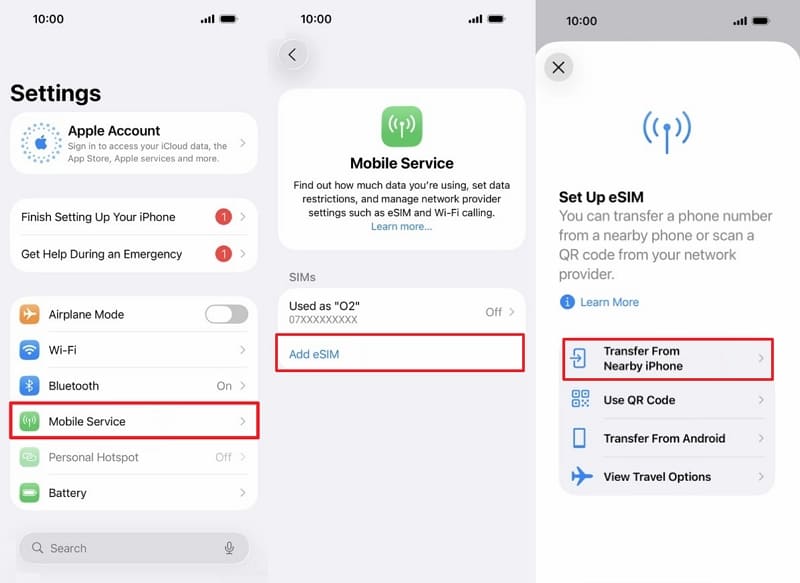
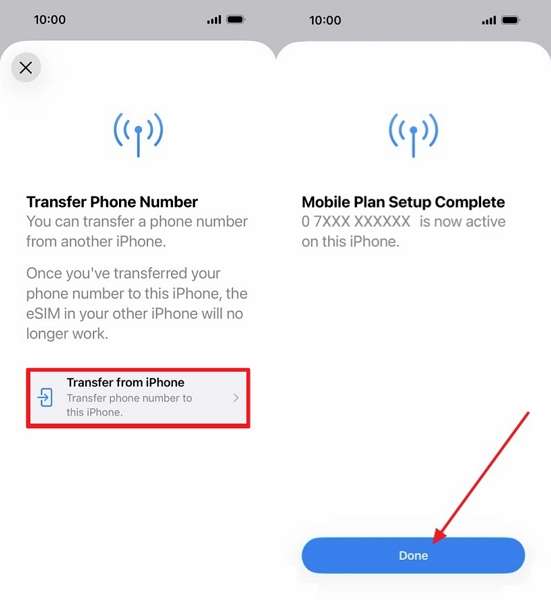
Schritt 2. Sobald am alten Gerät ein Pop-up erscheint, wählen Sie Fortfahren und geben den angezeigten Verifizierungscode ein.

Schritt 3. Jetzt noch Übertragung vom iPhone antippen, dann Fertig.
iPhone zu Android
Wer die Android-Vorteile nutzen will, aber die gleiche Rufnummer behalten möchte, kann folgendermaßen die die eSIM-Übertragung aufs neue Smartphone (Android) übertragen, ohne wichtige Dienste zu verlieren.
Schritt 1. Öffnen Sie die Einstellungen auf dem Android-Handy und tippen Sie auf Netzwerk & Internet > SIMs.
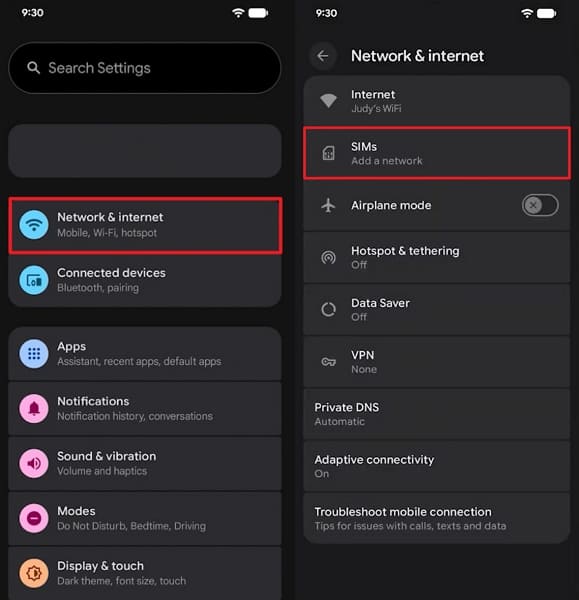
Schritt 2. Dann SIM von anderem Gerät übertragen auswählen und iPhone.
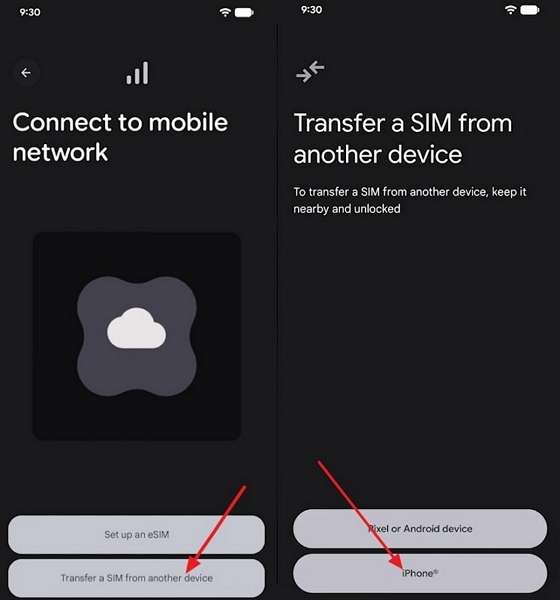
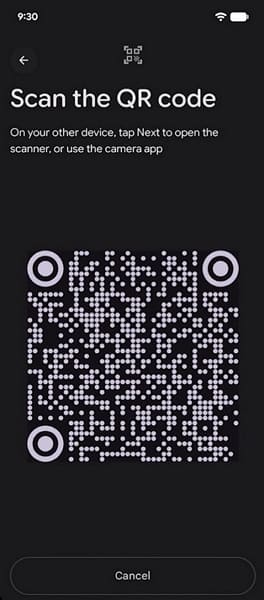
Schritt 3. Die Geräte werden gekoppelt – scannen Sie den QR-Code mit Ihrem alten iPhone.
2. Für Nutzer älterer Android-Geräte
Android-Handys bieten je nach Marke und Android-Version angepasste eSIM-Optionen. Prüfen Sie Ihren Google-Account, da manche Übertragungs-Tools ihn während des Prozesses benötigen. Beide Android-Geräte sollten genug Akku haben und über eine stabile Internetverbindung verfügen. So sorgen Sie für einen sicheren Umzug Ihrer eSIM, ohne Unterbrechung des Dienstes.
Android zu Android
Damit bleiben Anrufe, SMS und Daten beim Wechsel zum neuen Gerät durchgehend verfügbar. So übertragen Sie Ihre eSIM Schritt für Schritt zwischen Android-Geräten:
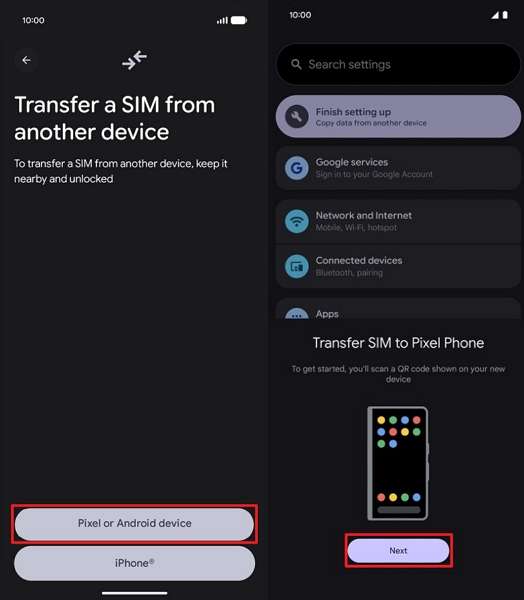
Schritt 1.Zuerst tippen Sie auf Netzwerk & Internet und wählen SIMs.
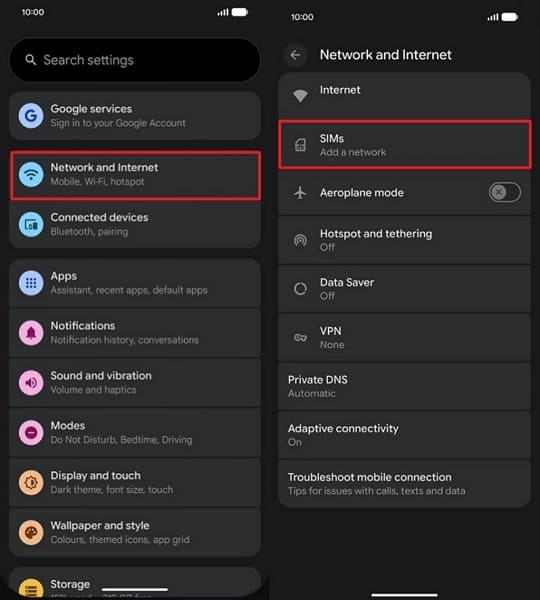
Schritt 2. Jetzt noch SIM hinzufügen antippen, dann SIM von anderem Gerät übertragen.
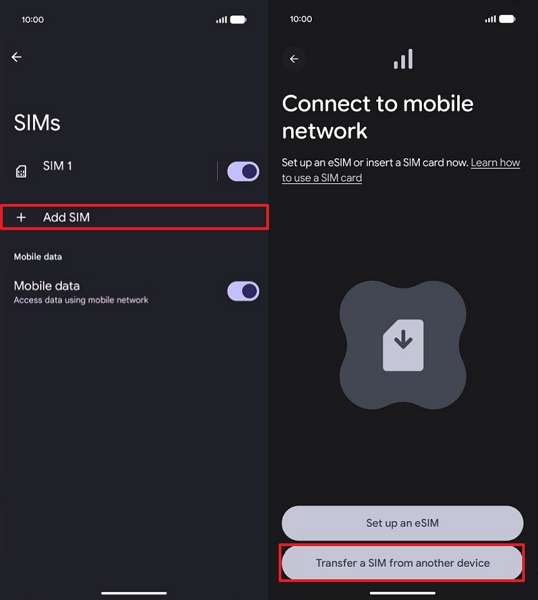
Schritt 3. Jetzt Pixel- oder Android-Gerät auswählen und Weiter auf dem alten Smartphone antippen.
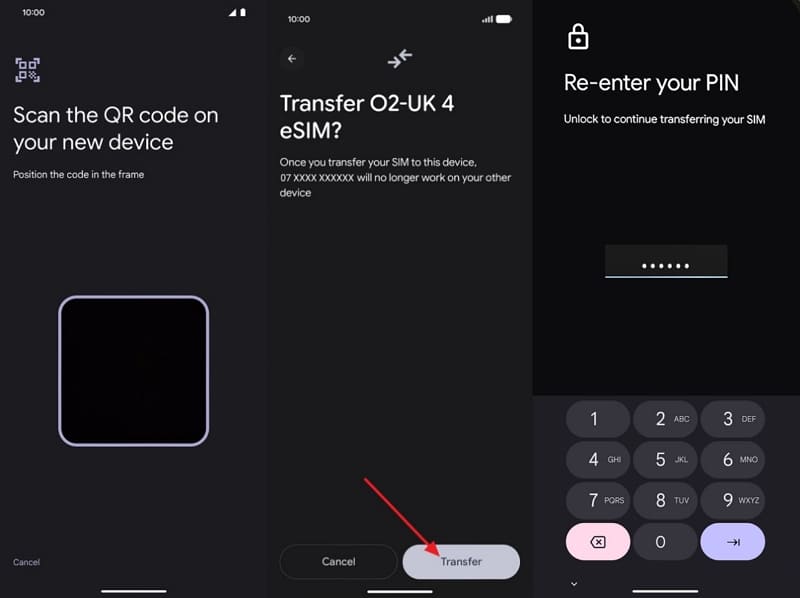
Schritt 4. Nun scannen Sie den QR-Code mit Ihrem alten Android-Gerät. Drücken Sie Übertragen und geben Sie den Verifizierungscode ein.
Android zu iPhone
Wer ins Apple-Universum wechselt und neue Features entdecken will, kann so seine Rufnummer aktiv halten. So übertragen Sie Ihre eSIM von einem Handy aufs andere ohne Verlust wichtiger Dienste:
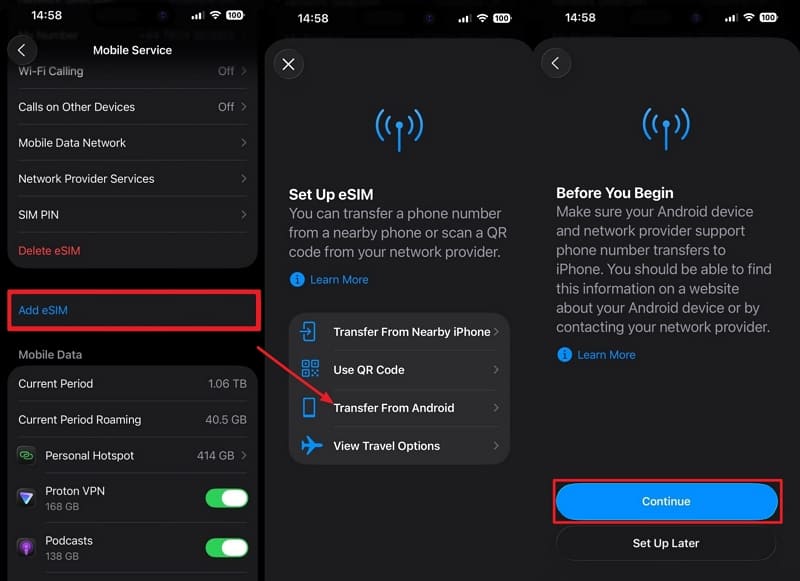
Anleitung:Im iPhone unter Mobilfunk Einstellungen > eSIM hinzufügen > tippen Sie auf Übertragung von Android-Gerät auswählen. Dann scannen Sie den QR-Code am iPhone mit Ihrem Android-Gerät.Fortfahren
3. Über die App Ihres Mobilfunkanbieters
Die Visible Provider-App erlaubt Ihnen, die Rufnummer und eSIM digital zu verwalten. Keine Filiale, einfache Bedienung für Nummer, Tarif und eSIM. Sie können Visible sowohl im Play Store als auch im App Store herunterladen. Falls die Automatik scheitert, gibt es rund um die Uhr Support, um die Aktivierung manuell abzuschließen.
Beim Handywechsel überträgt die App Ihre Rufnummer ans neue Gerät per geführtem Prozess. Das alte Gerät wird deaktiviert, die neue eSIM aufs neue Smartphone geladen. So bleibt Ihre Nummer und Ihr Vertrag sicher erhalten. So nutzen Sie die Visible-App auf iPhone oder Android, um eSIM aufs neue Smartphone(iPhone zu iPhone) sicher umzuziehen:
Schritt 1. Aktualisieren Sie das neue iPhone auf die neueste iOS-Version und verbinden Sie es mit stabilem WLAN.
Schritt 2. Öffnen Sie am alten iPhone die Visible-App. Gehen Sie zu Konto > Gerät > eSIM übertragen oder Rufnummer umziehen.
Schritt 3. Starten Sie die Übertragung, installieren Sie dann Visible auf Ihrem neuen iPhone und melden Sie sich an.
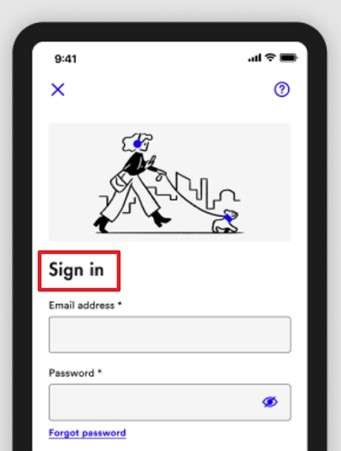
Schritt 4. Bei Aufforderung scannen Sie den QR-Code oder geben die Daten ein. Öffnen Sie anschließend das Handywechsel ist SIMpel Menü.
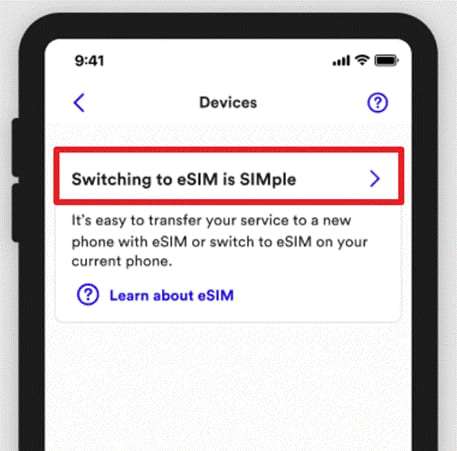
Schritt 5. Wählen Sie Neues Smartphone und folgen Sie den Bildschirmanweisungen. Vergabe eines Namens oder Default-Line möglich.
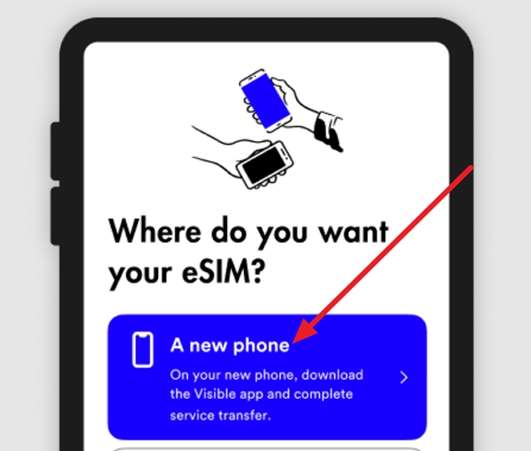
Schritt 6. Nach Abschluss führen Sie einen Testanruf oder SMS durch. Die Übertragung dauert in der Regel ca. 30 Minuten.
Teil 3. Schnelle Lösungen, wenn die eSIM nicht übertragen oder aktiviert wird
Manchmal scheitert die eSIM-Übertragung, sodass kein Anruf, keine SMS und kein mobiles Internet möglich ist. Häufig sind es kleine Probleme wie Softwarebugs, Signalstörungen oder falsche Aktivierungsdetails. Hier finden Sie schnelle Lösungen für typische eSIM-Transfer-auf-neues-Handy Fehler.
„Kein Dienst“ nach der Übertragung
„Kein Dienst“ nach der eSIM-Übertragung kann beängstigend wirken – das Smartphone ist scheinbar komplett offline. In solchen Fällen ist die eSIM installiert, aber noch nicht korrekt beim Mobilfunkanbieter registriert. So beheben Sie das Problem auf Ihrem iPhone oder Android-Gerät:
Für iPhone
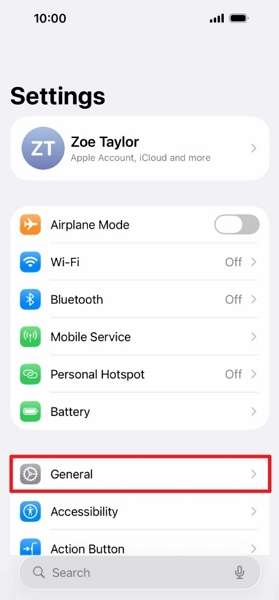
Schritt 1. Öffnen Sie die iPhone-Einstellungen und tippen Sie auf Allgemein.
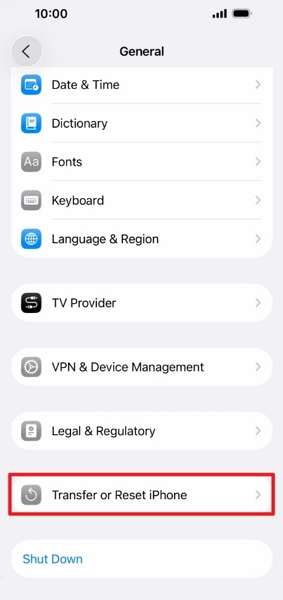
Schritt 2. Wählen Sie iPhone übertragen/zurücksetzen ganz unten.
Schritt 3. Tippen Sie auf Zurücksetzen. Nun wählen Sie Netzwerkeinstellungen zurücksetzen und geben den Passcode ein, falls verlangt.
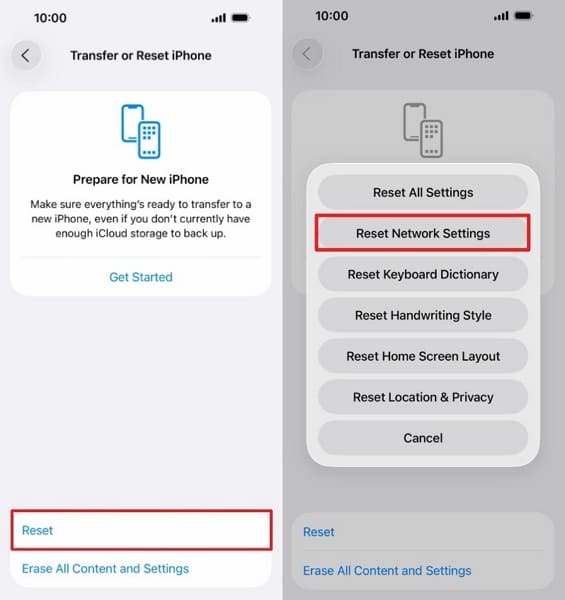
Schritt 4. Nach dem Neustart: Testen Sie Anrufe und Daten, ob der Dienst zurück ist.
Für Android
Schritt 1. Öffnen Sie die Einstellungen, dann System-Einstellungen.
Schritt 2. Tippen Sie auf System und Update. Die Namen können je nach Modell abweichen. Wählen Sie Backup und Zurücksetzen.
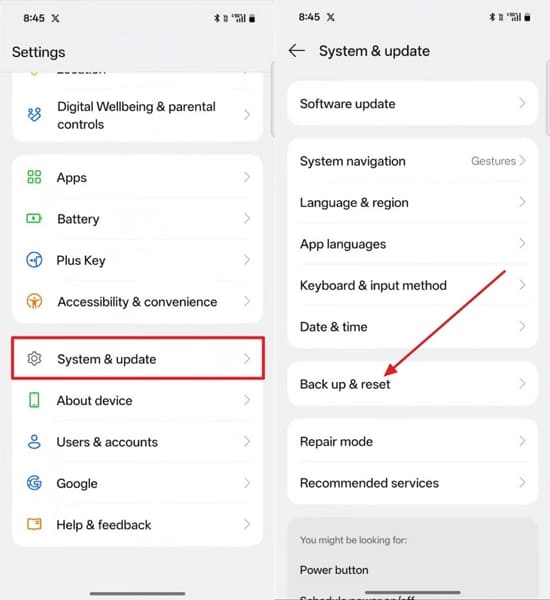
Schritt 3. und danach Smartphone zurücksetzen und Netzwerk- und Bluetooth-Einstellungen zurücksetzen.
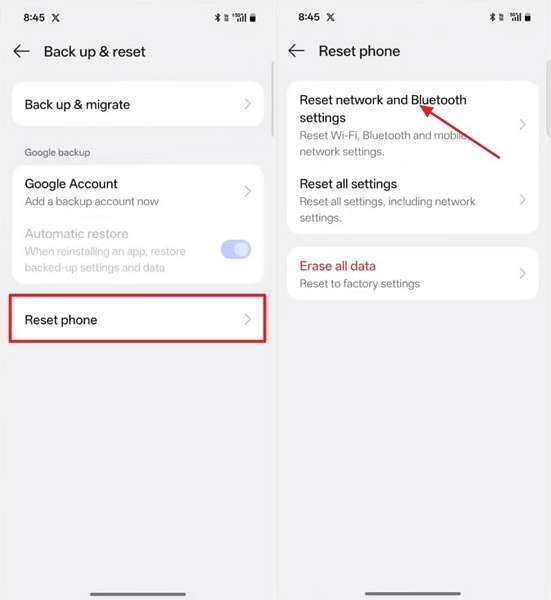
Schritt 4.. Geben Sie das Passwort ein und starten Sie das Gerät neu.
Aktivierung hängt oder dreht endlos
Die eSIM-Aktivierung dauert manchmal auffällig lange und scheint festzuhängen. Häufig wird die eSIM heruntergeladen, aber die komplette Netzprüfung fehlt noch. Hier finden Sie einfache Checks für iPhones und Android-Handys:
Für iPhone
Schritt 1. Öffnen Sie auf dem iPhone die Einstellungen und tippen Sie auf Mobilfunk.
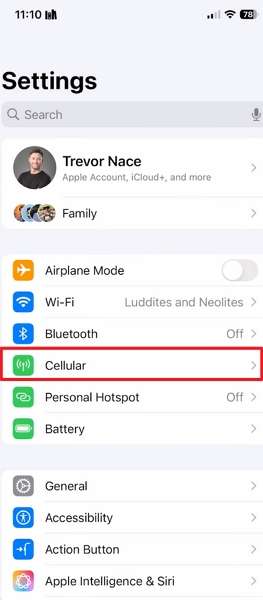
Schritt 2. Scrollen Sie und wählen Sie eSIM löschen. Bestätigen Sie den Vorgang.
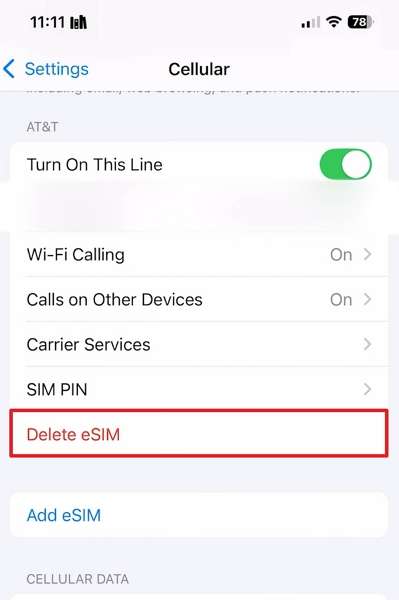
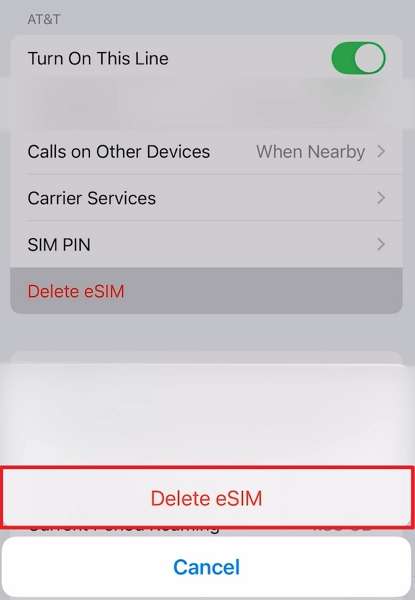
Schritt 3. Tippen Sie auf eSIM löschen im Pop-up erneut. Geben Sie falls nötig den Passcode ein.
Schritt 4. Gehen Sie erneut in die Einstellungen. Mobilfunk und wählen eSIM hinzufügen.
Schritt 5. Folgen Sie den Anweisungen des Mobilfunkanbieters oder scannen Sie den QR-Code zur Neuinstallation der eSIM.
Für Android
Schritt 1. Öffnen Sie die Android-Einstellungen und tippen Sie auf Verbindungen, dann SIM-Verwaltung.
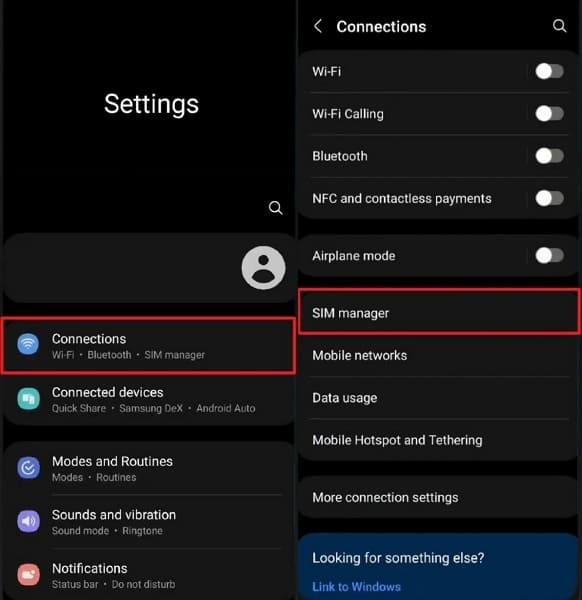
Schritt 2. Wählen Sie Ihr eSIM Profil und tippen Sie auf Entfernen um die eSIM zu löschen.
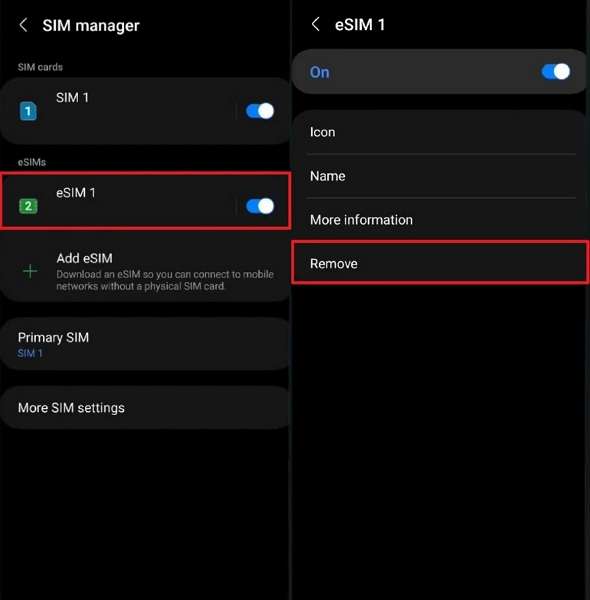
Schritt 3. Starten Sie anschließend die Installation erneut eSIM hinzufügen in SIM-Verwaltung.
Schritt 4. Geben Sie den Aktivierungscode ein oder scannen Sie den QR-Code Ihres Anbieters.
eSIM-Übertragungsoption fehlt oder ist ausgegraut
Die eSIM-Übertragung von Smartphone zu Smartphone sollte einfach sein und keinen Stress verursachen. Wenn die Transfer-Option fehlt, wirkt es schnell wie ein ernsthaftes Problem. Oft existiert die Möglichkeit zur eSIM von einem Handy aufs andere Übertragung zwar, ist aber blockiert. So finden Sie schnell heraus, wie Sie die Transfer-Option aktivieren:
Für iPhone
Schritt 1. Prüfen Sie, ob Sie ein eSIM-kompatibles iPhone nutzen – zum Beispiel iPhone XR oder ein aktuelleres Modell.
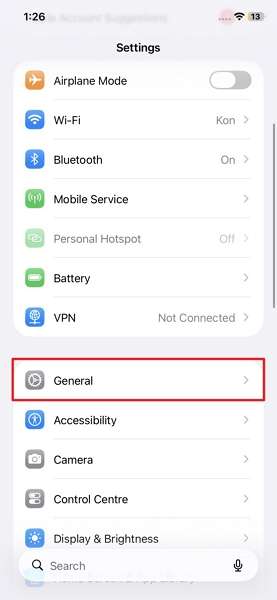
Schritt 2. Öffnen Sie die iPhone-Einstellungen, scrollen Sie dann nach unten und tippen Sie auf „Allgemein“, um die Systemsteuerung aufzurufen.
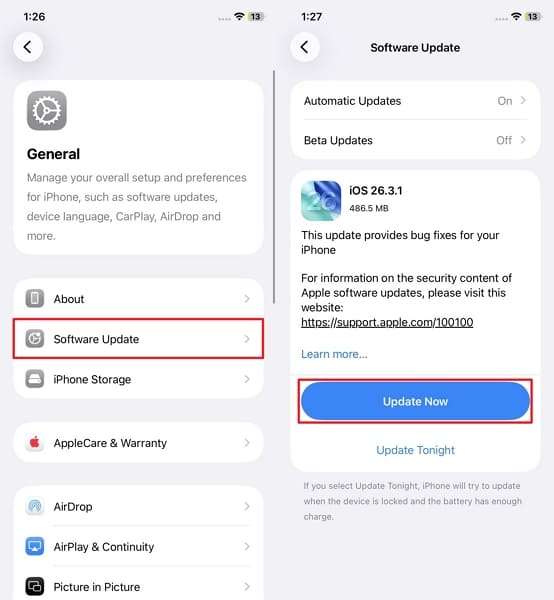
Schritt 3. Wählen Sie Softwareupdate aus und warten Sie, während Ihr iPhone nach Updates sucht. Tippen Sie anschließend auf Jetzt aktualisieren, um die neueste Firmware zu installieren.
Für Android
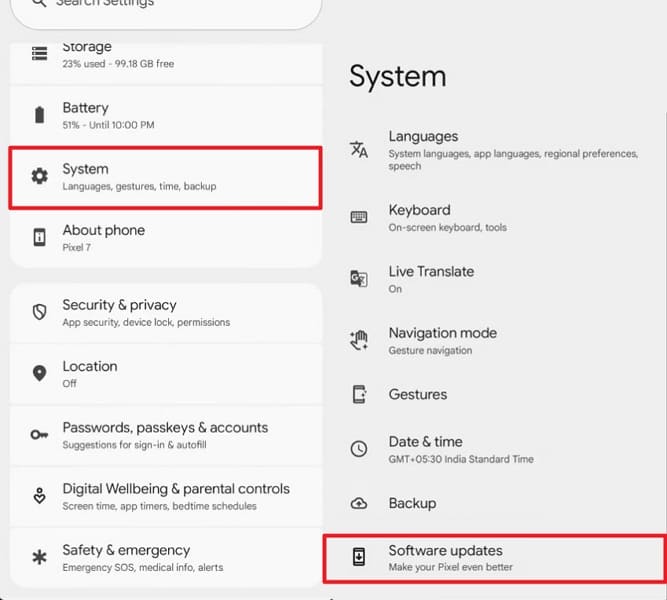
Schritt 1. Öffnen Sie Einstellungen > System > Softwareupdate.
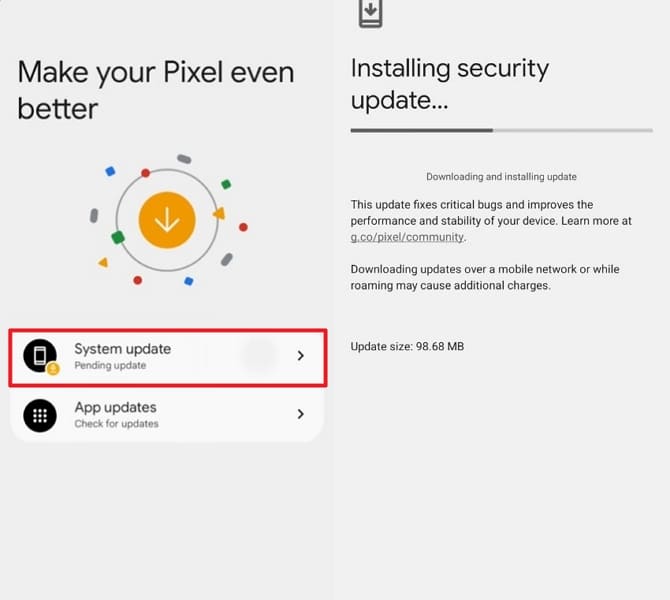
Schritt 2. Tippen Sie auf Systemupdate und folgen Sie den Anweisungen, um die aktuelle Android-Firmware zu installieren.
eSIM QR-Code wird nicht erkannt oder ist ungültig
Ein QR-Code, der sich immer wieder nicht scannen lässt, kann ziemlich frustrierend wirken. Oft stimmt das Muster, aber Ihre Kamera oder der Bildschirm erschweren das Einlesen. Manchmal beeinflussen Kleinigkeiten wie Licht, Fokus oder kleine Knicke im Papier das Ergebnis. Deshalb zeigen wir Ihnen praktische Tipps ‒ was Sie auf iPhone und Android sofort prüfen können.
Für iPhone
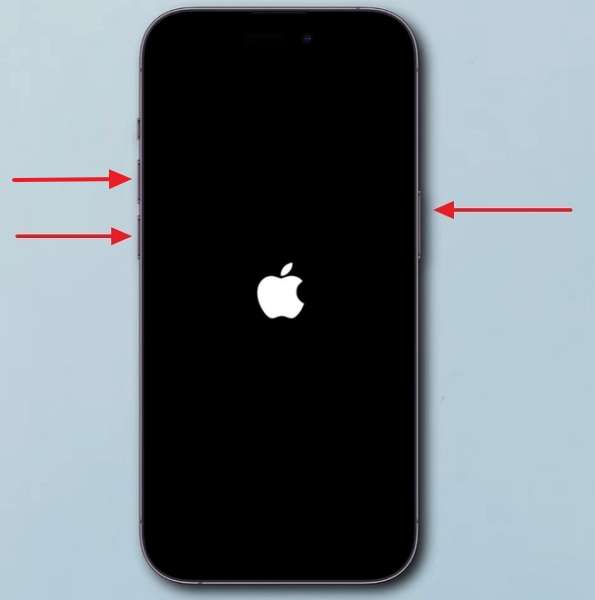
Schritt 1. Um das Problem zu beheben, versuchen Sie einen erzwungenen Neustart Ihres iPhones.
Schritt 2. Drücken und lassen Sie Lauter sofort los. Drücken und lassen Sie dann Leiser.
Schritt 3. Jetzt halten Sie die Seitentaste gedrückt, bis Sie das Apple-Logo sehen.
Für Android
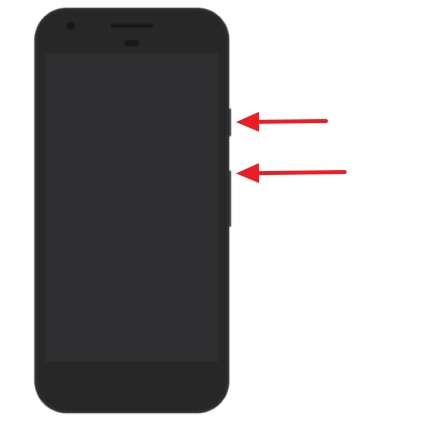
Schritt 1. Halten Sie auf Android Power und Leiser gleichzeitig gedrückt, bis der Bildschirm schwarz wird.
Schritt 2. Halten Sie beide Tasten, bis das Handy vibriert, dann loslassen, um neu zu starten.
Pro Tipp: Alle Daten schnell mit MobileTrans-App umziehen
Nach dem Wechsel der eSIM auf ein neues Handy kann das Verschieben von Kontakten, Fotos und Chats überwältigend sein. Hier hilft Ihnen die MobileTrans App: Sie können mit wenigen Klicks alle wichtigen Daten sicher und schnell übertragen – egal ob Fotos, Videos, Nachrichten und vieles mehr. Die Übertragung klappt kabellos oder mit Kabel, ganz ohne komplizierte Einrichtung. Während Sie Ihre eSIM umziehen, übernimmt MobileTrans im Hintergrund den kompletten Datentransfer.
Wichtige Funktionen
- Mehrfache Datenmigration: Übertragen Sie bis zu zehn unterschiedliche Datentypen gleichzeitig, wenn Sie auf ein neues Smartphone wechseln.
- Plattformübergreifende Dateiübertragung: Verschieben Sie große Dateien einfach zwischen Smartphone, PC und Tablet – ohne komplizierte Einrichtung oder Kabelsalat.
- Highspeed-Handy-zu-Handy-Übertragung: MobileTrans erreicht bis zu 30 MB/s. So geht ein 1 GB großes Video in rund 30 Sekunden aufs neue Gerät.
- Kabellose Übertragung: Senden Sie Inhalte nur über lokale Netzwerke – ohne mobile Daten, ohne Kabel, ohne Aufwand.
- WhatsApp-Chatverlauf verwalten: Fügen Sie alte und neue WhatsApp-Chats zusammen, wenn Sie von Android auf ein iPhone umziehen.
Ultimativer Guide: Handy-Daten mit MobileTrans übertragen
Folgen Sie dann den einfachen Schritten in MobileTrans, um Ihre Handy-Daten reibungslos vom iPhone auf Android zu übertragen.
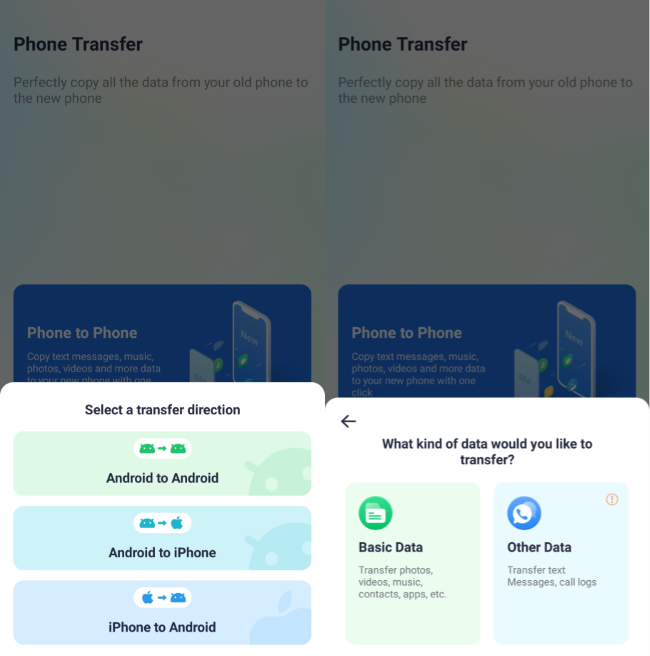
Schritt 1. Starten Sie die App auf Ihrem iPhone und tippen Sie auf Handy zu Handy. Wählen Sie dann iPhone zu Android > Basisdaten.
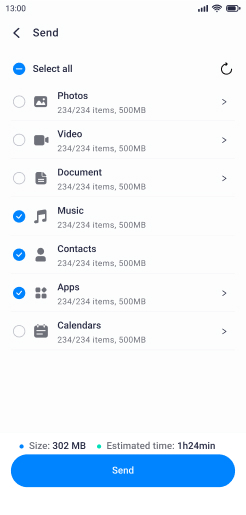
Schritt 2.. Bestimmen Sie, welche Daten auf das iPhone übertragen werden sollen, und tippen Sie auf Senden.
Schritt 3.. Tippen Sie auf Android auf Handy zu Handy > iPhone zu Android > Basisdaten. Dann scannen Sie den QR-Code.
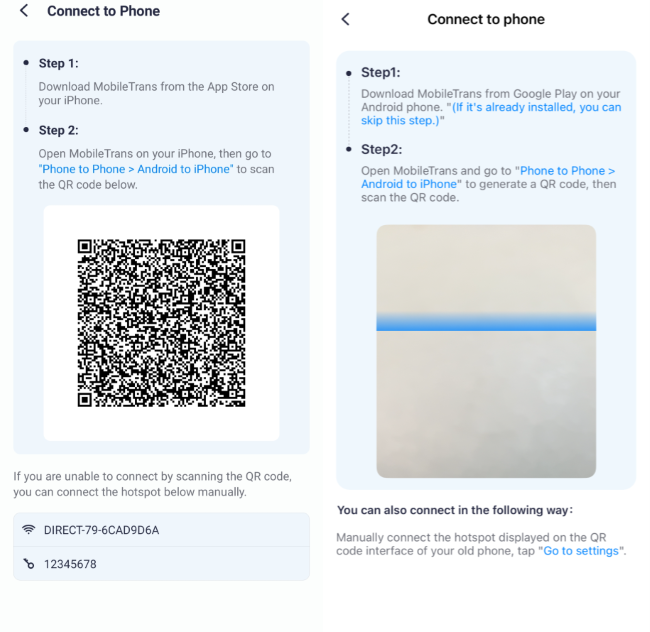
Arbeiten Sie lieber am PC? Dann wechseln Sie zur MobileTransDesktop-Version. Damit übertragen Sie Daten flexibel zwischen Android und iOS und sogar auf über 6.000 beliebtesten Geräten. Am Computer können Sie außerdem gezielt auswählen, welche Datentypen übertragen werden sollen.
Fazit
Ein Gerätewechsel wird viel entspannter, wenn Sie wissen, wie ein eSIM-Umzug wirklich funktioniert. Mit klaren Schritten vermeiden Sie Serviceunterbrechungen und lösen typische Aktivierungsprobleme rasch – und schützen gleichzeitig Fotos, Chats und andere persönliche Daten. Nutzen Sie die MobileTrans App für einen reibungslosen Handy-Umzug ohne Stress! eSIM auf ein neues Handy übertragen, sichern Sie persönliche Inhalte und lösen Sie typische Startprobleme direkt beim Datenumzug.
FAQ – Häufige Fragen
-
Was tun, wenn beim Übertragen der eSIM der Akku vom alten Handy leer ist?
Lassen Sie beide Geräte komplett laden, starten Sie sie neu und folgen Sie dann Schritt für Schritt dem Übertragungsprozess Ihres Mobilfunkanbieters. Gibt es immer noch Probleme, wenden Sie sich direkt an den Support und fordern ein neues eSIM-Profil oder einen aktuellen QR-Code an. -
Kann ich von einer eSIM wieder auf eine physische SIM-Karte wechseln?
Viele Anbieter ermöglichen, Ihre eSIM wieder durch eine klassische SIM-Karte zu ersetzen. Beantragen Sie einfach eine neue Karte: Nummer und Tarif bleiben meistens gleich, nur für die neue Hardware fällt manchmal eine geringe Gebühr an. -
Werden Mailbox und Anrufweiterleitung aufs neue Handy übertragen?
Oft folgt die Mailbox-Einstellung der Nummer automatisch, einige Schnellzugriffe müssen Sie manuell neu konfigurieren. Nach dem Übertragen der eSIM von einem Handy zum anderen führen Sie Testanrufe durch und passen Sie ggf. Zugangs- oder Mailboxcodes an, falls Einstellungen abweichen.










