


In letzter Zeit gab es viele Beschwerden von WhatsApp-Nutzern darüber, dass die Kontaktnamen nicht angezeigt werden – einige Nutzer dachten sogar, ihr Telefon hätte eine Störung und alle Kontakte seien gelöscht worden. Sie müssen nicht in Panik geraten. Es handelt sich lediglich um ein kleines Problem bei WhatsApp, das den Anschein erweckt, als wären Ihre Kontakte aus Ihrem Telefon gelöscht worden.
Kontaktnamen werden in WhatsApp nicht angezeigt ist ein häufiges Problem und kann frustrierend sein. Wenn Sie eine neue Nachricht auf WhatsApp erhalten, ist es wichtig, sofort zu wissen, von wem sie stammt.
Leider kann es, wenn ein Kontaktname nicht erscheint, einige Zeit dauern, den Absender zu ermitteln. Das kann die reibungslose Kommunikation zwischen Ihnen und den wichtigen Personen erschweren. Dieses Problem muss umgehend behoben werden!
Aber was verursacht dass WhatsApp Kontaktnamen nicht anzeigt? Was ist der beste Weg, um dieses Problem ein für alle Mal zu lösen? Die Antworten darauf und mehr finden Sie unten.
In diesem Artikel
Teil 1 Warum der Kontaktname in WhatsApp nicht angezeigt wird
Es gibt viele mögliche Gründe, warum Kontaktnamen in WhatsApp nicht angezeigt werden. Diese reichen von falschen Einstellungen bis hin zu unvollständigen Kontaktdetails. Siehe die Einzelheiten unten:
Falsch konfigurierte Einstellungen. Möglicherweise müssen Sie einige Einstellungen in WhatsApp und am Telefon überprüfen und korrekt einrichten. Dies betrifft speziell die Vorschau-Einstellungen.
- Ein Problem mit der WhatsApp-Synchronisierung: Ein Problem mit der Synchronisierung der WhatsApp-Kontaktliste kann dazu führen, dass Kontaktnamen nicht angezeigt werden.
- Berechtigungsproblem: Möglicherweise haben Sie WhatsApp versehentlich den Zugriff auf Ihre Gerätekontakte verweigert.
- Verwendung einer veralteten/problematischen WhatsApp-Version: Eine alte oder fehlerhafte WhatsApp-Version kann sehr wahrscheinlich die ordnungsgemäße Funktion beeinträchtigen.
- WhatsApp-Speicherproblem: Zu viele zwischengespeicherte Daten können den WhatsApp-Speicher belegen und dadurch Fehlfunktionen verursachen.
- Unvollständige Kontaktdaten: Einige Kontakte erscheinen nicht in den WhatsApp-Kontakten, wenn wichtige Angaben fehlen. Das gilt besonders für internationale Kontakte. Zu diesen Angaben gehören beispielsweise Ländervorwahlen.
Es kann viele weitere Ursachen dafür geben, dass WhatsApp keine Kontakte anzeigt. Die oben genannten sind nur einige der häufigsten.

Teil 2 WhatsApp zeigt keine Kontaktnamen an: Alle möglichen Lösungen
Oben haben wir mehrere mögliche Ursachen dafür genannt, warum WhatsApp-Kontakte keine Namen anzeigen. Es ist also schwierig, die genaue Ursache des Problems zu bestimmen. Am besten probieren Sie die folgenden Lösungen aus und sehen, welche funktioniert. Schauen Sie mal:
Mögliche Lösung 1: Überprüfen Sie Ihre Einstellungen, um das Problem "WhatsApp zeigt keine Kontakte an" zu beheben
Eine der Einstellungen, die Sie überprüfen müssen, ist, wie Ihr Gerät Kontakte anzeigt. Die Strategie besteht darin, alle Kontakte im Telefonbuch in der WhatsApp-Kontaktliste erscheinen zu lassen. Befolgen Sie diese Schritte:
- Gehen Sie zu Kontakte auf Ihrem Telefon und öffnen Sie die Einstellungen. Tippen Sie einfach auf die drei vertikalen Punkte Schaltfläche.
- Tippen Sie auf Anzeigeeinstellungen, dann wählen Sie Alle Kontakte.
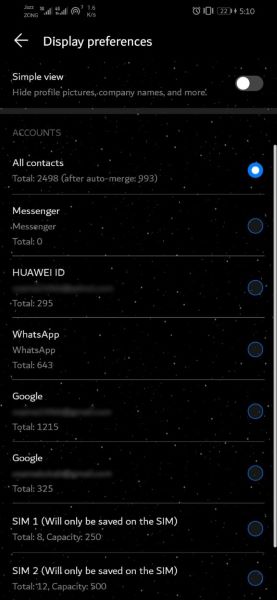
Starten Sie das Telefon neu, um die Änderungen zu übernehmen. Wenn Sie ein iPhone (iOS 11+) verwenden, können Sie ebenfalls einige Einstellungen anpassen. Der WhatsApp-Support empfiehlt, die Vorschau-Einstellungen sowohl auf dem Telefon als auch in WhatsApp zu ändern. Das hängt davon ab, was Sie in der neuen Nachrichtenbenachrichtigung anzeigen lassen möchten.
Wenn Sie Vorschauen aktivieren möchten, die sowohl die Nachricht als auch den Kontaktnamen anzeigen:
- Gehen Sie zu WhatsApp > Einstellungen > Benachrichtigungen > aktivieren Sie die Vorschau anzeigen Option.
- Gehen Sie zu Ihren iPhone-Einstellungen > Benachrichtigungen > WhatsApp. Wählen Sie Vorschauen anzeigen > wählen Sie Immer (Standard) oder Wenn entsperrt.
Sie können die Vorschauen auch so konfigurieren, dass Kontaktnamen angezeigt werden, aber keine Nachrichten:
- Öffnen Sie WhatsApp und gehen Sie zu Einstellungen > Benachrichtigungen > Aktivieren Sie Vorschau anzeigen.
- In den iPhone-Einstellungen > gehen Sie zu Benachrichtigungen > WhatsApp > Vorschauen anzeigen > Nie.
So aktivieren Sie Vorschauen:
- Öffnen Sie WhatsApp > Einstellungen > Benachrichtigungen > ausschalten Vorschau anzeigen.
- Öffnen Sie die Einstellungen auf dem iPhone und gehen Sie zu Benachrichtigungen > WhatsApp
- Ausschalten Auf Sperrbildschirm anzeigen, In Verlauf anzeigen, und Als Banner anzeigen.
- Tippen Sie auf Vorschauen anzeigen, dann wählen Sie Nie.
Mögliche Lösung 2: WhatsApp-Synchronisierung zurücksetzen, wenn WhatsApp-Kontaktnamen nicht angezeigt werden
Eine weitere mögliche Lösung, wenn WhatsApp-Kontaktnamen nicht angezeigt werden, ist das Zurücksetzen der WhatsApp-Synchronisierung. Dazu gehen Sie wie folgt vor:
- Gehen Sie zu Einstellungen auf Ihrem Telefon und wählen Sie Konten.

- Scrollen Sie, um WhatsApp zu finden und tippen Sie darauf.
- Tippen Sie auf den Schalter neben Kontakte , um ihn zu aktivieren. Wenn er bereits aktiviert ist, schalten Sie ihn aus und wieder ein.

- Tippen Sie auf Mehr oben rechts, dann auswählen Jetzt synchronisieren.
Sie können Ihr Gerät jetzt neu starten. Überprüfen Sie anschließend, ob das Problem, dass WhatsApp keine Kontaktnamen anzeigt, behoben ist.
Mögliche Lösung 3: WhatsApp-Kontakte aktualisieren
Manchmal reicht eine Aktualisierung aus, wenn WhatsApp keine Kontaktnamen anzeigt. Die Schritte zum Aktualisieren der WhatsApp-Kontakte unterscheiden sich leicht zwischen Android und iPhone, wie unten gezeigt.
Wenn Sie ein Android-Handy verwenden:
- Öffnen Sie WhatsApp und gehen Sie zu Neuer Chat unten rechts in Ihrem WhatsApp. Tippen Sie anschließend auf das Drei-Punkte- Symbol.

- Wählen Sie Aktualisieren aus der Menüliste. Überprüfen Sie danach, ob das Problem behoben ist.
Wenn Sie ein iPhone benutzen:
- Gehen Sie zu den Einstellungen auf dem Gerät.
- Scrollen Sie nach unten und wählen Sie WhatsApp aus, gehen Sie dann zu Hintergrundaktualisierung der App.
- Tippen Sie hier auf den Schalter daneben, um ihn zu aktivieren. Überprüfen Sie, ob das Problem, dass WhatsApp keine Kontaktnamen anzeigt, behoben ist.

Mögliche Lösung 4: WhatsApp Zugriff auf Ihre Kontakte erlauben
Wenn Sie WhatsApp zum ersten Mal installieren, fordert die App Sie auf, den Zugriff auf Ihre Kontakte zu erlauben. Wahrscheinlich haben Sie die Erlaubnis nicht erteilt oder versehentlich verweigert. Falls das der Fall ist, müssen Sie dies nur korrigieren, um das Problem zu beheben.
Falls Sie bei WhatsApp auf Android Kontaktnamen verloren haben:
- Gehen Sie zu Einstellungen > Anwendungen > Anwendungsmanager > WhatsApp.

- Tippen Sie auf Berechtigung.

- Schalten Sie den Schalter neben Kontakte ein ON falls es AUS ist. Gehen Sie danach zu WhatsApp, aktualisieren Sie die Kontaktliste und prüfen Sie, ob das Problem behoben ist.

So beheben Sie das Problem, dass bei WhatsApp auf einem iPhone keine Kontakte angezeigt werden:
- Gehen Sie zu den Einstellungen und suchen Sie WhatsApp.
- Gehen Sie zu Kontakte und tippen Sie auf den Schalter daneben, um diesen zu AKTIVIEREN, und erteilen Sie WhatsApp die Berechtigung, auf Ihre Kontakte zuzugreifen.
Mögliche Lösung 5: WhatsApp aktualisieren, um fehlende Kontaktnamen anzuzeigen
Wie bereits erwähnt, kann eine veraltete Version dazu führen, dass WhatsApp die Kontaktnamen nicht anzeigt. Wenn daher die oben genannten Lösungen nicht funktioniert haben, ist es am besten, WhatsApp zu aktualisieren und zu überprüfen, ob das Problem dadurch gelöst wird.
So aktualisieren Sie WhatsApp auf Android und beheben Sie das Problem, dass der Name in WhatsApp nicht angezeigt wird:
- Gehen Sie zum Google Play Store und tippen Sie auf das Drei-Strich- Symbol oben links auf dem Bildschirm. Dadurch gelangen Sie zum Menübereich.

- Wählen Sie in den Bildschirmoptionen „Meine Apps und Spiele“ aus.

- Tippen Sie auf „Aktualisieren“ und suchen Sie anschließend nach WhatsApp. Tippen Sie auf die Schaltfläche „Aktualisieren“ neben WhatsApp, um die App zu aktualisieren.

Befolgen Sie diese Schritte, um WhatsApp auf Ihrem iPhone zu aktualisieren:
- Öffnen Sie den Apple Store auf Ihrem iPhone. Tippen Sie auf das Profilsymbol in der oberen rechten Ecke des Bildschirms, um den Kontobildschirm zu öffnen.
- Suchen Sie nach WhatsApp und tippen Sie dann auf die Schaltfläche „Aktualisieren“ daneben. Sobald die App aktualisiert wurde, öffnen Sie sie und überprüfen Sie, ob die Namen Ihrer Kontakte angezeigt werden.
Mögliche Lösung 6: Cache leeren, um „WhatsApp zeigt keine Kontaktnamen an“ zu beheben
Eine weitere mögliche Lösung, um Kontakte anzuzeigen, die in WhatsApp nicht erscheinen, ist das Löschen der zwischengespeicherten Daten. Caches können sich mit der Zeit ansammeln und die Funktionalität von WhatsApp beeinträchtigen. Befolgen Sie diese einfachen Schritte, um Ihren WhatsApp-Cache zu leeren:
- Gehen Sie zu Einstellungen auf Ihrem Telefon und finden Sie Apps.
- Wählen Sie WhatsApp und tippen Sie dann auf Speicher.
- Tippen Sie auf Cache leeren um den Vorgang abzuschließen.

Starten Sie danach das Telefon neu und prüfen Sie, ob das Problem „Kontakte erscheinen nicht in WhatsApp“ behoben ist.
Mögliche Lösung 7: Speichern Sie die Kontaktnummer im vollständigen internationalen Format
Wenn einige Kontakte in WhatsApp nicht angezeigt werden, stellen Sie sicher, dass alle Kontaktdaten korrekt sind. Prüfen Sie, ob die Kontakte mit der jeweiligen Ländervorwahl gespeichert sind, also im internationalen Format.
Sie können oben auf dem Bildschirm auch auf einen Kontakt tippen. Entweder einen neuen Kontakt erstellen oder zu einem bestehenden hinzufügen (wenn es bereits ein Kontakt ist). Stellen Sie sicher, dass alle Angaben korrekt sind.
Mögliche Lösung 8: WhatsApp neu installieren, wenn Kontaktnamen in WhatsApp nicht angezeigt werden
Die Neuinstallation von WhatsApp sollte Ihre letzte Option sein. Wenn Sie alle oben genannten Lösungen erfolglos ausprobiert haben, könnte diese Ihnen helfen. Zuerst müssen Sie die App deinstallieren.
So deinstallieren Sie WhatsApp auf Android:
- Gehen Sie zu Einstellungen > Apps > tippen Sie auf Appsmanager.
- Suchen Sie WhatsApp und tippen Sie darauf.
- Tippen Sie auf Deinstallieren, um WhatsApp von Ihrem Telefon zu löschen.
So deinstallieren Sie WhatsApp auf dem iPhone:
- Halten Sie das WhatsApp-Symbol auf dem Startbildschirm gedrückt und wählen Sie dann Löschen.
- Wählen Sie im Popup erneut Löschen aus, um das Löschen zu bestätigen.
Nach der Deinstallation installieren Sie WhatsApp neu, um das Problem zu beheben, dass der WhatsApp-Kontaktname nicht angezeigt wird. So installieren Sie WhatsApp auf Android:
- Gehen Sie zum Google Play Store und suchen Sie nach WhatsApp. Tippen Sie rechts daneben auf die Schaltfläche "Installieren".
- Erlauben Sie WhatsApp den Zugriff auf Ihre Kontakte.
Folgen Sie diesen Schritten, um WhatsApp auf Ihrem iPhone zu installieren:
- Öffnen Sie den App Store und suchen Sie nach WhatsApp.
- Tippen Sie neben der App auf "Laden", um sie auf Ihr Telefon herunterzuladen und zu installieren.
- Erlauben Sie WhatsApp den Zugriff auf Ihre Kontakte.
Sowohl auf Android als auch auf dem iPhone stimmen Sie den WhatsApp-Nutzungsbedingungen zu. Melden Sie sich mit Ihrer Handynummer bei Ihrem WhatsApp-Konto an und verifizieren Sie diese. Wenn Sie dazu aufgefordert werden, tippen Sie auf Wiederherstellen , um Ihr Backup wiederherzustellen, sofern Sie zuvor eines erstellt haben. Hoffentlich ist das Problem, dass Ihre Kontakte in WhatsApp nicht angezeigt werden, damit gelöst.
Teil 3 WhatsApp auf ein neues Handy übertragen, um das Problem der nicht angezeigten Kontaktnamen zu beheben
Es wäre bedauerlich, wenn Sie die oben beschriebenen Fix angewendet haben, aber es war nicht erfolgreich. In der Zwischenzeit müssen Sie möglicherweise auf ein anderes Telefon wechseln, wenn Sie eine andere Lösung für das Problem finden. Die Übertragung Ihrer WhatsApp-Chats auf ein neues Telefon kann eine Herausforderung sein. Dies gilt besonders, wenn Ihr aktuelles Telefon Android ist und Sie auf ein iPhone umsteigen möchten (und umgekehrt).
Aber wenn Sie verwendenMobileTransfer-WhatsApp Übertragungen. Es bietet eine der besten Lösungen, um WhatsApp zwischen zwei Mobiltelefonen zu übertragen. Die Software verschiebt mehr als zehn Datentypen zwischen Tausenden von iOS- und Android-Geräten. Es wird ständig aktualisiert, um den Benutzern ein nahtloses WhatsApp-Überweisungserlebnis zu bieten.
Wondershare MobileTrans
Übertragen Sie einfach WhatsApp-Daten auf ein anderes Gerät
- • Kein Datenverlust. Es gab keine Datenverletzungen.
- • Unterstützt verschiedene Daten, einschließlich Dateien, Fotos, Videos, APPs, Kontakte usw.
- • Kompatibel mit Tausenden von Gerätetypen, einschließlich Android und iOS.
MobileTrans-WhatsApp Transfer kann jetzt WhatsApp-Daten vom alten auf das neue Telefon zusammenführen. Befolgen Sie diese einfachen Schritte, um Ihre WhatsApp-Daten auf Ihr neues Telefon zu übertragen:
Schritt 1. Einführung des MobileTrans & Connect Handys
- Öffnen Sie MobileTrans auf Ihrem PC → wählen Sie „App Transfer > WhatsApp“.
- Verbinden Sie beide Telefone mit Ihrem Computer. Die WhatsApp-Daten werden automatisch geladen.
- Klicken Sie auf "Start" (Standard-Übertragungsgeschwindigkeit für SMS; kann beweglich gewählt werden).

Schritt 2. Vervollständigen Sie die Übertragung
- Trennen Sie das Gerät während der Übertragung nicht.
- Sobald Sie fertig sind, überprüfen Sie WhatsApp auf dem Zielgerät, um die Daten zu überprüfen.

 Sicher und zuverlässig
Teil 4 [Bonus] Den Online-Status anderer auf WhatsApp über Ihr Handy sehen
Zu diesem Zeitpunkt haben Sie möglicherweise das Problem "Mein Kontaktname wird nicht auf WhatsApp angezeigt" behoben. Aber irgendwann, aus irgendeinem Grund, müssen Sie möglicherweise die WhatsApp-Aktivität von jemandem überwachen. Es ist eine Herausforderung, dies zu tun, ohne Zugriff auf das Zieltelefon zu haben. Aber dank der WaLastseen App ist das nicht der Fall.
Dieses leistungsstarke Tool verfolgt den Online- und Offline-Status der WhatsApp-Kontakte eines Benutzers. Damit können Sie die Aktivitäten Ihrer Freunde und Familie auf WhatsApp problemlos verfolgen. Auch wenn ihre Online-Präsenz versteckt ist.
Die App verfügt über eine sehr benutzerfreundliche Benutzeroberfläche, um den Status von WhatsApp zu verfolgen. Dadurch können Sie jemanden in wenigen einfachen Schritten verfolgen:
- Installieren Sie die App auf Ihrem Gerät und öffnen Sie sie.
- Wählen Sie auf dem Startbildschirm die Option „Kontakt hinzufügen“.
- Fügen Sie einen WhatsApp-Kontakt hinzu, um ihn zu verfolgen.
- Nachdem Sie den gewünschten Kontakt hinzugefügt haben, klicken Sie auf Verfolgung starten am unteren Bildschirmrand. WaLastseen zeigt Ihnen alle benötigten Daten zur WhatsApp-Aktivität dieser Person an.
Sie können den Online-Status einer Person nach Datum überprüfen. Die Zeitleiste-Funktion ermöglicht es Ihnen zudem, alle Zeitpunkte und die Dauer zu sehen, die die Person auf WhatsApp verbringt.

Fazit
Nachdem Sie diesen Leitfaden gelesen haben, wissen Sie, was dazu führt, dass der Kontaktname in WhatsApp nicht angezeigt wird. Am wichtigsten ist, dass Sie viele Wege gefunden haben, das Problem möglicherweise zu lösen.
Hoffentlich hat eine der Lösungen bei Ihnen funktioniert. Falls nicht, liegt das Problem möglicherweise am Telefon selbst. Mit MobileTrans können Sie Ihre WhatsApp-Nachrichten auf ein anderes Handy übertragen. So bleiben Sie verbunden, während Sie eine funktionierende Lösung für das alte Gerät finden.
FAQ
-
Warum zeigt WhatsApp keine Kontaktnamen an?
Wenn WhatsApp die Namen Ihrer Kontakte nicht anzeigt, kann das an einem Synchronisierungsfehler, eingeschränktem WhatsApp-Zugriff auf Ihre Kontakte, WhatsApp-Cache oder einer veralteten WhatsApp-Version liegen. -
Warum zeigt WhatsApp Web keine Kontaktnamen an?
Dies liegt daran, dass einige Berechtigungseinstellungen WhatsApp daran hindern, auf Ihre Kontakte zuzugreifen. Dadurch werden die Kontaktnamen nicht angezeigt. Sie können diesen Fehler auf Ihrem Mobilgerät beheben, indem Sie eine der auf dieser Seite erklärten Lösungen verwenden. -
Warum wird der WhatsApp-Name in einem Gruppenchat nicht angezeigt?
Das liegt entweder daran, dass die Person WhatsApp eingeschränkt hat, ihren Namen Unbekannten anzuzeigen, die sie nicht in ihrer Kontaktliste hat, keinen Namen in WhatsApp angegeben hat oder Sie die Nummer der Person nicht in Ihren Telefonkontakten gespeichert haben.