

Obwohl WhatsApp regelmäßig aktualisiert wird, um neue Funktionen hinzuzufügen und bekannte Probleme zu beheben, haben viele Benutzer manchmal Sprachnachrichten funktionieren nicht auf WhatsApp Probleme, wie z.B. dass das WhatsApp-Mikrofon nicht funktioniert, Sprachnachrichten nicht zugestellt werden, kein Ton bei WhatsApp-Sprachnachrichten, Sprachnachrichten nicht abgespielt werden können oder Schwierigkeiten beim Versenden von Sprachnachrichten.
Haben Sie Schwierigkeiten beim Senden oder Anhören von Sprachnachrichten auf WhatsApp? Lesen Sie weiter, um einfache Lösungen zur effektiven Behebung der Probleme zu finden im Zusammenhang mit Sprachnachrichten funktionieren nicht auf WhatsApp.
In diesem Artikel

Warum funktionieren WhatsApp-Sprachnachrichten nicht?
Es gibt viele mögliche Ursachen für das Problem „Sprachnachrichten funktionieren nicht“ bei WhatsApp. Das kann reichen von der Unfähigkeit, eine Sprachnachricht bei WhatsApp zu senden, bis hin dazu, dass empfangene Nachrichten nicht abgespielt werden. Jedes Problem erfordert in der Regel eine eigene Lösung. Es ist jedoch am besten, zunächst das genaue Problem zu identifizieren, bevor Sie eine Lösung anwenden.
Hier sind einige der häufigsten Gründe, warum WhatsApp-Audio nicht funktioniert:
- Die Lautstärke Ihres Telefonspeakers ist zu niedrig oder stummgeschaltet.
- Sprachnachrichten werden aufgrund einer langsamen oder fehlenden Internetverbindung nicht zugestellt.
- WhatsApp hat möglicherweise keine Berechtigung für das Mikrofon Ihres Telefons.
- Ihre WhatsApp-Version ist nicht aktuell, was zu Problemen mit Sprachnachrichten führen kann.
- Der Server von WhatsApp ist ausgefallen und der Zugriff auf neue Sprachnachrichten ist eingeschränkt.
- WhatsApp-Berechtigungen sind falsch eingestellt. Außerdem kann aufgrund von Einschränkungen keine lange Sprachnachricht gesendet werden.
- Beim Aufnehmen von Sprachnachrichten wird die Aufnahme durch einen eingehenden Anruf unterbrochen.
Wie behebt man, dass Sprachnachrichten auf WhatsApp nicht funktionieren
Versuchen Sie die folgenden Lösungsmethoden, um jedes Problem zu beheben, bei dem eine Sprachnachricht in WhatsApp nicht funktioniert:
Methode 1: Lautstärke des Telefons erhöhen
Wenn Sie das Problem 'Kein Ton bei WhatsApp-Sprachnachrichten' haben, besteht die gängige Lösung darin, die Lautstärke des Telefons zu überprüfen. Stellen Sie sicher, dass die Lautstärke Ihres Telefons nicht sehr niedrig oder stummgeschaltet ist. Erhöhen Sie in jedem Fall die Lautstärke des Lautsprechers und spielen Sie die WhatsApp-Sprachnachricht ab. Wenn Sie Kopfhörer oder Ohrhörer am Telefon angeschlossen haben, prüfen Sie außerdem, ob deren eigene Lautstärketaste nicht ausgeschaltet ist.
Methode 2: Netzwerkverbindung überprüfen
Eine weitere einfache Methode besteht darin, den Verbindungsstatus Ihres Netzwerks zu überprüfen. Eine schlechte oder fehlende Netzwerkverbindung kann die Übertragung von Sprachnachrichten beeinträchtigen. Wenn Ihr Telefon mit WLAN verbunden ist, prüfen Sie, ob das Netzwerk funktioniert und eine stabile Verbindung besteht. Alternativ überprüfen Sie bei mobiler Datenverbindung die Signalstärke des Netzes.
Methode 3: Ihre Nachrichten auf ein anderes Gerät übertragen
Das Problem kann durch ein defektes Mikrofon oder einen defekten Lautsprecher am Telefon oder durch falsche Berechtigungseinstellungen verursacht werden. Sie können versuchen, ein anderes Gerät zu verwenden, um die Nachrichten zu überprüfen und den Grund für das Problem zu finden, warum die Sprachnachrichten bei WhatsApp nicht funktionieren. Es empfiehlt sich, Wondershare MobileTransfer-WhatsApp ÜberweisungenFür das WhatsApp-Datenmanagement. Sie können es auch verwenden, um Ihre wichtigen Daten zwischen Android- und iOS-Telefonen zu übertragen.
 Sicher und zuverlässig
Befolgen Sie die folgenden Schritte, um Ihre WhatsApp Sprachnachrichten über MobileTrans zu übertragen:
Schritt 1. Einführung des MobileTrans & Connect Handys
- Öffnen Sie MobileTrans auf Ihrem PC → wählen Sie „App Transfer > WhatsApp“.
- Verbinden Sie beide Telefone mit Ihrem Computer. Die WhatsApp-Daten werden automatisch geladen.
- Klicken Sie auf "Start" (Standard-Übertragungsgeschwindigkeit für SMS; kann beweglich gewählt werden).

Schritt 2. Vervollständigen Sie die Übertragung
- Trennen Sie das Gerät während der Übertragung nicht.
- Sobald Sie fertig sind, überprüfen Sie WhatsApp auf dem Zielgerät, um die Daten zu überprüfen.

Methode 4: Überprüfen Sie das Mikrofon und den Lautsprecher Ihres
Normalerweise kann es dazu führen, dass das WhatsApp-Mikrofon nicht funktioniert, wenn das Mikrofon oder der Lautsprecher Ihres Telefons nicht funktioniert. Wenn Sie versuchen, eine Sprachnachricht zu senden, aber keine Antwort hören, liegt ein Problem mit dem Mikrofon oder dem Lautsprecher vor. Überprüfen Sie zunächst, ob der Lautsprecher Ihres Telefons richtig funktioniert, indem Sie eine beliebige Audiodatei im Speicher abspielen. Wenn der Lautsprecher des Telefons funktioniert, dann können Sie das Mikrofon Ihres Telefons mit der Aufnahme-App überprüfen.
Methode 5: Starten Sie Ihr Telefon neu
Der Neustart Ihres Telefons ist eine der häufigsten Methoden, um viele Probleme auf Ihrem Telefon zu beheben. Reparieren Sie Sprachnachrichten, die auf WhatsApp nicht funktionieren, indem Sie einfach Ihr Telefon neu starten. Sobald das Telefon gestartet ist, überprüfen Sie den Zugriff auf Ihre Sprachnachrichten auf WhatsApp.
Methode 6: Überprüfen Sie den Speicherplatz Ihres Telefons
Normalerweise funktionieren Sprachnachrichten auf WhatsApp nicht, wenn der Speicherplatz Ihres Telefons nicht genug Platz für neue Mediendateien hat. Ein voller oder fast voller Speicher auf Ihrem Telefon verhindert das Speichern oder Versenden neuer Sprachnachrichten auf WhatsApp. Löschen Sie unerwünschte Dateien, Bilder, Videos oder Dokumente, um Speicherplatz auf Ihrem Telefon freizugeben.

Methode 7: Überprüfen Sie das Bluetooth-gekoppelte Gerät
In einigen Fällen haben Sie möglicherweise ein Bluetooth-Gerät mit Ihrem Telefon gekoppelt, wie z. B. ein kabelloses Headset oder einen Lautsprecher. Überprüfen Sie, ob Ihre Sprachnachrichten unbemerkt darauf abgespielt werden. Wenn Ihre Sprachnachricht abgespielt wird, Sie diese aber nicht hören können, könnte dies das Problem sein. Stellen Sie sicher, dass keine kabellosen Geräte mit Ihrem Telefon verbunden sind, und schalten Sie die Bluetooth-Verbindung am Telefon aus.
Methode 8: Displayschutzfolie entfernen
Bei einem Smartphone mit Näherungssensor gibt WhatsApp den Ton über den Hörer aus, wenn Sie Sprachnachrichten hören und das Telefon ans Ohr halten. Einige Displayschutzfolien und Handyhüllen können jedoch die Sensoren beeinträchtigen. Überprüfen Sie, ob Ihre WhatsApp-Sprachnachrichten über den Hörer abgespielt werden. In diesem Fall sollten Sie in Erwägung ziehen, Ihre Displayschutzfolie zu entfernen, um das Problem zu lösen.
Methode 9: WhatsApp-Berechtigungen überprüfen
Es ist wichtig, WhatsApp den Zugriff auf das Mikrofon zu erlauben. Überprüfen Sie, ob Sie die erforderlichen Berechtigungen für WhatsApp aktiviert haben, um Sprachaufnahmen zu machen und Sprachnachrichten zu versenden, falls das WhatsApp-Mikrofon nicht funktioniert. Wenn dies nicht aktiviert ist, gestatten Sie die notwendigen Berechtigungen, indem Sie die folgenden Schritte ausführen.
- Für Android-Telefone: Öffnen Sie Einstellungen > Apps > WhatsApp > Berechtigungen. Wenn Mikrofon und Speicher nicht aktiviert sind, schalten Sie diese um.

- Für iPhone: Öffnen Sie Einstellungen > Datenschutz & Sicherheit > Mikrofon. Aktivieren Sie den Schalter für WhatsApp.

Methode 10: Apps von Drittanbietern zur Aufnahme deaktivieren
Falls Sie irgendwelche Drittanbieter-Aufnahme-Apps verwenden, könnten diese das Mikrofon Ihres Telefons benutzen. Ohne Mikrofonzugriff können Sprachnachrichten in WhatsApp nicht funktionieren. In diesem Fall sollten Sie alle Ihre Aufnahme-Apps ausschalten und Sprachnachrichten in WhatsApp erneut versuchen.
Methode 11: WhatsApp auf die neueste Version aktualisieren
Eine veraltete WhatsApp-Version kann ebenfalls dazu führen, dass Sprachnachrichten nicht funktionieren. Manchmal treten Kompatibilitätsprobleme auf, wenn eine ältere Version der App verwendet wird. Stellen Sie sicher, dass Sie die neueste Version von WhatsApp auf Ihrem Telefon haben.
Methode 12: Betriebssystem des Telefons aktualisieren
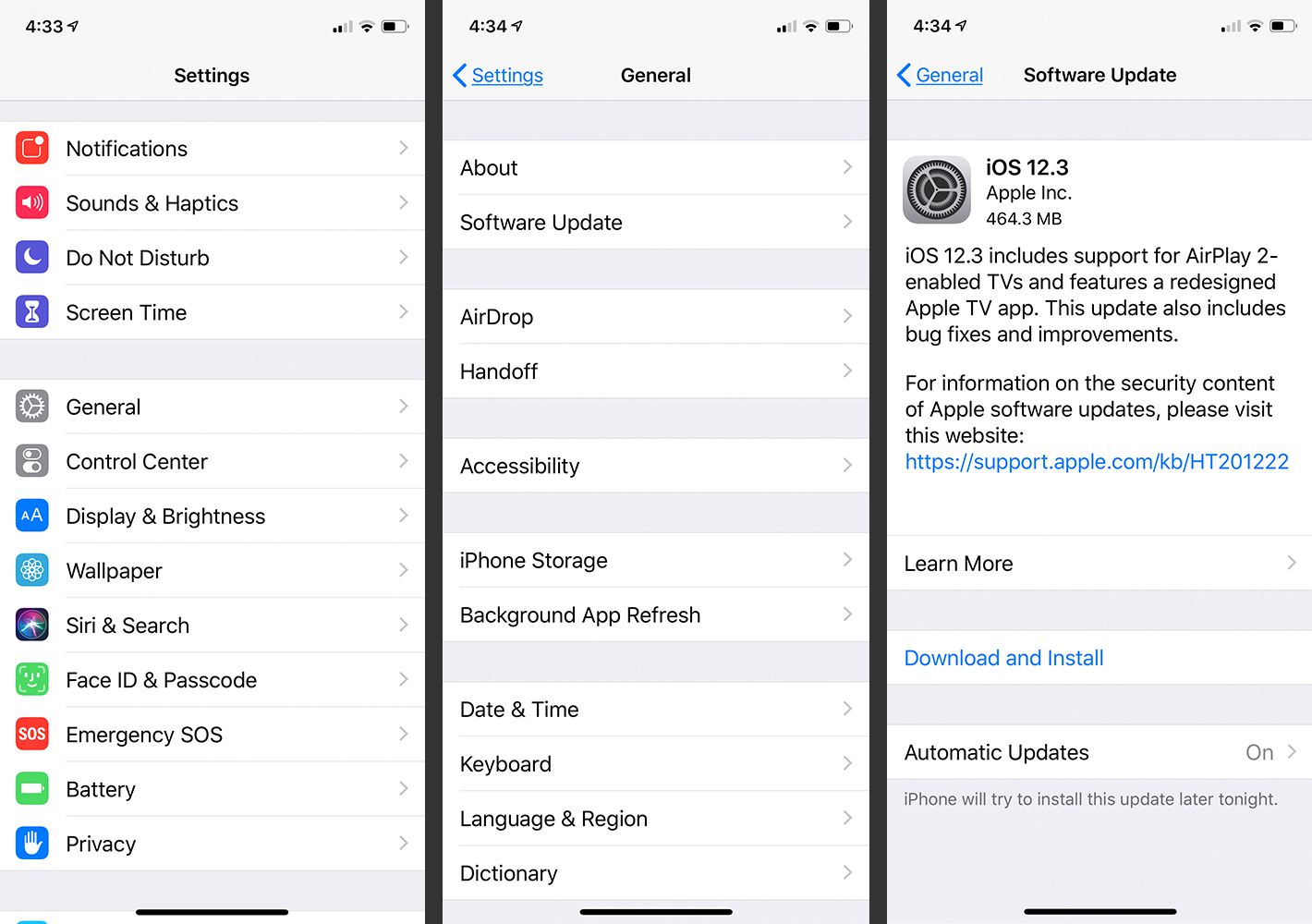
Wenn das Aktualisieren von WhatsApp das Problem nicht gelöst hat, prüfen Sie, ob Updates für das Betriebssystem Ihres Telefons verfügbar sind. Gelegentlich können Fehler auf dem Telefon auch Funktionen in WhatsApp behindern. Das Aktualisieren Ihres Telefons auf die neueste Version kann viele Probleme beheben, darunter auch nicht funktionierende Sprachnachrichten in WhatsApp.
Methode 13: WhatsApp deinstallieren und neu installieren
Wenn das Aktualisieren von WhatsApp oder eine der oben genannten Maßnahmen Ihr Problem nicht behoben hat, sollten Sie als letzten Ausweg WhatsApp auf Ihrem Gerät deinstallieren und erneut installieren. Stellen Sie jedoch sicher, dass Sie vorher ein Backup Ihrer Dateien machen.
[Bonustipp] Überprüfen Sie den Online-Status Ihrer Freunde auf WhatsApp
Wussten Sie, dass Sie Ihren WhatsApp-Online-Status verfolgen können? Die App WaLastseen – WhatsApp Tracker ist die perfekte Wahl dafür. Mit dieser Anwendung können Sie ganz einfach die WhatsApp-Aktivitäten Ihrer Kontakte überwachen und auf dem Laufenden bleiben. Und das Beste: Sie funktioniert sogar, wenn Ihr Kontakt seinen Online-Status verborgen hat.
Dies sind alle Funktionen, die Sie mit der WaLastseen-App erhalten:
- Sie können den Online- oder Offline-Status all Ihrer WhatsApp-Kontakte überprüfen.
- Sie werden jedes Mal benachrichtigt, wenn ein Kontakt bei WhatsApp online oder offline geht.
- Sie werden über den Status informiert, auch wenn Sie keinen Zugriff auf den „Zuletzt online“-Status eines Kontakts haben.
- Dank der benutzerfreundlichen Oberfläche können Sie den Status mit nur wenigen Klicks verfolgen.

Fazit
Sprachnachrichten sind eine schnelle und effektive Möglichkeit, lange Nachrichten zu übermitteln. Sie verleihen der Nachricht zudem eine persönliche Note und bringen Gefühle zum Ausdruck, die Textnachrichten nicht vermitteln. Probleme mit nicht funktionierenden Sprachnachrichten auf WhatsApp können frustrierend sein.
Mit den oben genannten Tipps können Sie gängige Probleme mit WhatsApp-Sprachnachrichten erfolgreich lösen. Außerdem ist es ratsam, Backups mit Wondershare MobileTrans zu erstellen, um Sprachnachrichten zu sichern. Wir hoffen, dass Ihnen diese Hinweise helfen, das Problem „WhatsApp-Sprachnachricht funktioniert nicht“ auf Android oder iPhone zu beheben.
FAQ
-
Wie aktiviere ich den Sprachchat in WhatsApp?
Sie können einen Sprachchat in WhatsApp starten, indem Sie diese Schritte befolgen: Öffnen Sie zunächst den Gruppenchat, in dem Sie einen Sprachchat starten möchten. Tippen Sie nun auf das Telefonsymbol oben rechts auf dem Bildschirm. Tippen Sie abschließend auf die Option „Sprachchat starten“. -
Warum kann ich bei WhatsApp keine Sprachanrufe empfangen?
Wenn Sie keine Sprachanrufe über WhatsApp erhalten, könnten die folgenden Probleme vorliegen: eine schlechte Internetverbindung; eine veraltete WhatsApp-Version; eingeschränkte App-Berechtigungen; der Energiesparmodus ist aktiviert; Bluetooth-Geräte sind verbunden; falsche Router-Firewall-Einstellungen. -
Wie lösche ich eine WhatsApp-Sprachnachricht?
Sie können eine WhatsApp-Sprachnachricht folgendermaßen löschen: WhatsApp > Chat-Menü > Wählen Sie die Sprachnachricht aus, die Sie löschen möchten. Halten Sie die Nachricht gedrückt, bis das Pop-up-Menü erscheint. Tippen Sie auf die Option „Löschen“ im oberen Banner und wählen Sie zwischen „Für alle löschen“ oder „Für mich löschen“.