

Problematik: „Nachdem ich meine iPhone-Dateien auf meinen Computer übertragen habe, lassen sich viele Bilder nicht öffnen, da sie im HEIC-Format vorliegen. Gibt es einen HEIC-Viewer?“
Auf diese Weise sind mehrere Abfragen zum Betrachten von HEIC-Bildern aufgrund von Kompatibilitätsproblemen in Foren üblich. HEIC wurde von Apple seit iOS 11 übernommen und ist jetzt mit den neuesten Apple-Geräten kompatibel. Aber das Betrachten oder Zugriff auf HEIC-Dateien ist eine Herausforderung, wenn es um ältere MacOS und Windows-Plattformen geht. Hier benötigen Sie einen HEIC-Dateibetrachter.
Wenn Sie auf der Suche nach den besten HEIC-Bildbetrachtern sind, keine Sorge! Diese Liste bietet Ihnen viele Optionen.
Recommended reading: Warum HEIC-Dateien auf dem iPhone nicht geöffnet werden? Lernen Sie, wie man es repariert!
 Sicher und zuverlässig
In diesem Artikel
| Name des Werkzeugs | Am besten geeignet | Systeme | Bewertung |
|---|---|---|---|
| Google Fotos | Cloud-Backup & plattformübergreifender Zugriff/Anzeige | Online/Alle Geräte | 4.4/5 |
| Dropbox | Einfache Cloud-Speicherung und Anzeige auf verschiedenen Geräten | Online/Alle Geräte | 4.3/5 |
| Microsoft Fotos App | Native Windows 10/11 Standard-Viewer (kostenpflichtige Erweiterung erforderlich) | Windows 10/11 | 3.5/5 |
| XnView | Kostenloser multifunktionaler Viewer mit umfangreicher Formatunterstützung | Windows (alle Versionen) | 4.2/5 |
| HEIF-Dienstprogramm | PC-basierte grundlegende HEIC-Anzeige und kleine Bearbeitung | Windows | 3.0/5 |
| Apowersoft Foto-Viewer | HEIC- und Batch-Konvertierungen unter Windows anzeigen | Windows | 3.8/5 |
| Apple-Fotos App | Nahtlose Verwaltung und Bearbeitung der Mac-Fotogalerie | Mac (macOS 10.13+) | 4.7/5 |
| Vorschau der Anwendung | Sofortige, integrierte HEIC-Ansicht und schnelle Konvertierung | Mac (macOS 10.13+) | 4.5/5 |
| Fiewel | Schnelle Vollbildbetrachtung und Diashow-Modus | Mac (Lite/Professional) | 3.6/5 |
| Pixelator | Professioneller HEIC Editor und Enhancer (kostenpflichtige Anwendung) | Mac (macOS 10.15+) | 4.8/5 |
Hinweis: Die Bewertungen werden auf der Grundlage der allgemeinen Benutzerbewertungen und der in diesem Leitfaden beschriebenen Funktionen des Tools geschätzt, insbesondere im Hinblick auf die Verarbeitung von HEIC-Dateien.
Die 2 besten Online-HEIC-Foto-Viewers auf jedem Gerät
Viele HEIC-Bildbetrachter sind plattformübergreifend und somit mit Windows-, Android-, Mac- und iPhone-Geräten kompatibel. Hier sind die besten zum Ausprobieren.
1. Google Fotos (Kostenloser HEIC Viewer für Android)
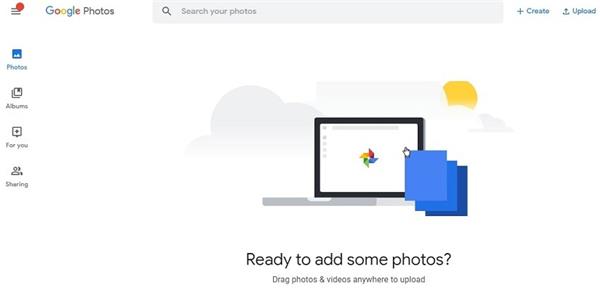
Wenn Sie sich fragen, wie Sie HEIC-Fotos auf beliebigen Geräten oder Plattformen ansehen können, bietet Google Fotos diese Möglichkeit. Mit dieser Cloud-basierten Plattform können Sie Bilder von Ihrem iPhone sichern und sie anschließend von jedem beliebigen Gerät aus ansehen. Außerdem fungiert Google Fotos als HEIC-zu-JPG-Konverter.
2. Dropbox (HEIC-Viewer für mehrere Plattformen verfügbar)
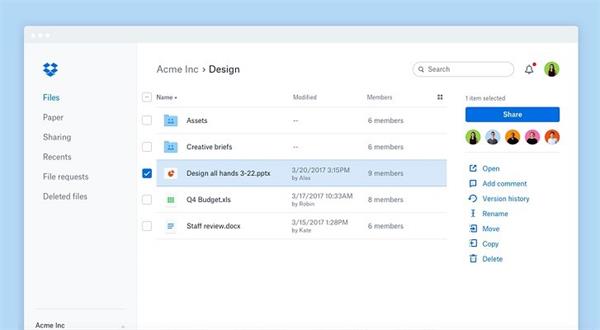
Dropbox fungiert als hochwertiger HEIC-Dateileser, der auf verschiedenen Gerätetypen genutzt werden kann. So können Sie beispielsweise HEIC-Fotos von Ihrem iPhone hochladen und diese anschließend auf anderen Plattformen wie Mac oder Windows ansehen.
Darüber hinaus können Benutzer einfach HEIC-Bilder in das JPG-Format herunterladen, da es diese Konvertierung unterstützt.
Die 4 besten kostenlosen HEIC Viewers für Windows
Wenn Sie qualitativ hochwertige Software suchen, gibt es einige Software, die Windows-Benutzer verwenden könnenHEIC Viewer unter Windows 10/11Hier sind die vier besten Möglichkeiten.




1. Microsoft Fotos App (Eingebauter Windows HEIC Viewer)
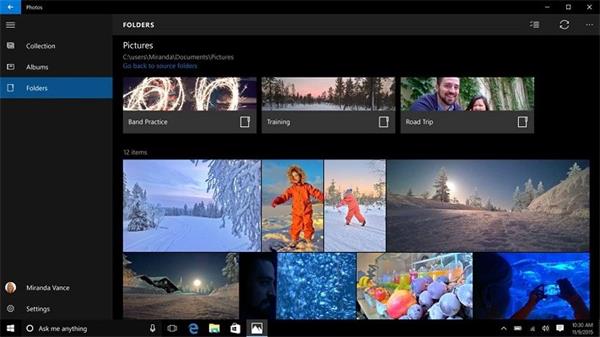
Microsoft Photos is the default photo management app on Windows 10/11. It allows you to view and edit HEIC photos once you install the HEIF Image Extensions. You need to pay $0.99 for the extensions.
Darüber hinaus können Sie den Multi-View-Modus ausprobieren, um auf die Bilder im Filmmodus zugreifen zu können.
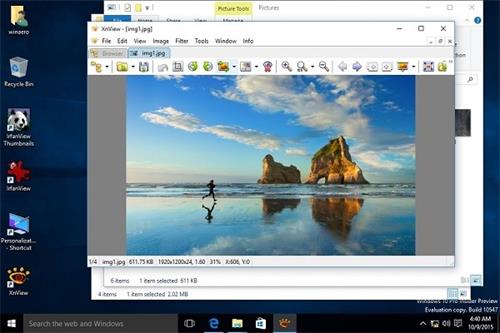
2. XnView (Professioneller kostenloser HEIC Photo Viewer)
XnView ist kostenlos und kann verschiedene Bildformate öffnen und bearbeiten, darunter HEIC, Kamera RAW, OpenEXR, DNG und mehr. Im Gegensatz zu Microsoft Photos unterstützt XnView fast alle Windows-Versionen.
3. HEIF Utility (einfacher Windows HEIC Viewer und Editor)
Windows-Benutzer können diesen PC-basierten HEIC-Player verwenden, um Bilder in verschiedenen Formaten anzuzeigen und sogar kleine Bearbeitungen vorzunehmen. Die Benutzeroberfläche des Tools ist einfach zu navigieren und Sie können aus verschiedenen Arten von Betrachtungsmodi wählen.

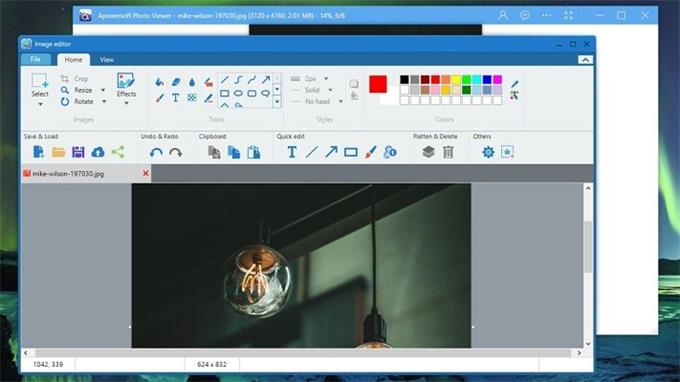
4. Apowersoft Foto-Viewer (Fotobetrachter im Markenformat)
Die Fotobetrachtungssoftware von Apowersoft ist ein leistungsstarker HEIC-Viewer für Windows 10 und andere Geräte, die verschiedene Formate wie HEIC, BMP, PNG und JPG unterstützen. Sie können problemlos auf die Bilder auf der Plattform zugreifen und Stapelverarbeitungen von Konvertierungen und Bearbeitungen durchführen.
Die 4 besten HEIC-Datei-Betrachter für Mac
Nachfolgend sind die besten Mac-basierten Softwareoptionen zum Anzeigen von HEIC-Dateien aufgeführt.
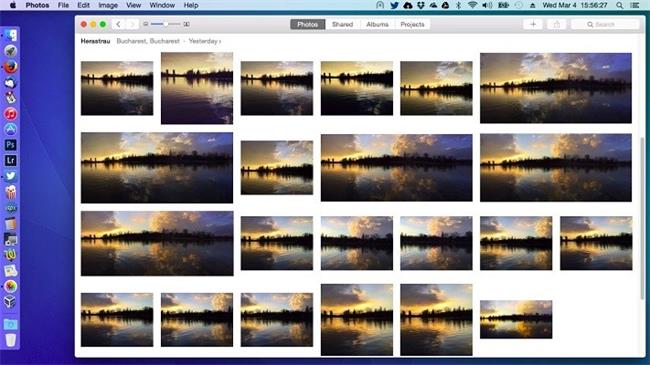
1. Foto-App (Eingebauter Mac HEIC Viewer)
Diese App kann direkt auf Mac-Geräten verwendet werden, und Apple-Benutzer können darauf zugreifen, um die Bilder anzuzeigen, die sie in ihrer Fotogalerie organisiert haben. Darüber hinaus verfügen intelligente Fotoalben über Unterstützung durch künstliche Intelligenz, wie z. B. Bilderfassung basierend auf Gesichtserkennung, themenbasierte Fotogruppierung usw.
Es unterstützt viele Bildformate, einschließlich HEIC-Bilder für iOS, und ermöglicht integrierte Bearbeitungsarbeiten.
2. Vorschau der Anwendung (Eingebauter Mac HEIC Foto- und PDF-Viewer)
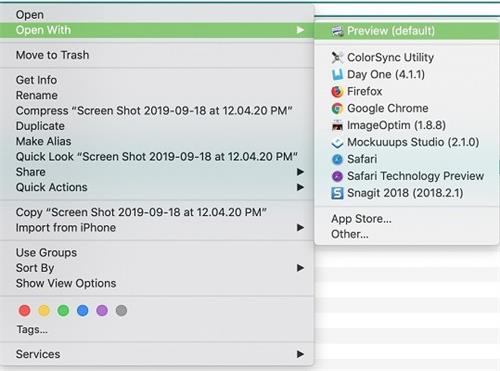
Dieser HEIC-Fotobetrachter ist eine auf Mac-Geräten integrierte App, mit der Benutzer Bilder und PDFs anzeigen können. Um eine Vollbildansicht zu erhalten, klickt man mit der rechten Maustaste auf die Datei und wählt „Vorschau“, auch bei HEIC-Fotos. Die verfügbaren Bearbeitungsfunktionen entsprechen dem Standard für das Zuschneiden und Drehen der Datei.
3. Fiewel (Schneller Vollbild-HEIC Foto-Betrachter und -Editor)
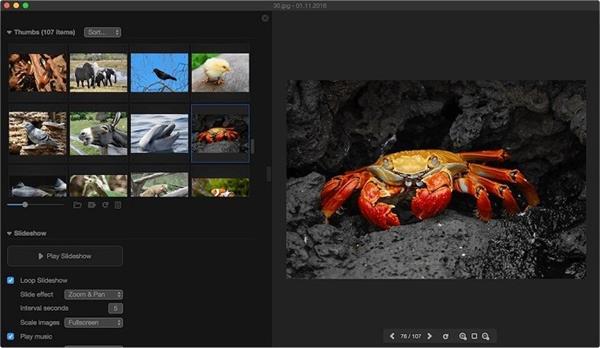
Dieser HEIC Image Viewer ist ein schnelles Werkzeug, um Bilder im Vollbild anzuzeigen und verfügbare Dateien schnell zu bearbeiten. Sie können die Umschaltfunktion verwenden, um Videos zu navigieren und abzuspielen/anzuhalten. Die Anwendung unterstützt viele Dateiformate und ermöglicht es Benutzern, sie im Diashow-Format anzuzeigen.
4. Pixelator (HEIC Enhancer, Editor, Viewer)
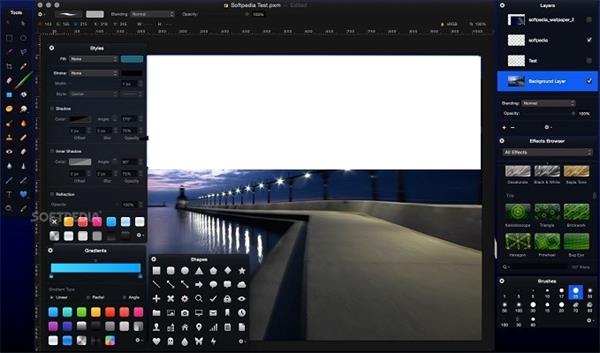
Pixelmator ist nützlich, um Fotos reibungslos zu verbessern, zu bearbeiten und zu organisieren, einschließlich Optionen wie HEIC-Bilder.
Darüber hinaus verfügt es über künstliche Intelligenz, die es Benutzern ermöglicht, Hintergründe während der Bearbeitungsarbeit zu entfernen. Neben der Verbesserung der Fotoqualität können Benutzer ganz einfach Elemente wie Text hinzufügen und sogar Dateien mit anderen Benutzern teilen.
Bonus: Wenn Zuschauen nicht genug ist-Wie man HEIC in JPG stapelweise konvertiert
Zum Anzeigen von HEIC-Dateien unter Windows eignen sich die meisten dieser Softwareprogramme, jedoch bieten nicht alle einen HEIC-Konverter. In diesem Fall können Sie MobileTrans ausprobieren.
Die Software ist bekannt für ihre Datenübertragung zwischen verschiedenen Geräten. Neben der Übertragung von HEIC-Bildern vom iPhone auf andere Geräte können Sie mit dem HEIC Converter auch HEIC-Dateien in JPG konvertieren. Der Vorgang ist einfach und ermöglicht die gleichzeitige Konvertierung von bis zu 100 Dateien.
Wie konvertiere ich HEIC in JPG mit MobileTrans?
Schritt 1: Starten Sie die MobileTrans Software unter Windows.
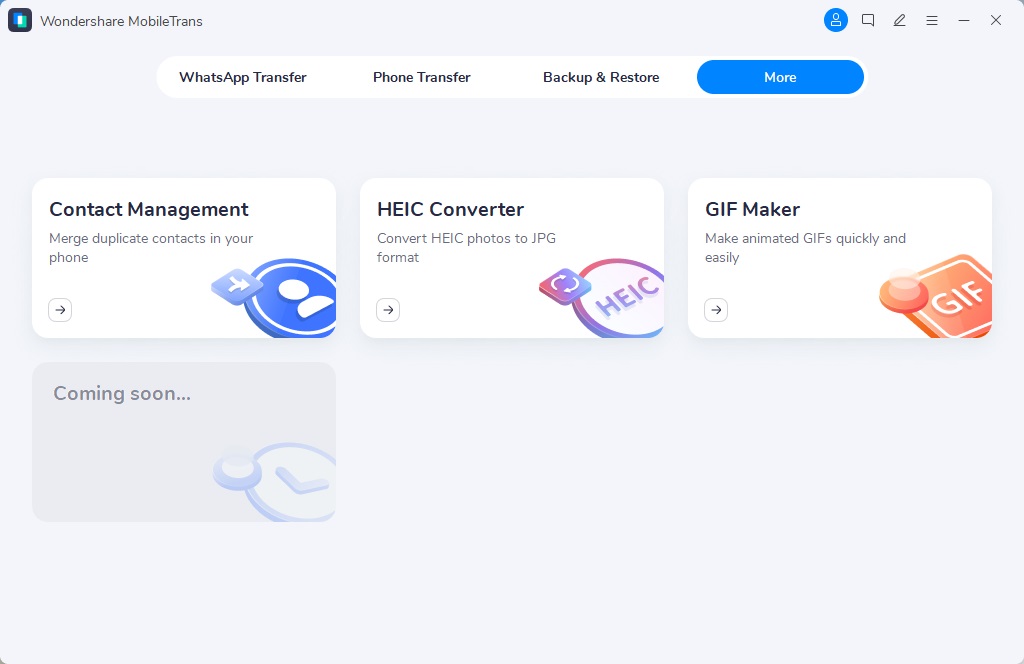
Schritt 2: Klicken Sie auf Weitere Werkzeuge > Wählen Sie die Registerkarte HEIC-Konverter.
Schritt 3: Klicken Sie auf das Symbol Datei hinzufügen und wählen Sie Ihre HEIC-Fotos von Ihrem Gerät aus. Sie können die Datei auch in den Editor ziehen und legen.
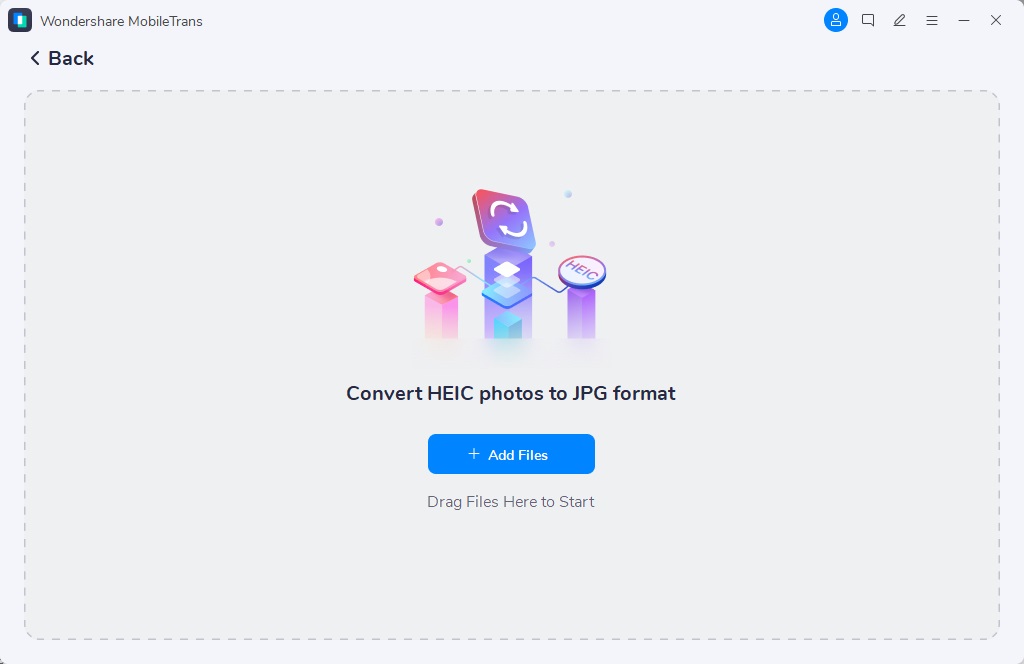
Schritt 4: Klicken Sie auf die Konvertierungsoption und wählen Sie den Speicherort der Fotos aus. Drücken Sie die OK-Taste.
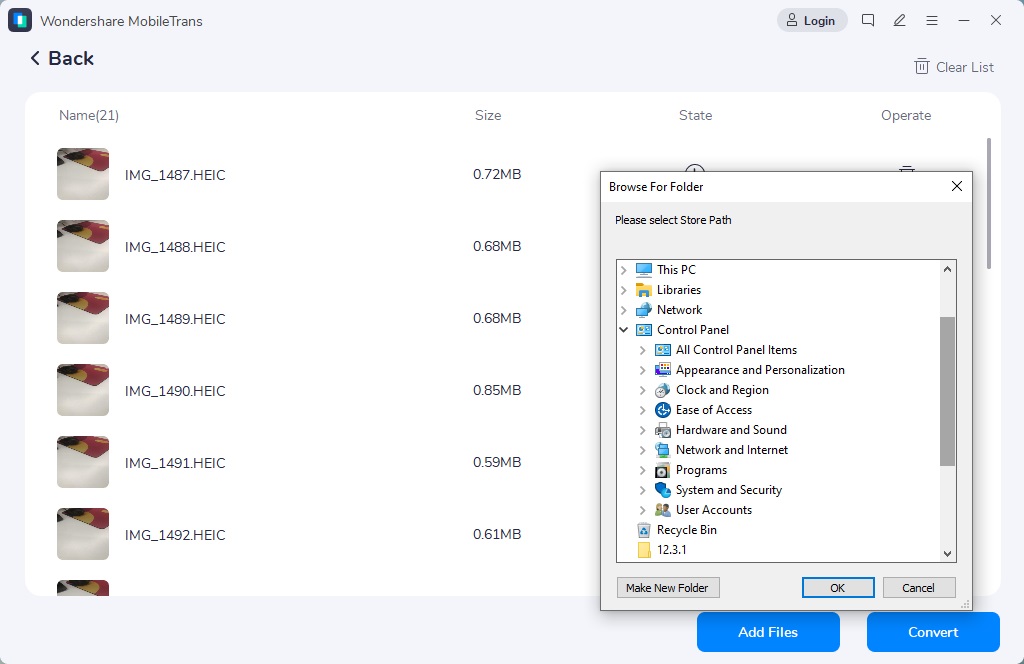
Wenn Sie also nach dem besten und einfachsten Werkzeug suchen, um Ihre HEIC-Bilder zu konvertieren, ist MobileTrans definitiv einen Versuch wert!
Schlussfolgerungen
Es stehen viele Software-Optionen zur Verfügung, entweder plattformübergreifende Unterstützung wie Google Photos oder native Softwaretypen wie Microsoft Photos App (Windows) und Preview App (Mac). Laden Sie es außerdem herunter und verwenden Sie leistungsstarke Software wie MobileTrans, um es in JPG zu konvertieren, um es auf mehreren Geräten/Plattformen zu teilen.
FAQs
-
F: Was ist eine HEIC-Datei und warum sollte Apple sie verwenden?
A: HEIC steht für Efficient Image Container. Apple hat es übernommen, weil es Fotos speichert, die ungefähr halb so groß sind wie JPG-Dateien und die gleiche oder bessere Qualität haben, wodurch Speicherplatz auf dem Gerät gespart wird.
-
F: Gibt es keine Software, die HEIC-Dateien unter Windows 10/11 öffnen kann?
A: Ja, aber Sie müssen möglicherweise die Erweiterung im Microsoft Store installieren. Suchen Sie nach "HEIF Image Extension" und "HEVC Video Extension". Nach der Installation können Sie die HEIC-Datei direkt in der Windows-Fotos App anzeigen.










