


Haben Sie sich jemals gefragt, ob es eine Möglichkeit gibt, eine Snapchat-Nachricht zurückzuholen, die Sie versehentlich gelöscht haben? Viele Nutzer auf Plattformen wie Reddit und Quora stellen sich ähnliche Fragen, wenn sie versuchen, verlorene Unterhaltungen wiederherzustellen – sei es eine wichtige Nachricht, eine geliebte Mitteilung oder einfach ein momentaner Fehler. Die selbstzerstörerische Natur von Snapchat macht das Ganze noch schwieriger.
Dieser Artikel konzentriert sich auf wie man gelöschte Nachrichten auf Snapchat wiederherstellt und beleuchtet verschiedene Möglichkeiten, verlorene Chats zurückzubekommen. Wir führen Sie durch Techniken zur Nachrichtenwiederherstellung, damit Sie wichtige Nachrichten zurückbekommen und künftigen Datenverlust vermeiden können – sei es durch In-App-Methoden, Drittanbieter-Tools oder Wiederherstellungsdienste.
In diesem Artikel
-
- Weg 1. Wiederherstellen von Snapchat mit Wondershare Dr.Fone
- Weg 2. Wiederherstellen von gelöschten Snapchat-Nachrichten auf iPhone mit iPhone Data Recovery
- Weg 3. Wiederherstellen von gelöschten Snapchat-Nachrichten auf Android mit Cache
- Weg 4. Kontaktieren Sie das Support-Team von Snapchat
- Weg 5. Installieren Sie die Snapchat Message Recovery App
Wie lange bleiben Nachrichten auf Snapchat erhalten?
Der Spaß und die vergängliche Natur von Snapchat werden dadurch verstärkt, dass Nachrichten darauf ausgelegt sind, sofort zu verschwinden. Wie lange ein Gespräch angezeigt wird, hängt jedoch vom Kontext ab. Nachrichten in Einzelchats werden sofort nach dem Lesen gelöscht, sofern sie nicht von einem der Nutzer gespeichert wurden. Gespeicherte Nachrichten bleiben für beide Teilnehmer sichtbar, bis sie manuell entfernt werden. Eine ungelesene Nachricht bleibt bis zu 30 Tage lang in der App, bevor sie automatisch verschwindet. Nachrichten in Gruppenchats werden nach 24 Stunden gelöscht, selbst wenn sie nicht gelesen wurden.

Sie können gelöschte Nachrichten im Chat weiterhin sehen, wenn sie vor der Löschung gespeichert wurden. Um sie nach dem Verlust wiederherzustellen, sollten Sie die Cache-Dateien des Telefons überprüfen, Snapchat-Daten herunterladen oder Tools von Drittanbietern zur Datenwiederherstellung verwenden. Jede dieser Methoden hat ihre Einschränkungen, aber sie geben Ihnen die Möglichkeit, wichtige Inhalte wiederherzustellen, die sonst vielleicht für immer verloren gewesen wären.
Unerwarteter Nachrichtenverlust lässt sich vermeiden, wenn Sie die Aufbewahrungsrichtlinien von Snapchat für Nachrichten kennen. Außerdem sollten Sie wissen, wie man verlorene Snapchat-Nachrichten wiederherstellt bietet ein Sicherheitsnetz und stellt sicher, dass wichtige Chats nicht für immer verschwinden. Nutzer können die Auswirkungen des flüchtigen Nachrichten-Designs von Snapchat verringern, indem sie proaktiv wichtige Gespräche speichern oder Snapchat-Daten sichern.
Warum ist es wichtig, Snapchat-Daten wiederherzustellen?
Snapchats verschwindende Nachrichten und Nachrichteninhalte verleihen der App Spontaneität, können jedoch auch zu Datenverlusten bei Snapchat führen. Die Wiederherstellung verlorener Nachrichten ist aus verschiedenen Gründen wichtig: vom Bewahren persönlicher Erinnerungen bis zum Aufrechterhalten professioneller Beziehungen. Nutzer können sich in verschiedenen Situationen sicher fühlen, wenn sie wissen, wie sie Snapchat-Nachrichten wiederherstellen können, da dies sicherstellt, dass wertvolle Unterhaltungen nicht für immer verloren gehen.
1. Erinnerungen und sentimentaler Wert
Viele Menschen teilen besondere Momente, Fotos, Videos und tiefgründige Gespräche über Snapchat. Der Verlust dieser Inhalte kann verheerend sein, insbesondere wenn sie einen emotionalen Wert haben – wie Briefe von geliebten Menschen oder Fotos von wichtigen Ereignissen. Nutzer können diese Momente zurückholen und vermeiden, dass ihre emotionale Bedeutung verloren geht, indem sie lernen, wie man gelöschte Snapchat-Nachrichten wiederherstellt.

2. Kommunikation und Beziehungen
Die Wiederherstellung gelöschter Nachrichtenarchive kann helfen, Beziehungen zu Freunden und Familie aufrechtzuerhalten – etwas, das Snapchat ermöglicht. Wichtige Unterhaltungen können versehentlich verloren gehen und zu Missverständnissen führen. Nutzer können diese Gespräche wiederherstellen und ihre sozialen Kontakte stärken, indem sie lernen, wie man Snapchat-Nachrichten zurückholt.
3. Geschäftliche und professionelle Interaktionen
Einige Snapchat-Nutzer kommunizieren auch im beruflichen oder geschäftlichen Kontext und tauschen wichtige Informationen sowie Vereinbarungen aus. Der Verlust solcher Nachrichten kann sich negativ auf Absprachen oder Projekte auswirken. Fachleute können verlorene Nachrichteninformationen wiederherstellen und potenzielle Störungen arbeitsbezogener Aktivitäten vermeiden, indem sie lernen, wie man verlorene Snapchat-Nachrichten zurückbekommt.

4. Verhinderung von Datenverlust-Mustern
Ohne die richtigen Schutzmaßnahmen kann es immer wieder zu versehentlichem Datenverlust kommen. Zu lernen, wie man Snapchat-Nachrichten wiederherstellt, hilft sowohl bei dringenden Bedürfnissen als auch beim besseren digitalen Management. Nutzer können häufigen Datenverlust verhindern und den Wiederherstellungsaufwand reduzieren, indem sie Praktiken wie das Speichern wichtiger E-Mails oder das Sichern von Nachrichten anwenden.
Wie bekomme ich gelöschte Snapchat-Nachrichten auf iPhone und Android zurück?
Snapchats verschwindende Nachrichten können Nutzer überraschen und scheinbar wichtige Unterhaltungen unauffindbar machen. Wenn Sie sich fragen, wie Sie gelöschte Nachrichten auf Snapchat wiederherstellen können, gibt es Lösungen. Unabhängig davon, ob Sie ein iPhone oder Android nutzen, zeigt dieser Leitfaden praktische Wiederherstellungsmethoden – vom Zugriff auf zwischengespeicherte Daten bis zur Nutzung der Snapchat-Daten-Download-Funktion – um Ihnen zu helfen, verlorene Gespräche wiederzufinden.
Weg 1. Wiederherstellen von Snapchat mit Wondershare Dr.Fone
Snapchat ist nicht die einzige App mit wichtigen Daten auf Ihrem Android-Gerät; der Verlust von Fotos, Nachrichten oder Dateien kann störend sein. Deshalb ist es wichtig zu wissen, wie man gelöschte Nachrichten auf Snapchat wiederherstellt und ein zuverlässiges Wiederherstellungstool wie Wondershare Fone Dr.Fone zu haben. Dr.Fone ist unübertroffen, wenn es darum geht, verlorene Daten inklusive Snapchat-Inhalt wiederherzustellen, und ist die erste und beste Android-Datenrettungssoftware der Welt. Wenn Sie sie am meisten brauchen, sorgen die leistungsstarken Funktionen für eine schnelle und effektive Wiederherstellung.
Schritte:
Das Wiederherstellen verlorener Snapchat-Nachrichten und anderer Daten mit Wondershare Dr.Fone ist schnell und einfach. Folgen Sie diesen Schritten:
1. Verbinden Sie Ihr Android-Gerät mit dem Computer und öffnen Sie Dr.Fone. Wählen Sie im Tab "Toolbox" die Option "Datenwiederherstellung" und wählen Sie "Android" als Gerätetyp aus. Klicken Sie dann auf "Android-Daten wiederherstellen", um fortzufahren.

2. Wählen Sie die Datentypen aus, die Sie wiederherstellen möchten (wie Nachrichten oder Fotos), und klicken Sie auf "Scan starten". Nach Abschluss des Scans können Sie die wiederhergestellten Daten mit Filtern im Tab "Dokumente" durchsuchen, um bestimmte Dateien zu finden.

3. Nachdem Sie die Daten ausgewählt haben, klicken Sie auf "Wiederherstellen", um einen Zielordner auszuwählen. Bestätigen Sie den Speicherort und tippen Sie erneut auf "Wiederherstellen", um die Daten am gewählten Speicherort zu sichern und den Wiederherstellungsvorgang abzuschließen.

Weg 2. Wiederherstellen von gelöschten Snapchat-Nachrichten auf iPhone mit iPhone Data Recovery
Was tun, wenn Sie vergessen haben, Ihre Snapchat-Nachrichten zu sichern und sich nun fragen, wie Sie verlorene Snapchat-Nachrichten auf Ihrem iPhone wiederherstellen können? iPhone Data Recovery bietet eine einfache Lösung, um gelöschte Nachrichten und andere fehlende Dateien wiederherzustellen. Dank der fortschrittlichen Funktionen können Sie verlorene Kontakte, Nachrichten, Notizen, Fotos und mehr schnell wiederherstellen, indem Sie Daten nicht nur von Ihrem Gerät, sondern auch aus iTunes- und iCloud-Backups wiederherstellen.
Schritte:
Das Wiederherstellen gelöschter Snapchat-Nachrichten auf Ihrem iPhone ist einfach. Befolgen Sie einfach diese Schritte:
1. Installieren Sie die Software iPhone Data Recovery auf Ihrem Computer. Öffnen Sie das Programm und verbinden Sie Ihr iPhone über ein USB-Kabel. Wählen Sie im linken Menü den Modus "Vom iOS-Gerät wiederherstellen", um den Wiederherstellungsvorgang zu starten.

2. Sobald Ihr iPhone erkannt wurde, klicken Sie auf die Schaltfläche "Scan starten". Die Software scannt Ihr Gerät und zeigt alle Daten auf der Oberfläche an. Wählen Sie im linken Bereich den Tab "Nachrichten" aus, um Ihre Nachrichten, einschließlich Snapchat-Chats, anzuzeigen.

3. Identifizieren Sie die Snapchat-Nachrichten, die Sie wiederherstellen möchten. Wählen Sie die gewünschten Nachrichten aus und klicken Sie auf die Schaltfläche „Wiederherstellen“, um sie direkt auf Ihrem Laptop zu speichern.
Weg 3. Wiederherstellen von gelöschten Snapchat-Nachrichten auf Android mit Cache
Verlorene Snapchat-Daten lassen sich mithilfe des Cache-Ordners auf Ihrem Android-Smartphone wiederherstellen. Snapchat speichert im Cache Ihres Geräts vorübergehend Inhalte wie Bilder, Videos und Chats. Obwohl diese Daten nicht dauerhaft gespeichert werden sollen, zeigen sie dennoch Ihre Aktivitäten an. Möglicherweise können Sie Ihre fehlenden Daten wiederherstellen, indem Sie diesen Ordner öffnen. Die folgenden Schritte erklären, wie Sie gelöschte Nachrichten auf Snapchat wiederherstellen können.
Auf dem Desktop -
Schritte:
Folgen Sie diesen einfachen Schritten, um Snapchat-Texte über den Cache-Ordner auf dem Desktop wiederherzustellen:
1. Verwenden Sie ein originales USB-Kabel, um Ihr Android-Smartphone mit dem Computer zu verbinden. Sobald der PC das Gerät erkennt, öffnen Sie den internen Speicher und navigieren Sie zum Verzeichnis "Android".

2. Öffnen Sie den Ordner "Data" im Android-Verzeichnis. Suchen Sie nach einem Ordner namens com.snapchat.android. In diesem Ordner finden Sie den "Cache"-Ordner, der gespeicherte Snapchat-Daten enthalten kann.
3. Durchsuchen Sie den Cache-Ordner, um die Snapchat-Nachrichten oder Dateien zu finden, die Sie wiederherstellen möchten. Wählen Sie die gewünschten Elemente aus und klicken Sie auf die Option "Wiederherstellen", um sie auf Ihrem Computer zu speichern.

Auf Android -
Schritte:
Folgen Sie diesen Schritten, um auf den Cache von Snapchat zuzugreifen und Daten unter Android wiederherzustellen:
1. Öffnen Sie die Dateimanager-App und gehen Sie zu Ihrem internen Speicher. Navigieren Sie zum Ordner Android > Data und suchen Sie dann com.snapchat.android. Suchen Sie darin nach Dateien mit der Erweiterung ".nomedia".

2. Benennen Sie alle ".nomedia"-Dateien um, ohne neue Erweiterungen hinzuzufügen. Wenn die Dateien weiterhin nicht erkannt werden, versuchen Sie, Erweiterungen wie .txt, .jpg oder .mp4 hinzuzufügen, um den Inhalt zu identifizieren. Dieser Vorgang kann verlorene Snapchat-Nachrichten oder Medien für die Wiederherstellung sichtbar machen.
Weg 4. Kontaktieren Sie das Support-Team von Snapchat
Das Support-Team von Snapchat ist eine der besten Möglichkeiten, um gelöschte Snapchat-Nachrichten wiederherzustellen. Ihre Daten bleiben sicher und der Vorgang ist dank der offiziellen Unterstützung unkompliziert. Das Support-Team hilft Ihnen bei der Wiederherstellung verlorener Nachrichten oder anderer Probleme mit Ihrem Konto. Die Schritte zur Kontaktaufnahme mit dem Snapchat-Support-Team und zur Bitte um Hilfe bei der Wiederherstellung Ihrer gelöschten Nachrichten sind unten aufgeführt.
Schritte:
Führen Sie die folgenden Schritte aus, um Ihre gelöschten Nachrichten über das Support-Team von Snapchat anzufordern:
1. Öffnen Sie die Snapchat-App und tippen Sie oben links auf Ihr Profil-Symbol.

2. Klicken Sie auf das "Einstellungen"-Symbol oben rechts auf dem Bildschirm.

3. Scrollen Sie nach unten und wählen Sie "Meine Daten". Geben Sie bei Aufforderung Ihren Benutzernamen und Ihr Passwort ein, um sich anzumelden.

4. Überprüfen Sie auf der Seite "Meine Daten" die Informationen oder scrollen Sie nach unten und klicken Sie auf "Anfrage absenden".

5. Eine Bestätigungsseite erscheint mit der Meldung: "Wir haben Ihre Anfrage erhalten." In der Regel dauert es etwa einen Tag, bis das Support-Team Ihnen einen Link zu einer .zip-Datei mit Ihren gelöschten Snapchat-Nachrichten zusendet.
Weg 5. Installieren Sie die Snapchat Message Recovery App
Die Verwendung einer zuverlässigen Wiederherstellungs-App ist eine effektive Möglichkeit, gelöschte Unterhaltungen auf Snapchat wiederherzustellen. Diese Apps durchsuchen Ihr Gerät nach zwischengespeicherten oder gelöschten Daten und helfen Ihnen, verlorene Nachrichten und Medien wiederzufinden. Installieren Sie einfach die App, erteilen Sie die nötigen Berechtigungen und lassen Sie einen Scan durchführen. Viele Wiederherstellungstools unterstützen auch den Export der wiederhergestellten Dateien, sodass Sie wichtige Snapchat-Unterhaltungen problemlos wiederherstellen können.
Bonus-Tipp: Sichern und Wiederherstellen von Daten mit MobileTrans
Wenn Sie verlorene Daten von einem alten Gerät wiederherstellen müssen, bietet Wondershare MobileTrans eine schnelle Lösung. Mit der Funktion "Handy-Backup" können Sie Daten aus früheren Backups problemlos extrahieren, sodass keine wichtigen Dateien verloren gehen. MobileTrans vereinfacht den Wiederherstellungsprozess der Snapchat-App und deren Daten. Für alle, die erfahren möchten, wie man gelöschte Nachrichten auf Snapchat wiederherstellt, sorgt die Wiederherstellung aus einem Backup mit MobileTrans dafür, dass Sie mit minimalem Aufwand problemlos auf Ihre verlorenen Daten zugreifen können.
bietet Wondershare MobileTrans
Sichern Sie Ihre Apps ganz einfach auf dem Computer
- • Kein Datenverlust. Es gab keine Datenverletzungen.
- • Kompatibel mit Tausenden von Gerätetypen, einschließlich Android und iOS.
- • Sichern Sie die Anwendung auf eine apk- oder ipa-Datei.
- • Sichern Sie Ihre Anwendungen und alle Anwendungsdaten.
Schritte:
Befolgen Sie diese Schritte, um Ihre Daten einfach mit MobileTrans wiederherzustellen:
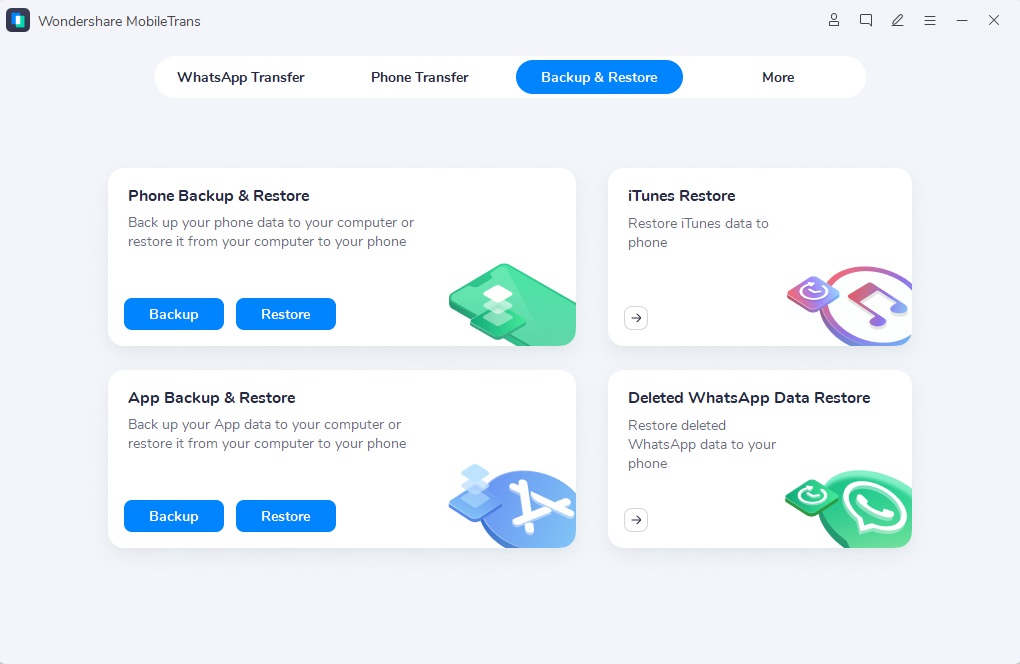
1. Installieren und starten Sie MobileTrans auf Ihrem Computer. Nach der Installation öffnen Sie die App, um auf den Willkommensbildschirm mit verschiedenen Optionen zuzugreifen.

2. Klicken Sie auf das Modul "Sicherung und Wiederherstellung". Wählen Sie aus der angezeigten Liste der Sicherungsdatensätze die Sicherungsdatei aus, die Sie wiederherstellen möchten.
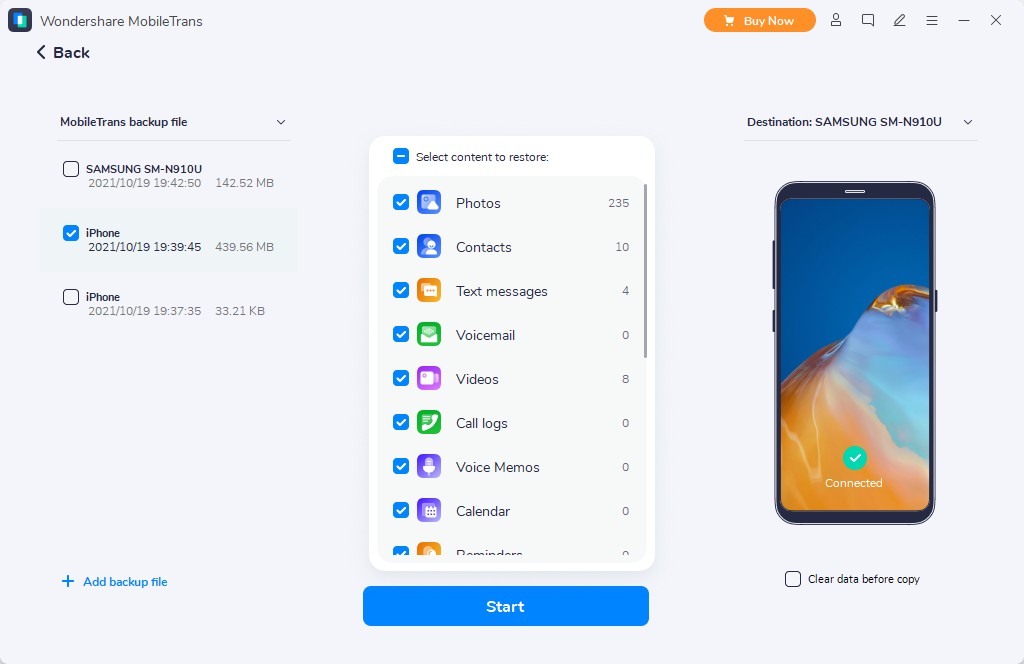
3. Wenn mehrere Backups verfügbar sind, wählen Sie die spezifische MobileTrans-Backup-Datei aus, aus der Sie Daten extrahieren möchten.
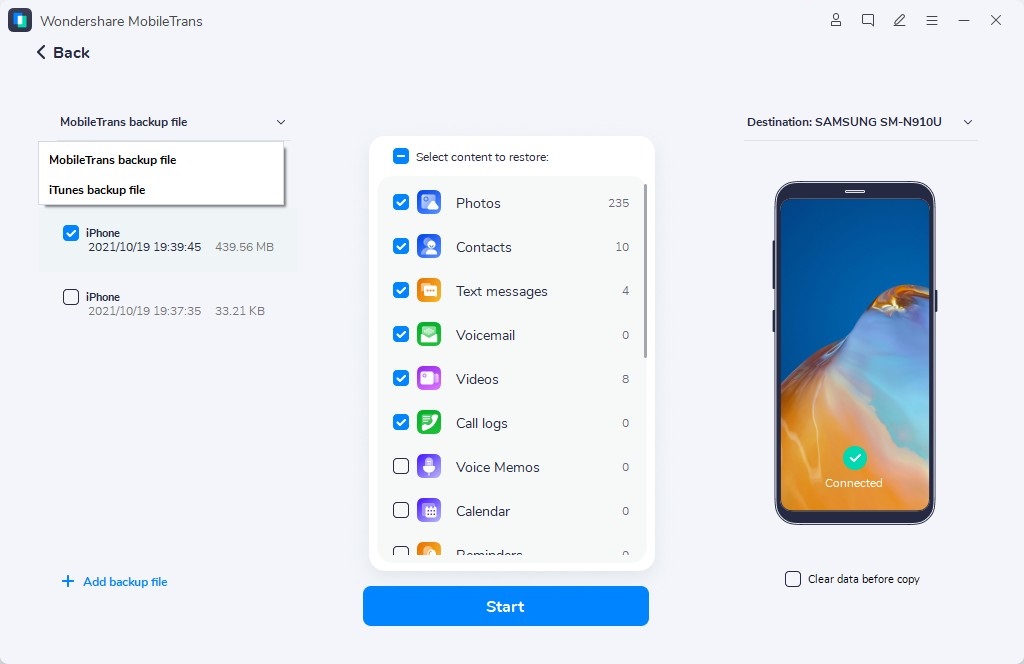
4. Wählen Sie die Dateitypen aus, die Sie wiederherstellen möchten (wie Nachrichten, Fotos oder Chats) und klicken Sie auf "Start". Stellen Sie sicher, dass Ihr Handy während der gesamten Übertragung verbunden bleibt.
5. Wenn Sie es bevorzugen, die aktuellen Telefondaten vor der Wiederherstellung zu löschen, aktivieren Sie die Option "Daten vor dem Kopieren löschen" (standardmäßig ist sie deaktiviert). Warten Sie, bis der Vorgang abgeschlossen ist, und Ihre Daten werden erfolgreich wiederhergestellt.
Tipps zum Schutz Ihrer Snapchat-Daten vor dem Entfernen oder Löschen
Da Snapchat so konzipiert ist, dass Inhalte nur vorübergehend gespeichert werden, ist es leicht, wichtige Medien oder Nachrichten zu verlieren. Beachten Sie diese wichtigen Tipps, um Ihre Snapchat-Daten zu schützen, bevor sie gelöscht oder entfernt werden. Sie können das Risiko, wertvolle Unterhaltungen und Erinnerungen zu verlieren, erheblich verringern, wenn Sie diese Maßnahmen anwenden. So stellen Sie sicher, dass Ihre Daten immer verfügbar sind, einschließlich wie man gelöschte Nachrichten auf Snapchat wiederherstellt falls erforderlich.
1. Sichern Sie Ihre Snapchat-Daten regelmäßig
Tun Sie es regelmäßig: Sichern Sie Ihre Snapchat-Daten. Verwenden Sie das Snapchat-Tool "Meine Daten", um Ihre gespeicherten Inhalte herunterzuladen und sicherzustellen, dass Ihre wichtigen Nachrichten, Storys und Erinnerungen sicher gespeichert sind.
2. Machen Sie Screenshots oder speichern Sie wichtige Chats
Machen Sie Screenshots oder nutzen Sie die "Speichern"-Schaltfläche von Snapchat, um Nachrichten oder Medien zu sichern, die Ihnen wichtig sind. Mit dieser Methode können Sie einen dauerhaften Nachweis wichtiger Unterhaltungen und Medien behalten und haben auch nach deren Verschwinden noch Zugriff darauf.

3. Verwenden Sie sichere Passwörter und vermeiden Sie Drittanbieter-Apps
Damit Ihr Snapchat-Konto sicher bleibt, müssen Sie starke und einzigartige Passwörter erstellen. Die Verwendung von Apps von Drittanbietern, die behaupten, gelöschte Nachrichten wiederherzustellen oder Snapchat nützlicher zu machen, wird nicht empfohlen, da sie die Sicherheit Ihres Kontos beeinträchtigen könnten.
4. Speicherplatz überwachen und Cache regelmäßig leeren
Es ist wichtig, den Speicherplatz Ihres Geräts im Auge zu behalten. Um Speicherplatz freizugeben und die App-Leistung aufrechtzuerhalten, leeren Sie regelmäßig den Snapchat-Cache. Wenn der App der Speicherplatz ausgeht, hilft dieser Schritt auch, Datenverluste zu vermeiden.
5. Zwei-Faktor-Authentifizierung (2FA) einrichten
Aktivieren Sie die Zwei-Faktor-Authentifizierung (2FA) für eine zusätzliche Sicherheitsebene. Um Ihr Konto vor unbefugten Benutzern zu schützen, erfordert diese Funktion neben Ihrem Passwort auch einen Bestätigungscode.

Sie können Ihre Snapchat-Daten mit diesen Tipps schützen und gleichzeitig sicherstellen, dass Sie wissen, wie Sie gelöschte Nachrichten bei Bedarf wiederherstellen können. Durch die Priorisierung der Datensicherheit verbessern Sie Ihr gesamtes Snapchat-Erlebnis und bewahren wertvolle Gespräche und Erinnerungen auf.
Fazit
Kurz gesagt, um Ihre Snapchat-Datenspeicherung zu schützen, sollten Sie regelmäßig Ihre Daten sichern, wichtige Chats speichern, starke Passwörter verwenden, Ihre Chats im Blick behalten und die Zwei-Faktor-Authentifizierung aktivieren. Diese Methoden helfen nicht nur, Datenverluste zu verhindern, sondern bieten Ihnen auch Lösungen, um verlorene Snapchat-Nachrichten wiederherzustellen, sodass Ihre Gespräche und Nachrichten verfügbar sind, wenn Sie sie benötigen.
 SICHERHEIT UND
Häufig gestellte Fragen
-
1. Kann ich Snapchat-Nachrichten ohne Backup wiederherstellen?
Ohne eine Backup-Nachricht ist das Wiederherstellen von Snapchat-Nachrichten schwierig. Du kannst jedoch versuchen, die Cache-Dateien auf deinem Gerät zu durchsuchen oder das Snapchat-Supportteam zu kontaktieren, um Unterstützung beim Wiederherstellen gelöschter Nachrichten-Dateien zu erhalten. -
2. Gibt es eine zeitliche Begrenzung, um gelöschte Snapchat-Nachrichten wiederherzustellen?
Nachrichten, die über die Snapchat-App gesendet werden, sind so konzipiert, dass sie nach dem Ansehen verschwinden. Deine Möglichkeiten zur Wiederherstellung sind eingeschränkt, wenn du sie nicht gespeichert oder ein Backup erstellt hast. Deshalb ist es wichtig, schnell zu handeln, wenn du versuchst, sie wiederherzustellen. -
3. Was, wenn ich für die Wiederherstellung keinen Computer zur Verfügung habe?
Du kannst mobile Wiederherstellungs-Apps verwenden, die Snapchat-Daten übertragen, wenn dir kein Computer zur Verfügung steht. Außerdem kannst du über die mobile App das Snapchat-Supportteam kontaktieren, um Hilfe bei der Wiederherstellung gelöschter Nachrichtenarchive zu erhalten.