


Der Wechsel zu einem neuen Android-Smartphone kann beunruhigend sein, wenn man sich mit eSIM nicht auskennt. Man befürchtet möglicherweise, die eigene Rufnummer, das mobile Datenvolumen und wichtige SMS während der Übertragung zu verlieren. Viele Einsteiger suchen nach Anleitungen zur Übertragung einer eSIM auf ein neues Android-Smartphone und sind danach immer noch unsicher.
Die Vorgehensweise beim eSIM-Transfer kann je nach Smartphone-Marke und Mobilfunkanbieter unterschiedlich ausfallen. Das sorgt bei Alltagsanwendern schnell für Verwirrung. In dieser Anleitung erklären wir Ihnen klare und sichere Methoden, die bei den meisten Android-Geräten funktionieren. Am Ende fühlen Sie sich sicher und entspannt, wenn Sie Ihre eSIM umziehen.
In diesem Artikel

Teil 1. eSIM auf Android-Smartphones: Grundlagen und Tipps
Eine eSIM ist eine digitale SIM, die fest im Android-Smartphone integriert ist – im Gegensatz zur klassischen Plastik-SIM-Karte. Die mobile Tarifinformation wird softwarebasiert gespeichert, Sie brauchen also keinen SIM-Slot oder Chip mehr. Ihr Provider kann die eSIM mit wenigen Schritten aktivieren, ändern oder löschen. So wird das Einrichten von Tarifen, das Wechseln und Reisen viel einfacher – ganz ohne fummelige Karten.
So unterscheidet sich die eSIM von klassischen SIM-Karten
Eine physische SIM ist eine separate Kunststoffkarte, während die eSIM im Handy eingebaut ist. Sehen Sie sich die Tabelle unten an – hier erkennen Sie die wichtigsten Unterschiede:
|
Merkmal |
eSIM |
Physische SIM-Karte |
|
Typ |
Eingebauter digitaler Chip |
Entnehmbare Plastikkarte |
|
Profile |
Speichert mehrere Tarife |
Nur ein Tarif pro Karte |
|
Einrichtungsdauer |
Wenige Minuten mit QR-Code |
Langwieriger Kartenwechsel |
|
Sicherheit |
Schwer zu entfernen oder zu entwenden |
Leicht zu verlieren oder entnehmen |
|
Reisen |
Lokale eSIM-Tarife einfach hinzufügen |
Neue Karten kaufen und wechseln nötig |
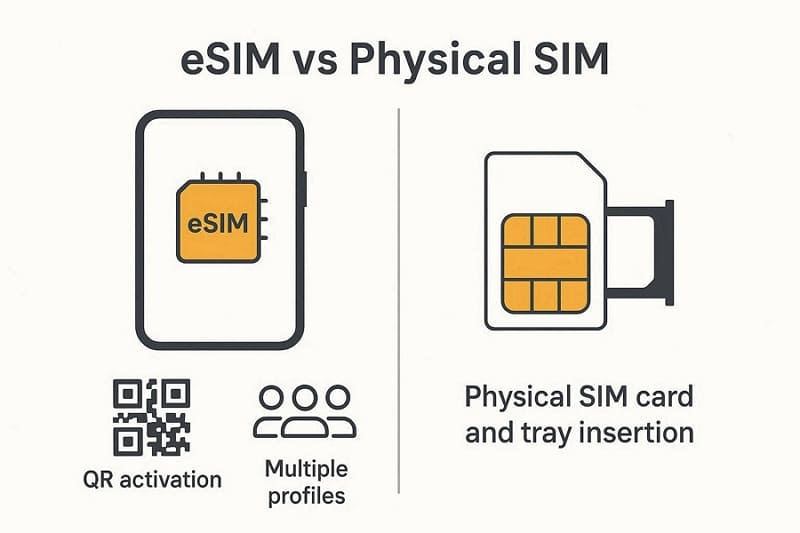
Die wichtigsten Vorteile der eSIM auf modernen Android-Handys
Die eSIM bietet Android-Nutzern im Alltag und bei Geräte-Upgrades viele Vorteile. Im Folgenden gehen wir näher auf diese Vorteile ein, bevor wir lernen, wie man eine eSIM sicher auf ein neues Android-Smartphone überträgt.
- Schneller Netz- und Tarifwechsel: Sie ändern Ihren Anbieter oder Tarif innerhalb von Minuten. Ein Shopbesuch oder Kartenwechsel entfallen.
- Zwei Nummern flexibel nutzen: Mit der eSIM halten Sie Geschäfts- und Privatnummer gleichzeitig aktiv – und brauchen kein zweites Gerät.
- Sicherer als klassische SIM-Karten: Eine eSIM lässt sich nicht einfach entfernen. So können Diebe weder Ihren Standort verschleiern noch Ihre Nummer blockieren.
- Ideal für Reisen: Fügen Sie im Ausland lokale Datentarife direkt ein, ohne Shops aufzusuchen oder SIM-Karten zu kaufen.
- Zukunftssicher: Viele neue Android-Smartphones unterstützen fortschrittliche eSIM-Funktionen, während die klassische SIM-Karte langsam verschwindet.
Darum ist ein reibungsloser eSIM-Transfer beim Gerätewechsel so wichtig
Ein erfolgreicher eSIM-Transfer sorgt dafür, dass Anrufe, SMS und mobiles Internet auch nach dem Smartphone-Wechsel zuverlässig funktionieren. Ihre Rufnummer bleibt erhalten – Sie bleiben jederzeit erreichbar für Familie, Job, Bank und Dienste. Aktivierungsprobleme gehören der Vergangenheit an, und Ihre Apps, Nachrichten sowie Sicherheitscodes funktionieren garantiert weiter. Der sorgenfreie Wechsel spart Zeit und Nerven – und Sie können Ihr neues Android direkt nutzen.
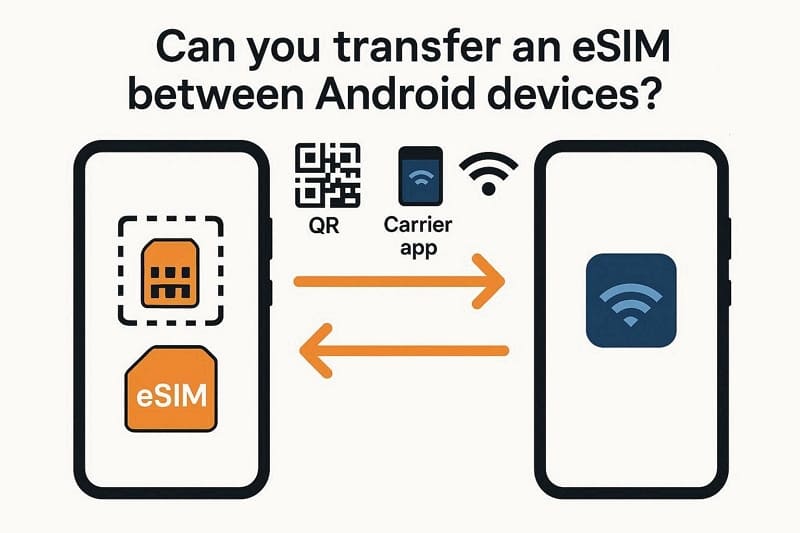
eSIM zwischen Android-Geräten übertragen – geht das?
Viele fragen sich: Kann man dieselbe eSIM einfach von einem Android-Handy auf ein anderes übertragen? Ja, das geht! Aber Sie können das Profil nicht einfach kopieren oder klonen. Ihr Anbieter deaktiviert die eSIM im alten Gerät und aktiviert eine neue eSIM im neuen Smartphone.
Die genauen Schritte für den eSIM-Transfer auf ein neues Android-Smartphone sind abhängig von Provider und Gerätemodell.So gelingt Ihnen die Übertragung der eSIM auf ein neues Android-Gerät– je nach Anbieter per App oder QR-Code. Folgen Sie immer der offiziellen Anleitung Ihres Providers, sonst drohen Fehler, Serviceausfälle oder gesperrte eSIM-Profile.
Teil 3. Schritt-für-Schritt-Anleitung: eSIM auf neues Android-Handy übertragen
Der Wechsel zu einem neuen Android-Smartphone gelingt am besten, wenn Sie systematisch vorgehen und den eSIM-Transfer richtig vorbereiten. In diesem Abschnitt erfahren Sie, worauf Sie achten müssen – damit Ihr Handy sofort verbunden bleibt. Sie lernen, welche Angaben, Einstellungen und Tools wichtig sind, bevor Sie Ihre eSIM verschieben. Jetzt legen wir gemeinsam los, damit Ihr eSIM-Umzug einfach und sicher klappt.
Wichtige Voraussetzungen für den sicheren eSIM-Umzug
Bevor Sie Ihre eSIM auf ein neues Android-Gerät übertragen, prüfen Sie bitte folgende Punkte:
- Beide Android-Geräte unterstützen eSIM und verfügen über ein aktuelles, stabiles Betriebssystem.
- Ihr Mobilfunktarif ist aktiv – keine offenen Rechnungen oder gesperrte Karten.
- Stabiles und schnelles WLAN auf beiden Smartphones – während des Transfers unbedingt nutzen.
- Halten Sie Ihre Zugangsdaten zum Anbieter bereit (Benutzername, Passwort für schnellen Login).
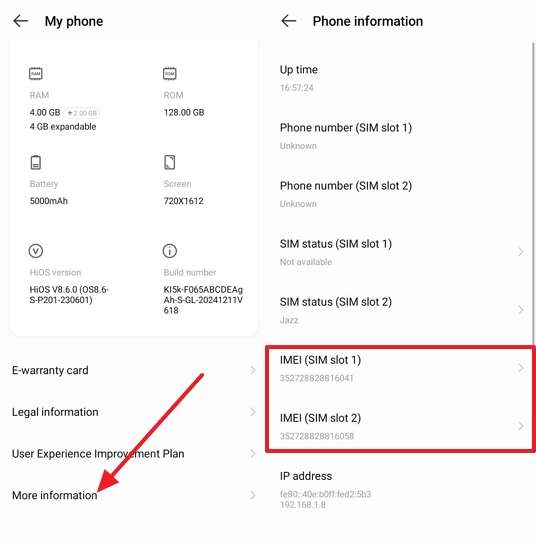
- Notieren Sie die IMEI und EID Ihres neuen Gerätes aus den Einstellungen.
- Laden Sie beide Geräte vollständig auf und lassen Sie sie beim Transfer am Strom.
- Deaktivieren Sie VPN oder Firewall, die Aktivierungsanfragen blockieren könnten.
Methode 1: Über die App Ihres Mobilfunkanbieters (empfohlen)
Die T-Mobile-App, jetzt T-Life genannt, hilft Ihnen bei der einfachen Verwaltung Ihrer eSIM und Ihres Mobilfunkvertrags. Sie können Ihre Verträge einsehen, Ihren Verbrauch prüfen, Rechnungen bezahlen und die eSIM auf ein anderes Handy übertragen. Beim Gerätewechsel können Sie mit der T-Life-App Ihre Rufnummer auf ein neues Android-Gerät übertragen. Die App steht im Play Store und im App Store kostenlos zum Download bereit.
kostenlos herunterladen. Während des eSIM-Umzugs fragt T-Life nach Ihrer Rufnummer und den Geräteinformationen. Mit einer einfachen Bestätigung wird eine neue eSIM erzeugt – die Sie dann auf Ihrem neuen Android aktivieren. Nach der Aktivierung funktioniert die eSIM nur noch auf dem neuen Gerät.
Anleitung: eSIM mit T-Life-App übertragen
So starten Sie Ihren eSIM-Transfer auf ein neues Android-Smartphone mit der T-Life-App – Schritt für Schritt:
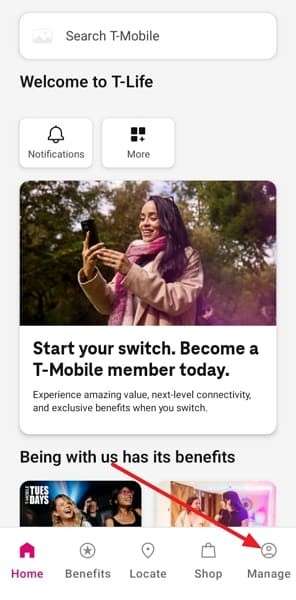
- Öffnen Sie zuerst die T‑Life-App – verbunden mit dem T‑Mobile-Netz.
- Wechseln Sie zum Bereich „Verwalten“ und wählen Sie Ihre Rufnummer. Tippen Sie auf „SIM-Transfer“ > „Starten“.
- Finden und geben Sie die IMEI Ihres neuen Smartphones unter„Einstellungen“.
- Wählen Sie die Option „eSIM aktivieren“ und folgen Sie dann den Anweisungen, um den Vorgang abzuschließen.
eSIM-Umzug via Chat Support
Diese Methode funktioniert für iPhone und Android gleichermaßen. Folgen Sie den Schritten – so klappt Ihr eSIM-Transfer:
- Suchen Sie im Menü nach „Chat“. Tippen Sie dann auf „Mit dem Kundenservice chatten“.
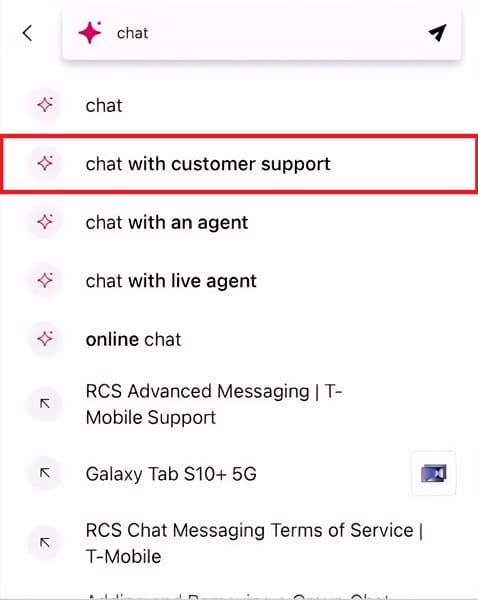
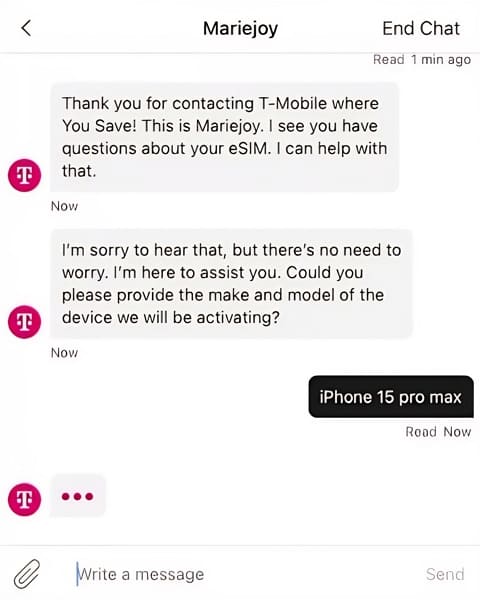
- Bitten Sie im Chat um die Änderung der eSIM auf ein anderes Gerät und geben Sie die nötigen Informationen an.
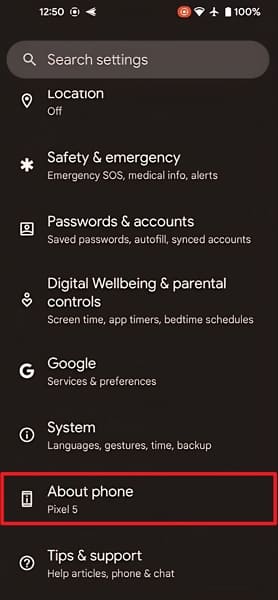
- Teilen Sie dem Chat die EID Ihres neuen Handys aus„Über das Gerät“.
- Geben Sie den SMS-Code ein, den Sie am alten Handy erhalten haben.
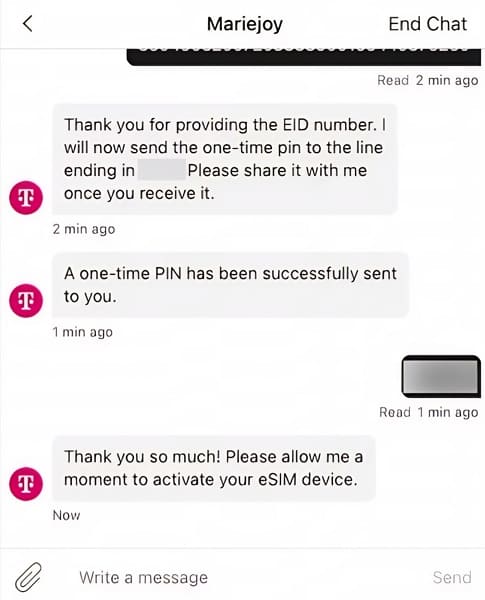
- Starten Sie das neue Handy neu. Die eSIM wird übertragen.
Methode 2: Mit QR-Code oder manueller Aktivierung
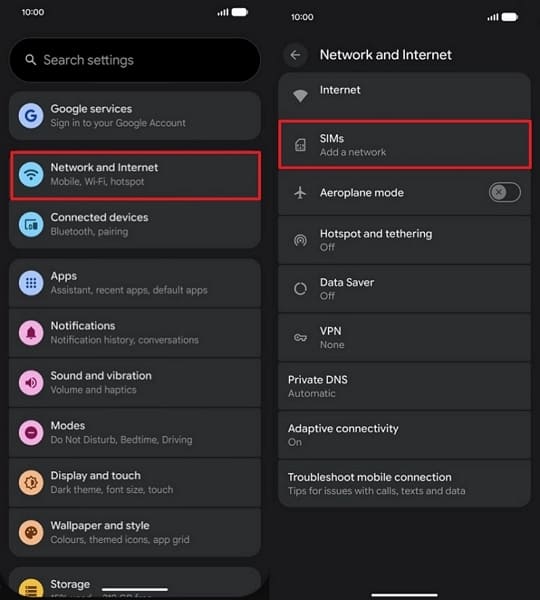
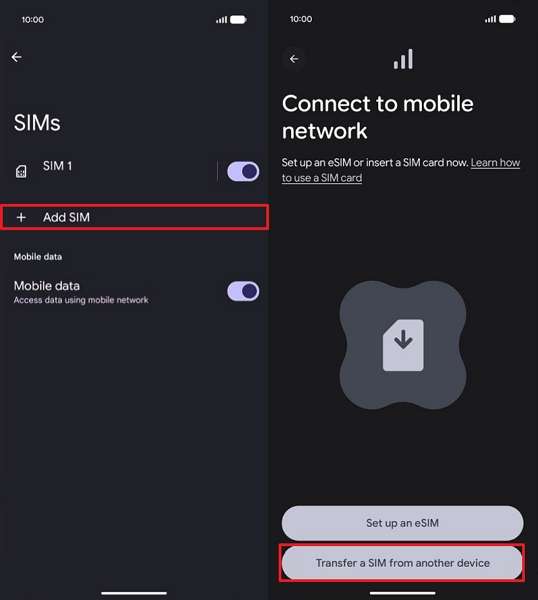
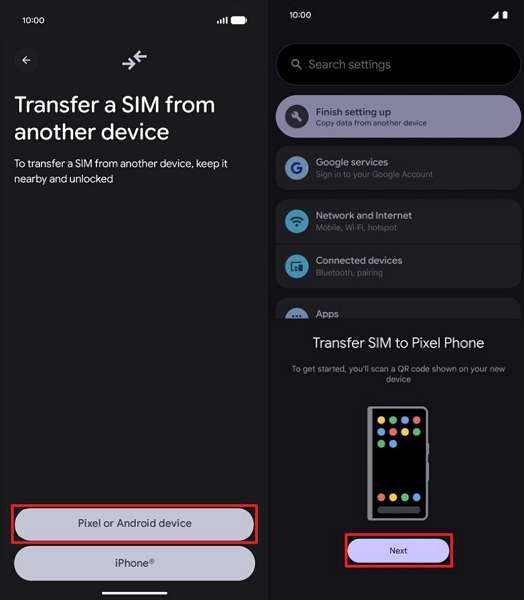
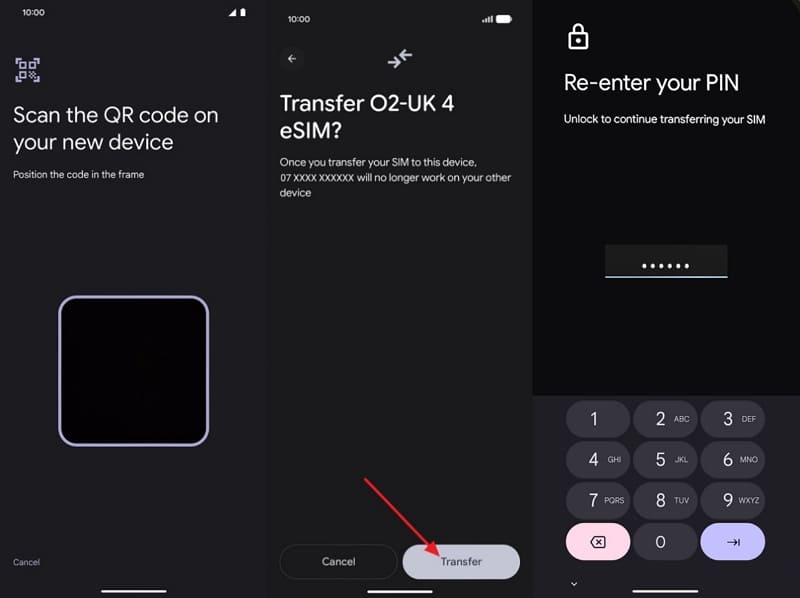
Diese Methode ist hilfreich, wenn die App Ihres Mobilfunkanbieters die Übertragung von Android-eSIMs nicht vollständig unterstützt. Sie verwenden einen QR-Code oder die manuellen Aktivierungsdaten, die Ihr Anbieter für das neue Gerät bereitstellt. Mit diesen Daten können Sie eine eSIM sicher über das Einstellungsmenü auf ein neues Android-Smartphone übertragen. Führen Sie anschließend die folgenden Schritte aus, um die eSIM-Übertragung per QR-Code auf Ihrem neuen Android-Smartphone abzuschließen:
- Öffnen Sie „Netzwerk & Internet“, und tippen Sie auf „SIMs“ in den Einstellungen.
- Tippen Sie „SIM hinzufügen“, und tippen Sie auf „SIM von anderem Gerät übertragen“.
- Wählen Sie „Pixel- oder Android-Gerät“. Tippen Sie dann auf „Weiter“ zum Fortfahren.
- Scannen Sie mit dem alten Handy den QR-Code. Tippen Sie auf „Übertragen“ und geben Sie den Bestätigungscode ein.
Teil 4. eSIM-Transfer auf neues Android: Tipps & Tricks
Nach dem Umzug – die besten Tipps für eine reibungslose Nutzung:
- Stabiles WLAN: Bitte immer WLAN statt mobile Daten beim eSIM-Transfer verwenden. Damit vermeiden Sie Fehler, Abbrüche und wiederholte Aktivierung auf Ihrem Android.
- Software-Update: Prüfen Sie beide Android-Geräte auf aktuelle System- und Sicherheitsupdates. Neue Versionen beheben oft Netzwerk-Bugs – das verhindert Probleme beim Herunterladen und Aktivieren der eSIM.
- Extras deaktivieren: Schalten Sie VPN, Akku-Sparmodus und Datensparer vor dem eSIM-Umzug aus. Diese Tools können den Datenaustausch für SMS, Bestätigung und Provider-Kontakt blockieren.
- Geräte nah beieinander: Positionieren Sie beide Handys nebeneinander und vermeiden Sie während des Transfers aufwendige Apps. Das hält die Verbindung stabil und verhindert Abstürze beim eSIM-Installationsprozess.
- Alles testen: Nach dem eSIM-Transfer auf Ihr neues Android-Smartphone führen Sie einen kurzen Anruf durch. Versenden Sie eine SMS, prüfen Sie den mobilen Internetzugang und testen Sie, ob Bank- oder E-Mail-Bestätigungscodes ankommen.
Schnell-Tipp: Übertragen & sichern Sie Ihre Daten mit MobileTrans
Beim Gerätewechsel geht es nicht nur um die eSIM – Sie sollten Apps, Fotos und Einstellungen ebenfalls sicher übertragen.MobileTrans unterstützt Sie dabei, über 18 verschiedene Datentypen zwischen Smartphones zu übertragen. So fühlt sich Ihr neues Handy sofort vertraut an. Außerdem sichern Sie bis zu 5 Datenkategorien direkt vom Computer – ideal für Backups und Wiederherstellung. Alle Transfers werden für 100 % Erfolg ohne Datenverlust optimiert und ermöglichen einen unkomplizierten Gerätewechsel.
Die wichtigsten Funktionen
- Plattformübergreifend: Daten zwischen Android und iOS übertragen – kompatibel mit über 6.000 Modellen.
- Große Gerätevielfalt: Arbeitet mit fast allen Handy-Marken und auch älteren Geräten, falls das eingebaute Transfer-Tool eingeschränkt ist.
- WhatsApp-Backup: WhatsApp und WhatsApp Business inklusive Medien und Anhänge zwischen Handys übertragen – ganz ohne manuellen Backup.
- Lokale Verbindung: Daten direkt zwischen Handy und Computer verschieben – ganz ohne Cloud-Anbieter.
- Selektive Übertragung: Sie wählen nur benötigte Datentypen aus – wie Fotos, Kontakte oder WhatsApp-Nachrichten.






MobileTrans Schritt-für-Schritt: So wechseln Sie Ihre Daten zwischen zwei Smartphones
Folgen Sie dieser Anleitung, um Ihre alten Handydaten sicher mit MobileTrans auf das neue Gerät zu übertragen:
- Verbinden Sie beide Geräte per USB. Klicken Sie dann auf „Handy-zu-Handy“ im Menü.

- Bestätigen Sie anschließend die Geräteseiten per „Wechseln“ -Symbol. Wählen Sie die Datentypen aus und klicken Sie auf „Start“.

- Warten Sie, bis die Übertragung abgeschlossen ist. Um die Übertragung abzubrechen, wählen Sie „Abbrechen“.

Wer Daten zwischen Geräten ohne Computer verschieben möchte, kann die MobileTrans App nutzen. Mit schneller lokaler Verbindung klappt der Transfer bis zu 200-mal schneller als mit Bluetooth. So behalten Sie Ihre Fotos, Kontakte und wichtige Dateien rasch auf dem neuen Android.
Fazit
Zusammengefasst: Die eSIM-und-Datenübertragung beim Smartphone-Wechsel macht Ihr Upgrade deutlich entspannter. Mit guter Vorbereitung behalten Sie Ihre Rufnummer, vermeiden Serviceunterbrechungen und lösen gängige Aktivierungsprobleme blitzschnell. Mit MobileTrans sichern Sie Apps, Chats und Medien professionell – damit Ihr neues Handy sofort startklar ist und Ihre wichtigsten Daten und Dienste reibungslos funktionieren.So übertragen Sie Ihre eSIM auf ein neues Android-Handy
FAQs:
-
Kann ich meine alte SIM-Karte behalten, während ich die eSIM teste?
Ja, viele behalten ihre physische SIM im alten Handy und testen die eSIM parallel – so können Sie sich vergewissern, dass alles funktioniert und keine wichtigen SMS verloren gehen.
-
Was tun, wenn mein Provider keinen eSIM-Transfer für Android anbietet?
Falls der Anbieter das direkte eSIM-Umziehen blockiert, verlangen Sie eine neue eSIM oder eine physische SIM. Die können Sie im neuen Handy aktivieren – später können Sie den eSIM-Transfer auf Ihr neues Android-Gerät wiederholen, sobald die Unterstützung verfügbar ist.eSIM-Transfer auf neues Android-Smartphonenachträglich beantragen, sobald Ihr Provider die Funktion anbietet.
-
Beeinflusst ein Werksreset auf dem alten Handy den eSIM-Transfer?
Ja – wenn Sie das alte Gerät zu früh zurücksetzen, kann das aktuelle eSIM-Profil ungültig oder gelöscht werden. Aktivieren Sie deshalb zuerst die eSIM auf dem neuen Gerät, testen Sie Anrufe und Daten, und setzen Sie das alte Handy erst danach zurück.










