


Da die Menschen immer mehr Zeit online chatten, gewinnt Personalisierung an Bedeutung. Viele Nutzer wünschen sich individuelle Designs, die ihre Stimmung oder Persönlichkeit widerspiegeln. Hier setzen die KI-generierten Hintergründe von WhatsApp an und sorgen für ein völlig neues Nutzererlebnis.
Sie ermöglichen es Ihnen, kreative, lustige und stilvolle Looks sofort zu kreieren. Statt langweiligen normalen Bildschirmen können Sie farbenfrohe oder ruhige Szenen genießen. Dieser Artikel untersucht, wie helle Hintergründe die Art und Weise verändern können, wie wir WhatsApp verwenden.
In diesem Artikel

Teil 1. Was sind die Hintergründe der WhatsApp KI-Generierung?
Hintergrund für die KI-Generierung von WhatsApp sind benutzerdefinierte visuelle Effekte, die mit der KI-Technologie von Meta erstellt wurden. Diese können als Hintergrundbilder in Chats oder als einzigartiger Hintergrund in Videoanrufen verwendet werden. Nach der Eingabe einer kurzen Beschreibung können Benutzer kreative oder realistische Designs erstellen, die zu ihrem Stil passen. Diese Funktion macht Gespräche persönlicher und faszinierender und erhöht gleichzeitig den Komfort während des Gesprächs. Derzeit werden nur 10 Sprachen unterstützt, darunter Englisch und Spanisch.

Künstliche Intelligenz verändert daher die Hintergrundanpassung, indem sie statische Bilder durch dynamische Designs ersetzt. Benutzer können einzigartige visuelle Effekte ohne manuelle Bearbeitung oder Online-Suche erstellen. MitHintergrund der künstlichen Intelligenz von WhatsApp, die Anpassung wird kreativer als traditionelle Tapetenoptionen. Diese Entwicklung bietet den Benutzern mehr Kontrolle und Kreativität in ihren täglichen Gesprächen.
Teil 2. Vorteile der künstlichen Intelligenz von WhatsApp, um Hintergründe zu generieren
Die Verwendung von KI-generierten WhatsApp-Hintergründen verbessert das Erlebnis bei Chats und Anrufen. Im Folgenden stellen wir Ihnen einige Vorteile solcher Hintergründe für Ihre Chats vor:
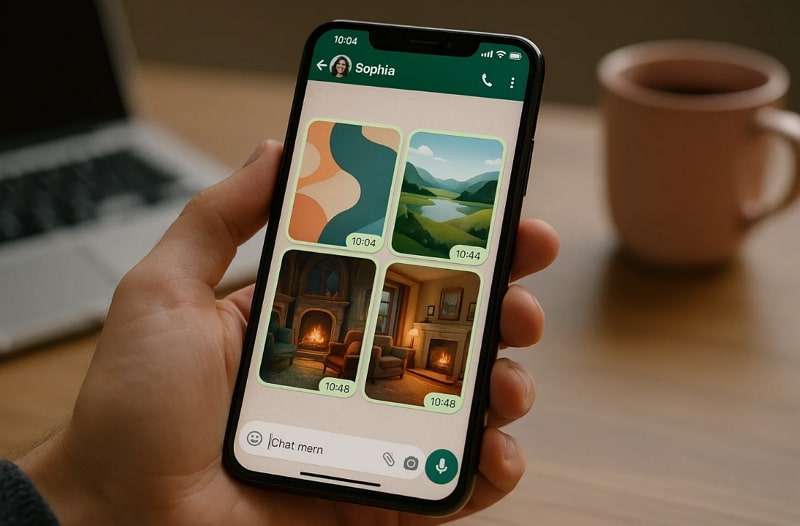
- Persönlicher Stil: Diese intelligenten Hintergründe ermöglichen es den Benutzern, ihre Persönlichkeit durch das Design widerzuspiegeln. Wenn die visuellen effekte zur stimmung passen, fühlt sich jeder chat besonders an und schafft eine engere verbindung.
- Kreativer Ausdruck: Benutzer können ihren Stil mit einer Vielzahl farbenfroher KI-gesteuerter Kunstdesigns zeigen. Also, diese Hintergründe lassen einfache Gespräche stilvoller und ansprechender aussehen.
- Stimmungssteigerung: Helle, beruhigende oder lustige visuelle Effekte können die Stimmung beim Chat schnell verbessern. Der personalisierte Hintergrund reduziert somit die Langeweile und lässt das Gespräch frisch und lebendig anfühlen.
- Eindeutige Identifikation: Das benutzerdefinierte Design hilft dem Chat, sich vom Standard-Standard-Erscheinungsbild abzuheben. Jeder Benutzer fühlt sich besonders, wenn seine Gespräche eine einzigartige digitale Identität widerspiegeln.
- Anrufverstärkung: Hintergründe sorgen für visuelles Interesse bei Videoanrufen ohne zusätzliche Filter. Das macht den Anruf farbenfroher, ausdrucksstarker und angenehmer für beide Partner.
Teil 3. Beliebte Stile und Trends für WhatsApp KI-generierte Hintergründe
Bei den KI-generierten Hintergründen von WhatsApp stehen Nutzern nun unzählige kreative Möglichkeiten offen. In diesem Abschnitt stellen wir einige trendige Stile vor, die Chats und Anrufen einen künstlerischen Look verleihen:
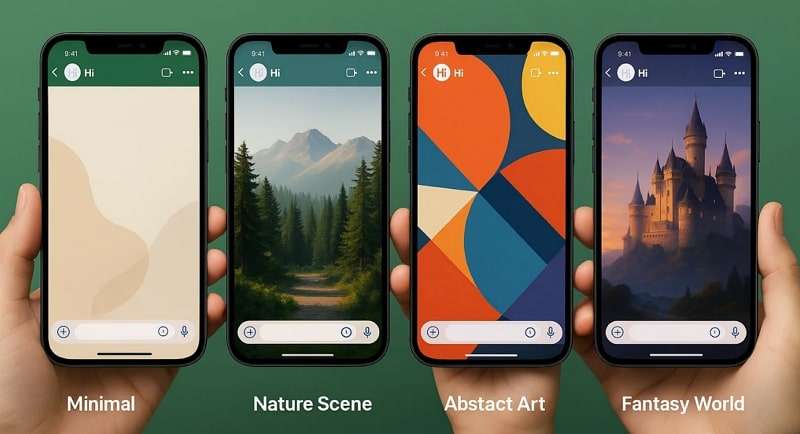
- Minimalistischer Stil: Klare Linien und sanfte Farben verleihen dem Bildschirm ein modernes und frisches Aussehen. Dieser Trend ist für Menschen geeignet, die ordentliche visuelle Effekte in Chats oder Anrufen bevorzugen.
- Naturszene: Auch Wälder und Berge machen den Bildschirm beruhigend und optisch ansprechend. Dieses entspannte Design bringt die Schönheit des Outdoors in den digitalen Raum und verbessert das Gesprächserlebnis.
- Abstrakte Kunst: Die geometrischen Formen mit kräftigen Farben schaffen auffällige und fantasievolle Hintergründe. Diese Option verwandelt den normalen Chat in einen lebendigen und optisch spannenden digitalen Raum.
- Fantasiewelt: Auch geheimnisvolle Burgen und kosmischer Himmel bieten ein Erlebnis von Abenteuer und Phantasie. Benutzer lieben diesen Trend, weil er den täglichen Gesprächen eine magische Farbe hinzufügt.
- Ein gemütliches Zuhause: Der Kamin und die warmen Räume schaffen beim Gespräch ein vertrautes Gefühl von Gemütlichkeit. Dieses gemütliche Design bietet eine warme und einladende Atmosphäre, die sich für lässige Gespräche eignet.
Teil 4. So erstellen und nutzen Sie KI-generierte Hintergründe für Chats und Anrufe
Sobald Sie verstanden haben, was KI-generierte Hintergründe sind, sollten Sie Ihre eigenen Designs erstellen. Im folgenden Abschnitt wird die Funktionsweise der KI-generierten Hintergründe in WhatsApp erläutert:
1. Für alle Chats
Die Möglichkeit, den Hintergrund für alle Chats einzustellen, bietet eine vollständige Anpassung. Es ermöglicht es dem Benutzer, in jedem Gespräch mühelos ein konsistentes Design anzuwenden. Du kannst einen ruhigen oder kreativen Hintergrund wählen, der deine Stimmung widerspiegelt. Es macht den chat attraktiver, indem es die ästhetik hinzufügt und das allgemeine erlebnis verbessert. Befolgen Sie diese Schritte, um zu erfahren, wie Sie den Hintergrund aller Chats ändern können:
Version für iOS
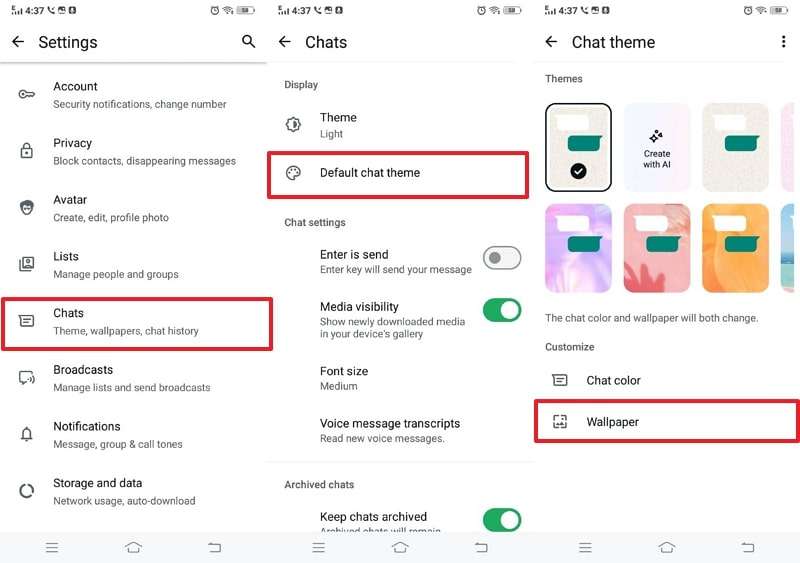
Schritt 1. Wenn Sie in "Einstellungen" gehen, besuchen Sie den Abschnitt "Chat" und tippen Sie auf die Option "Standard-Chat-Thema". Danach wählen Sie die Option "Hintergrundbild" auf dem nächsten Display.
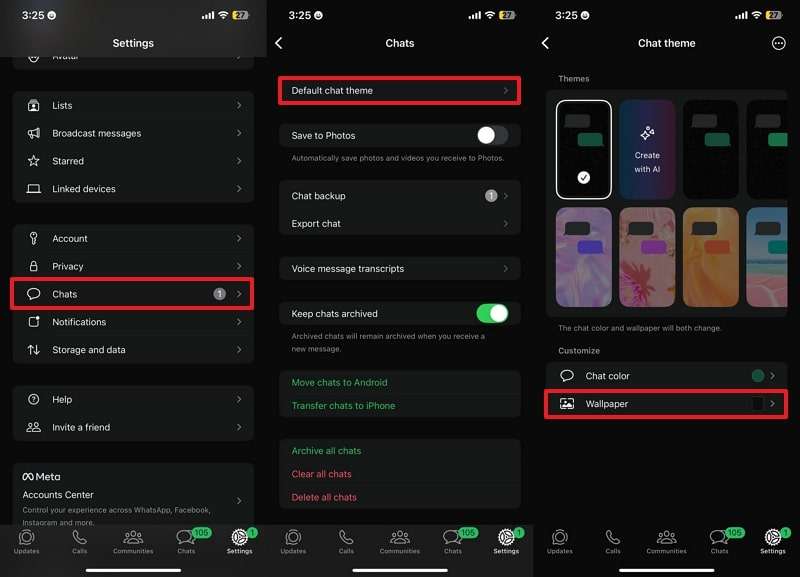
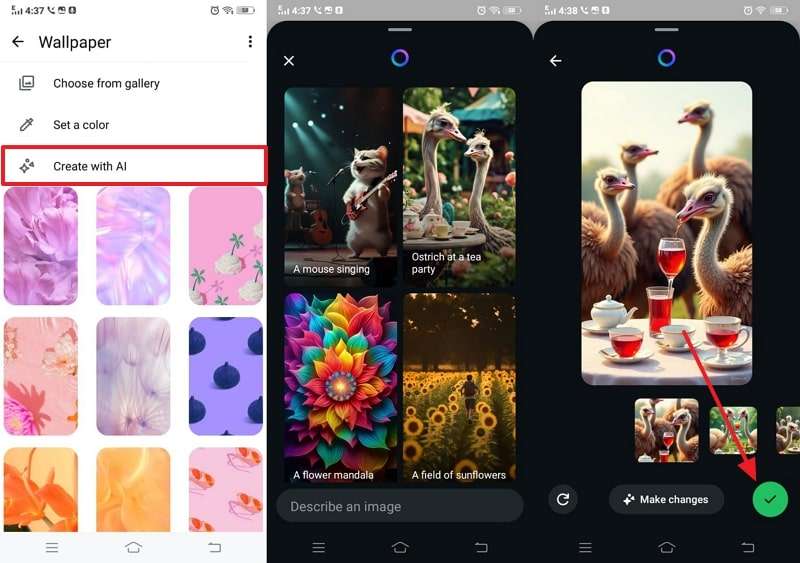
Schritt 2. Wählen Sie "Mit KI erstellen" und wählen Sie dann den Hintergrund aus oder geben Sie eine Eingabeaufforderung ein, um den gewünschten Hintergrund zu generieren. Nachdem Sie die Aufforderung eingegeben haben, drücken Sie die Schaltfläche "Fertig", wählen Sie die, die Sie möchten, und klicken Sie auf die Schaltfläche "Häkchen", um sie anzuwenden.
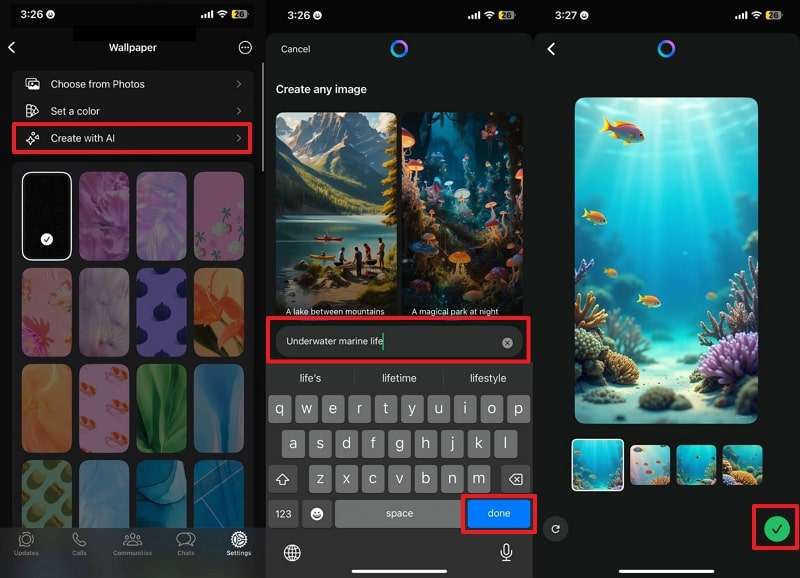
Verfügbar für Android
Schritt 1. Tippen Sie zunächst auf das Symbol „Drei Punkte“ auf dem Startbildschirm, um auf die Einstellungen der App zuzugreifen. Gehen Sie dann in den Abschnitt "Chat" und wählen Sie "Standard-Chat-Thema" und klicken Sie auf die Option "Wallpaper".
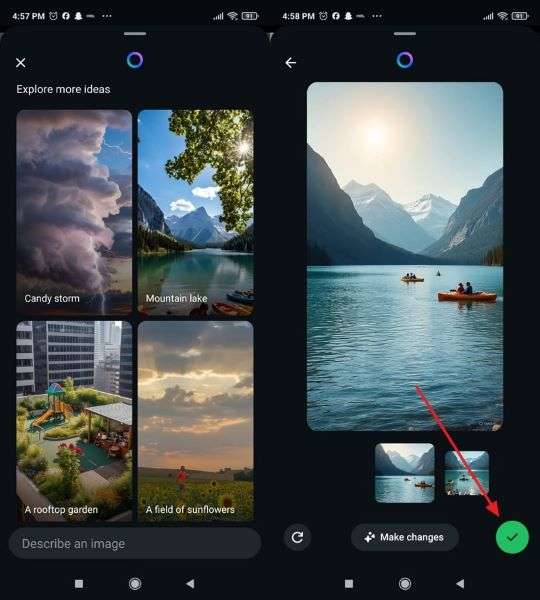
Schritt 2. Um fortzufahren, wählen Sie "Mit KI erstellen", wählen Sie den gewünschten Hintergrund aus der Eingabeaufforderung aus und drücken Sie die Schaltfläche "Häkchen".
2. Für bestimmte Chats
Mit den KI-generierten Hintergründen von WhatsApp für einzelne Chats genießen Nutzer mehr Flexibilität. Diese Funktion ermöglicht es, nur einen Chat individuell anzupassen, ohne die anderen zu verändern. Das ist besonders praktisch, wenn Sie ein eigenes Design für private oder wichtige Chats wünschen. Gehen Sie wie folgt vor, um den Hintergrund eines bestimmten Chats auf Ihrem Smartphone zu ändern:
Version für iOS
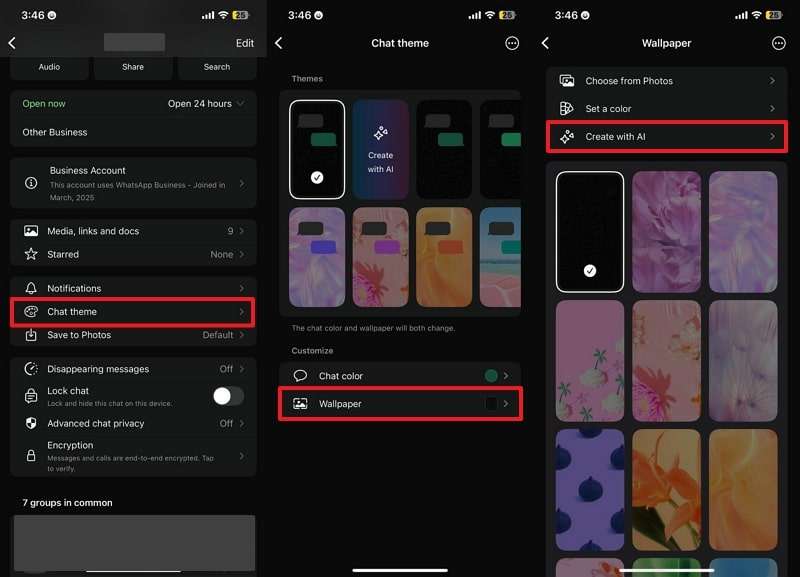
Schritt 1. Wenn Sie einen bestimmten Chat öffnen, tippen Sie auf den Namen oder die Nummer des Kontakts und wählen Sie dann die Option "Chat-Thema". Navigieren Sie auf dem nächsten Bildschirm zum Abschnitt „Hintergrundbild“ und wählen Sie die Funktion „Mit KI erstellen“.
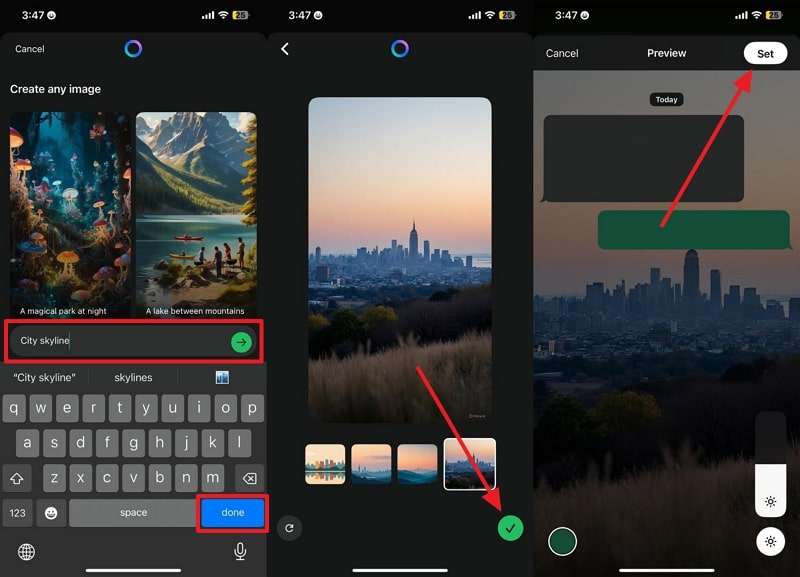
Schritt 2. Tippen Sie die Tipps, die Sie bevorzugen, und drücken Sie die Schaltfläche "Fertig". Sobald der Hintergrund generiert wurde, klicken Sie auf die Schaltfläche "Häkchen" und dann auf die Schaltfläche "Einstellungen".
Verfügbar für Android
Schritt 1. Wenn Sie eine bestimmte Chat-Anzeige erreichen, tippen Sie auf das "Drei-Punkte"-Symbol, um die Option" Chat-Thema "auszuwählen. Danach wählen Sie den Abschnitt "Hintergrundbilder" und wählen Sie die Option "Erstellt mit künstlicher Intelligenz".
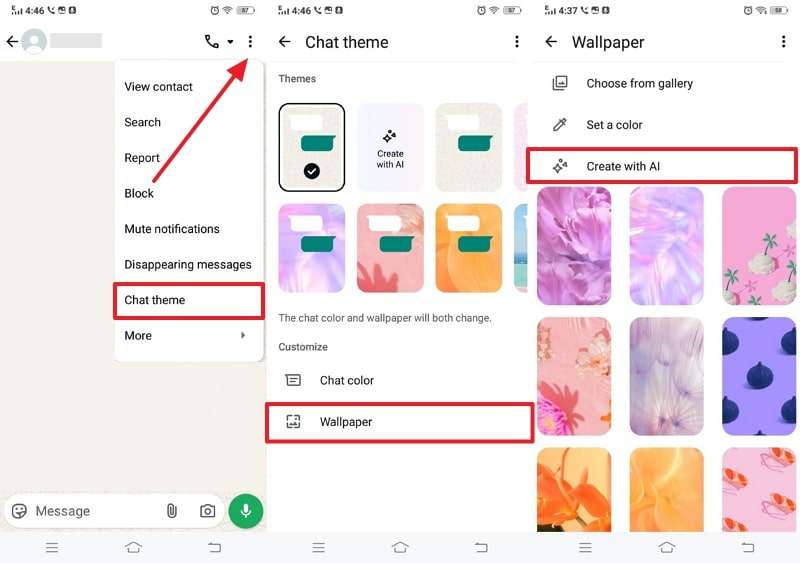
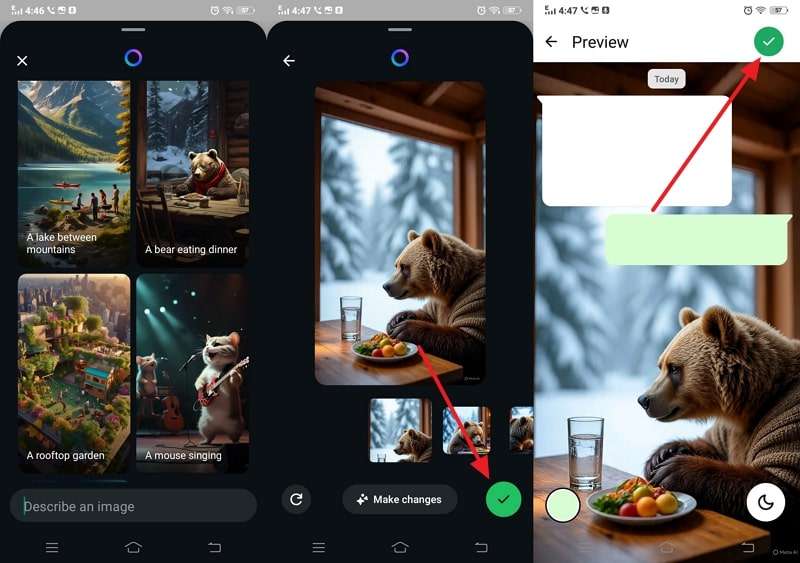
Schritt 2. Geben Sie Ihren KI-Tipps, wählen Sie Ihren bevorzugten Hintergrund und klicken Sie auf "Häkchen". Als nächstes sehen Sie eine Vorschau Ihres ausgewählten KI-Hintergrunds an und klicken Sie auf "Häkchen".
3. Für Anrufe
Diese Funktion ermöglicht es Nutzern, schlichte Hintergründe durch ansprechendere Designs zu ersetzen. So werden Videoanrufe weniger langweilig und visuell interessanter. Nutzer können je nach Bedarf Designs auswählen, die ihrer Stimmung oder besonderen Anlässen entsprechen. Diese Option sorgt dafür, dass jeder Anruf einzigartig aussieht und die Gespräche unterhaltsam und lebendig bleiben. Befolgen Sie die folgenden Schritte, um die KI-generierten Hintergründe von WhatsApp für Anrufe zu verwenden:
Version für iOS
Schritt 1. Tippen Sie während des Videoanrufs auf das Symbol „Zauberstab“ und wählen Sie im Abschnitt „Hintergrund“ „Mit KI erstellen“ aus.
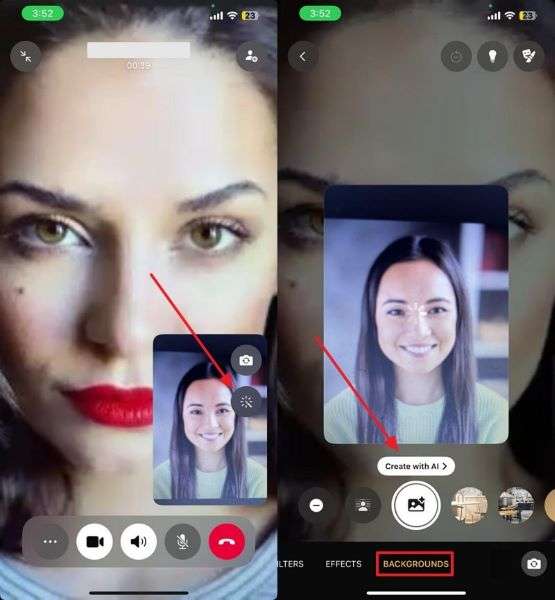
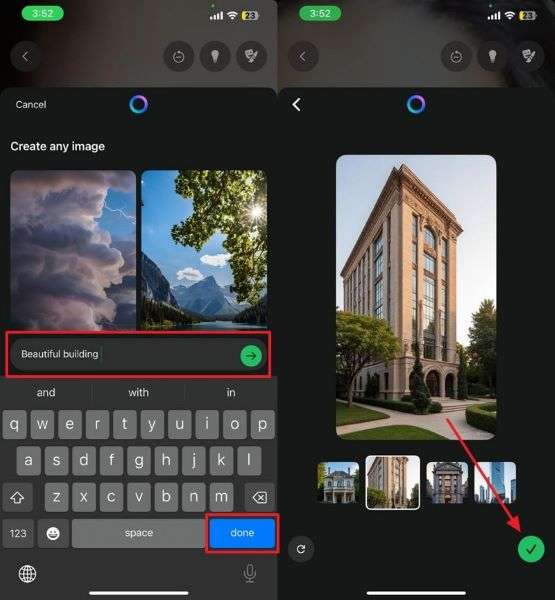
Schritt 2. Danach wählen Sie die verfügbaren Hintergründe aus oder tippen Sie die Eingabeaufforderung nach Bedarf. Dann drücken Sie "Fertig", wählen Sie den generierten Hintergrund und klicken Sie auf die Schaltfläche "Häkchen".
Verfügbar für Android
Schritt 1. Öffnen Sie die WhatsApp-Kamera, tippen Sie auf das Symbol „Zauberstab“ und wählen Sie die Funktion „Mit KI erstellen“.
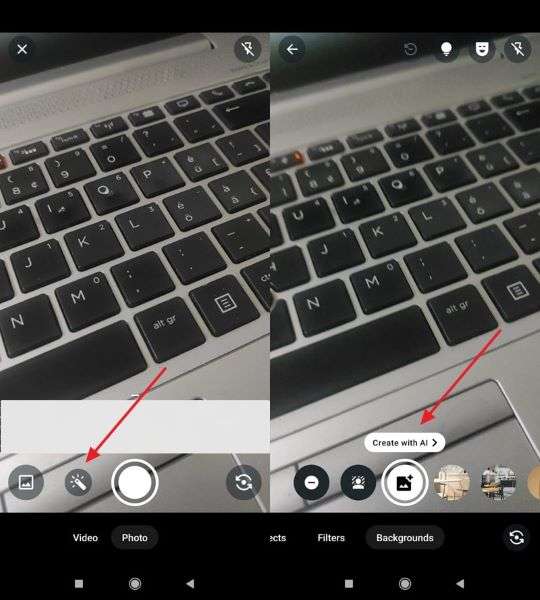
Schritt 2. Danach wählen Sie den Hintergrund aus und drücken Sie die Schaltfläche "Häkchen", um ihn auf Ihren Videoanruf anzuwenden.
Professionelle Tipps. Wie man die WhatsApp-Kommunikation mit WeLastseen verbessert
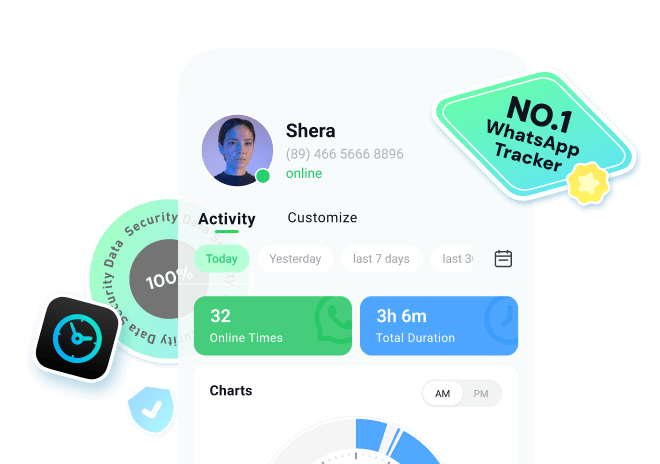
Neben der Erkundung der KI-generierten WhatsApp-Hintergründe suchen Nutzer auch nach weiteren Möglichkeiten, ihre Kommunikation zu verbessern. Ein häufiges Bedürfnis ist die Überprüfung des Online-Status, insbesondere wenn der Status „Zuletzt online“ verborgen ist. Hier erweist sich WeLastseen als äußerst nützlich. Es handelt sich um einen WhatsApp-Tracker mit zahlreichen Funktionen zur Verbesserung des Nutzererlebnisses.
Darüber hinaus sendet es sofortige Benachrichtigungen, wenn ein Kontakt online oder offline ist. Sie können ganz einfach die Online-Aktivität und Dauer verschiedener Benutzer vergleichen. Die App führt eine Verlaufsaufzeichnung auf und ermöglicht es, bestimmte Zeiten für eine präzise Überwachung zu markieren. Es verwendet nur öffentliche Daten, so dass Ihre Privatsphäre sicher bleibt. Das Tool ermöglicht es Ihnen auch, Konten und Online-Zeit zwischen zwei oder mehr Personen zu vergleichen.
Schlüsselmerkmale
- Nutzungsanalyse: Beobachten Sie detaillierte WhatsApp-Nutzungsdiagramme, um Aktivitätstrends im Laufe der Zeit zu verstehen.
- Sicherheit in Militärqualität: Erweiterte Verschlüsselung schützt Ihre Daten und Identität während des gesamten Tracking-Prozesses.
- Privater Modus: Läuft stillschweigend im Hintergrund und verbergt die Überwachung von verfolgten Kontakten.





Leitfaden zur Verbesserung der WhatsApp-Kommunikation mit WeLastseen Tracking Aktivität
Sehen Sie sich die angegebenen umfassenden Schritte an, um WeLastseen zu verwenden und die Online- und Offline-Aktivitäten einer Person zu überwachen:
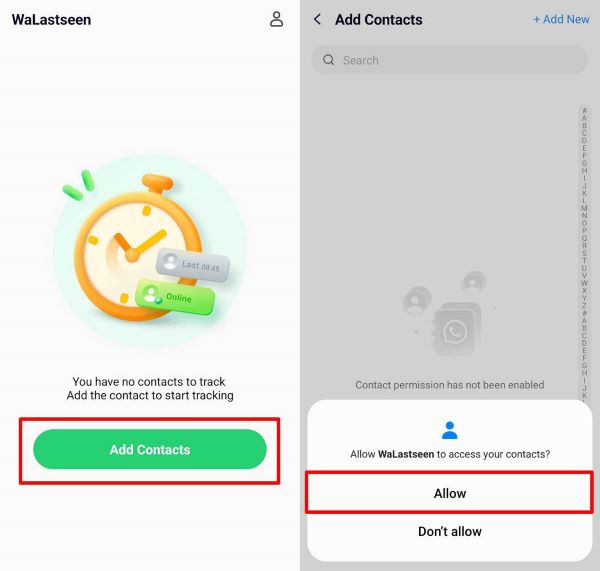
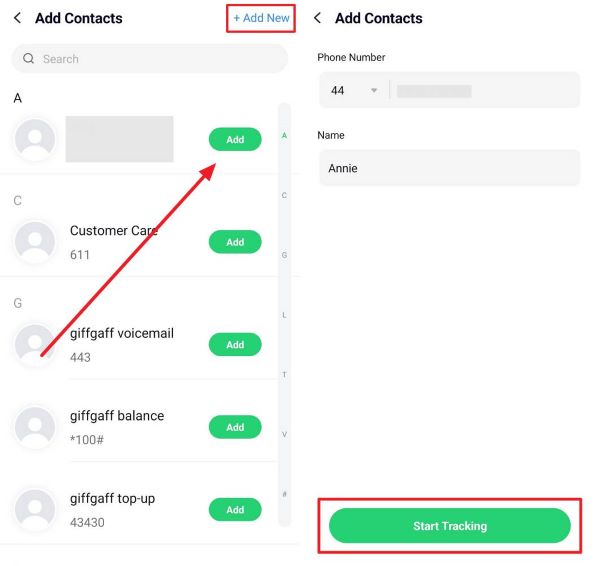
Schritt 1. WeLastseen zugreifen und Kontaktberechtigungen ermöglichen
Drücken Sie auf dem Startbildschirm der App die Schaltfläche "Kontakt hinzufügen" und wählen Sie dann "Zulassen", um der App Zugriff auf Ihre Kontaktliste zu gewähren.
Schritt 2. Kontakte hinzufügen und beginnen mit der Überwachung
Klicken Sie danach auf die Schaltfläche "Hinzufügen" oder "+ Neu hinzufügen" neben der Nummer der Person, geben Sie ihren Namen und ihre Ländervorwahl ein und speichern Sie sie. Später drücken Sie "Start Tracking" und die App beginnt, die WhatsApp-Aktivität dieses Kontakts zu überwachen.
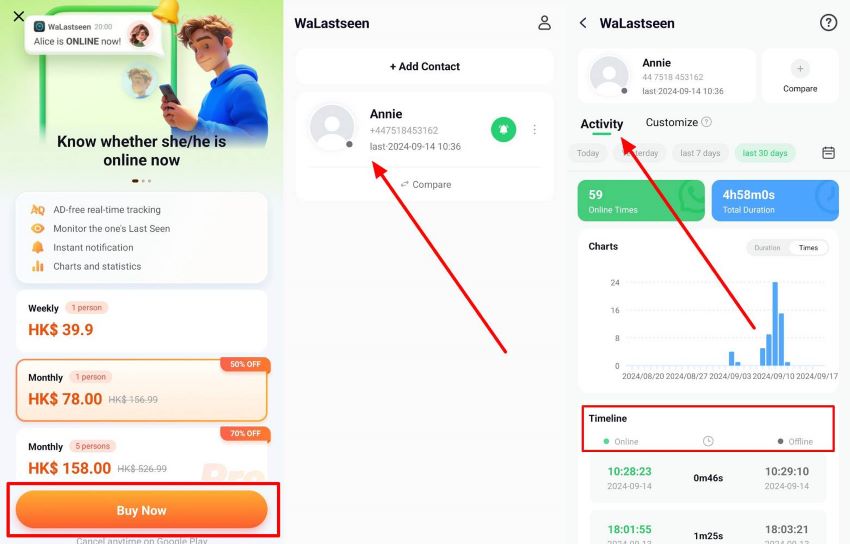
Schritt 3. Überprüfen Sie die Online-/Offline-Aktivität mit WeLastseen
Gehen Sie als Nächstes zum Profil der Person und sehen Sie unter dem Tab „Aktivität“ die genaue Uhrzeit nach.
Anwendungsfälle zur Verbesserung der WhatsApp-Kommunikation mit WeLastseen
WeLastseen bietet praktische Anwendungsmöglichkeiten, die die Kommunikation im Alltag und in besonderen Situationen verbessern. In diesem Abschnitt werden einige reale Anwendungsfälle vorgestellt, in denen dieses Tool sehr nützlich ist:
- Beziehungs-Einblicke: Verstehen Sie, wann Partner am aktivsten sind, um Chat-Zeiten besser abzustimmen. Dadurch verbessert sich die Reaktionszeit und der Kommunikationsfluss in Beziehungen.
- Koordination: Überwachen Sie die Online-Verfügbarkeit von Kollegen, um Nachrichten oder Anrufe zum günstigsten Zeitpunkt zu planen. Dies sorgt für schnellere Antworten und reibungslosere Zusammenarbeit im Homeoffice.
- Eventplanung: Überwachen Sie die Aktivitäten mehrerer Kontakte, um den besten Zeitpunkt für Gruppenchats zu finden. So werden verpasste Nachrichten vermieden und die Gruppenkoordination verbessert.
- Familiensicherheit: Überwachen Sie die Online-Aktivitäten der Kinder, um eine sichere und gesunde Handynutzung zu gewährleisten. Eltern können Nutzungsmuster einsehen und angemessene Zeitlimits für Online-Zeiten setzen.
- Lerngruppen: Studierende wissen, wann Gruppenmitglieder für Projektbesprechungen online sind. Das garantiert Zusammenarbeit und eine rechtzeitige Teilnahme während der Vorbereitung.
Fazit
Abschließend lässt sich sagen, dass Hintergründe Chats und Anrufe persönlicher und angenehmer machen. Sie helfen Nutzerinnen und Nutzern, Stimmungen auszudrücken und Kreativität in Gespräche einzubringen. Mit solchen großartigen Designs fühlen sich Nachrichten lebendiger und weniger langweilig an.
Mit zunehmender Kommunikation benötigen Nutzer sowohl Stil als auch innovative Tools für bessere Verbindungen. Daher wird neben den KI-generierten Hintergründen von WhatsApp die Aktivitätsverfolgung immer wichtiger. Hier setzt WeLastseen an und zeigt an, wann Kontakte online sind, selbst wenn sie ihren Online-Status verbergen.


FAQs
-
F1. Funktionieren KI-generierte WhatsApp-Hintergründe ohne Internet?
Nein, sie benötigen eine aktive Internetverbindung zur Verarbeitung. Nach dem Speichern bleibt der ausgewählte Hintergrund jedoch offline für Chats und Anrufe nutzbar. So bleibt die Kontinuität auch ohne Internet erhalten. -
F2. Kann ich WhatsApp KI-generierte Hintergründe für Geburtstage oder Events anpassen?
Sie können Stichworte wie „Geburtstagsparty-Thema“ eingeben, um ereignisbezogene Designs zu generieren. Solche individuellen Hintergründe bringen zusätzlichen Charme und Spaß bei persönlichen oder Gruppenfeiern. Nutzer genießen unvergessliche Chats und Videoanrufe mit thematischen Hintergründen. -
F3. Wie kann ich Aktivitäten verfolgen, wenn jemand seinen Onlinestatus verbirgt?
Hier unterstützt WeLastseen, indem Online- und Offline-Zeiten nachverfolgt werden. Es bietet Sofortbenachrichtigungen, Nutzungshistorie und datenschutzfreundliche Überwachungsfunktionen. Nutzer erhalten Klarheit über die Aktivitäten von Kontakten und bleiben informiert.











