


Glücklicherweise ist das Übertragen aller Daten auf ein neues Handy einfacher denn je. In diesem Leitfaden zeigen wir Ihnen die besten Möglichkeiten, Ihre Daten sicher und schnell zu übertragen, damit Sie jeden WM-Moment ohne Unterbrechung festhalten und genießen können.
In diesem Artikel

Teil 1. Warum fehlt FIFA-WM-Fans der Speicherplatz auf dem Handy?
Überprüfen Sie die genannten Gründe und erfahren Sie, warum Sie Daten übertragen oderSpeicherplatz während der Weltmeisterschaftfreigeben sollten – oder nach dem Turnier:
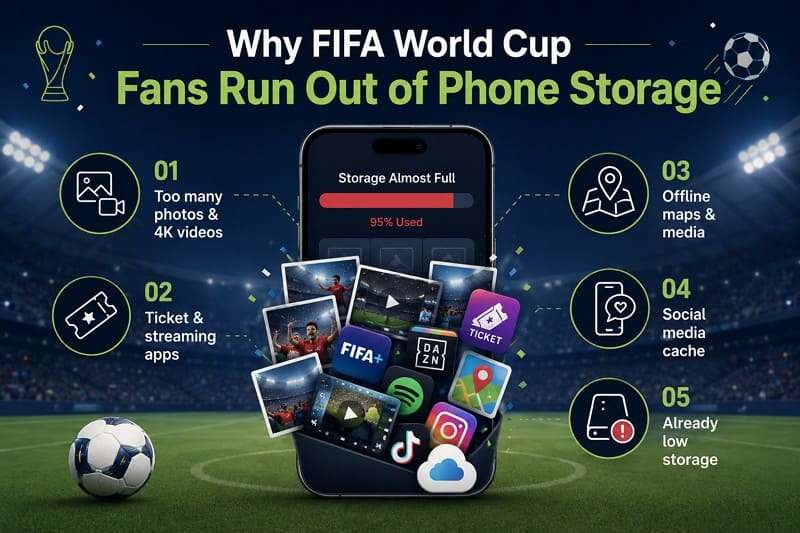
- Zu viele Fotos und Videos:Fans speichern Fotos und Videos des Spiels, von Feiern und Stadionbesuchen während des gesamten Turniers. Hochauflösende und 4K-Videos beanspruchen daher schnell großen Speicherplatz.
- Offizielle und zugehörige App-Downloads:WM-Fans benötigen Tickets, Transport-, Streaming- und Event-Apps auf ihren Handys. Diese Apps speichern Updates, Karten und Cache-Dateien, die zusätzlichen Speicherplatz verbrauchen.
- Offline-Inhalte für Reisen:Viele laden Karten, Musik und Match-Inhalte herunter, bevor sie reisen. Diese Offline-Dateien können mehrere GB belegen, insbesondere während eines langen Turniers.
- Social-Media-Cache und Teilen:Beachten Sie, dass Apps wie WhatsApp, Instagram, TikTok und Snapchat Medien und Cache-Daten automatisch speichern. Tägliches Teilen, Downloads und Gruppenchats können den Handyspeicher rasch füllen.
- Die Handys waren bereits fast voll:Viele Nutzer starten das Turnier mit Geräten, die alte Fotos, Videos und Apps enthalten. Neue FIFA-WM-Inhalte können dann den restlichen Speicherplatz in wenigen Tagen oder Spielen verbrauchen.
Teil 2. Vor dem Wechsel: Schnelle Vorbereitungs-Checkliste
Wenn Sie sich also entschieden haben,Ihre WM-Daten auf ein neues Handy zu übertragen, sollten Sie folgende Dinge beachten:
| Was ist zu tun | Warum ist es wichtig |
| Verfügbaren Speicher auf beiden Geräten prüfen | Stellen Sie sicher, dass genug Speicher für all Ihre Daten vorhanden ist. |
| Sichern Sie Ihr aktuelles Handy | Falls etwas schiefgeht, sind Ihre Daten abgesichert. |
| Aktualisieren Sie beide Geräte auf das neueste Betriebssystem | Reduziert Übertragungsfehler und Kompatibilitätsprobleme. |
| Stellen Sie eine WLAN-Verbindung her und laden Sie beide Handys auf | So werden Unterbrechungen oder plötzliche Abschaltungen während der Übertragung vermieden. |
| Halten Sie Apple-ID/Google-Passwörter bereit | Wird zum Anmelden, Wiederherstellen von Käufen und Apps benötigt. |
| Zwei-Faktor-Authentifizierung / Authenticator-App vorbereiten oder übertragen | So vermeiden Sie den Ausschluss von Bank-, E-Mail- und anderen Diensten. |
Teil 3. Die besten Methoden zum Übertragen von FIFA-WM-Fotos, Videos und Daten
Um Ihre WM-Fotos und -Videos auf ein neues Handy zu übertragen, probieren Sie die 6 einfachen Methoden in diesem Abschnitt aus:
Methode 1. 1-Klick-Übertragung für jedes Handy: MobileTrans
MobileTrans ist ein Telefon-Übertragungstool, mit dem Android- und iPhone-Nutzer bis zu 18 Datentypen übertragen können – darunter Fotos, Videos, Kontakte, Nachrichten, Apps und Dokumente. Es unterstützt Übertragungen von Handy zu Handy, Handy zu Computer und umgekehrt und funktioniert mit über 6.000 Geräten. Ganz gleich, ob Sie von Android zu Android, Android zu iPhone, iPhone zu Android oder iPhone zu iPhone wechseln – es bietet eine schnelle und sichere Möglichkeit, Ihre Daten zu übertragen.
Hauptfunktionen
- iCloud-Daten auf Android übertragen:Um Daten von iOS auf Android zu verschieben, können Sie alle iCloud-Synchronisierung-Daten mit nur wenigen Klicks übertragen.
- Apps zwischen Geräten übertragen:Sie können mehrere Apps übertragen; das Tool erkennt automatisch alle Apps auf Ihrem alten Handy und installiert sie gesammelt auf dem neuen Gerät.
- Einfach und sicher:Das Tool verwendet eine Verschlüsselung nach Militärstandard, verzichtet auf Cloud-Updates oder WLAN-Übertragungen und erledigt den Transfer in 2 bis 3 Schritten.
- Schnell und geführt:MobileTrans soll bis zu 96,32 % schneller sein als andere Tools und bietet detaillierte Anleitungen für die plattformübergreifende Übertragung.
- Stapelweise und selektive Übertragung:Sie können die zu übertragenden Daten auswählen und gesammelt übertragen, um manuellen Aufwand zu reduzieren.






Anleitung zum plattformübergreifenden Übertragen der Daten vor, während oder nach der FIFA-Weltmeisterschaft
Um zu erfahren, wie dieses Tool Sie unterstützt,Handy vor der Weltmeisterschaft zu wechseln indem Sie alle wichtigen Daten übertragen, folgen Sie diesen Schritten:
Schritt 1.Verbinden Sie beide Geräte (alt und neu). Gehen Sie zum Telefonübertragung Tab und wählen Sie Handy zu Handy.

Schritt 2.Verwenden Sie das Flip Symbol, um die Geräte zu bestimmen. Wählen Sie die gewünschten Datentypen und tippen Sie auf Start. Warten Sie, bis das Tool die Übertragung abgeschlossen hat.

- Auf dem Zielgerät muss ausreichend Speicherplatz vorhanden sein.
- Unterbrochene Übertragungen müssen ggf. neu gestartet werden.
Methode 2. iPhone zu iPhone (Quick Start)
Ob Sie Daten vor, während oder nach der WM übertragen möchten, dies ist eine sichere Option während der iPhone-Ersteinrichtung. Halten Sie beide Geräte nah beieinander und folgen Sie den Anweisungen auf dem Bildschirm, wenn Sie während der Weltmeisterschaft keinen Speicherplatz auf Ihrem Handy freigeben können. Diese Übertragung ist sicher, benötigt keine zusätzliche App und Schritt-für-Schritt-Anweisungen:
- Verbinden Sie das Handy mit WLAN und aktivieren Sie Bluetooth, um die Einrichtung zu starten.
- Legen Sie beide Geräte (alt und neu) nebeneinander.
- Laden Sie beide iPhones auf.
- Aktualisieren Sie die Geräte auf die neueste iOS-Version.
Schritt 1.Auf dem Quick Start Bildschirm wählen Sie die Weiter Schaltfläche auf dem alten Handy. Authentifizieren Sie sich via Face ID.
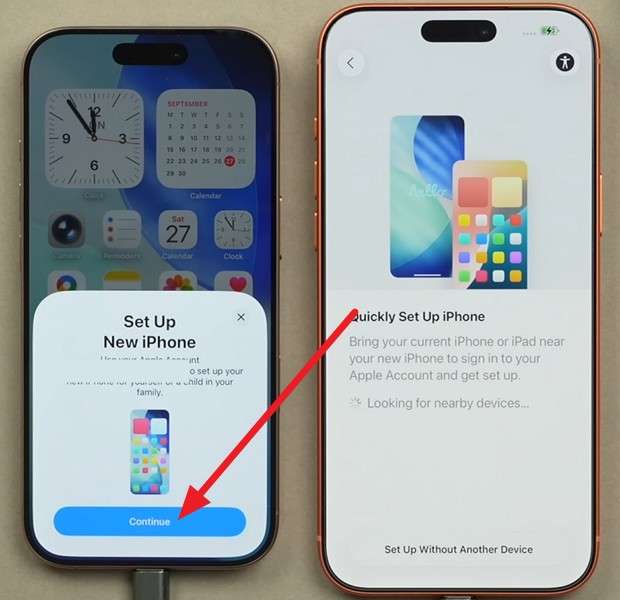
Schritt 2.Scannen Sie die Animation des neuen Handys mit dem alten Gerät. Wählen Sie Für mich einrichten Option auf dem alten Telefon.
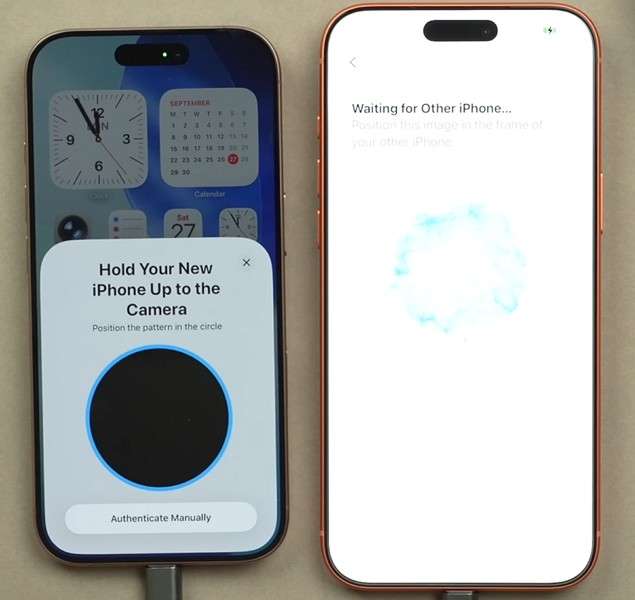
Schritt 3.Geben Sie den alten iPhone-Code ein und richten Sie die angezeigten Bildschirme ein. Wählen Sie aus den angebotenen Übertragungsoptionen.
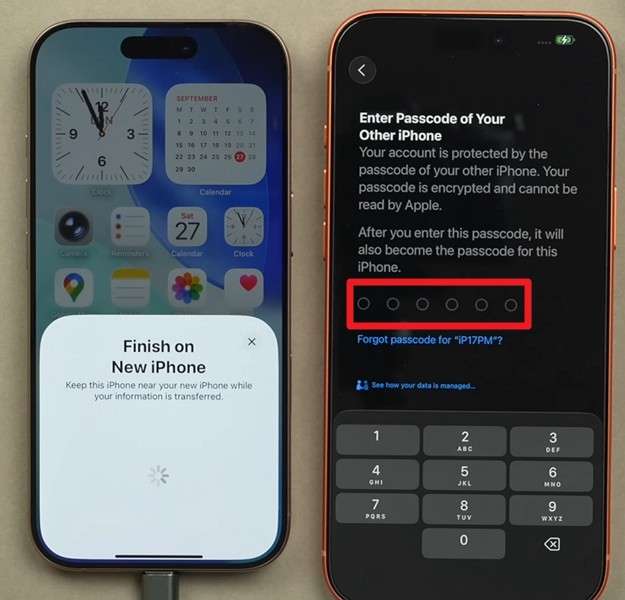
Schritt 4. Wenn Sie Von iCloud laden auswählen und sich anmelden, werden die Daten aufgelistet.
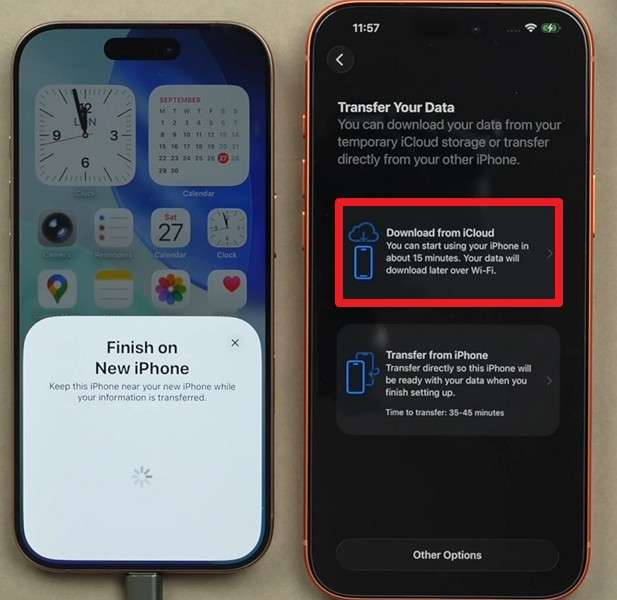
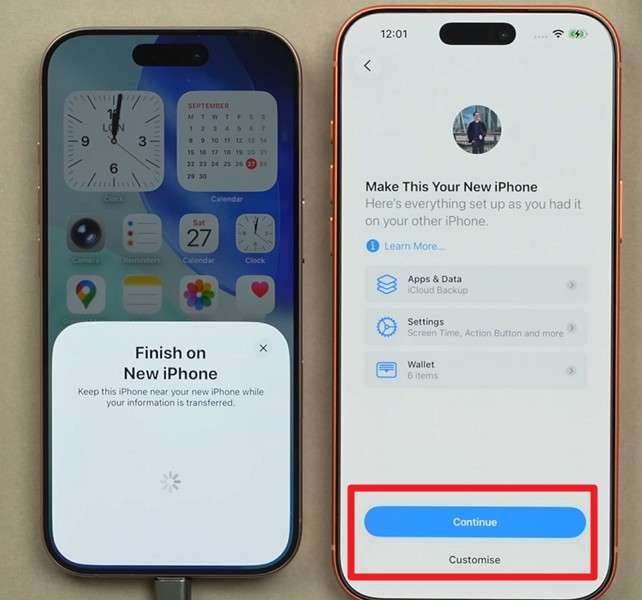
Schritt 5.Tippen Sie auf Weiter oder Anpassen um selektiv zu übertragen. Schließen Sie den Rest der Einrichtung ab.
- Beide iPhones müssen sich in der Nähe befinden.
- Langsam und dauert mehr als 30 Minuten.
Methode 3. Zu iOS/Smart Switch wechseln
Dies sind die offiziellen Tools, mit denen Sie Ihre WM-Daten auf ein neues Handy zu übertragen oder Geräteübergreifend übertragen können. „Zu iOS wechseln“ eignet sich am besten, um Daten von einem Android-Gerät auf ein neues iPhone oder iPad zu übertragen. Im Vergleich dazu können Sie Smart Switch verwenden, um Daten von einem alten Telefon (Android/iOS) auf ein Galaxy-Gerät zu übertragen. Da sie sicher sind, finden Sie hier die Anleitung für Smart Switch, um die Weltcup-Daten zu teilen:
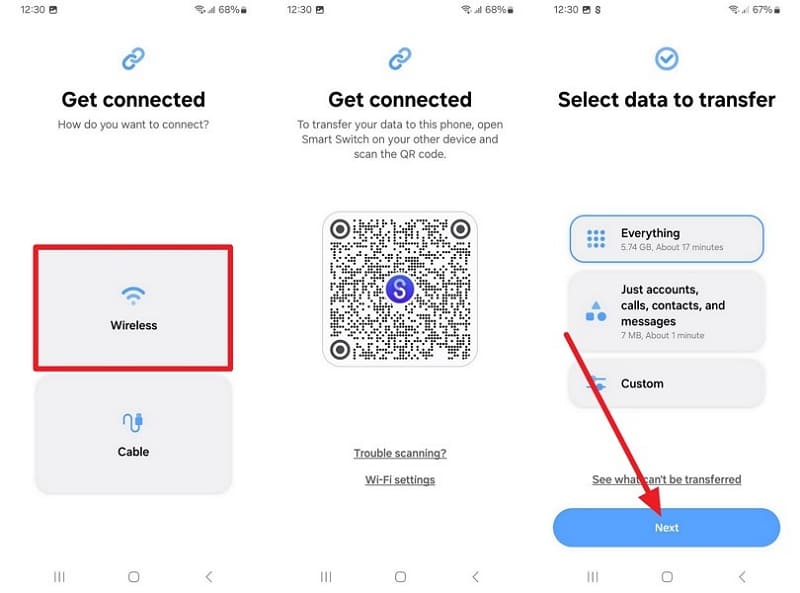
Schritt 1.Installieren Sie für Smart Switch die App auf beiden Geräten. Wählen Sie Drahtlos auf dem Quellgerät, um den Scanner zu erhalten.
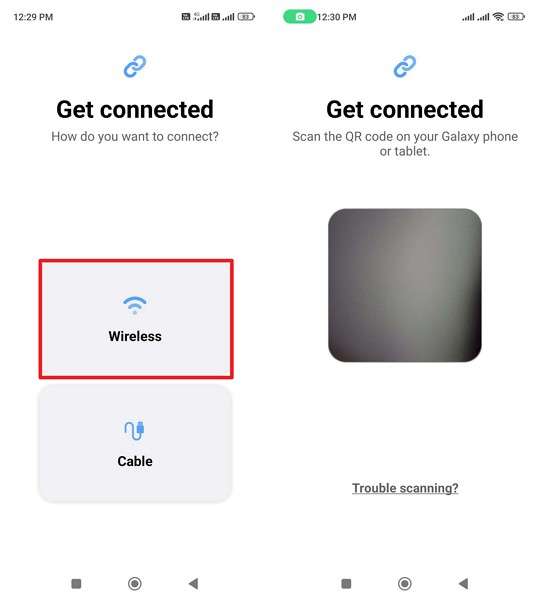
Schritt 2.Wählen Sie„Auf diesem Telefon empfangen“ und„Galaxy/Android“ auf dem Zielgerät aus.
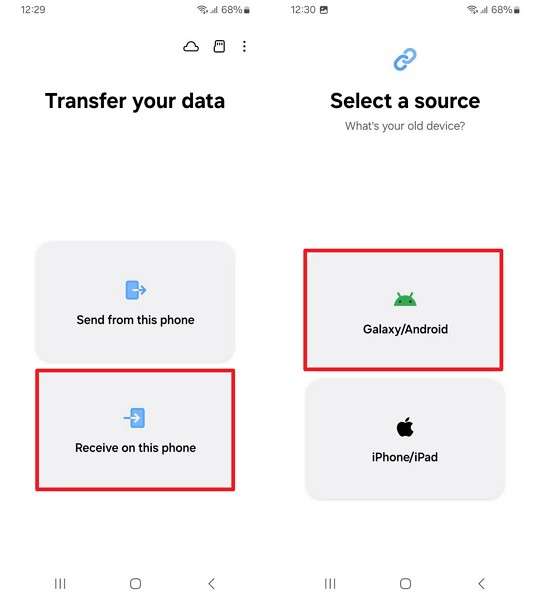
Schritt 3. Wählen Sie Drahtlos, scannen Sie dann den QR-Code auf dem Sendergerät. Wählen Sie Benutzerdefiniert or Alles, dann Weiter um Daten zu verschieben.
- Große drahtlose Übertragungen können sich aufhängen.
- Kopiert die Anwendungen, setzt aber Kontenanmeldungen und Einstellungen zurück.
Methode 4. Android zu Android (Android Switch)
Da es sich um die kostenlose integrierte Methode von Google handelt, können Sie sie über ein Kabel oder eine WLAN-Verbindung nutzen. Sie können damit ausgewählte Daten in großen Mengen übertragen, ohne zusätzliche Einrichtung. Zur Orientierung folgen Sie diesen einfachen Schritten, um Ihre WM-Fotos und -Videos auf ein neues Handy zu übertragen:
Schritt 1.Wählen Sie das Pixel- oder Android-Gerät-Option auf dem neuen Telefon aus.
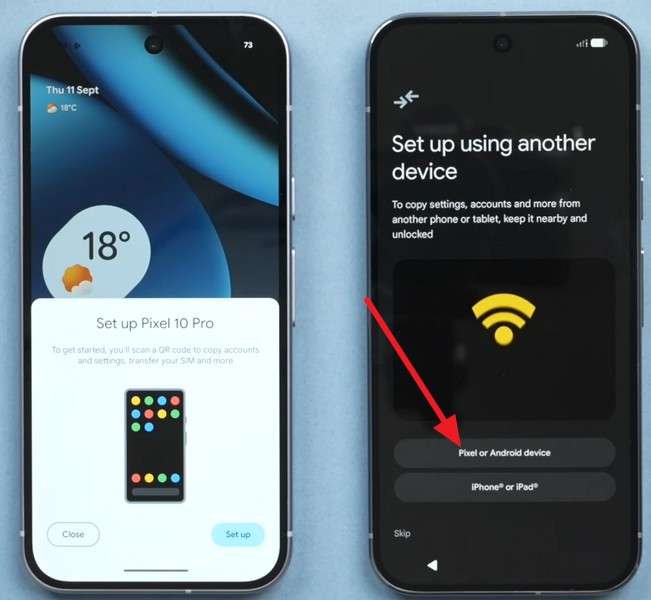
Schritt 2.Nachdem Sie den QR-Code gescannt haben, wählen Sie die Einrichten Option auf dem alten Telefon.
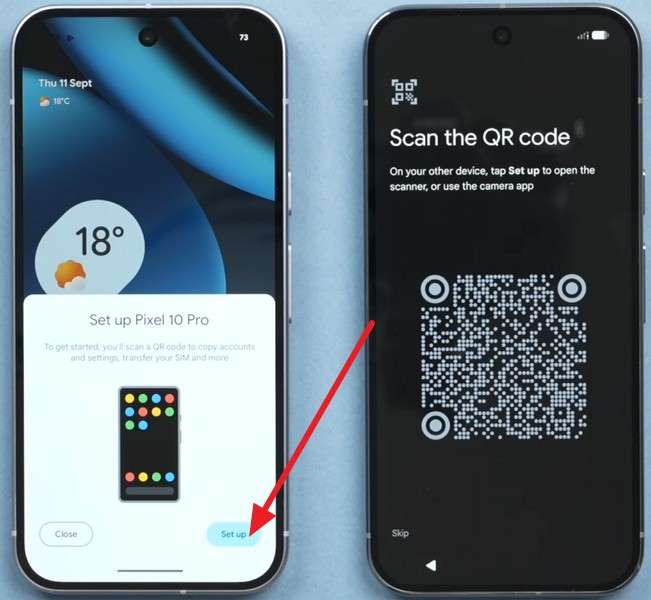
Schritt 3. Geben Sie den Code des alten Geräts ein und legen Sie, falls gewünscht, eine SIM-Karte ein.
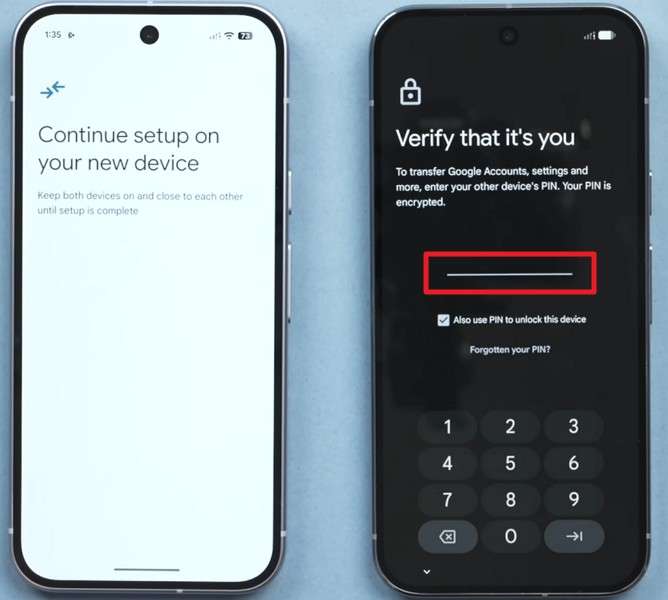
Schritt 4. Folgen Sie den Einrichtungsanweisungen und wählen Sie Weiter auf der Apps und Daten kopieren-Oberfläche.
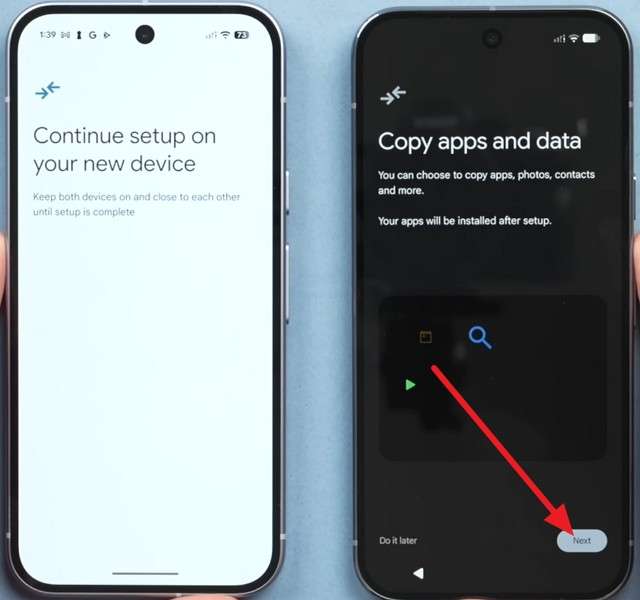
Schritt 5.Wählen Sie eine Kopiermethode und tippen Sie dann auf Kopieren , um die Daten zu übertragen. Führen Sie die weitere Einrichtung fort.
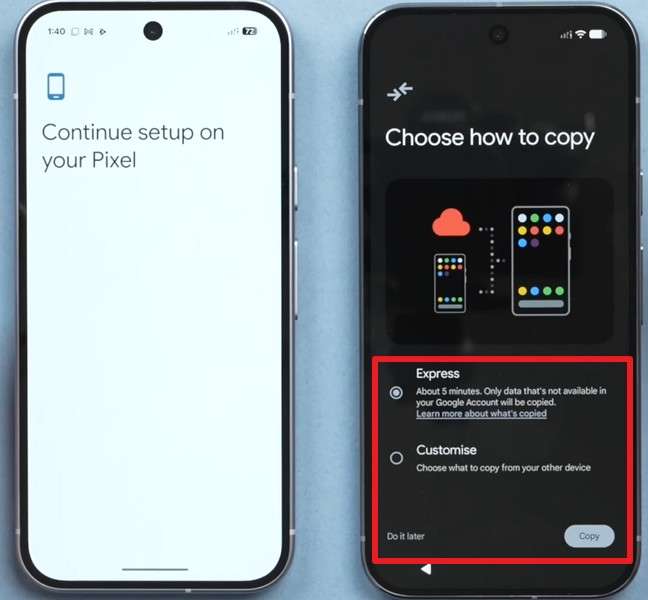
- Wiederherstellung ist meist an die Geräteeinrichtung gebunden.
- Stark abhängig von vorherigen Backups.
Methode 5. Cloud-Backup-Optionen verwenden
Wenn Sie sich entscheiden, Handy vor der Weltmeisterschaft zu wechseln, nach oder während der Spiele, können Sie auch die genannten Cloud-Methoden probieren:
Option 1. Daten aus einem Cloud-Backup wiederherstellen [iCloud/Google]
Diese Option ist am besten, wenn Ihr Telefon verloren geht oder beschädigt wird und Sie eine schnelle Übertragung auf ein neues Gerät durchführen möchten. Da diese Option Daten wiederherstellen kann und die Medienqualität erhalten bleibt, müssen automatische Backups aktiviert sein. Sobald die Voraussetzungen erfüllt sind, können Sie so Daten aus iCloud und Google Drive Backup wiederherstellen:
iCloud-Backup wiederherstellen
Schritt 1.Gehen Sie zu Apple ID > iCloud > iCloud Backup > Backup für dieses Telefon aktivieren und dann auf „Jetzt sichern“ tippen auf dem alten Telefon.
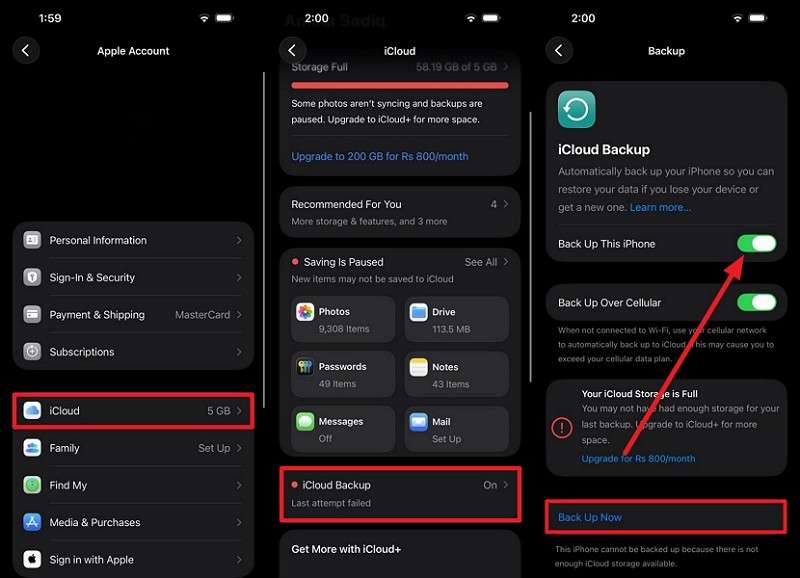
Schritt 2.Richten Sie ein neues iPhone ein und wählen Sie die Aus iCloud-Backup-Option. Fügen Sie die Apple-ID hinzu und akzeptieren Sie die Bedingungen.
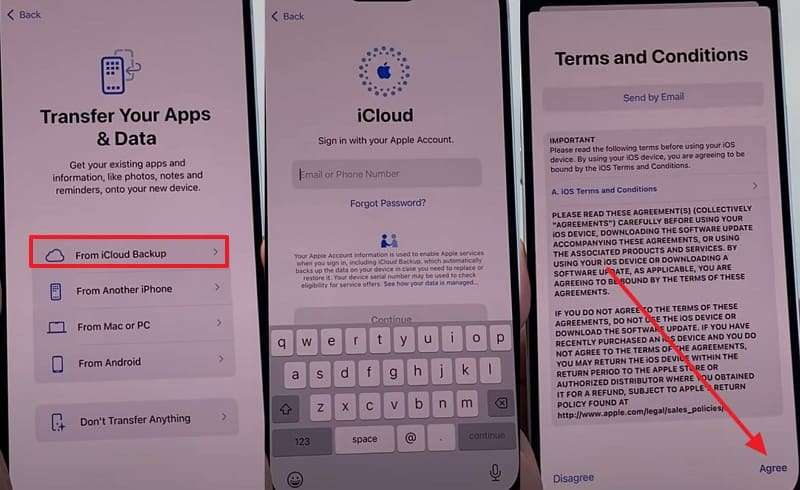
Schritt 3.Wählen Sie das gewünschte iCloud-Backup und tippen Sie dann auf Weiterum die Daten wiederherzustellen.
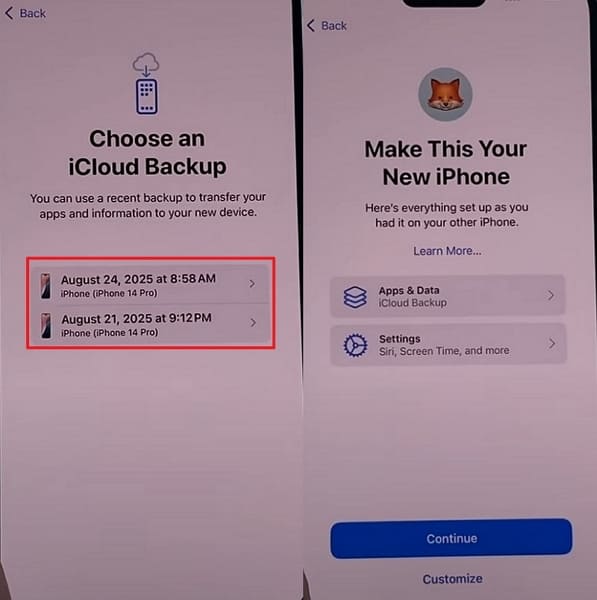
- Neuere iOS-Backups können nicht auf ältere iPhone-Modelle wiederhergestellt werden.
- Langsame WLAN-Verbindungen wirken sich auf die Übertragungsdauer aus.
Google-Backup wiederherstellen
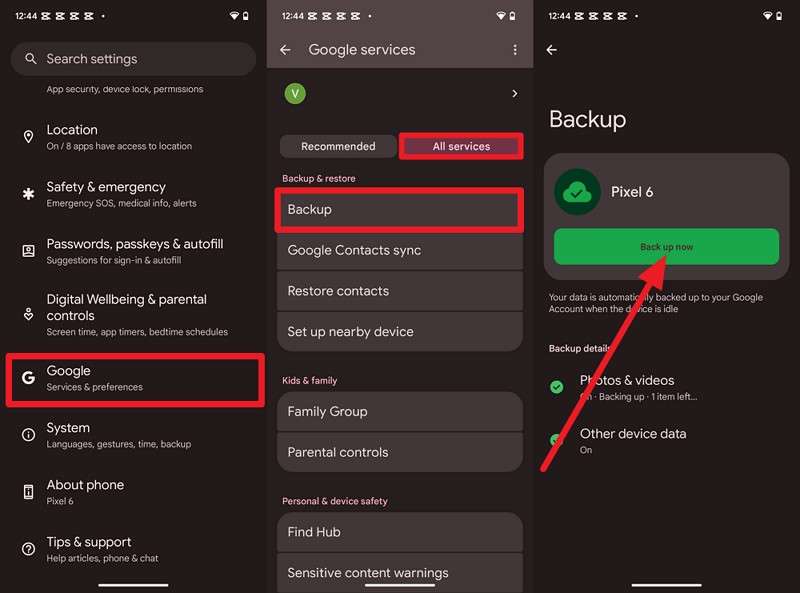
Schritt 1. Gehen Sie in die Android-Einstellungen zu Google > Alle Dienste > Backup > Jetzt sichern, um ein Backup zu erstellen.
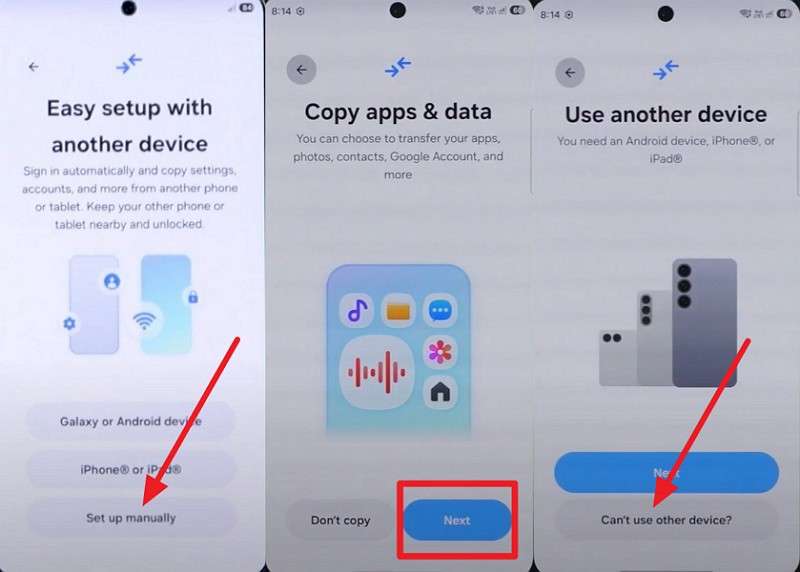
Schritt 2.Wählen Sie das Manuell einrichten > Weiter > Anderes Gerät kann nicht verwendet werden?-Optionen, während Sie ein neues Gerät einrichten.
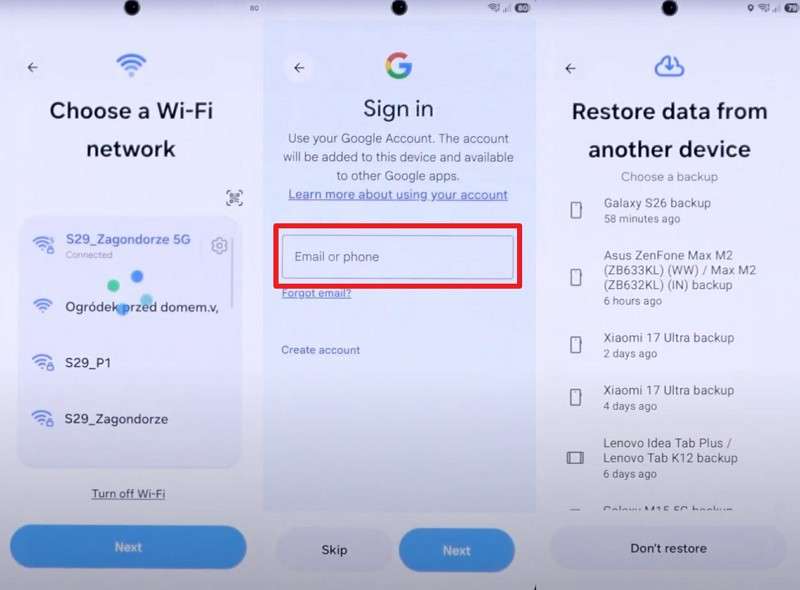
Schritt 3.Melden Sie sich im WLAN bei Ihrem Google-Konto an und wählen Sie das Backup, das Sie wiederherstellen möchten.
- Es können keine bestimmten Dateien oder einzelnen Apps gezielt heruntergeladen werden.
- Das Gerät muss zurückgesetzt werden, um auf die Wiederherstellungsphase zuzugreifen.
Option 2. Google Fotos, OneDrive oder Dropbox
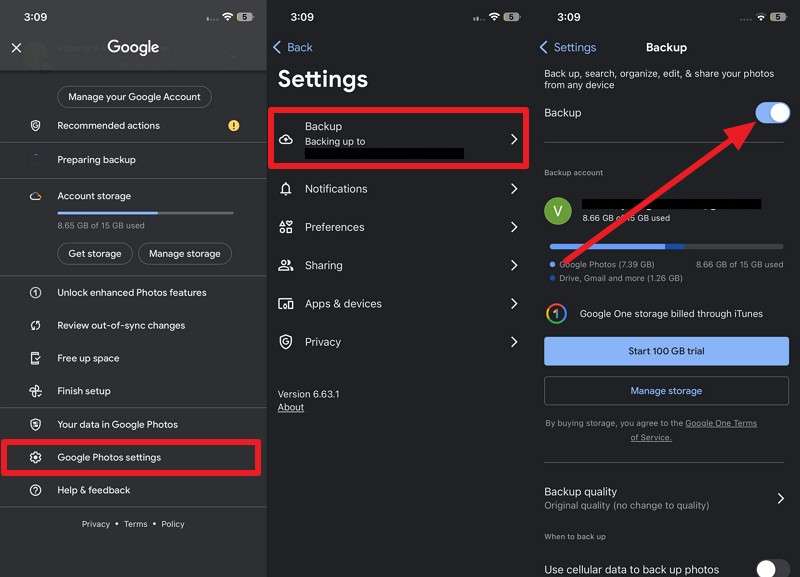
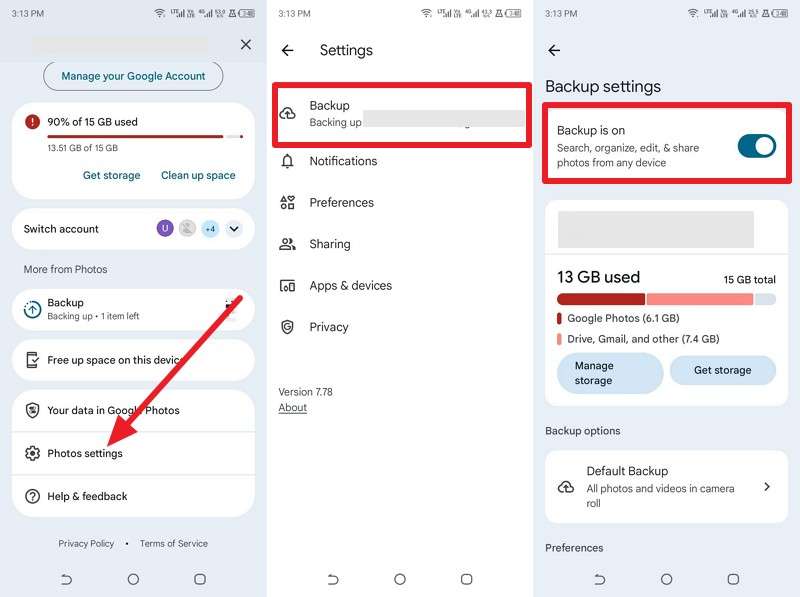
Sie können Ihre WM-Daten auf ein neues Handy zu übertragen entweder durch Hochladen oder durch Auswahl der Backup-Option in Google Fotos. Unabhängig von der gewählten Methode können Sie auf die Daten geräteübergreifend zugreifen, ohne dass Qualitätseinbußen auftreten, wie im Folgenden erläutert:
Auf dem iPhone
Anleitung.In Google Fotos gehen Sie zu Profil-Symbol > Google Foto-Einstellungen > Backup > Sicherung.
Auf Android
Anleitung. Drücken Sie das Profil-Symbol in der Google Fotos App > Fotoeinstellungen > Backup aktivieren > Backup ist eingeschaltet.
- Es sind nur 15 GB kostenloser Speicherplatz für Backups verfügbar.
- Große Bibliotheken können Tage brauchen, um vollständig offline verfügbar zu sein.
Methode 6. Nearby Share / Quick Share / AirDrop (Kabellose Übertragung)
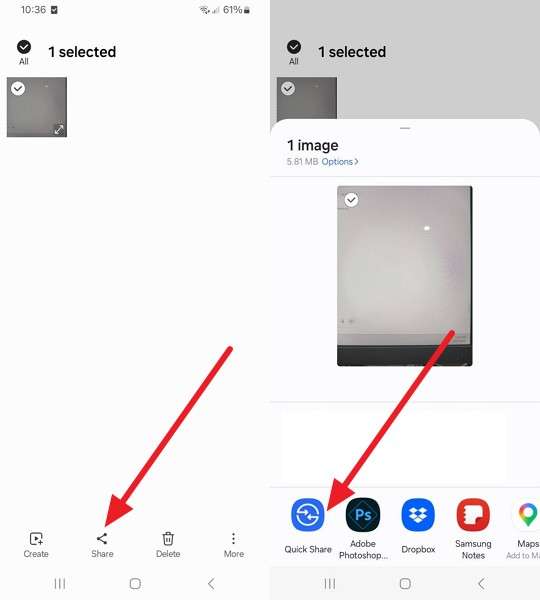
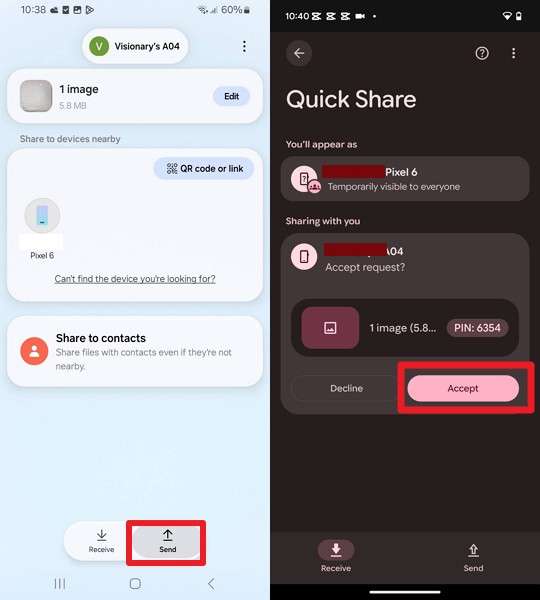
Sie können diese Methode während des Turniers ausprobieren, wenn Sie ein Zweitgerät haben, um Ihre WM-Fotos und -Videos auf ein neues Handy zu übertragen. Da sie kabellos sind und über direktes WLAN funktionieren, geht keine Qualität verloren. Um also die Share- oder AirDrop-Option zu nutzen, befolgen Sie die unten genannten Schritte:
Schritt 1.Drücken Sie lange auf die Medien, die Sie verschieben möchten. Wählen Sie die Teilen und Quick Share Optionen.
Schritt 2. Wählen Sie die Senden Option, um das Gerät auszuwählen. Klicken Sie auf Akzeptieren auf dem neuen Gerät.
- Die Geräte müssen sich physisch in der Nähe befinden.
- Das Senden mehrerer Dateien ist langsam und erfordert mehrere Durchgänge.
Teil 4. Wie lassen sich Speicherprobleme während des restlichen FIFA-Turniers vermeiden?
Bis jetzt wissen Sie, wie man Ihre WM-Daten auf ein neues Handy zu übertragen ohne Qualitätsverlust. Beachten Sie diese praktischen Tipps, um Speicherprobleme am nächsten Turniertag zu vermeiden:
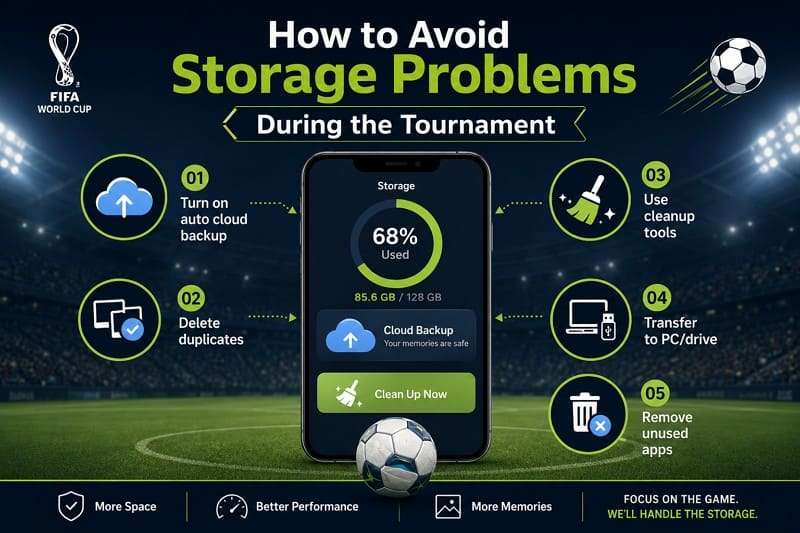
- Automatische Cloud-Sicherung: Aktivieren Sie Google Fotos oder iCloud Fotos, damit alle WM-Medien automatisch im Hintergrund gespeichert werden. Nach dem Backup löschen Sie lokale Dateien oder nutzen Sie die Optionen „Speicherplatz freigeben“ und „Speicher optimieren“, um die Dateien nur in der Cloud zu behalten.
- Doppelte Clips entfernen: Löschen Sie wiederholte Torvideos, versehentliche Aufnahmen und doppelte Screenshots von Tickets und Spielen. Wenn Sie dies während des Turniers regelmäßig tun, können Sie viel Speicherplatz freimachen.
- Nutzten Sie Speicherbereinigungs-Tools: Verwenden Sie integrierte Werkzeuge auf Android und die Speicher-Einstellungen auf dem iPhone, um Junk-Dateien und alte Downloads zu entfernen. Zusätzlich sorgt das Leeren von App-Caches schnell für mehr Speicher, ohne wichtige Medien zu löschen.
- Übertragen auf Computer oder Laufwerk: Verschieben Sie Spielfotos und Videos auf einen Laptop oder ein externes Laufwerk per USB-Kabel für sichere Backups. Bestätigen Sie den Transfer und löschen Sie danach die Dateien vom Handy, um viel Speicherplatz zu sparen.
- Ungenutzte Apps entfernen: Deinstallieren oder entladen Sie Apps und Spiele, die Sie während des Turniers nicht benötigen. Dadurch wird Speicher sofort freigegeben und Speicherplatzprobleme während wichtiger FIFA-WM-Momente vermieden.
Fazit
Wenn Sie sich entschieden haben, Ihr Handy vor, während oder nach der Weltmeisterschaft zu wechseln, kann die Datenübertragung ein Anliegen sein. Prüfen Sie daher alle in diesem Leitfaden genannten Übertragungsmethoden, um die Methode auszuwählen, die Ihren Anforderungen entspricht. Wenn Sie jedoch ein eingerichtetes Gerät haben und eine App sowie mehrere Daten in großen Mengen verschieben möchten, MobileTrans ist eine ideale Wahl.
FAQs
-
Was ist der schnellste Weg, um WM-Fotos auf ein neues Handy zu übertragen?
Da Kabelübertragungen sicher sind, verwenden Sie Tools wie MobileTrans, um über 18 Datentypen zwischen Geräten zu übertragen. -
Kann ich Daten übertragen, ohne die Videoqualität zu verlieren?
Ja, Cloud-Backups, AirDrop, Quick Share und MobileTrans erhalten die Originalqualität ohne Komprimierung. -
Was sollte ich sichern, bevor ich das Handy wechsle?
Sichern Sie Fotos, Videos, WhatsApp-Chats, Kontakte, Apps und Ticket- oder QR-Code-Dateien.










