


Haben Sie schon einmal jemanden auf WhatsApp blockiert, nur um später festzustellen, dass Sie vielleicht auf die mit dieser Person ausgetauschten Nachrichten zugreifen müssen? Vielleicht enthielten diese Chats ein wichtiges Gespräch oder entscheidende Informationen. Oder vielleicht möchten Sie sich einfach nur an die schönen Zeiten erinnern, die Sie geteilt haben?
Was auch immer der Grund ist, der Gedanke an das Wiederherstellen blockierter WhatsApp-Nachrichten ist Ihnen wahrscheinlich schon durch den Kopf gegangen.
Wir teilen in Messaging-Plattformen wie WhatsApp alles – von lockerem Geplauder bis hin zu sensiblen Informationen. Stimmt’s?
Wenn wir jedoch jemanden blockieren, geschieht das meist mit der Absicht, jeglichen Kontakt abzubrechen. Aber was passiert dann mit den wertvollen Nachrichten, Fotos und Videos, die einst ausgetauscht wurden? Und wie kann man blockierte Nachrichten auf WhatsApp sehen?
In diesem Artikel
-
- Methode 1: Wie man blockierte Nachrichten auf WhatsApp über Archivierte Chats wiederherstellt
- Methode 2: Blockierte WhatsApp-Nachrichten auf Android über Google-Backup wiederherstellen
- Methode 3: Wie man blockierte WhatsApp-Nachrichten auf Android über lokales Backup sieht
- Methode 4: Wie man blockierte WhatsApp-Nachrichten auf dem iPhone über iCloud-Backup wiederherstellt
- Methode 5: Blockierte Nachrichten auf WhatsApp anzeigen, indem man einen Freund fragt

Kann man Nachrichten von jemandem sehen, den man blockiert hat?
Die kurze Antwort lautet: Nein, Sie können keine Nachrichten von jemandem sehen, den Sie auf WhatsApp blockiert haben. Wenn Sie einen Kontakt blockieren, werden alle dessen Nachrichten automatisch aus Ihrer Chatliste ausgeblendet und Sie erhalten keine neuen Nachrichten mehr von dieser Person. Diese Funktion soll den Nutzern ein Gefühl von Privatsphäre und Sicherheit bieten, indem sie die Kommunikation mit Personen beenden können, mit denen sie nicht mehr interagieren möchten.
Es gibt jedoch Möglichkeiten, blockierte WhatsApp-Nachrichten wiederherzustellen, sofern Sie ein Backup Ihres Chatverlaufs haben.
In diesem umfassenden Leitfaden stellen wir verschiedene Methoden vor, mit denen Sie diese schwer fassbaren Nachrichten wiederherstellen können – egal ob Sie ein Android- oder iOS-Nutzer sind.
Wie kann man blockierte Nachrichten auf WhatsApp wiederherstellen?
Wenn Sie ein Backup Ihres WhatsApp-Chatverlaufs haben, wird das Wiederherstellen blockierter Nachrichten viel einfacher. Oder?
Hier sind mehrere Methoden, die Sie je nach Gerät und Backup-Einstellungen ausprobieren können.
Methode 1: Wie man blockierte Nachrichten auf WhatsApp über Archivierte Chats wiederherstellt
WhatsApp verfügt über eine praktische Funktion, mit der Sie Chats archivieren, anstatt sie zu löschen. Wenn Sie den Chat mit der Person, die Sie blockiert haben, archiviert haben, können Sie diese Nachrichten ganz einfach abrufen, indem Sie die folgenden Schritte befolgen. So können Sie blockierte WhatsApp-Nachrichten wiederherstellen:
Schritt 1: Öffnen Sie WhatsApp und tippen Sie auf das Drei-Punkte-Menüsymbol in der oberen rechten Ecke. Wählen Sie „Archivierte Chats“ aus den Optionen.
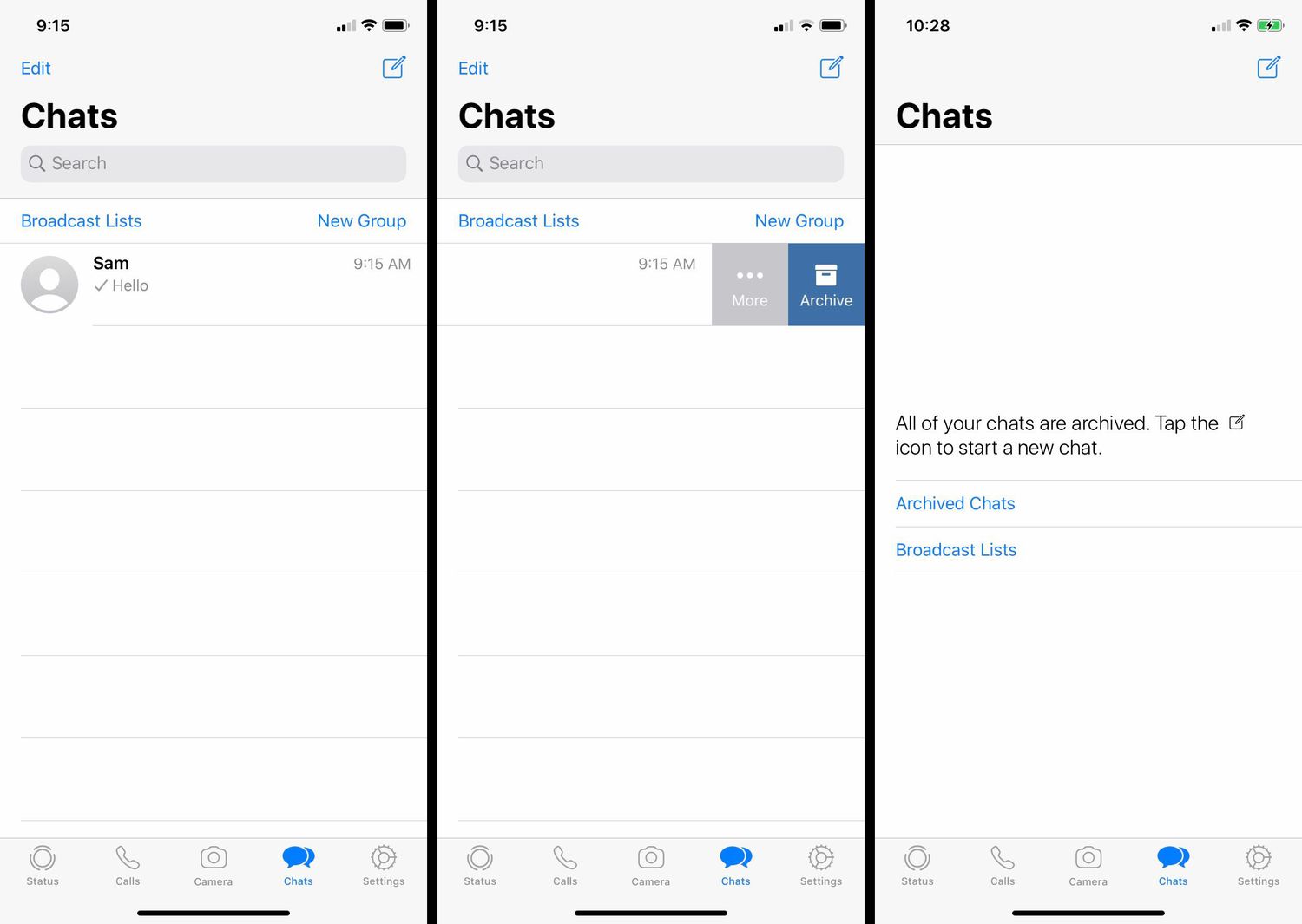
Schritt 2: Suchen Sie den Chat mit dem blockierten Kontakt und tippen Sie darauf, um die archivierten Nachrichten anzuzeigen.
Diese Methode ist unkompliziert und erfordert keine zusätzlichen Tools oder Sicherungen. Sie funktioniert jedoch nur, wenn Sie den Chat vor dem Blockieren des Kontakts archiviert haben.
Methode 2: Blockierte WhatsApp-Nachrichten auf Android über Google-Backup wiederherstellen
Wenn Sie ein Android-Nutzer sind und regelmäßig WhatsApp-Daten auf Ihrem Google Drive sichern, können Sie blockierte Nachrichten über dieses Backup wiederherstellen. So können Sie blockierte Nachrichten in WhatsApp abrufen:
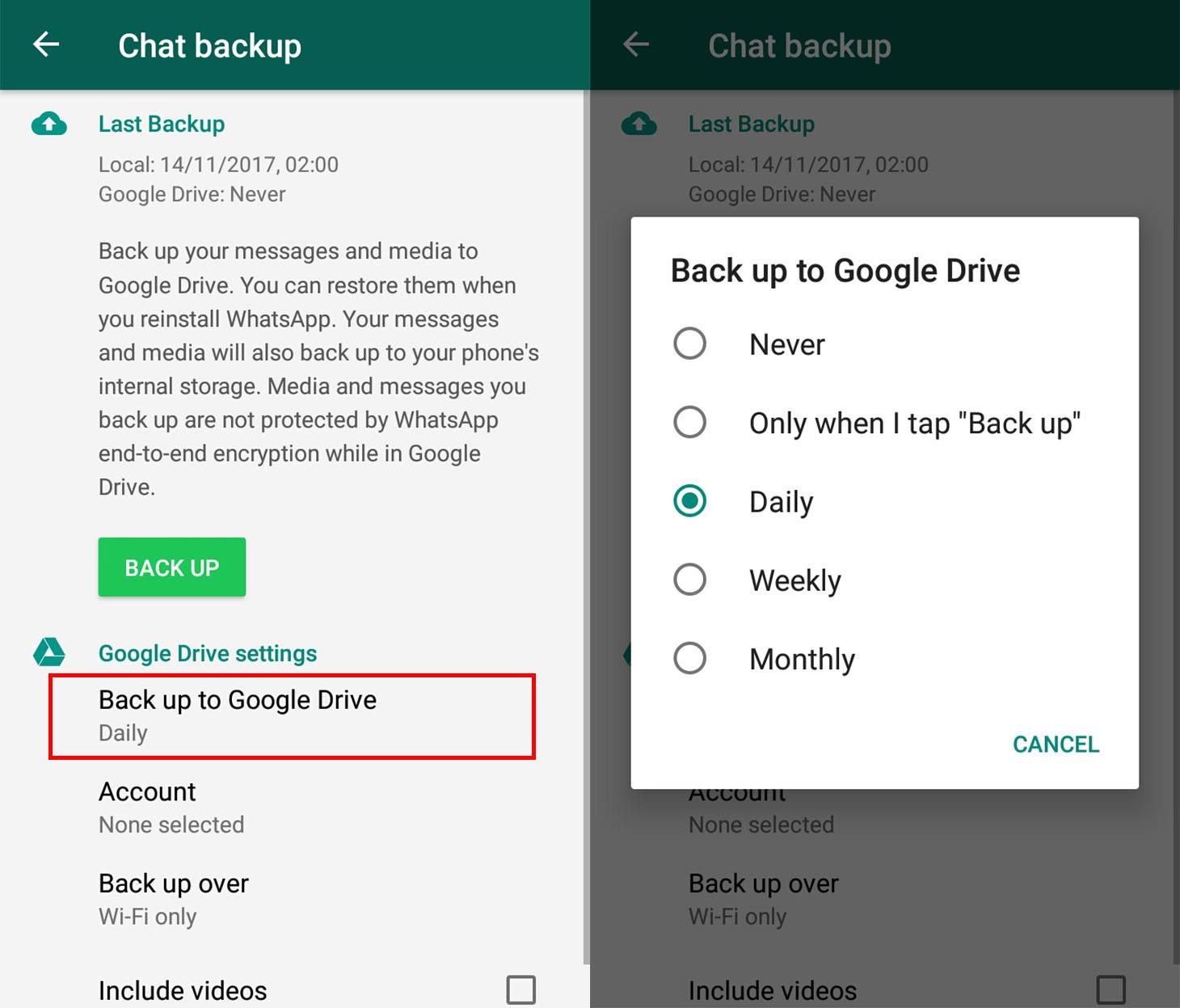
Schritt 1: Stellen Sie zunächst sicher, dass Sie zuvor Ihre WhatsApp-Daten auf Google Drive gesichert haben. Öffnen Sie dazu WhatsApp, tippen Sie auf die drei Punkte oben rechts und wählen Sie "Einstellungen." Wählen Sie anschließend "Chats", gefolgt von "Chat-Backup", und stellen Sie sicher, dass die Option "Auf Google Drive sichern" aktiviert ist.
Schritt 2: Deinstallieren Sie als Nächstes WhatsApp vollständig von Ihrem Android-Gerät. Installieren Sie dann die App erneut aus dem Google Play Store und bestätigen Sie Ihre Telefonnummer während der Einrichtung.
Schritt 3: Wenn Sie dazu aufgefordert werden, tippen Sie auf "Wiederherstellen", um Ihren gesamten Chatverlauf einschließlich Nachrichten von blockierten Kontakten aus Ihrem Google Drive-Backup wiederherzustellen.
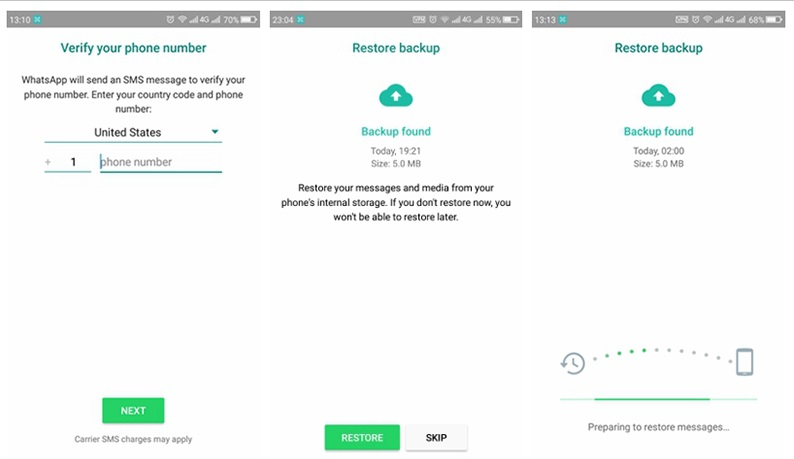
Diese Methode ist unkompliziert, erfordert jedoch ein aktuelles Backup Ihrer WhatsApp-Daten auf Google Drive. Wenn Sie kein Backup haben oder dieses veraltet ist, funktioniert diese Methode möglicherweise nicht.
Methode 3: Wie man blockierte WhatsApp-Nachrichten auf Android über lokales Backup sieht
Android-Nutzer können blockierte Nachrichten auch aus einem lokalen Backup wiederherstellen, das im internen Speicher ihres Geräts oder auf einer externen SD-Karte gespeichert ist. Gehen Sie dazu wie folgt vor:
Schritt 1: Öffnen Sie eine Dateimanager-App auf Ihrem Android-Gerät und navigieren Sie zum WhatsApp-Ordner (normalerweise zu finden unter Interner Speicher > WhatsApp > Databases). Suchen Sie nach einer Datei namens „msgstore.db.crypt14“ oder einer ähnlich benannten Datei. Kopieren Sie diese Datei an einen sicheren Ort auf Ihrem Computer oder einem anderen Speichermedium.
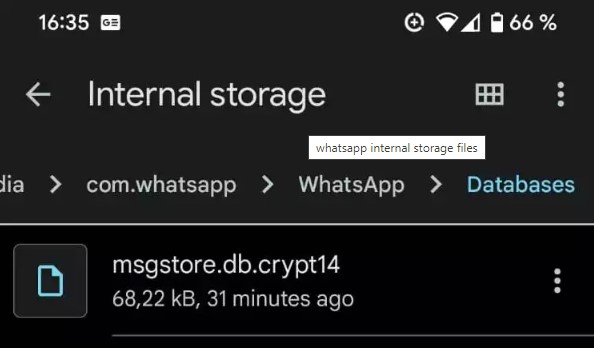
Schritt 2: Deinstallieren und installieren Sie WhatsApp auf Ihrem Android-Gerät neu. Während des Einrichtungsvorgangs wird WhatsApp Sie auffordern, Ihren Chatverlauf aus einem Backup wiederherzustellen. Wählen Sie die Option, die Wiederherstellung aus einem lokalen Backup durchzuführen, und navigieren Sie zu dem Speicherort, an dem Sie die Datei "msgstore.db.crypt14" gespeichert haben.
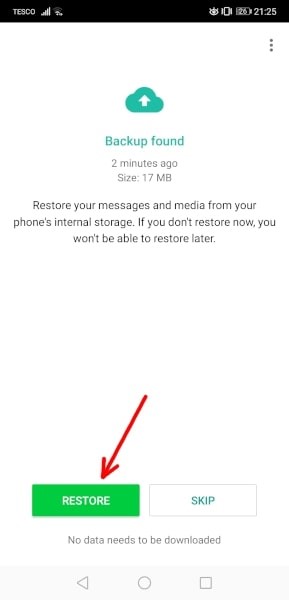
Schritt 3: Sobald der Wiederherstellungsvorgang abgeschlossen ist, sollten Sie auf die Nachrichten des blockierten Kontakts zugreifen können.
Diese Methode erfordert etwas mehr technisches Know-how, kann jedoch nützlich sein, wenn Sie kein Google Drive-Backup haben oder Ihre Daten lieber lokal speichern möchten.
Methode 4: Wie man blockierte WhatsApp-Nachrichten auf dem iPhone über iCloud-Backup wiederherstellt
Wenn Sie ein iPhone-Nutzer sind und Ihre WhatsApp-Daten regelmäßig in iCloud sichern, können Sie blockierte Nachrichten über dieses Backup wiederherstellen. So sehen Sie blockierte Nachrichten auf WhatsApp auf dem iPhone:
Schritt 1: Gehen Sie auf Ihrem iPhone zu Einstellungen > Chats > Chat-Backup und stellen Sie sicher, dass das iCloud-Backup aktiviert ist.
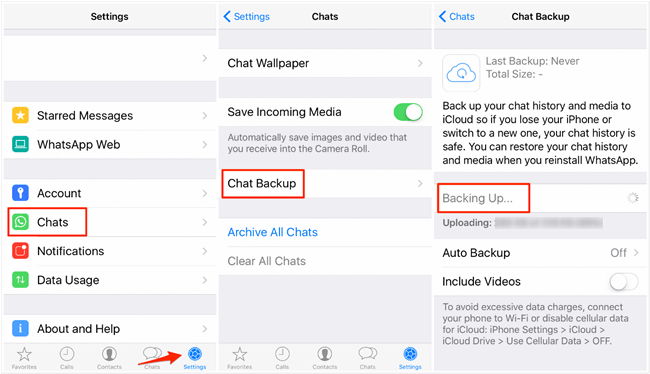
Schritt 2: Deinstallieren und installieren Sie WhatsApp auf Ihrem iPhone neu. Während des Einrichtungsvorgangs wird WhatsApp Sie auffordern, Ihren Chatverlauf aus einem Backup wiederherzustellen.
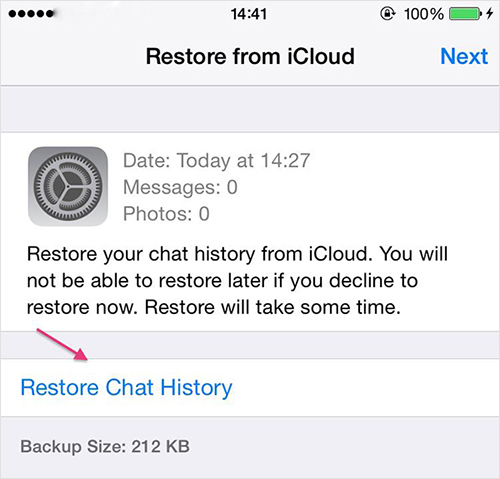
Schritt 3: Wählen Sie das iCloud-Backup aus, das die Nachrichten des blockierten Kontakts enthält. Sobald der Wiederherstellungsvorgang abgeschlossen ist, sollten Sie auf die Nachrichten des blockierten Kontakts zugreifen können.
Diese Methode ist für iPhone-Nutzer praktisch, die iCloud für ihre Backups verwenden. Allerdings ist dafür erforderlich, dass du über ein aktuelles Backup deiner WhatsApp-Daten auf iCloud verfügst. Wenn du kein Backup hast oder das Backup veraltet ist, funktioniert diese Methode möglicherweise nicht.
Methode 5: Blockierte Nachrichten auf WhatsApp anzeigen, indem man einen Freund fragt
Falls keine der oben genannten Methoden für dich funktioniert oder du kein Backup der blockierten Nachrichten hast, gibt es noch einen letzten Ausweg: Bitte einen gemeinsamen Freund oder Kontakt, der Zugriff auf den Chat hat. So kannst du vorgehen:
Schritt 1: Finde einen Freund oder Kontakt, der einen Chat mit der Person hat, die du blockiert hast. Bitte ihn, Screenshots zu machen oder dir die betreffenden Nachrichten weiterzuleiten, die du wiederherstellen möchtest.
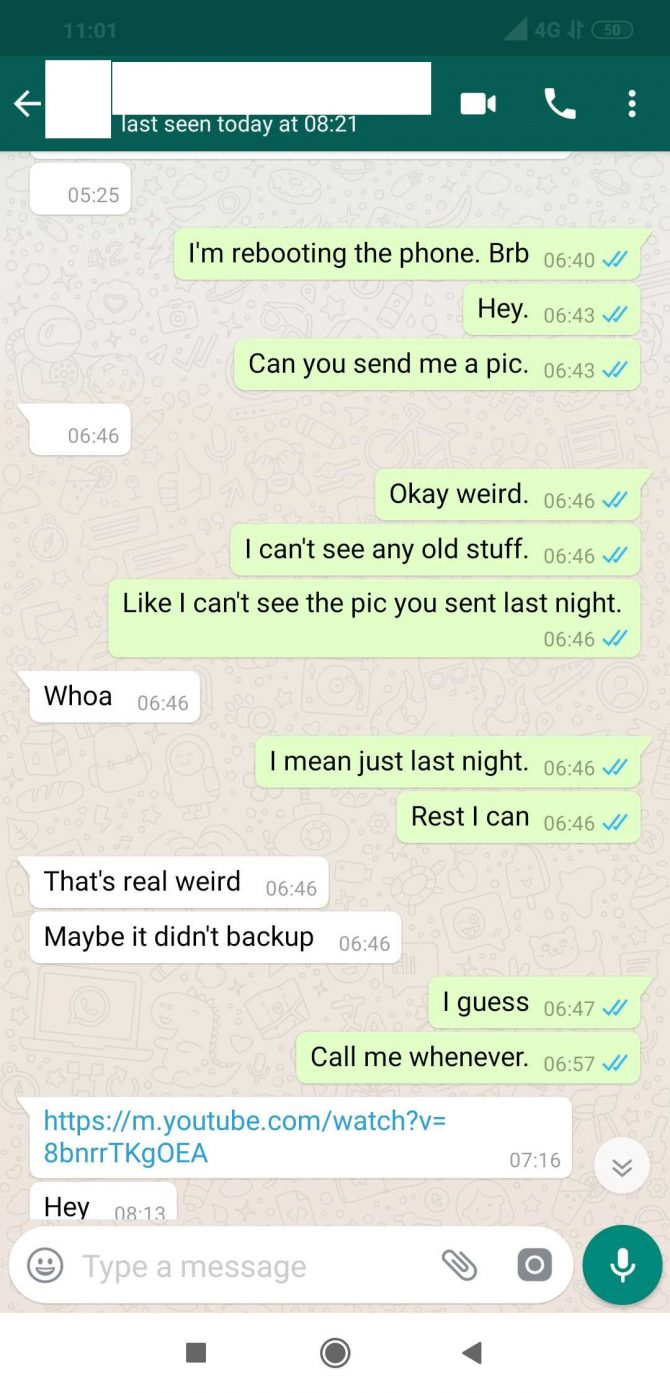
Schritt 2: Dein Freund oder Kontakt kann Screenshots der entsprechenden Nachrichten machen oder sie dir weiterleiten, wenn er oder sie damit einverstanden ist.
Diese Methode ist auf die Zusammenarbeit anderer angewiesen und ist nicht immer möglich, besonders wenn die Nachrichten sensible oder private Informationen enthalten. Sie kann aber ein nützlicher letzter Ausweg sein, wenn du unbedingt auf diese blockierten Nachrichten zugreifen musst.
Zusätzliche Tipps zum Wiederherstellen blockierter WhatsApp-Nachrichten
Obwohl die oben genannten Methoden die gängigsten Wege sind, um blockierte WhatsApp-Nachrichten wiederherzustellen, gibt es noch einige zusätzliche Tipps, die dir helfen können:
- Handle schnell: Je früher du versuchst, die blockierten Nachrichten wiederherzustellen, desto größer sind deine Erfolgschancen. WhatsApp-Backups können ältere Daten überschreiben – zögere daher nicht, wenn du die Nachrichten wiederherstellen möchtest.
- Verwende Datenrettungssoftware: Falls du dein WhatsApp-Backup versehentlich gelöscht hast oder keinen Zugriff mehr darauf hast, kannst du Datenrettungssoftware wie MobileTrans oder ähnliche Tools verwenden, um den internen Speicher deines Geräts nach wiederherstellbaren WhatsApp-Daten zu durchsuchen.
- Überprüfen Sie die Cloud-Backup: Einige Cloud-Backup-Dienste von Drittanbietern, wie Google Drive oder iCloud, haben möglicherweise alte Backups Ihrer WhatsApp-Daten, die blockierte Nachrichten enthalten. Überprüfen Sie, ob Sie solche Backups verfügbar haben, und versuchen Sie, von ihnen wiederherzustellen.
- Konsultieren Sie Profis: Wenn alle anderen Methoden fehlschlagen und Sie unbedingt diese blockierten Nachrichten abrufen müssen, können Sie in Betracht ziehen, einen professionellen Datenwiederherstellungsdienst zu konsultieren. Beachten Sie jedoch, dass diese Option teuer sein kann und der Erfolg möglicherweise nicht garantiert ist.
Backup gelöscht? Wie kann man blockierte Nachrichten auf WhatsApp wiederherstellen?
Keine Panik, wenn Sie Ihr WhatsApp-Backup versehentlich gelöscht haben oder keinen Zugriff auf das Backup haben. Es gibt ein leistungsstarkes Tool namens MobileTrans, das Ihnen hilft, blockierte WhatsApp-Nachrichten abzurufen, auch wenn Sie keine Sicherung haben.
Wondershare MobileTrans - Backup & Restore ist eine vielseitige Datenwiederherstellungssoftware, die Daten aus dem internen Speicher Ihres Geräts extrahieren kann, darunter WhatsApp-Nachrichten, Fotos, Videos und vieles mehr.
Wondershare MobileTrans
Wiederherstellen Sie gelöschte WhatsApp-Nachrichten einfach
- • Kein Datenverlust. Es gab keine Datenverletzungen.
- • Es ist auch möglich, WhatsApp-Daten zwischen Android und iOS zu übertragen.
- • WhatsApp-Daten können auch ohne Backup wiederhergestellt werden.
So können Sie blockierte WhatsApp-Nachrichten mit MobileTrans abrufen:
Schritt 1: Laden Sie MobileTrans herunter und installieren Sie es auf Ihrem Computer. Verbinden Sie Ihr Gerät (Android oder iOS) über ein USB-Kabel mit Ihrem Computer. Wählen Sie in MobileTrans die Option „Sichern & Wiederherstellen“. Wählen Sie anschließend „Gelöschte WhatsApp-Daten wiederherstellen“ und fahren Sie fort.

Schritt 2: Befolgen Sie die Anweisungen auf dem Bildschirm in der Wondershare MobileTrans WhatsApp Benutzeroberfläche.
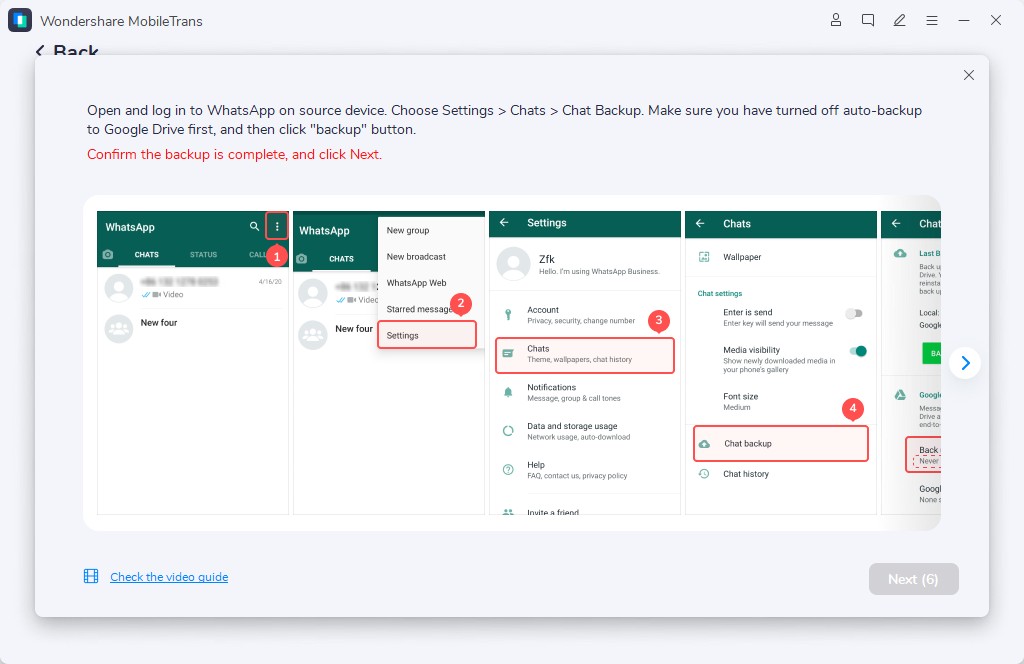
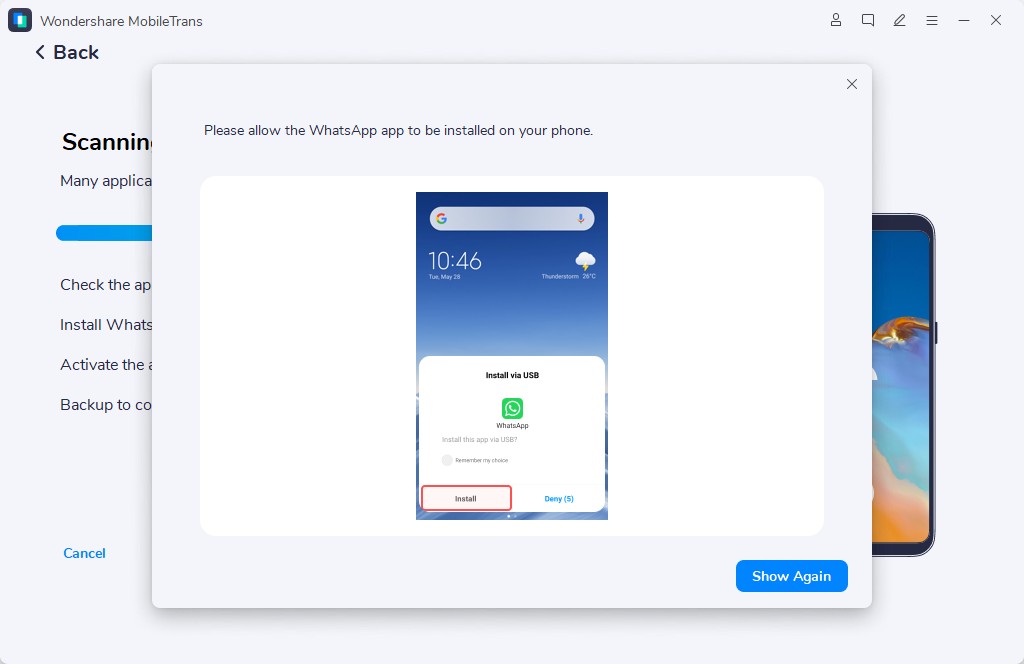
Schritt 3: Sie sehen nun eine Aufforderung auf dem Bildschirm, die notwendigen Berechtigungen für die Installation zu erteilen. Tippen Sie auf „Installieren“.
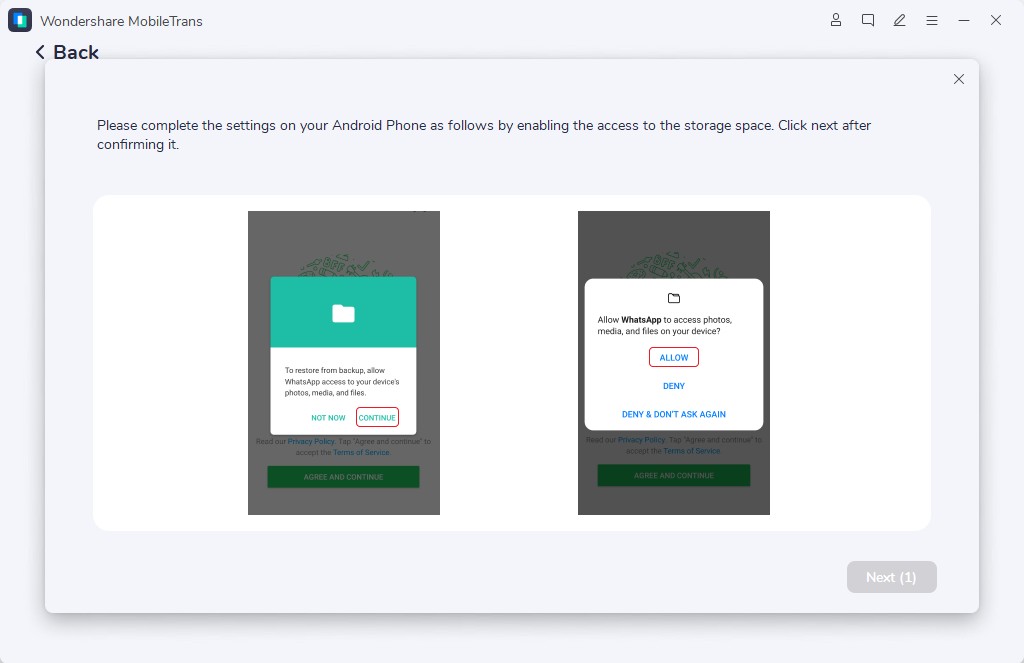
Schritt 4: Erlauben Sie den Zugriff von WhatsApp auf Mediendateien und Daten. Tippen Sie auf „Weiter“ und dann auf „Erlauben“.
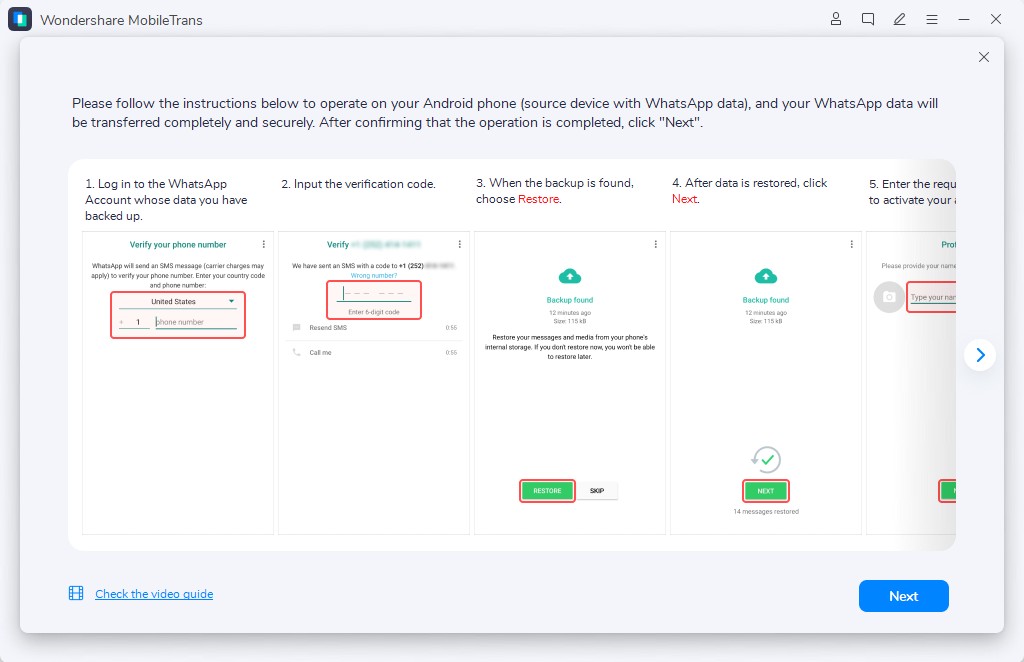
Schritt 5: Geben Sie Ihre WhatsApp-Kontonummer ein. Folgen Sie den auf dem Bildschirm angezeigten Anweisungen in MobileTrans.
Schritt 6: MobileTrans durchsucht Ihr Gerät nach wiederherstellbaren WhatsApp-Daten, einschließlich blockierter Nachrichten. Sehen Sie sich die wiederhergestellten Daten in der Vorschau an und wählen Sie die Nachrichten aus, die Sie wiederherstellen möchten. Klicken Sie auf „Auf Gerät wiederherstellen“, um die wiederhergestellten Nachrichten auf Ihrem Computer oder Gerät zu speichern.
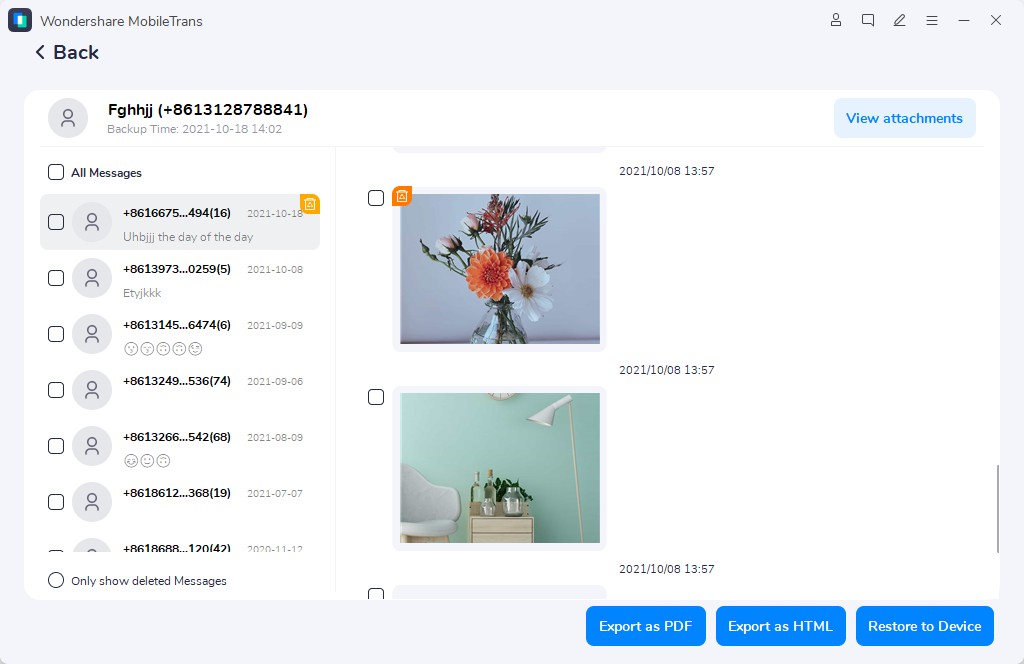
MobileTrans ist eine praktische und zuverlässige Lösung zum Abrufen blockierter WhatsApp-Nachrichten, auch wenn Sie keine Backups zur Verfügung haben.
Denken Sie jedoch daran, dass der Erfolg der Datenwiederherstellung von verschiedenen Faktoren abhängt, wie z. B. dem Status des internen Speichers des Geräts und ob die Daten überschrieben wurden.
 Sicher & zuverlässig
Fazit
Wie kann ich blockierte WhatsApp-Nachrichten abrufen? Dies kann eine herausfordernde Aufgabe sein, aber mit den richtigen Methoden und Werkzeugen ist es sicherlich möglich. Unabhängig davon, ob Sie ein Android- oder iOS-Benutzer sind, solange Sie eine Sicherung Ihres Chat-Verlaufs haben, sollten die in diesem Leitfaden beschriebenen Techniken Ihnen helfen, auf diese schwer fassbaren Nachrichten zuzugreifen.
Ethische Erwägungen und die Privatsphäre der Beteiligten haben immer Vorrang. Wenn die Nachricht sensible oder persönliche Informationen enthält, handhaben Sie sie bitte mit Vorsicht.