

![Wie überträgt man Videos vom Handy auf den Computer? [Vollständige Anleitung für 2026]](https://mobiletrans.wondershare.com/images/images2024/transfer-videos-phone-to-pc-01.jpg)
„Wie übertrage ich Dateien von meinem Smartphone auf meinen Computer?“”
Das Übertragen Ihrer Videos vom Telefon auf den Computer erscheint schwierig, ist aber einfacher als Sie denken. Sie stoßen vielleicht oft auf die Frage, wie man Videos vom Handy auf den Computer überträgt, aber das ist ein unkomplizierter Prozess. Sie können die Dateien schnell übertragen, wenn der Speicher knapp wird oder Sie die Videos bearbeiten müssen.
Das Verschieben von Videos vom Handy auf den Computer kann Ihren Arbeitsablauf verbessern und Speicherplatz auf Ihrem Telefon freigeben. Wenn Sie also von diesen Vorteilen profitieren möchten, lernen Sie die besten Methoden für den Transfer kennen.
In diesem Blog werden die besten Möglichkeiten vorgestellt, Videos unabhängig von Ihrem Gerät vom Telefon auf den PC zu übertragen.
In diesem Artikel
Überblick über 7 Methoden: So übertragen Sie Videos vom Telefon auf den Computer
Es gibt mehrere Methoden, um Videos auf Ihren Computer zu übertragen. Sie müssen jedoch herausfinden, welche für Sie am besten geeignet ist. Es wird empfohlen, alle Methoden zu vergleichen und dann eine Entscheidung zu treffen. Achten Sie darauf, einen Vorgang zu wählen, der die Qualität Ihrer Dateien nicht beeinträchtigt und zudem sehr schnell und sicher ist.
|
Methode |
Geschwindigkeit |
Kompatibilität |
Qualität der übertragenen Datei |
Geeignete Situation |
|
Schnell |
Plattformübergreifend (iOS, Android, Windows, macOS) |
Hohe Qualität, keine Komprimierung |
Geeignet für Massenübertragungen und große Videodateien. |
|
|
Mittel |
Universell (iOS, Android, Windows, macOS) |
Kann große Dateien komprimieren |
Am besten geeignet, wenn Internet verfügbar ist und der Speicher über verschiedene Geräte synchronisiert wird. |
|
|
Sehr schnell |
Hohe Kompatibilität (iOS zu macOS, Android zu PC usw.) |
Kein Qualitätsverlust |
Ideal für große Dateiübertragungen und die Offline-Nutzung, da keine WLAN-Verbindung erforderlich ist. |
|
|
Langsam |
Universell (iOS, Android, Windows, macOS) |
Komprimiert häufig große Dateien |
Gut für das Übertragen kleiner Videodateien mit Größenbeschränkungen. |
|
|
Sehr langsam |
Plattformübergreifend (Bluetooth-fähige Geräte) |
Kann aufgrund der langsamen Geschwindigkeit die Qualität verringern |
Geeignet für kleine Videoübertragungen, wenn kein Internet oder Kabelzugang vorhanden ist. |
|
|
Schnell |
Begrenzt (Apple-Ökosystem: iPhone, iPad, Mac) |
Hohe Qualität, keine Komprimierung |
Ideal für schnelle Übertragungen zwischen Apple-Geräten, wenn WLAN und Bluetooth aktiviert sind. |
|
|
Schnell |
Apple (iPhone zu Mac/PC) |
Kein Qualitätsverlust |
Am besten für organisierte Übertragungen und Medienbibliotheksverwaltung auf iPhones geeignet. |
Methode 1: Wie man Videos mit MobileTrans vom Handy auf den Computer überträgt
MobileTrans gilt als eines der besten Mittel, um Videos von einem Telefon auf einen PC zu übertragen. Der Prozess ist nicht nur schnell, sondern auch sehr benutzerfreundlich. MobileTrans verfügt über äußerst nutzerfreundliche Funktionen, die zur einfachen Bedienung beitragen.
Wondershare MobileTrans ist für den Download auf Ihrem macOS- und Windows-System verfügbar. Die Basisversion der App ist mit einer Vielzahl an Funktionen ausgestattet, die Ihnen helfen, problemlos zu übertragen.
Einige der wichtigsten Funktionen, die zum Erfolg des einfachen Video-Transfers mit MobileTrans beitragen, sind folgende:
- Überprüfen Sie die Art der zu übertragenden Dateien; so können Sie diese leichter auswählen und übertragen.
- Ein einfacher und problemloser Prozess. Konzipiert für technisch unintelligente und Profis.
- Übertragen Sie eine breite Palette von Daten, einschließlich WhatsApp-Nachrichten und vieles mehr.
- Übertragen Sie Daten nahtlos von einem Telefon auf das andere, ohne das Risiko, sie zu verlieren.

 4.5/5 Ausgezeichnete
 SICHERHEIT UND
Sie müssen es herunterladen und auf Ihrem System installieren, damit die Software nahtlos funktioniert. Jetzt möchten Sie wissen, wie Sie Videos von Ihrem Telefon auf Ihren Computer mit MobileTrans übertragen können, folgen Sie diesen Schritten:
Schritt 1: Verbinden Sie Ihr Telefon mit Ihrem PC
Sie müssen Ihr Telefon mit einem unterstützten Datenkabel (USB) an Ihren PC anschließen. Es dauert ungefähr eine Minute, um eine Verbindung herzustellen. Sobald das Telefon auf dem PC fertig ist, liest die Wondershare MobileTrans App es beim Start.
Nachdem Sie Ihr Telefon mit Ihrem PC verbunden haben, starten Sie MobileTrans, damit die Software es lesen kann.

Schritt 2: Wählen Sie ein Video aus
Sobald das Gerät auf der Software erkannt wurde, überprüfen Sie die Quell- und Zieldateien. Die Quelle sollte Ihr Telefon sein, während das Ziel Ihr Computer sein sollte. Sie müssen auf den Telefonübertragungsbildschirm klicken und dann auf den Computer exportieren Option auswählen.

Wählen Sie alle Videos aus, die Sie von Ihrem Handy an Ihren PC senden möchten. Stellen Sie sicher, dass Sie die entsprechende Übertragung markiert haben.
Schritt 3: Dateien übertragen
Nachdem Sie die Daten ausgewählt haben, klicken Sie auf Start, um den Übertragungsprozess zu starten. Stellen Sie sicher, dass die Verbindung zwischen zwei Geräten intakt ist, um den Prozess zu vereinfachen.
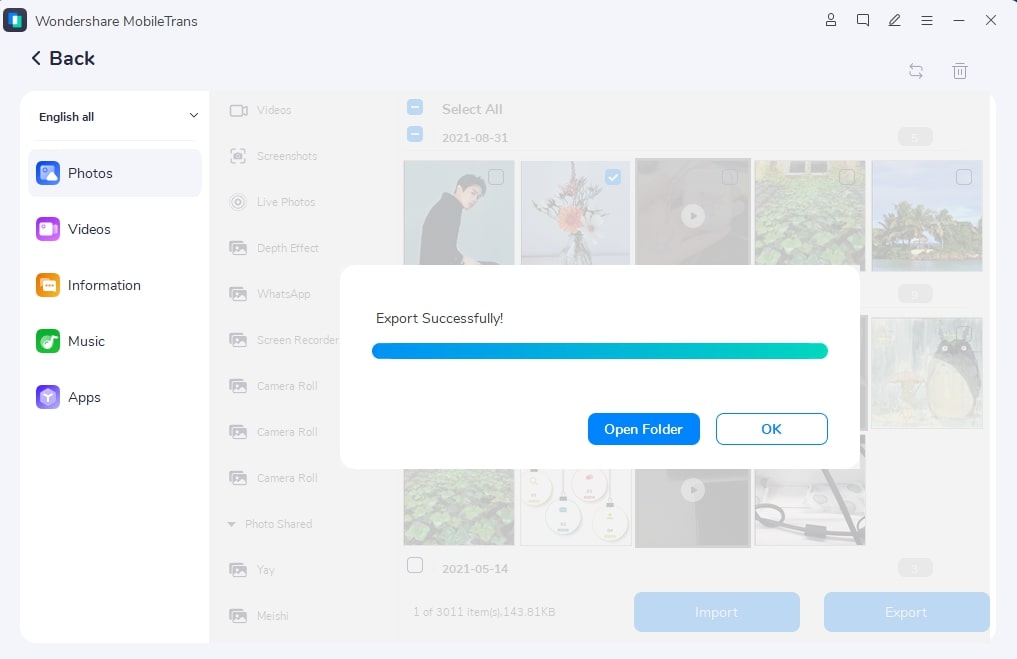
Je nach Bedarf können Sie Ihre Daten auch an andere Quellen übertragen. So können Sie diese Daten nutzen, um Prozesse zu vereinfachen.
Methode 2: Übertragen von Videos vom Telefon auf den Computer mit Cloud-Diensten
Es gibt verschiedene Cloud-Dienste, mit denen Sie Videos von Ihrem Handy auf Ihren Computer senden können. Je nachdem, welches Gerät Sie verwenden, Android oder iOS, können Sie einen Cloud-Dienst wählen, insbesondere wenn Sie eine drahtlose Videoübertragungsmethode wünschen. Es ist schnell, zuverlässig und kann innerhalb von Sekunden erledigt werden. Tatsächlich hat der Cloud-Dienst keine Datenbeschränkung, sodass Sie ihn weiterhin verwenden können.
Hier sind die Schritte, die Sie befolgen müssen, um zu verstehen, wie Sie Videos von Ihrem Telefon auf Ihren PC mit Google Drive übertragen:
Schritt 1: Öffnen Sie das Google Drive-Symbol auf Ihrem Telefon. Es kommt vorinstalliert auf Android-Handys.
Möglicherweise müssen Sie jedoch iOS dafür herunterladen.
Schritt 2: Wenn Sie die App öffnen, sehen Sie ein „+“-Symbol in der unteren linken Ecke. Klicken Sie darauf.
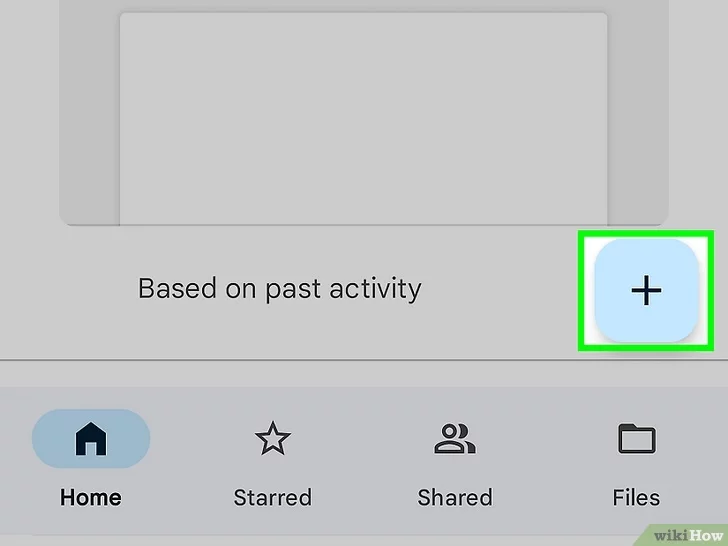
Schritt 3: Klicken Sie im neuen Pop-up-Fenster auf die Option Upload.
Schritt 4: Wählen Sie die Option Fotos und Videos, um Ihre Galerie/Medienbibliothek zu öffnen.
Schritt 5: Klicken Sie auf alle Videos, die Sie übertragen möchten, um den Upload-Vorgang zu bestätigen.
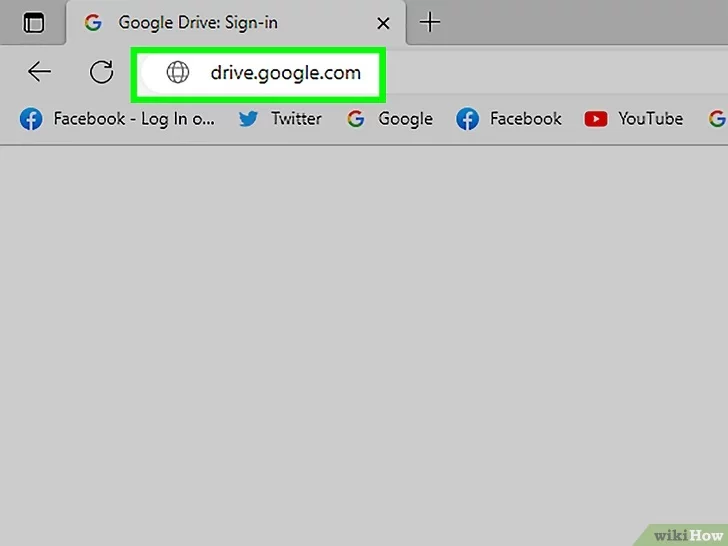
Schritt 6: Öffnen Sie drive.google.com auf Ihrem Computer. Melden Sie sich mit dem Google-Konto an, von dem Sie das Video hochgeladen haben.
Schritt 7: Tippen Sie auf die Option Kürzlich Vorschau, um alle Dateien auf dem Google Drive-Bildschirm zu überprüfen.
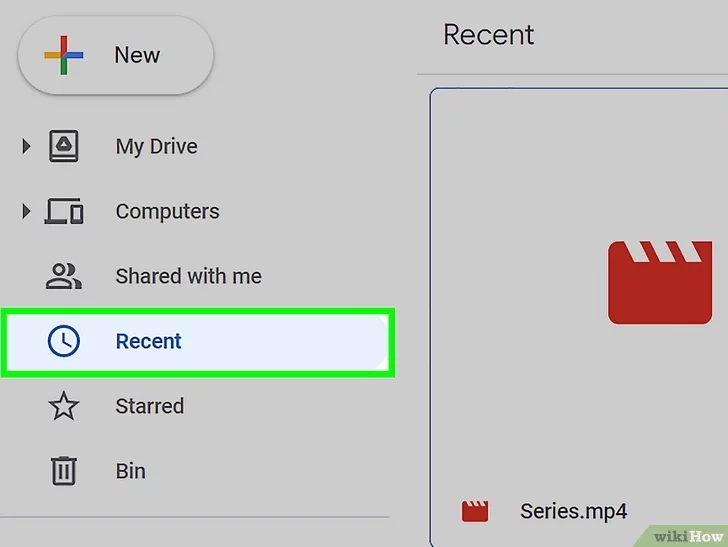
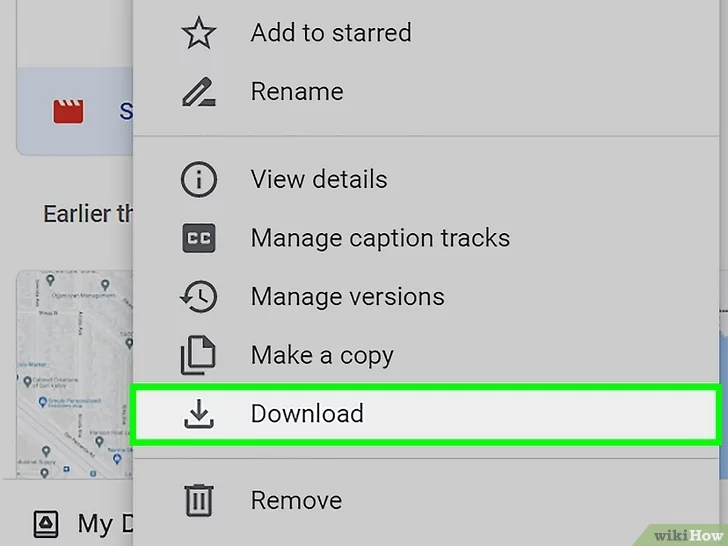
Schritt 8: Klicken Sie mit der rechten Maustaste auf alle Videos, die kürzlich auf Ihr Laufwerk hochgeladen wurden.
Schritt 9: Sie erhalten eine Drive-In Checkliste; Klicken Sie auf Download. Das Video wird auf Ihren Computer heruntergeladen.
Methode 3: Wie übertrage ich Videos mit einem USB-Kabel vom Telefon auf den PC?
Wenn Sie einen einfachen und schnellen Prozess wünschen, können Sie ein USB-Kabel verwenden, um Videos von Ihrem Handy auf Ihren Computer zu übertragen. Allerdings ist dies ein etwas zeitaufwändiger Prozess und es besteht die Gefahr von Datenverlust, wenn die Verbindung unterbrochen wird.
Sie können den Videoübertragungsprozess über das USB-Kabel beenden, indem Sie die folgenden Schritte folgen:
Schritt 1: Verbinden Sie Ihr Telefon mit einem USB-Kabel mit Ihrem Computer.
Schritt 2: Sie erhalten eine Warnmeldung, z. B. über USB übertragen oder den Zugriff zulassen. In diesem Fall wählen Sie die Option Zugriff zulassen und starten Sie den Prozess der Videoübertragung vom Telefon auf den Computer.
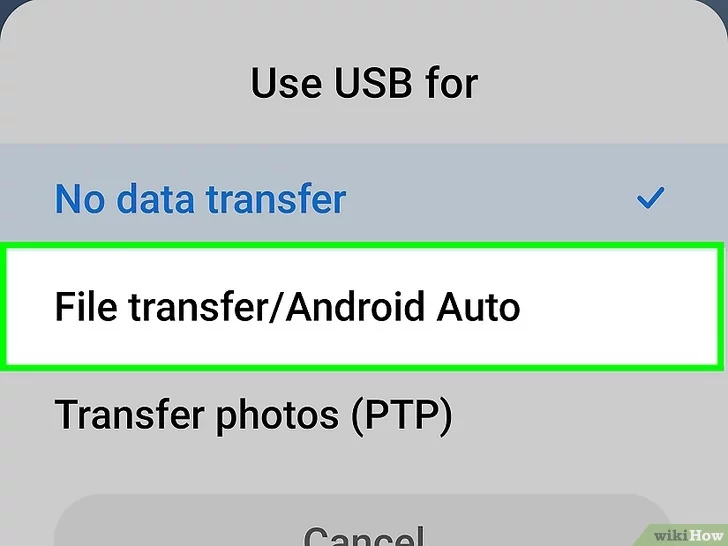
Schritt 3: Nun akzeptieren Sie den Aktivierungstransferprozess.
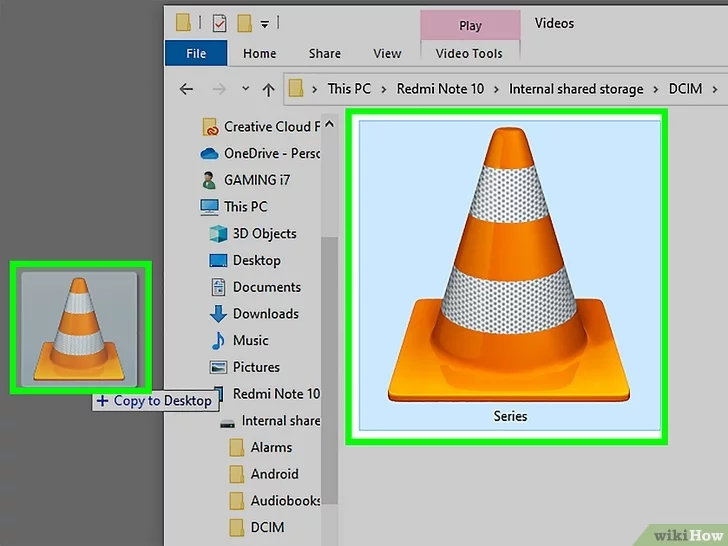
Schritt 4: Die Dateien Ihres Telefons werden auf Ihrem System als Festplatte verfügbar sein. Wählen Sie alle Videos aus, die Sie übertragen möchten.
Schritt 5: Sobald alle ausgewählten Videos vom Telefon auf den PC übertragen wurden, werfen Sie das Gerät sicher aus.
Methode 4: Wie übertrage ich Videos per E-Mail oder Messaging-App vom Telefon auf den PC?
Nur wenn die Dateigröße klein ist, ist es empfehlenswert, eine E-Mail- oder Messaging-Anwendung zu verwenden, um Videos vom Telefon auf den PC zu übertragen. Dadurch können Videos an E-Mails angehängt und einfach übertragen werden. Darüber hinaus kann es einige Sekunden dauern, um eine E-Mail zu senden, aber es wird sicherstellen, dass die Datei erfolgreich übertragen wird.

Befolgen Sie die folgenden Schritte, um zu erfahren, wie Sie Videos von Ihrem Telefon auf Ihren PC mithilfe der Messaging-App oder E-Mail übertragen:
Schritt 1: Öffnen Sie die Video- und Fotogalerie auf Ihrem Telefon.
Schritt 2: Scrollen Sie durch die Galerie und wählen Sie alle Videos aus, die Sie auf Ihren Computer übertragen möchten.
Schritt 3: Klicken Sie auf das Teilen-Symbol.

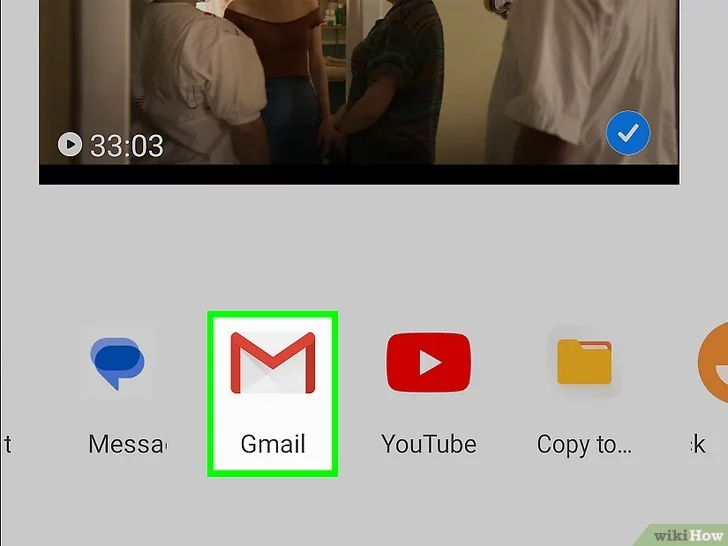
Schritt 5: Jetzt, da Sie die Überweisungsmethode erhalten haben, wählen Sie Gmail. Videos sollten kleiner als 25 MB sein.
Schritt 5: Das angehängte Video leitet Sie zur E-Mail-Vorlage weiter. Geben Sie die E-Mail-ID des Empfängers ein.
Schritt 6: Es ist am besten, Ihre E-Mail-ID oder eine alternative E-Mail-ID nur im Empfängerbereich zu verwenden. Klicken Sie auf Absenden.
Schritt 7: Öffnen Sie Google Chrome oder den Browser auf Ihrem Computer, wo Sie Ihr Google-Konto verwenden können.
Schritt 8: Melden Sie sich bei Ihrem Gmail-Konto an. Öffnen Sie die E-Mail mit dem angehängten Video-klicken Sie mit der rechten Maustaste darauf.
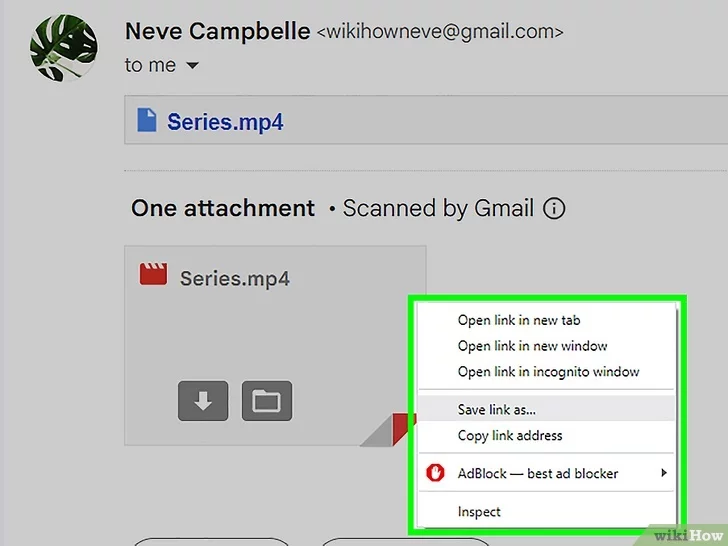
Schritt 9: Tippen Sie auf die Option Speichern unter/Download aus dem angezeigten Dropdown-Menü.
Schritt 10: Wenn die Datei standardmäßig nicht im Download-Ordner gespeichert ist, wählen Sie den Speicherort aus, an dem Sie die Datei speichern möchten. Klicken Sie auf die Schaltfläche Speichern und bestätigen Sie den Vorgang.
Spezielle Methoden für Android-Nutzer
Wenn Sie ein Android-Benutzer sind, ist Bluetooth eine der bevorzugten Methoden, um Dateien von Ihrem Telefon auf Ihren PC zu übertragen. Sie müssen jedoch sicherstellen, dass Sie in diesem Fall genügend Zeit haben, da die Bluetooth-Übertragung einige Zeit in Anspruch nimmt.
Darüber hinaus ist die Bluetooth-Übertragung für Android-Geräte, die größere Dateien übertragen müssen, nicht machbar. Die Bluetooth-Übertragung ist nicht für Mac verfügbar, daher können Sie dies nur unter Windows tun.
Befolgen Sie die unten angegebenen Schritte, um zu erfahren, wie Sie Videos von Ihrem Telefon auf Ihren PC mithilfe von Bluetooth übertragen:
Schritt 1: Schalten Sie Bluetooth für beide Geräte ein, Ihren PC und Ihren Computer.
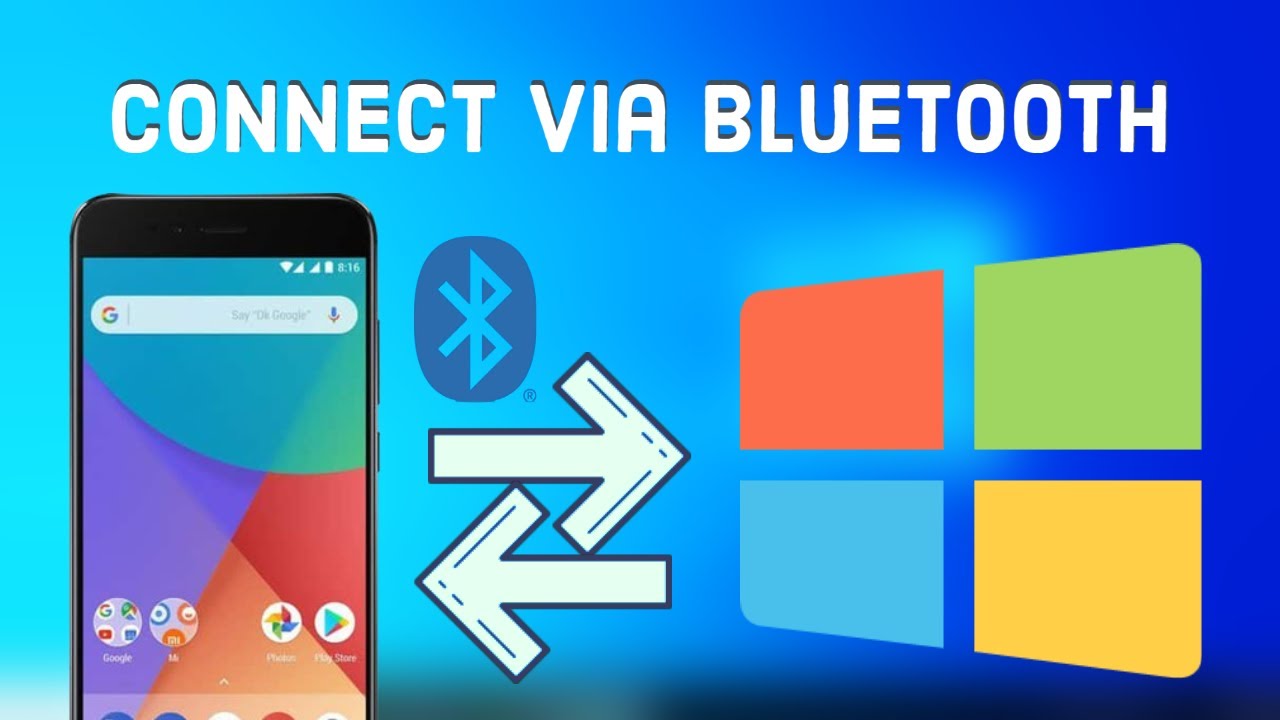
Schritt 2: Suchen Sie nach Geräten in der Nähe und verbinden Sie sie mit einem der Geräte (vorzugsweise ein Mobiltelefon), indem Sie die Geräte mit dem Code koppeln.
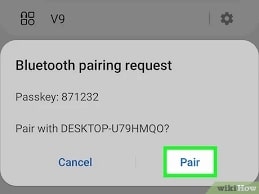
Schritt 3: Sobald das Gerät gekoppelt ist, wählen Sie alle Videos aus, die Sie vom Telefon auf den PC übertragen möchten (aus der Datei).
Spezielle Methoden für iPhone-Nutzer
Wenn Sie ein iPhone-Benutzer sind, haben Sie verschiedene Möglichkeiten, Videos von Ihrem Telefon auf Ihren PC zu übertragen. Wenn Ihre beiden Geräte jedoch Apple-Geräte sind, wird der Übertragungsprozess schneller und einfacher. Werfen wir einen Blick auf die besten Möglichkeiten, Dateien vom iPhone auf den PC zu übertragen:
Luftdrop
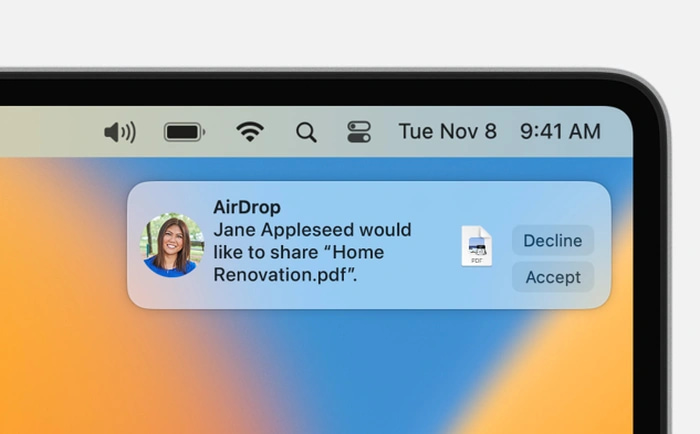
AirDrop ist eine kabellose Funktion, mit der Sie Daten mit allen Apple-Geräten und Mac-Computern in Ihrer Nähe teilen können. In diesem Fall können sowohl WiFi als auch Bluetooth verwendet werden, um den Datenübertragungsvorgang zu starten. Tatsächlich ermöglicht AirDrop Benutzern, Videos zu übertragen, ohne dass das Gerät mit dem Internet verbunden ist.
Befolgen Sie die unten angegebenen Schritte, um zu erfahren, wie Sie Videos von Ihrem Telefon auf Ihren Computer mithilfe von AirDrop übertragen:
Schritt 1: Halten Sie Ihr Gerät, Ihr iPhone und Mac innerhalb der Bluetooth-Reichweite, indem Sie WLAN und Bluetooth aktivieren.
Schritt 2: Wechseln Sie die AirDrop-Empfangseinstellungen für Ihren mac auf „Alle“ oder „Nur Kontakte“.

Schritt 3: Wählen Sie das Video aus, das Sie von Ihrem Gerät teilen möchten.
Schritt 4: Klicken Sie auf die Schaltfläche Teilen.
Schritt 5: Wählen Sie den Flughafen, um zu landen.
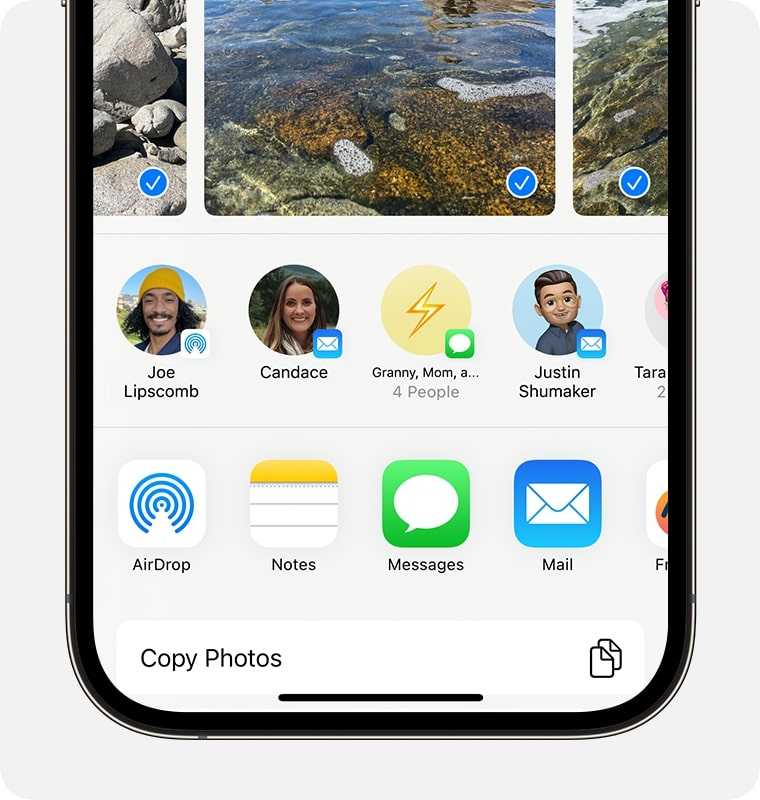
Schritt 6: Wählen Sie nun das Mac-Gerät aus, mit dem Sie das Video teilen möchten.
Schritt 7: Akzeptieren Sie die Übertragung vom Mac. Dieser Vorgang sollte innerhalb weniger Minuten abgeschlossen sein.
iTunes
Wenn Sie ein iPhone oder iPod mit iOS 4 oder neuer besitzen, können Sie iTunes verwenden, um Videos zu teilen. Sie können das Handy und den PC verbinden, um den korrekten Videoübertragungsprozess sicherzustellen. Dies hilft, alle Geräte auf Ihrem Computer zu speichern, so dass Sie eine zusätzliche Sicherungsquelle haben und sie später verwenden können. Sie müssen sicherstellen, dass es eine ordnungsgemäße Synchronisation zwischen den Geräten gibt.
Befolgen Sie die folgenden Schritte, um zu erfahren, wie Sie Videos mit iTunes von Ihrem Telefon auf Ihren Computer übertragen:
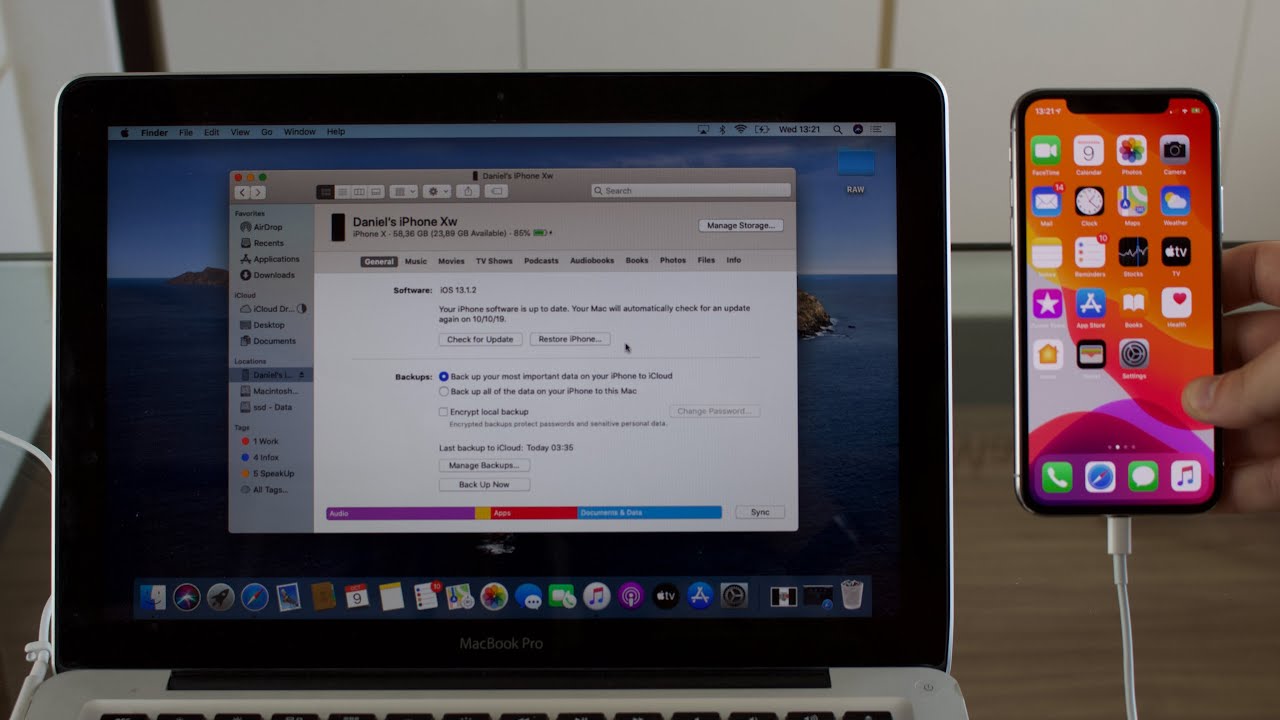
Schritt 1: Verwenden Sie ein USB-Kabel und verbinden Sie Ihr Telefon mit Ihrem Computer. Sie können auch WiFi für diesen Zweck nutzen.
Schritt 2: Öffnen Sie jetzt die iTunes-App auf Ihrem Computer und klicken Sie auf die Schaltfläche Gerät in der oberen linken Ecke des iTunes-Fensters.
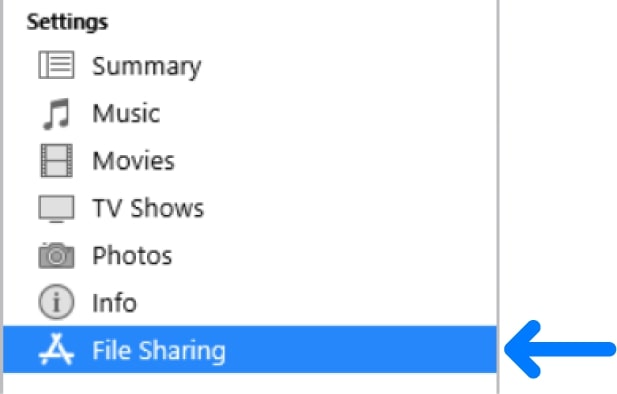
Schritt 3: Wählen Sie die Dateifreigabe-Option aus.
Schritt 4: Sie erhalten ein Dropdown-Menü auf der linken Seite. Wählen Sie den Dateityp aus, den Sie übertragen möchten. In diesem Fall wählen Sie Video aus.
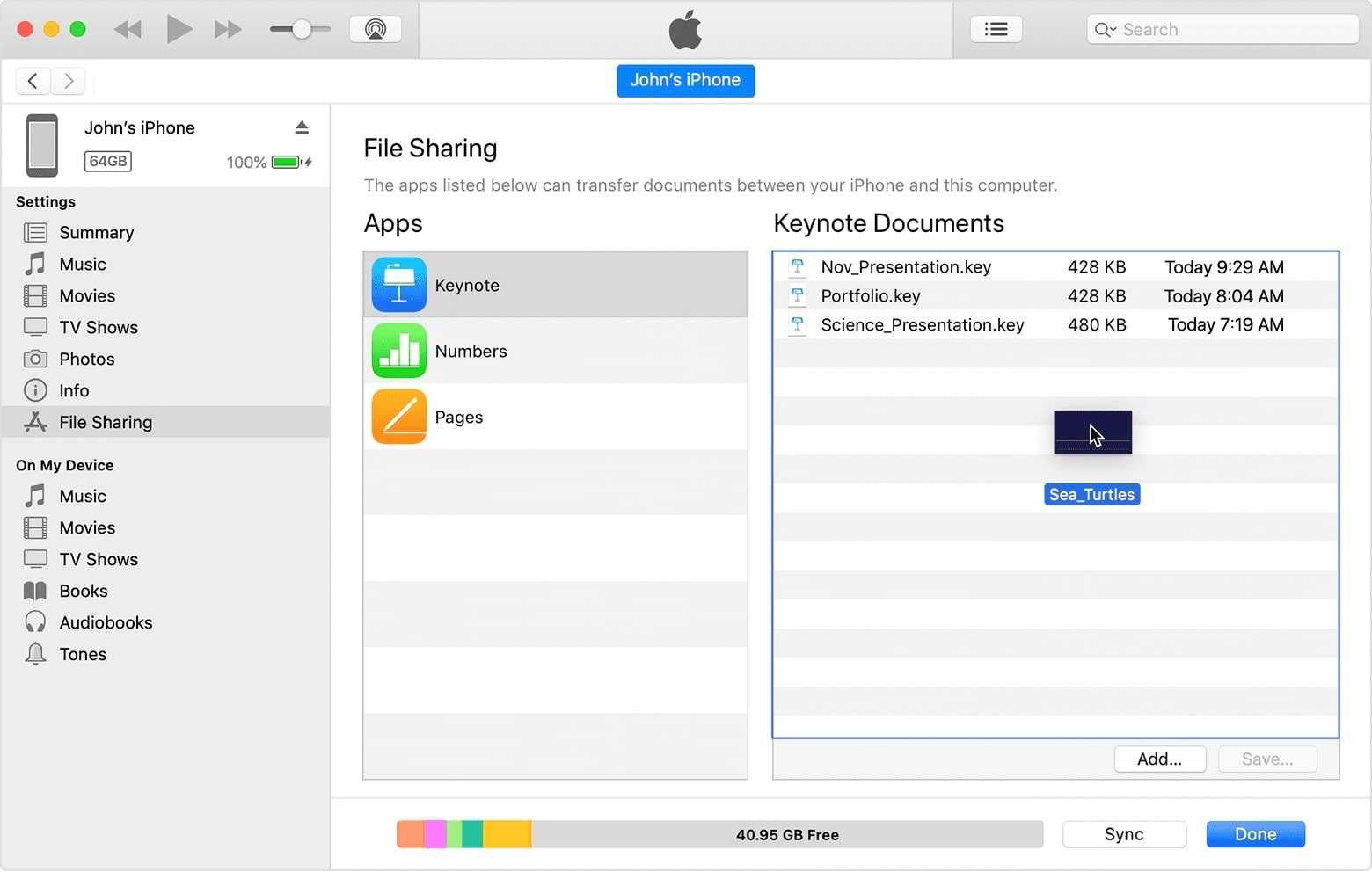
Schritt 5: Wählen Sie alle Videos aus, die Sie übertragen möchten, und klicken Sie mit der rechten Maustaste auf sie. Wählen Sie in den Dropdown-Optionen die Option Speichern in.
Schritt 6: Wählen Sie jetzt den Ort aus, an dem Sie das Video speichern möchten. Das Video wird auf Ihr Handy übertragen.
Schlussfolgerungen
Im obigen Kapitel wurden alle möglichen Methoden erwähnt, wie Sie Videos von Ihrem Telefon auf Ihren Computer übertragen können. Es ist wünschenswert, diese Methoden auszuprobieren, aber nur nach einem Vergleich der Vor- und Nachteile. Das Risiko von Datenverlust ist höher, wenn Sie nicht aufpassen. Am besten ist es, Software zu verwenden, die es einfacher macht, Dateien zu übertragen, da das Risiko von Datenverlust und Verbindungsunterbrechung höher ist.
Häufig gestellte Fragen
-
Was sind die verschiedenen Möglichkeiten, Videos vom Telefon auf den Computer zu übertragen?
Sie können Videos von Ihrem Telefon auf Ihren Computer über verschiedene Methoden wie Bluetooth, USB-Kabel, Messaging-Apps und fortschrittliche Datenübertragungssoftware übertragen. Diese Methoden hängen jedoch auch von der Art des Telefons ab, das Sie verwenden. -
Wie kann ich Videos von meinem Telefon auf meinen PC mit der Datenübertragungsanwendung übertragen?
Sie können Videos von Ihrem Telefon auf Ihren PC mithilfe der Datenübertragungsanwendung übertragen, indem Sie Ihr Telefon verbinden. Sie müssen Ihr Telefon mit dem PC verbinden und dann entsprechend übertragen. -
Was ist der schnellste Weg, Videos von Ihrem Handy auf Ihren Computer zu übertragen?
Datenübertragungsanwendungen wie MobileTrans, USB-Kabel und Bluetooth-Übertragung sind der schnellste Weg, um Videos von Ihrem Telefon auf Ihren Computer zu übertragen.