


Um mit den neuesten technologischen Entwicklungen Schritt zu halten, ist das Aufrüsten von Handys für viele zur gängigen Praxis geworden. Unabhängig davon, wie viele Smartphones Sie wechseln, bleiben Ihre Kontakte jedoch beständige und entscheidende Bestandteile jedes Wechsels.
Cloud-Speicher ist die beliebte Wahl zum Speichern von Daten, einschließlich Kontakten, auf modernen Android-Geräten. Die traditionelle Methode, Kontakte auf einer SIM-Karte zu speichern ist ebenfalls wichtig. Es ist hilfreich, sie einfach auf ein anderes Telefon zu übertragen. Lesen Sie daher den Artikel, um verschiedene Möglichkeiten zu entdecken, wie Sie Kontakte auf Ihrer SIM-Karte auf einem Android-Gerät speichern können.
In diesem Artikel


Warum sollten Sie Kontakte auf der SIM-Karte speichern?
Hier sind einige der Hauptgründe, um Kontakte auf der SIM-Karte zu speichern:
- Kontakte auf der SIM-Karte sichern: Das Speichern von Kontakten auf einer SIM-Karte bietet eine effiziente Möglichkeit, ein Backup zu erstellen. Wenn Ihr Telefon beschädigt ist oder der Akku leer ist, können Sie auf die Kontakte zugreifen, indem Sie die SIM-Karte in ein anderes Telefon einlegen.
- Übertragen: Es ist sehr einfach, Ihre Kontakte über die SIM-Karte auf ein neues Telefon zu übertragen.
- Weniger Cloud-Speicher: Wenn Sie wenig Speicherplatz in Ihrem kostenlosen Cloud-Speicherplan haben, kann das Speichern der Kontakte auf Ihrer SIM-Karte eine bessere Alternative sein, um Cloud-Speicher zu sparen.
- Bessere Sicherheit: Cloud-Speicher sind im Allgemeinen sicher. Mit Kontakten, die auf einer SIM-Karte gespeichert sind, erhalten Sie jedoch zusätzliche Offline-Sicherheit.
- Kompatibilität mit älteren Telefonen: Da ältere oder einfache Mobiltelefone keine Kontakte über Cloud-Speicher übertragen können, ist die Speicherung auf der SIM-Karte die einzige Möglichkeit.
- Getrennte Kontakte: Wenn Sie zwei SIM-Karten haben, eine für berufliche und eine für private Nutzung, hilft es, berufliche Kontakte auf der Arbeits-SIM und private Kontakte auf einer anderen SIM zu speichern, um die Kontakte zu trennen.
Wie speichert man Kontakte auf einer SIM-Karte unter Android?
Sie können Kontakte auf Ihrem Android-Gerät auf verschiedene Arten auf der SIM-Karte speichern. Hier sind einige einfache Methoden, die Sie lernen könnenwie man Kontakte auf einer SIM-Karte auf Android speichert:
Wie speichert man Android-Kontakte mit der Kontakte-App auf SIM-Karten?
Jedes Android-Telefon verfügt über eine integrierte Google Kontakte-App mit verschiedenen Funktionen. Allerdings unterstützt sie nicht die Funktion, Kontakte auf die SIM-Karte zu exportieren. Außerdem bevorzugen neuere Android-Geräte Cloud-Backups, um Kontakte von einem Telefon auf ein anderes zu übertragen.
Glücklicherweise können Sie Kontakte auf einer SIM-Karte mit der Kontakte-App auf Samsung-Handys speichern. Neben den Anruffunktionen bietet die App eine einfache Möglichkeit, Kontakte von einem Android-Handy auf eine SIM-Karte zu übertragen. Mit nur wenigen einfachen Schritten können Sie gespeicherte Telefonnummern einfach auf eine angeschlossene SIM-Karte verschieben oder kopieren.
Befolgen Sie die folgenden Schritte, um Android-Kontakte mithilfe der Kontakte-App auf einer SIM-Karte zu speichern:
Schritt 1: Öffnen Sie die „Kontakte“-App auf Ihrem Android-Telefon. Sie ist häufig auf dem Startbildschirm oder im App-Menü verfügbar und sieht wie ein Symbol mit einer Person aus.
Schritt 2: Tippen Sie auf das Drei-Punkte-Menü und wählen Sie die Option „Kontakte verwalten“.
Schritt 3: Wählen Sie in der Liste „Kontakte verwalten“ die Option „Kontakte importieren/exportieren“.
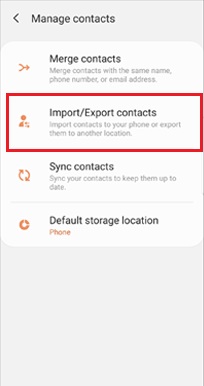
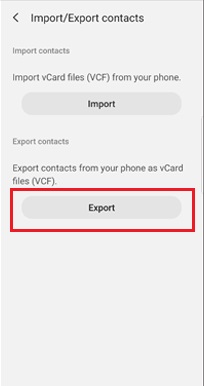
Schritt 4: Tippen Sie auf dem nächsten Bildschirm auf die Option „Exportieren“, um die Kontakte zu speichern.
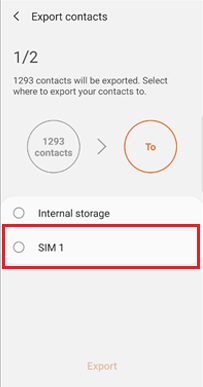
Schritt 5: Wählen Sie „SIM-Karte“ als Ziel aus und tippen Sie unten auf die Option „Exportieren“.
Schritt 6: Wählen Sie die gewünschten Kontakte aus oder wählen Sie alle Kontakte zur Exportierung aus.
Schritt 7: Tippen Sie auf die Schaltfläche „Fertig“, um den Vorgang zu starten.
Schritt 8: Tippen Sie im Popup-Fenster auf die Option „OK“.
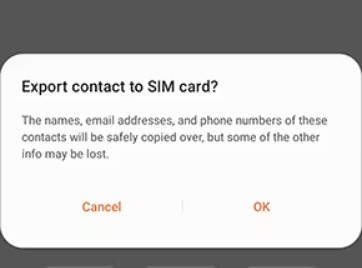
Nachdem der Vorgang abgeschlossen ist, können Sie dies überprüfen, indem Sie die Kontakte auf der SIM-Karte kontrollieren.
Wie speichert man Android-Kontakte mit der Exportfunktion auf SIM-Karten?
Auch wenn die vorinstallierte Kontakte-App auf dem Android-Gerät es nicht ermöglicht, Kontakte direkt auf der SIM-Karte zu speichern, bietet sie dennoch eine Exportfunktion im VCF-Dateiformat an, die Sie verwenden können, um Ihre Kontakte auf andere Geräte zu übertragen.
Diese Funktion ist besonders nützlich, wenn das Android-Gerät nicht von Samsung stammt. Die Vorgehensweise zum Speichern von Kontakten auf der SIM-Karte kann je nach Android-Gerät und Betriebssystemversion leicht variieren.
Befolgen Sie diese Schritte, um Android-Kontakte mit der Exportfunktion zu speichern:
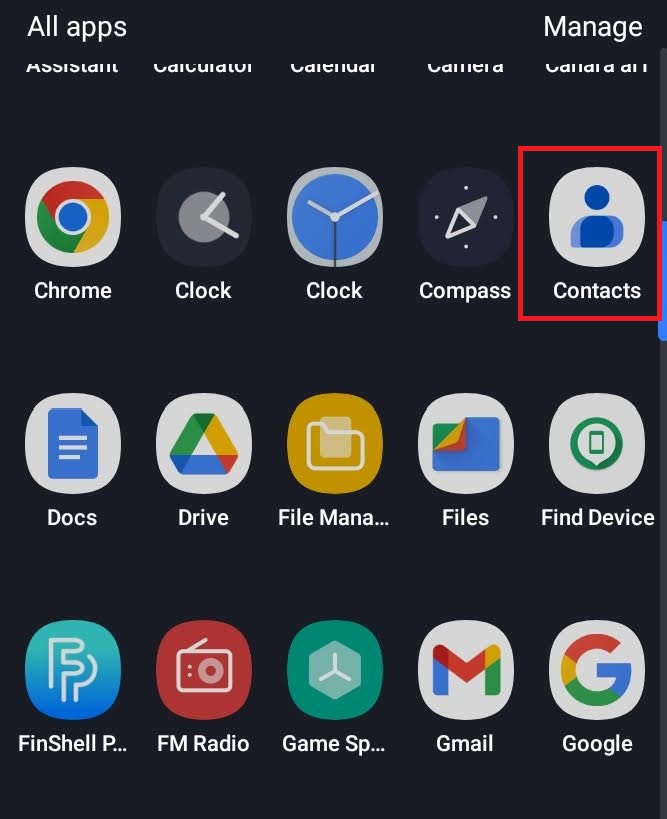
Schritt 1: Starten Sie die App „Kontakte“ vom Startbildschirm oder App-Menü aus. Typischerweise hat die App ein weißes Symbol mit einer blauen Person.
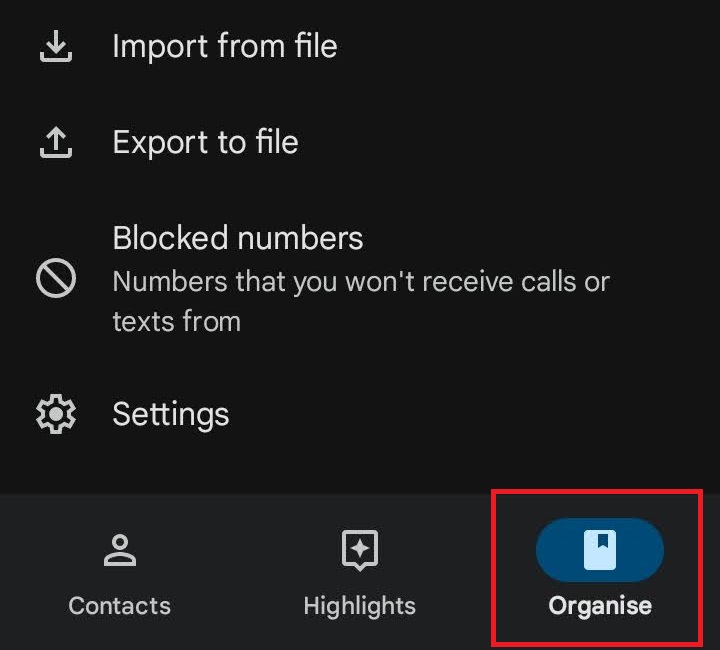
Schritt 2: Tippen Sie unten rechts auf die Option „Organisieren“.
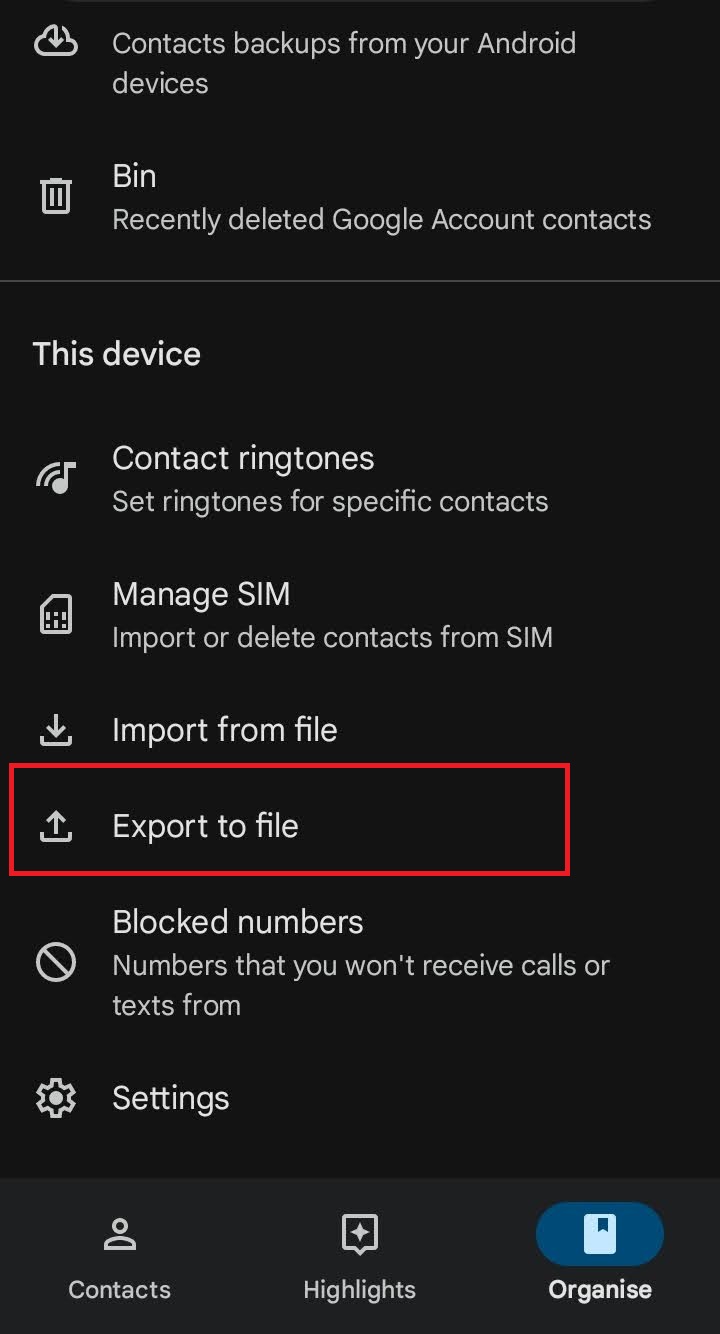
Schritt 3: Scrollen Sie nach unten, um die Option „In Datei exportieren“ in der Liste zu finden und tippen Sie darauf.
Schritt 4: Wenn Sie mehrere Google-Konten auf Ihrem Telefon haben, wählen Sie das Konto aus, von dem die Kontakte exportiert werden sollen. Wählen Sie unten die Option „Exportieren“.
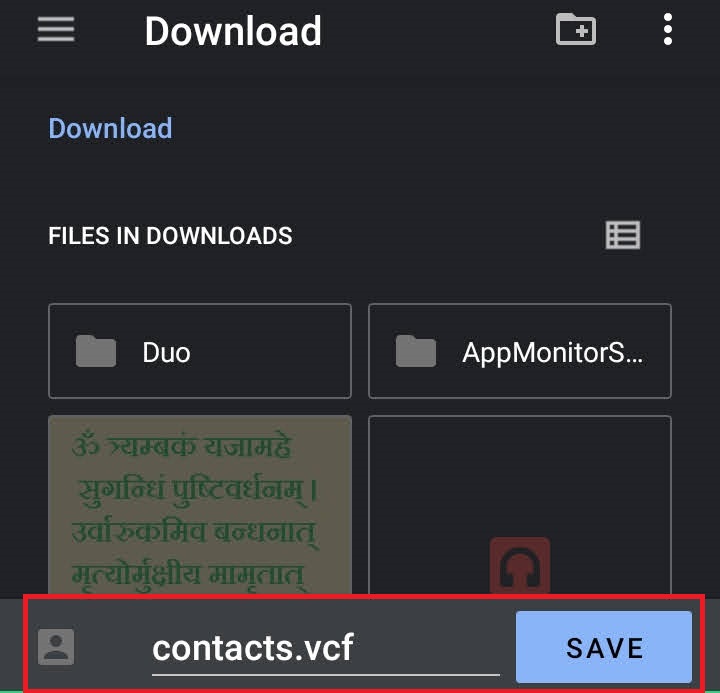
Schritt 5: Geben Sie abschließend einen Bildnamen an oder behalten Sie den Standardnamen bei. Wählen Sie dann die Option „Speichern“.
Die exportierte Datei wird im Download-Ordner des Telefons gespeichert. Von hier aus können Sie die Datei auf ein anderes Telefon oder Gerät übertragen.
So speichern Sie Android-Kontakte als CSV-Datei auf dem Computer
Obwohl Sie nicht direkt auf die SIM-Karte speichern, können Sie mit dieser Methode Ihre Kontakte auf einen Computer exportieren und möglicherweise auf eine SIM-Karte in einem anderen Telefon importieren (falls unterstützt). Auch wenn Sie die Kontakte über die Kontakte-App exportieren, wird die Datei im VCF-Format gespeichert. Leider unterstützen die meisten Geräte dieses Dateiformat nicht, um Kontakte auf der SIM-Karte zu speichern.
Mit der Kontaktverwaltungsfunktion von Wondershare MobileTrans können Sie Ihre Android-Kontakte ganz einfach auf Ihren Computer übertragen. Sie können damit nicht nur Ihre Kontakte auf dem Computer sichern, sondern die Datei auch im CSV-Format speichern.
MobileTrans - Kontaktverwaltung
Das beste Tool zur Verwaltung Ihrer Kontakte!
- • Mit MobileTrans können Sie doppelte Kontakteinträge ganz einfach zusammenführen
- • Kontakte schnell als CSV/vCard-Dateien importieren und exportieren
- • Es funktioniert sowohl mit iOS- als auch mit Android-Systemen einwandfrei
- • Kontakte können zur besseren Sicherheit und zum Schutz auf dem PC gesichert werden
Um Ihre Android-Kontakte als CSV-Datei auf Ihrem Computer zu speichern, gehen Sie wie folgt vor:
Schritt 1: Beginnen Sie damit, Wondershare MobileTrans auf Ihren Computer herunterzuladen, zu installieren und zu starten.
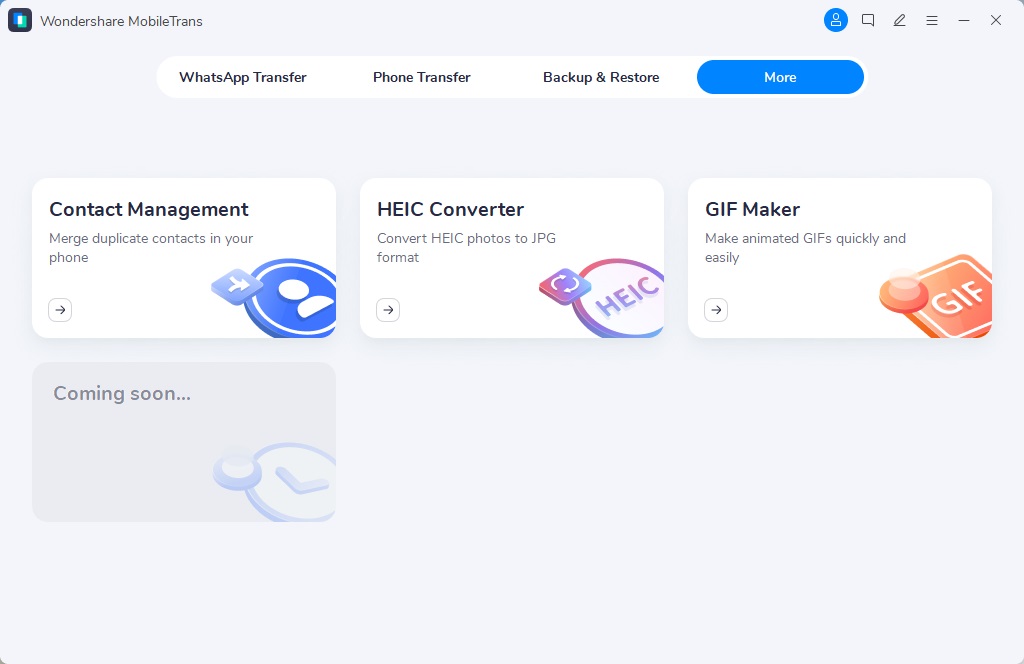
Schritt 2: Verbinden Sie nun Ihr Android-Handy über ein USB-Kabel mit dem Computer. Klicken Sie auf die Option "Weitere Tools > Kontaktverwaltung".
Schritt 3: Wählen Sie nun die Option “Kontakte” im linken Seitenpanel. Sie können die Kontakte, die Sie auf Ihrem Computer speichern möchten, manuell auswählen oder auf die Option “Alle auswählen“ Option, um alle zu speichern.

Schritt 4: Klicken Sie abschließend auf die „Exportieren“-Schaltfläche unten und wählen Sie die „Als CSV-Datei“-Option aus der Liste.
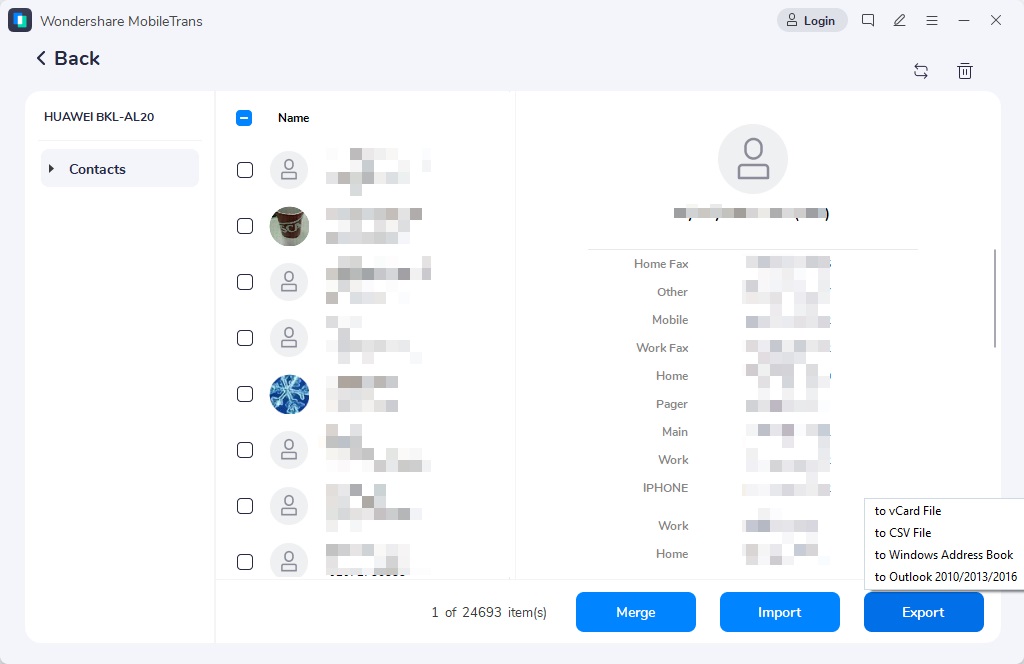
Nach dem Exportvorgang werden alle ausgewählten Android-Kontakte als CSV-Datei auf Ihrem Computer gespeichert. Bei Bedarf können Sie diese später auf die SIM-Karte übertragen.






[Bonus] So übertragen Sie Kontakte einfach auf ein neues Telefon über die MobileTrans-App
Kontakte auf einer SIM-Karte auf einem Android-Gerät speichern bietet viele Vorteile, wie z. B. das Wechseln zwischen verschiedenen Handys. Für eine umfassendere und einfachere Methode, Ihre Kontakte auf ein neues Handy zu übertragen, können Sie jedoch die Nutzung einer mobilen Datenübertragungs-App wie MobileTrans App.
Diese App kann verschiedene Daten übertragen, darunter Kontakte, Fotos und Videos. Sie können außerdem Daten zwischen zwei Android-Geräten oder zwei iPhones oder auch zwischen Android und iPhone übertragen.
Folgen Sie den untenstehenden Schritten, um Ihre Kontakte mit der MobileTrans-App auf das neue Handy zu übertragen:
Schritt 1: Laden Sie die MobileTrans App auf Ihr Handy herunter.
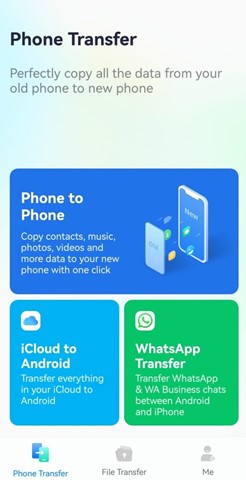
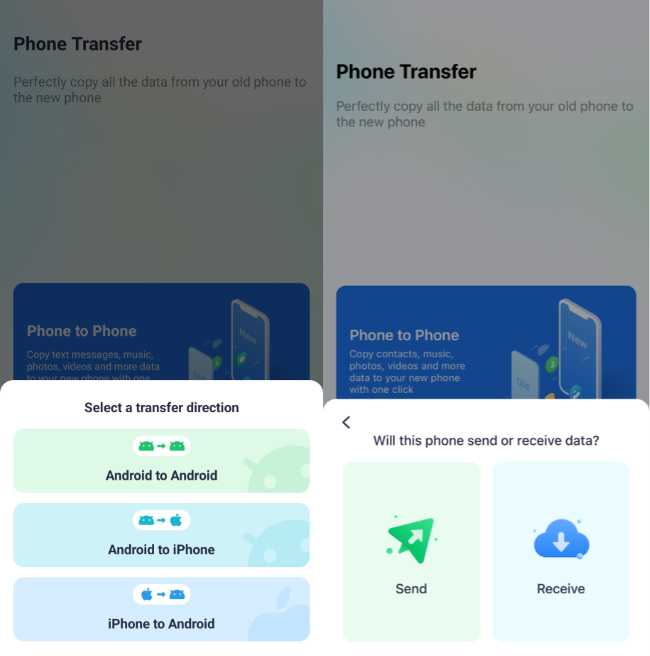
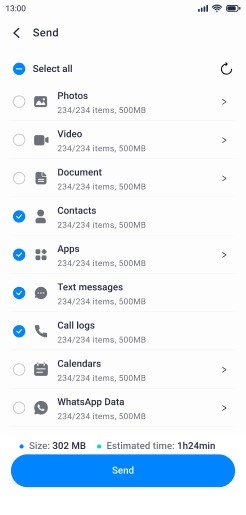
Schritt 2: Tippen Sie auf „Android zu Android“ als Ihre Übertragungsrichtung. Tippen Sie auf „Senden“ auf Ihrem alten Telefon und auf „Empfangen“ auf Ihrem neuen Telefon.
Schritt 3: Wählen Sie die Daten aus, die Sie übertragen möchten.
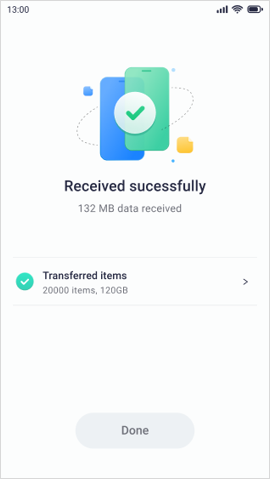
Schritt 4: Der Vorgang wird innerhalb weniger Sekunden abgeschlossen.
Fazit
Jetzt wissen Sie wie Sie Kontakte auf der SIM-Karte eines Android-Telefons speichern. Ihre Kontakte stehen Ihnen jedes Mal zur Verfügung, wenn Sie das Telefon wechseln. Außerdem können Sie Kontakte auf der SIM-Karte speichern, um ein Backup Ihrer Kontakte zu erstellen.
Auch wenn das Speichern von Kontakten in der Cloud mehr Komfort bietet, sind SIM-Karten zuverlässiger. Abhängig von Ihren Anforderungen wählen Sie die Methode, die am besten zu Ihnen passt, um Ihre Kontakte sicher auf der SIM-Karte zu speichern.
Außerdem können Sie von der MobileTrans-App profitieren, um Ihre Kontakte mühelos auf Ihr neues Gerät zu übertragen. Oder Sie können die Desktop-Version von MobileTransum Ihre Kontakte als Backup auf einem Computer zu sichern.
FAQs
-
Wie kann man alles auf eine SIM-Karte unter Android speichern?
Leider können Sie unter Android nicht alles auf einer SIM-Karte speichern. Da eine SIM-Karte nur wenig Speicherplatz bietet, können in der Regel nur Telefonnummern gespeichert werden. Aus diesem Grund ist es nicht möglich, Fotos, Videos, Apps, Dokumente oder Dateien auf einer SIM-Karte abzulegen. Sie können jedoch Kontakte auf Ihrer SIM-Karte speichern. Folgen Sie den oben genannten Methoden und wählen Sie die beste Option für Ihre Anforderungen. -
Sollte ich Kontakte auf der SIM-Karte oder im Handy speichern?
Kontakte entweder auf der SIM-Karte oder im Handy zu speichern, hängt von verschiedenen Faktoren ab. Wenn Sie wissen, wie man Kontakte auf die SIM-Karte speichert, kann dies hilfreich sein, falls das Handy beschädigt wird oder nicht funktioniert. Zudem ist das Übertragen Ihrer Kontakte auf ein neues Handy einfacher. Andererseits bietet die Speicherung der Kontakte auf dem Handy Vorteile beim Wechseln der SIM-Karte. Außerdem können Sie auf dem Handy einem Kontakt zusätzliche Details wie E-Mail und Adresse hinzufügen.