

Es fühlt sich großartig an, auf ein stilvolles neues Telefon zu aktualisieren, bis Sie feststellen, dass alle Ihre Anmelde- und Sicherheitscodes in Duo Mobile sind. Dies ist eine kostenlose App, die Ihren Zwei-Faktor-Authentifizierungscode speichert und eine der wichtigsten Apps auf Ihrem Gerät ist. Wenn Sie falsch bewegen, verlieren Sie möglicherweise den Zugriff auf kritische Konten, berufliche Logins oder Online-Bankingdaten.
Auch ohne einen klaren Prozess kann eine kurze Unterbrechung dazu führen, dass Ihr Dienst nicht mehr funktioniert oder Sie komplizierte Wiederherstellungsverfahren durchlaufen müssen. Lesen Sie den Artikel gründlich durch und erfahren Sie, wie Sie Duo Mobile auf ein neues Telefon (Android oder iPhone) übertragen.
In diesem Artikel
Teil 1. Wie man Duo Mobile auf ein neues Telefon überträgt [getestete Methode]
Die sicherste und einfachste Vorgehensweise zum Übertragen von Duo auf ein neues Telefon finden Sie im folgenden Abschnitt mit praktikablen Methoden:
Methode 1: Duo-Wiederherstellung mit Cloud-Backup
Wenn Sie Duo Restore auf einem älteren Gerät aktiviert haben, bietet diese Methode eine nahtlosere Möglichkeit, Ihr Konto zu übertragen. Aktivieren oder scannen Sie jeden QR-Code erneut und lassen Sie die App Ihre sichere Cloud-Backup automatisch auf Ihr neues Telefon herunterziehen. Zur sofortigen Wiederherstellung muss Ihr Gerät zuvor mit einem iCloud-Schlüsselanhänger oder Google Drive gesichert sein. Befolgen Sie dazu das Tutorial zur Duo-Wiederherstellung mit Cloud-Backup:
Auf Android
Schritt 1.Öffnen Sie Duo Mobile auf Ihrem alten Telefon >Einstellungen> Duo Wiederherstellung> Schalten Sie die Sicherungskonten mit Google Drive um und schließen Sie den Vorgang ab.
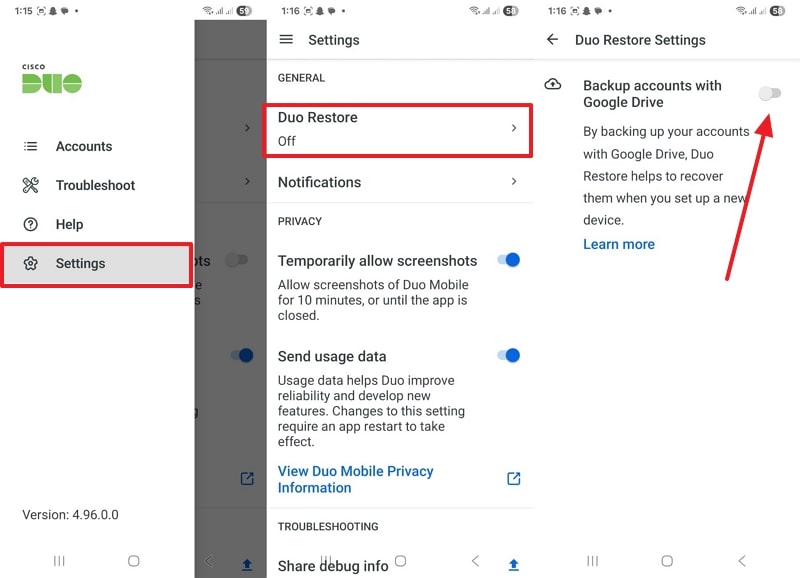
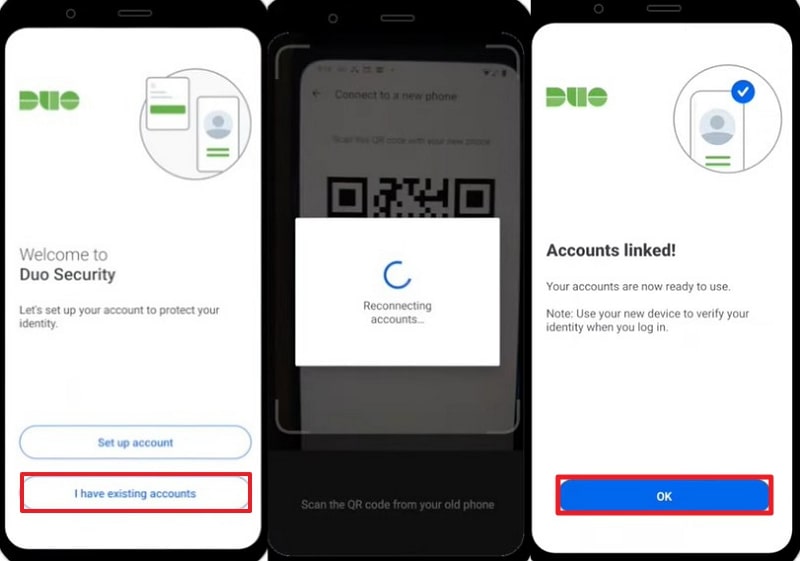
Schritt 2.Auf einem neuen Gerät >Tippen Sie auf „Ich habe bereits Konten“> Wählen Sie dasselbe Google-Konto > Überprüfen Sie den QR-Code auf Ihrem alten Handy aus den Einstellungen > Scannen Sie den QR-Code > Drücken SieOKWiederherstellung.
Auf iPhone
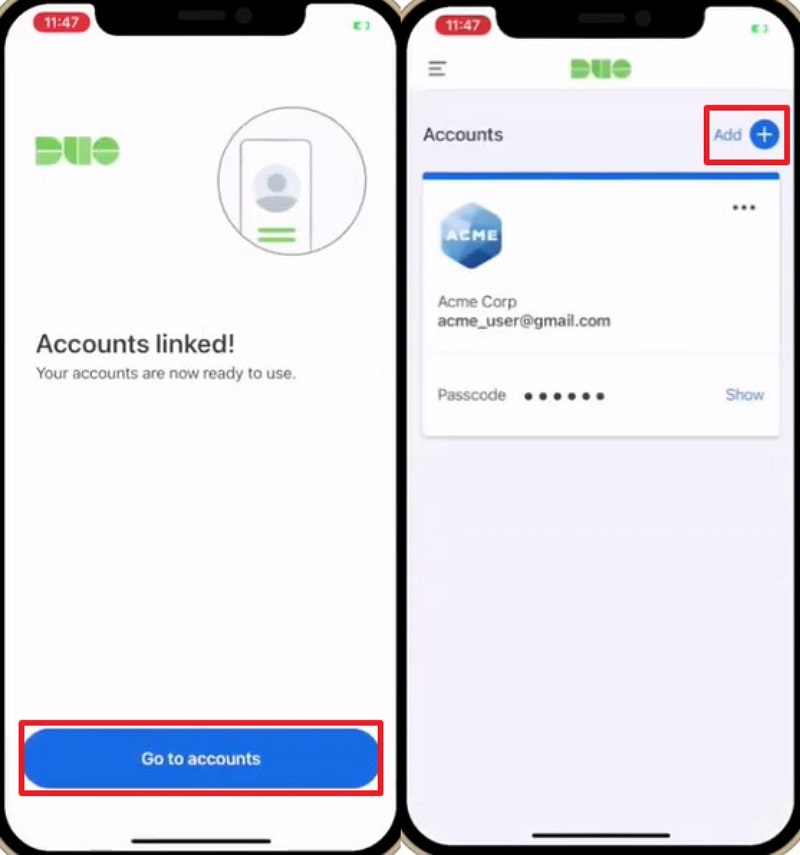
Beschreibung:Sichern Sie auf iCloud auf Ihrem alten Gerät > Einrichten eines neuen iPhone durch Wiederherstellen der Sicherung > Öffnen Sie Duo Mobile >Fortfahren> Gehen Sie zum Konto,Ihr Konto wird automatisch angezeigt. Sie können auch ein neues Konto hinzufügen, indem Sie auf die Schaltfläche "Hinzufügen" klicken.
Methode 2: Konto per QR-Code exportieren
Für einen praktischeren Weg können Sie Ihr Konto per QR-Code exportieren und erfahren, wie Sie Duo Mobile auf ein neues Telefon verschieben können. Diese Methode ermöglicht es Ihnen, Ihr abgelaufenes Mobilkonto zu verschieben, indem Sie einen einmaligen QR-Code auf Ihrem alten Telefon generieren und ihn scannen. Folgen Sie dem Tutorial und überweisen Sie das Duo Konto per QR-Code:
Schritt 1.Duo auf dem neuen Telefon installieren > Greifen Sie auf dem alten Gerät auf die Registerkarte „Konten“ zu> Tippen Sie auf Geräteoptionen > Wählen Sie „Konten exportieren“ > Folgen Sie den Anweisungen auf dem Bildschirm.
Schritt 2.Besuchen Sie Duo auf Ihrem neuen Telefon > Tippen Sie auf Konto hinzufügen> Scannen Sie den QR-Code auf dem alten Gerät > Verifizieren Sie die Kontoüberweisung auf dem neuen Gerät.
Methode 3. Manuelle Rückmeldung (Arbeits-/Schulkriterium)
Aus Sicherheitsgründen verlangen die meisten Organisationen (insbesondere Schulen), dass Sie ein neues Gerät manuell erneut registrieren. Wenn Sie Ihr Telefon als komplett neu betrachten, sorgt die Organisation dafür, dass niemand einfach Ihr Duo-Konto kopieren kann. Es gibt Ihnen auch die Möglichkeit zu überprüfen, dass nur die Konten, die Sie benötigen, dem neuen Telefon hinzugefügt werden. Halten Sie sich an das Tutorial und erfahren Sie, wie man Duo auf ein neues Telefon verschiebt, indem Sie sich manuell erneut registrieren:
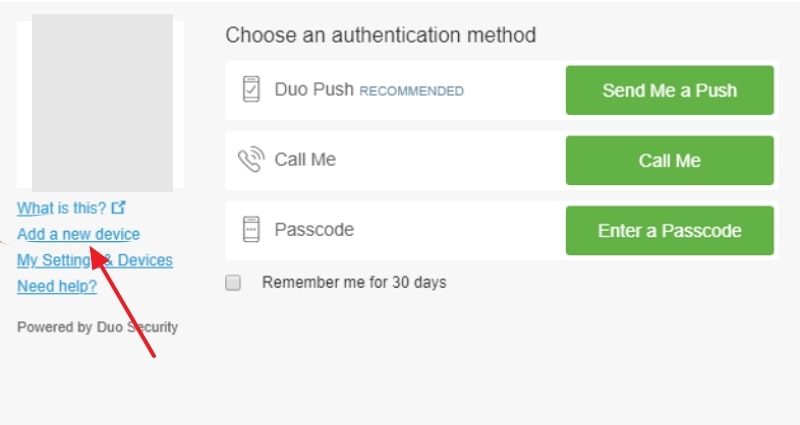
Schritt 1.Besuchen Sie Ihr Schulportal > Geben Sie Ihre Anmeldeinformationen ein, um mit Duo zu authentifizieren > Drücken Sie „Neues Gerät hinzufügen“. Als nächstes überprüfen Sie Ihr Konto per SMS oder Sprachanruf.
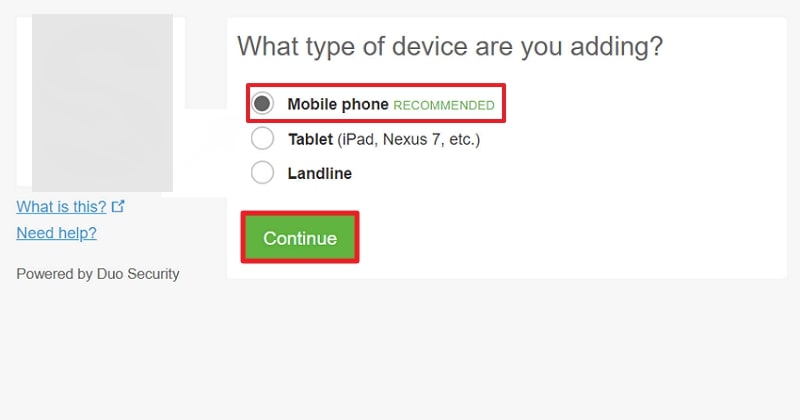
Schritt 2.Wählen Sie bei der Einrichtung die Option „Mobiltelefon“ > Geben Sie Ihre Nummer ein > Akkreditieren Sie das Bestätigungskästchen > Drücken SieFortfahren.
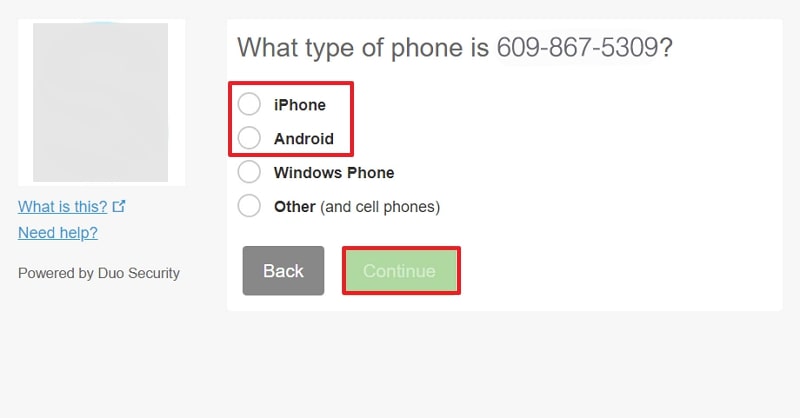
Schritt 3.Wählen Sie abschließend den Gerätetyp aus und klicken Sie auf „Weiter“.
Methode 4. Konto-Self-Service-Portal (falls von Ihrer Organisation bereitgestellt)
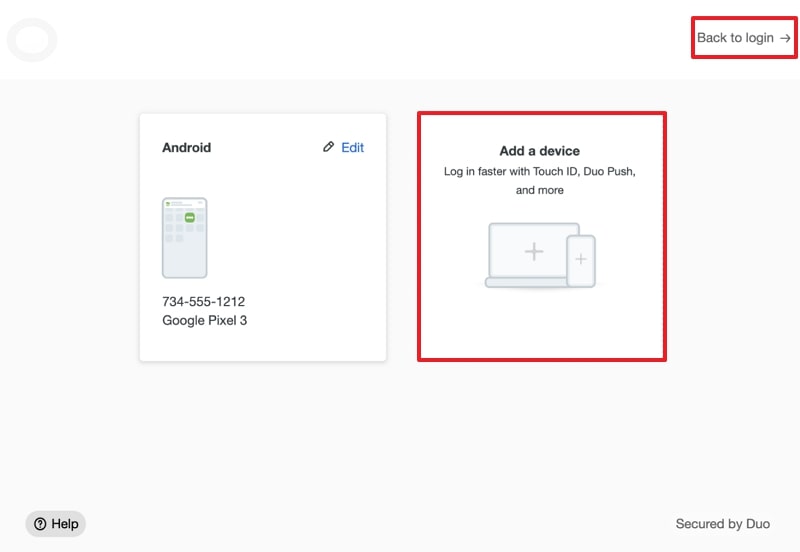
Wenn Ihr Unternehmen ein Duo Self-Service-Portal anbietet, erhalten Sie die bequemste Möglichkeit, „wie Sie Ihr Aduo-Konto auf ein neues Telefon übertragen“. Anstatt jedes Mal, wenn Sie Ihr Telefon wechseln, können Sie Geräte direkt aus Ihrem web-Dashboard hinzufügen oder entfernen. Kurz gesagt, Benutzer erhalten Self-Service-Geschwindigkeit, ohne die Berechtigungsrichtlinien des Unternehmens oder der Schule zu opfern. Durchsuchen Sie die bereitgestellten Tutorials und erfahren Sie, wie Sie Ihr Konto über das Self-Service-Portal verwalten:
Schritt 1.Rufen Sie das Duo-Self-Service-Portal der Organisation auf > Navigieren Sie zu „Geräteverwaltung“ > Drücken Sie die Option „Geräte verwalten“ > Wählen Sie „Mobil“ als Gerätetyp.
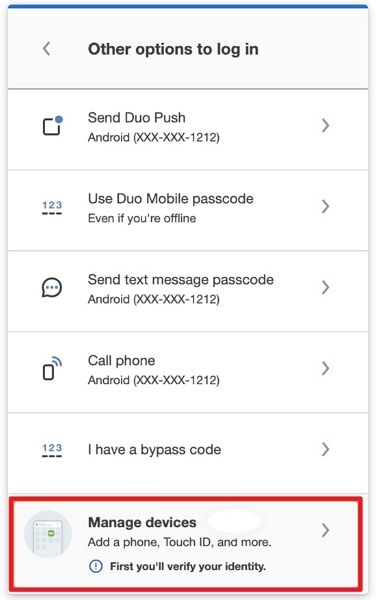
Schritt 2.Bearbeiten Sie jetzt Ihre zuvor hinzugefügten Mobildaten oder fügen Sie ein Gerät hinzu. Scannen Sie den auf dem PC angezeigten QR-Code > Bestätigen Sie, dass das Duo-Konto Ihrer Organisation in Duo Mobile angezeigt wird > Klicken Sie auf die Option „Zurück zur Anmeldung/Abmeldung“.
Methode 5. Verwenden Sie MobileTrans
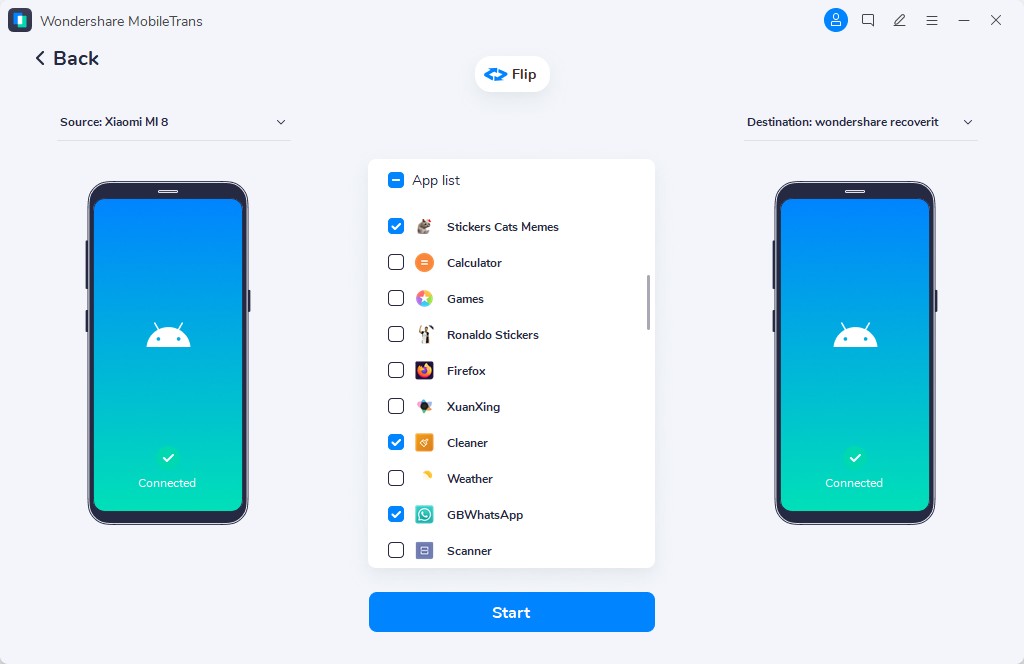
Mobiletrans ist eine weitere gute Option, um Duo Mobile auf ein neues Telefon zu übertragen. Diese App kann Telefondaten zwischen zwei Mobilgeräten über Android- und iOS-Systeme übertragen. Sie kann Apps mit App-Daten und andere Datentypen wie Kontakte, Nachrichten, Fotos, Videos, Musik und mehr migrieren. Es ist eine Komplettlösung für die Datenübertragung beim Telefonwechsel.
Schlüsselmerkmale
- Apps zwischen Android und iOS migrieren:Die Software ermöglicht die nahtlose Übertragung von Anwendungen und deren Daten zwischen Android- und iOS-Geräten und stellt sicher, dass Ihre Daten intakt bleiben.
- Übertragung von Telefondaten:Es kann mehr als 18 Arten von Daten zwischen zwei Telefonen migrieren, darunter Kontakte, Nachrichten, Fotos, Videos, Musik und mehr.
- Verschieben von iCloud-Daten auf Android:Es kann Kontakte und andere iCloud-Backups direkt auf Ihr Android-Gerät migrieren, ohne ein iPhone dazwischen zu haben.
- Sicher und zuverlässig:Die übertragenen Daten werden Ende-zu-Ende verschlüsselt und werden nicht in die Cloud hochgeladen, wodurch der Zugriff Dritter geschützt wird.




Um das Upgrade reibungsloser zu gestalten, folgen Sie bitte dem bereitgestellten Tutorial, um Duo Mobile von einem Telefon auf ein anderes zu verschieben:
Schritt 1.Installieren Sie MobileTrans auf dem PC/Mac > Wählen Sie „Telefonübertragung“ > Wählen Sie die Funktion „App zu App“ > Verbinden Sie beide Telefone mit der Software.

Schritt 2.Geben Sie Quell- und Zielgeräte an > Wählen Sie alle Daten aus > Drücken Sie die Start-Taste. Trennen Sie Ihre Telefone nicht, bis die Übertragung abgeschlossen ist.
Teil 2. Schützen Sie Ihr Konto nach der Übertragung von Duo Mobile [Expertentipp]
Nachdem Sie gelernt haben, „wie man ein Duo-Konto auf ein neues Handy überträgt“, sehen Sie sich die folgenden Expertentipps an und stärken Sie Ihre Sicherheitseinstellungen:
- Überprüfen Sie alle Konten doppelt:Nachdem die Übertragung abgeschlossen ist, greifen Sie auf jede App oder jeden Online-Dienst zu, der Duo Mobile verwendet, und überprüfen Sie, ob die Codes korrekt generiert werden. Gehen Sie nicht einfach davon aus, dass alles übertragen wurde; testen Sie die Anmeldungen bei wichtigen Diensten wie Bank- oder Geschäftskonten.
- Entfernen Sie alte Geräte aus Ihrem Konto:Auch nachdem Sie Duo Mobile auf Ihr neues Handy übertragen haben, kann das alte Gerät weiterhin als vertrauenswürdige Anmeldemethode aufgeführt sein. Es ist wichtig, diese Geräte von Ihrem alten Handy zu entfernen, damit nur Ihr neues Handy Authentifizierungscodes generieren kann.
- Verschlüsselung und Bildschirmsperre aktivieren:Da Ihr neues Handy möglicherweise noch sensiblere Daten enthält, stellen Sie sicher, dass die vollständige Laufwerksverschlüsselung aktiviert ist. So kann niemand auf Ihre Duo Mobile-Codes oder persönlichen Informationen zugreifen, falls Ihr Handy in falsche Hände gerät.
- Backup- und Wiederherstellungsoptionen aktualisieren:Nehmen Sie sich einen Moment Zeit, um die hinterlegten Backup-E-Mail-Adressen und Wiederherstellungs-Telefonnummern Ihrer Online-Konten zu überprüfen und zu aktualisieren. Falls künftig etwas schiefgeht – etwa Sie verlieren Ihr Handy – haben Sie so eine reibungslose Möglichkeit, Ihre Konten wiederherzustellen.
- Backup-Codes sicher aufbewahren:Wenn Ihr Konto Backup- und Wiederherstellungscodes bereitstellt, speichern Sie diese in einem sicheren Passwort-Manager oder bewahren Sie eine Offline-Kopie auf. Verwenden Sie diese Codes nicht in Ihrer E-Mail oder Notizen-App, die in einem unsicheren Fall kompromittiert werden könnten.
Schlussfolgerungen
Abschließend ist Ihre Aufgabe für „So übertragen Sie Duo Mobile auf ein neues Telefon“ deutlich vereinfacht durch integrierte Optionen wie Duo Restore oder das Self-Service-Portal. Es ist außerdem wichtig, nach der Übertragung einige Minuten zu investieren und jedes geschützte Konto zu testen, um sicherzustellen, dass alles funktioniert. Während Duo Mobile Ihre Zwei-Faktor-Konten verwaltet, ermöglicht Ihnen MobileTrans das Übertragen von Apps, Medien und weiteren wichtigen Daten.
FAQs
-
Q:Funktionieren meine Duo-Konto-Codes sofort nach der Übertragung?
A:Die Codes und Push-Benachrichtigungen erscheinen sofort auf Ihrem neuen Handy, wenn Sie Ihr Duo-Konto über Duo Restore übertragen. Für die meisten privaten Konten können Sie sich ohne weitere Schritte anmelden.
-
Q:Was passiert, wenn ich mein altes Handy bereits verloren habe?
A:Sie müssen sich an die IT-Abteilung Ihrer Organisation oder das Duo Self-Service-Portal wenden und Ihr Konto auf dem neuen Handy erneut aktivieren. Außerdem können Sie Duo Restore ohne das alte Handy nicht mehr nutzen und müssen sich neu registrieren. Die erneute Registrierung ist also die einzige Möglichkeit, „wie man Duo auf ein neues Handy überträgt“, wenn das alte Gerät nicht mehr vorhanden ist.
-
Q:Ist der Wechsel von Duo auf ein neues Handy sicher?
A:Definitiv: Ihre Daten bleiben bei der Übertragung Ihres Duo Mobile-Kontos über Duo Restore oder das Self-Service-Portal vollständig Ende-zu-Ende verschlüsselt und geschützt. Diese Methoden wurden von Duo extra entwickelt, damit Ihre Zwei-Faktor-Zugangsdaten während der Übertragung sicher bleiben.










