


Beim Smartphone-Upgrade fürchten viele den Verlust wertvoller Fotos und wichtiger Chats. Als neues Gerät verdient das OPPO A6 Pro 5G einen reibungslosen und sicheren Start. Ein Neuanfang klingt verlockend, doch der Verlust persönlicher Daten kann Stress und Verwirrung auslösen. Viele Nutzer wünschen sich klare und leicht verständliche Anleitungen. Dieser Leitfaden erklärt Ihnen, wie Sie Ihre persönlichen Daten unkompliziert und ohne Angst übertragen können.
In diesem Artikel

Teil 1. Praxisnahe Anwendungsfälle: So übertragen Sie Ihre Daten auf das OPPO A6 Pro 5G
Konkrete Situationen zeigen, warum Datenübertragung beim Smartphone-Wechsel so wichtig ist. Diese Anwendungsbeispiele zeigen typische Anforderungen beim Einstieg mit einem OPPO A6 Pro 5G:

- neuen Handy: Wer sich ein neues Gerät kauft, möchte Kontakte und andere wichtige Daten für den Alltag übernehmen. Bleibt die Übertragung aus, fühlen sich viele Nutzer abgeschnitten und müssen alles neu aufbauen.
- Handyverlust: Geht das Smartphone verloren, kommt leicht Panik auf. Denn essenzielle Dateien und Kontakte sind erst mal verschwunden. Hier hilft eine schnelle und unkomplizierte Lösung, um die gespeicherten Daten ohne Stress wiederherzustellen.
- Alte Schäden: Ist das alte Handy defekt, versuchen Nutzer häufig blitzschnell, die wichtigsten Daten zu sichern. So lassen sich Erinnerungen und persönliche Dateien vor dem Verlust bewahren.
- Mehr Speed: Das neue OPPO bietet mehr Leistung – deshalb ist die Datenübertragung ein wichtiger Schritt. Mit den alten Daten genießen Sie die neuen Funktionen direkt und ohne Unterbrechung.
- Voller Speicher: Wenig Platz auf alten Handys zwingt viele dazu, Daten sicher auf das neue Gerät zu übertragen. Mit dem OPPO läuft alles schneller und der Speicher bleibt frei.
Teil 2. Mit nur einem Klick: So übertragen Sie Ihre Daten stressfrei auf das OPPO A6 Pro 5G
Wenn Nutzer eine unkomplizierte Lösung suchen, sticht MobileTrans durch seine Ein-Klick-Datenmigration hervor. Dieses Tool überträgt Daten durchschnittlich 96 % schneller als andere. Bei der Videomigration kann es acht Filme pro Stunde ohne lange Wartezeiten übertragen. Darüber hinaus kann MobileTrans problemlos 6.500 Fotos pro Stunde für umfangreiche Sammlungen übertragen. Zusätzlich unterstützt dieses Programm die Datenübertragung für über 6.000 iOS- und Android-Geräte, einschließlich des OPPO A6 Pro 5G.
Wichtige Funktionen
- Offline-Übertragung: Funktioniert ganz ohne Internet und schützt Ihre Daten effektiv vor Online-Risiken.
- App-Migration: Überträgt installierte Apps samt Einstellungen und gespeicherten Daten.
- Datentypen: Mehr als 18 verschiedene Datentypen – Mitteilungen, Musik und vieles mehr werden auf einmal übertragen.




So nutzen Sie MobileTrans zum Datenumzug auf Ihr OPPO A6 Pro 5G
Mit der folgenden Schritt-für-Schritt-Anleitung funktioniert der Datenumzug aufs neue OPPO A6 Pro ganz einfach:
Schritt 1. Gehen Sie zum Tab „Telefon zu Telefon“ > Verbinden Sie sowohl das alte als auch das neue Smartphone > Wählen Sie „Daten, die auf OPPO A6 Pro übertragen werden sollen“ > Klicken Sie auf „Start“.

Schritt 2. Das Programm startet die Übertragung Ihrer ausgewählten Daten auf das OPPO A6 Pro.

Schritt 3. Nach Abschluss der Übertragung erscheint eine Bestätigung auf dem Display.

Mit der MobileTrans-App können Sie Daten auch auf neue Smartphones wie das OPPO A6 Pro 5G übertragen. Die App überträgt alle Inhalte mit 30 MB/s und benötigt keine mobilen Daten. Selbst WhatsApp-Chats und Sticker lassen sich problemlos übertragen, ohne dass wichtige Informationen verloren gehen. Die Übertragungsgeschwindigkeit ist bei großen Dateien 200-mal höher als bei Bluetooth und ermöglicht die Übertragung eines 1 GB großen Videos in nur 30 Sekunden.
Teil 3. Alternative, schrittweise allgemeine Methoden zum Übertragen von Dateien auf das OPPO A6 Pro 5G
Manche Nutzer bevorzugen vertraute Optionen, die keine neuen Apps oder Downloads erfordern. Daher helfen die folgenden sechs allgemeinen Methoden dabei, Dateien mithilfe alltäglicher Aktionen auf das OPPO A6 Pro 5G zu übertragen:
Methode 1: OPPO Klon-Handy
Es dient als offizielles OPPO-Tool für den sicheren Datentransfer zwischen Smartphones – die Funktion kopiert alle Daten vom alten Gerät auf das OPPO A6 Pro 5G. Scannen Sie einfach einen QR-Code, um die Geräte in Sekundenschnelle zu verbinden. Zudem profitieren Sie von null Datenkosten, da keine Internetverbindung erforderlich ist. Ihre Daten bleiben vollständig und privat – ganz unkompliziert. Folgen Sie den unten stehenden Schritten, um Ihre Daten mit dieser offiziellen App zu übertragen:
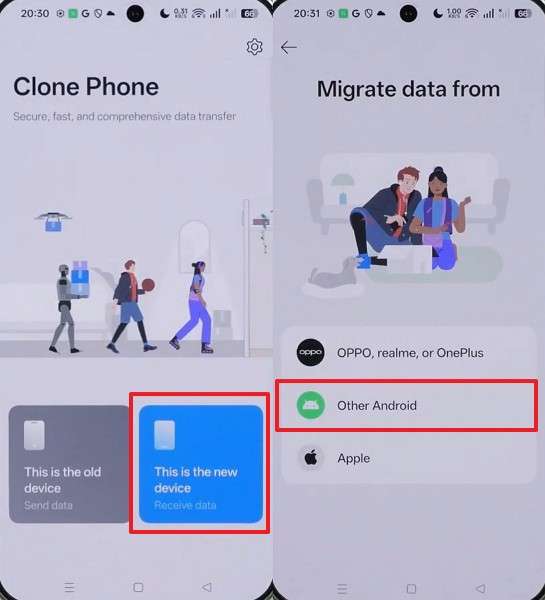
Schritt 1. Öffnen Sie auf Ihrem OPPO A6 Pro die App > Tippen Sie auf „Dies ist das neue Gerät“ > „Andere Android-Geräte“, um den QR-Code anzuzeigen.
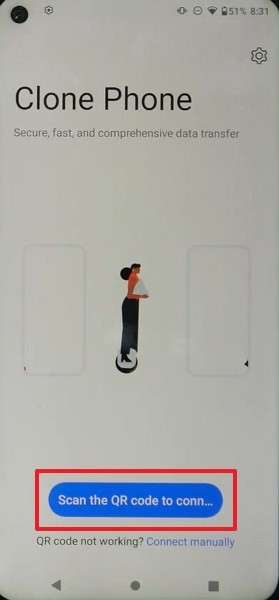
Schritt 2. Tippen Sie in der App auf Ihrem alten Telefon auf „QR-Code scannen“, um beide Geräte zu verbinden.
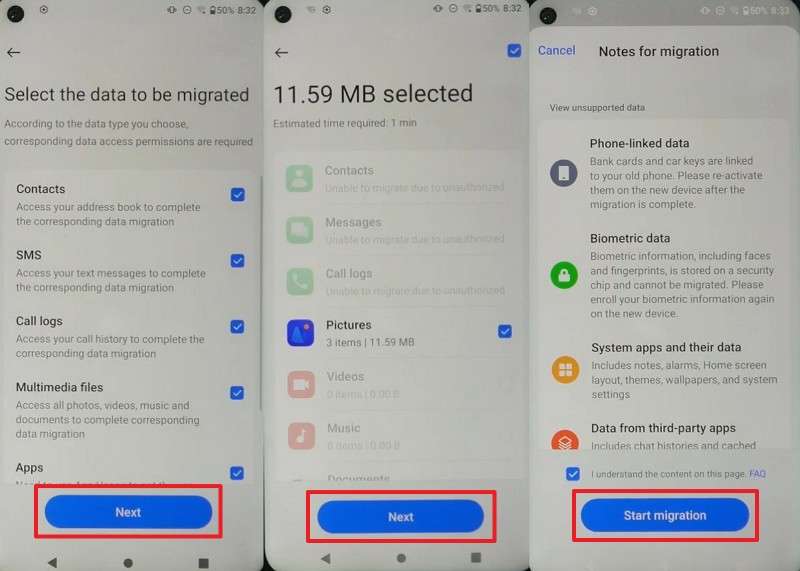
Schritt 3. Sobald die Verbindung hergestellt ist, wählen Sie die gewünschten Daten aus > Klicken Sie auf Weiter > Weiter > Migration starten, um die Übertragung zu beginnen.
Einschränkungen
- Für eine erfolgreiche Datenübertragung müssen sich beide Telefone physisch nahe beieinander befinden.
- Trotz Optimierung kann das Laden großer Dateien weiterhin länger dauern, was gelegentlich zu Verzögerungen führen kann.
Methode 2: Google-Backup wiederherstellen
Zusätzlich sichert Google Backup automatisch Kontakte und Einstellungen von alten Telefonen. Diese können Sie dann bei der Ersteinrichtung Ihres OPPO A6 Pro 5G wiederherstellen. Die Daten werden sicher in der Cloud gespeichert, bis Sie sie benötigen. Fotos werden über Google Fotos und Nachrichten über die Synchronisierung gesichert. Folgen Sie daher dieser Anleitung, um Ihr Backup auf Ihrem neuen OPPO wiederherzustellen:
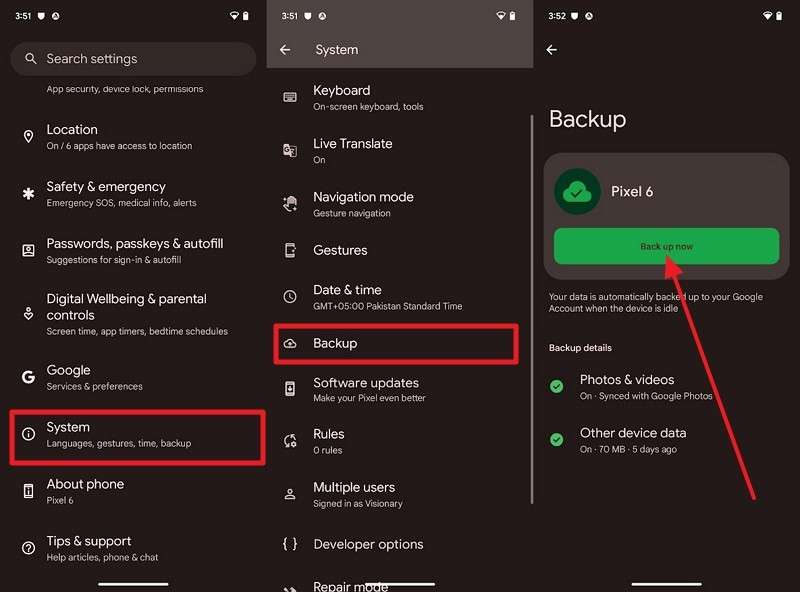
Schritt 1. Gehen Sie auf dem alten Telefon zu Einstellungen > System > Sicherung > tippen Sie auf Jetzt sichern.
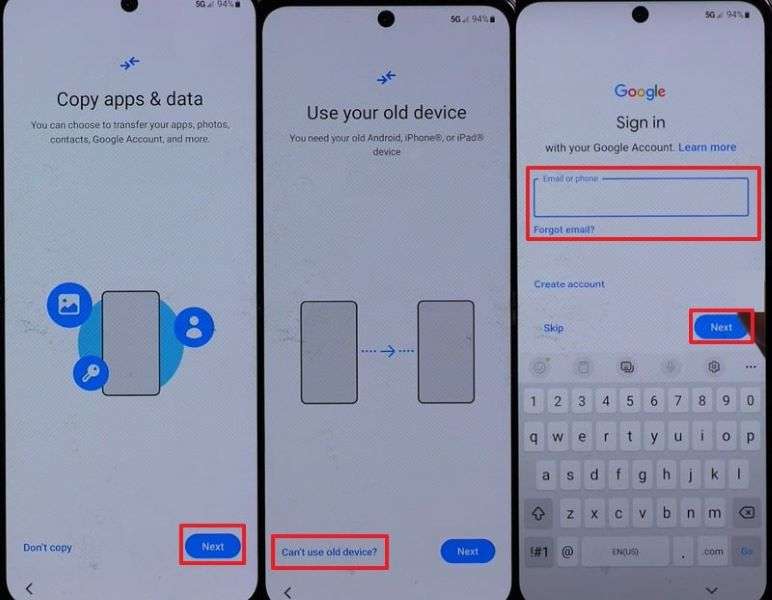
Schritt 2. Tippen Sie während der Einrichtung Ihres neuen OPPO A6 Pro auf Weiter > Altes Gerät nicht verwenden? > Mit demselben Google-Konto anmelden.
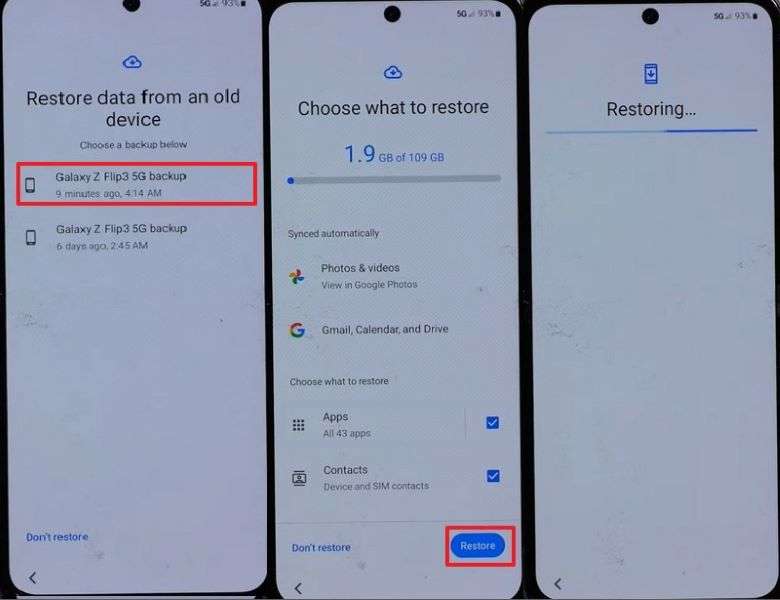
Schritt 3. Suchen Sie Ihre letzte Datensicherung > Wählen Sie die zu übertragenden Daten aus > Tippen Sie auf „Wiederherstellen“, um die Migration abzuschließen.
Einschränkungen
- Erfordert ein zuvor mit dem alten Telefon verknüpftes Google-Konto.
- Der kostenlose Speicherplatz ist ohne kostenpflichtiges Upgrade auf 15 GB begrenzt.
Methode 3: OPPO Share / Nearby Share / Quick Share
Diese Methode nutzt drahtloses Teilen, um Dateien schnell zwischen Geräten in der Nähe zu übertragen. Sie unterstützt verschiedene Datentypen wie Fotos und Videos, ohne dass Kabel oder eine Internetverbindung erforderlich sind. Die Funktion ist zudem geräteübergreifend nutzbar und erhält die Dateiqualität und -struktur. Mit nur einem Fingertipp können Sie Dateiübertragungen datenschutzkonform bestätigen. Entdecken Sie jetzt, wie Sie Daten auf das neue OPPO A6 Pro 5G übertragen:
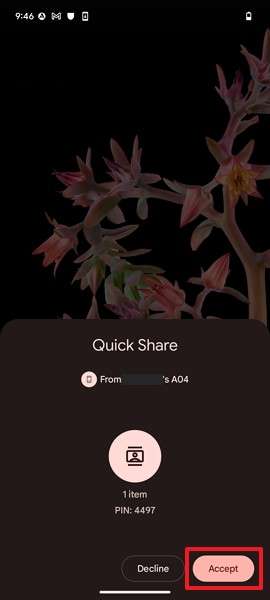
Schritt 1. Wenn Sie die zu übertragenden Daten ausgewählt haben, tippen Sie auf Teilen > Schnell teilen > OPPO in der Nähe.
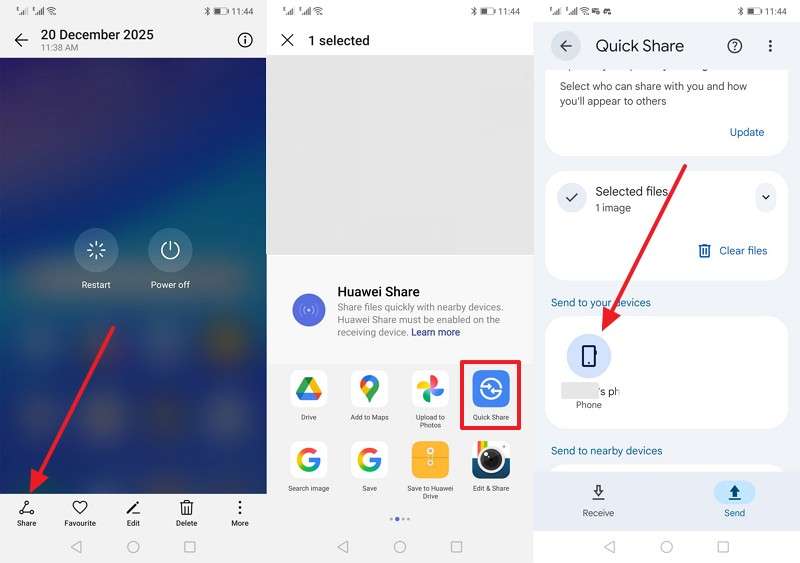
Schritt 2. Sobald Ihr OPPO eine Aufforderung anzeigt, drücken Sie die Taste „Akzeptieren“.
Einschränkungen
- Die Übertragung großer Dateien kann je nach Signalstärke und Entfernung langsam sein.
- Manche Apps oder Systemdateien können mit dieser Methode nicht verschoben werden.
Methode 4: Google Drive verwenden
Google Drive speichert Dateien in der Cloud, sodass Sie von überall darauf zugreifen können. Sie können Daten von Ihrem alten Smartphone später auf das OPPO A6 Pro 5G übertragen. Google Drive verwaltet außerdem all Ihre Multimediadateien und Dokumente und bietet bis zu 15 GB kostenlosen Speicherplatz. Mit der Funktion „Link teilen“ können andere Inhalte empfangen, ohne dass die Smartphones physisch verbunden werden müssen. Befolgen Sie die unten stehenden Schritte, um Daten in diesen Cloud-Speicher zu übertragen:
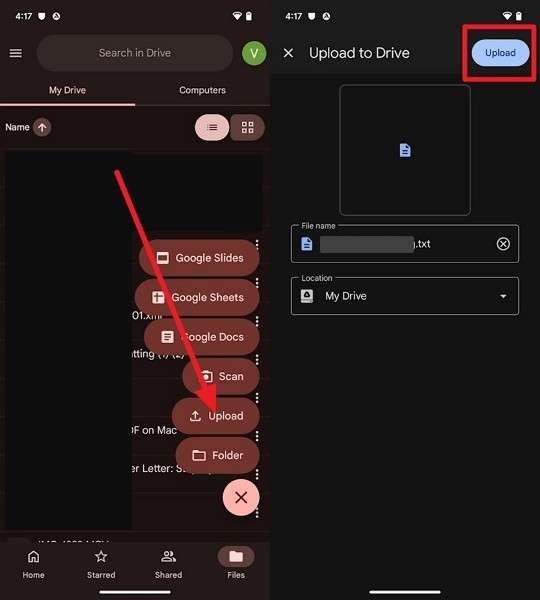
Schritt 1. Tippen Sie auf dem Google Drive Ihres sendenden Geräts auf + > Hochladen > Wählen Sie die gewünschten Daten aus > Drücken Sie auf Hochladen.
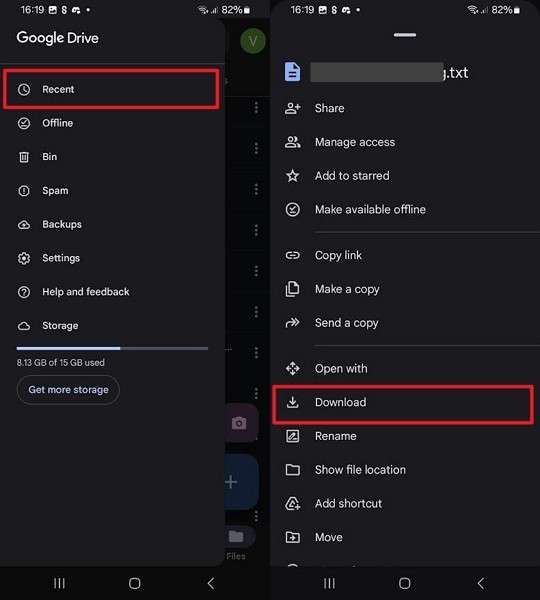
Schritt 2. Melden Sie sich auf Ihrem OPPO mit demselben Google Drive-Konto an > Zugriff auf zuletzt verwendete Dateien > Tippen Sie auf die drei Punkte > Herunterladen, um die Dateien abzurufen.
Einschränkungen
- Für jeden Upload- und Download-Schritt wird eine Internetverbindung benötigt.
- Langsame Übertragungsgeschwindigkeiten bei schwachen Verbindungen verzögern die Übertragung großer Dateien.



Methode 5: Manuelle Übertragung – USB-Kabel vom Computer
Sie können Ihr OPPO A6 Pro 5G auch per USB-Kabel mit dem Computer verbinden, um Daten zu übertragen. So können Sie Ihre gewünschten Multimediadateien oder andere Dateien aus den PC-Ordnern kopieren. Der Datei-Explorer zeigt den Telefonspeicher dabei wie ein USB-Laufwerk an. Außerdem ist für die sichere Offline-Dateiübertragung keine Internetverbindung erforderlich. Gehen Sie wie folgt vor, um Daten von Ihrem PC zu übertragen:
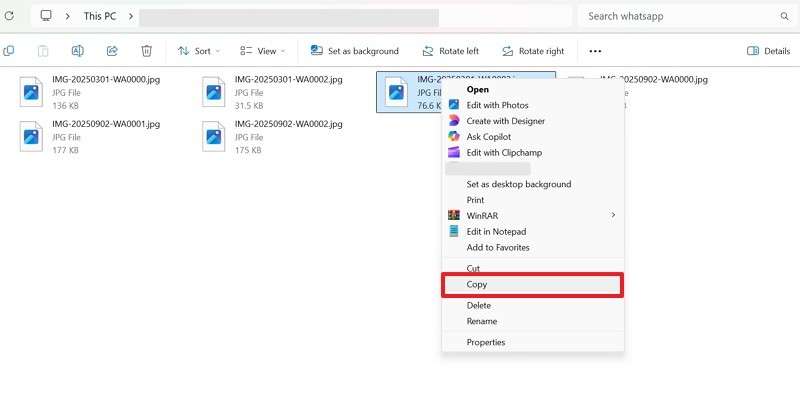
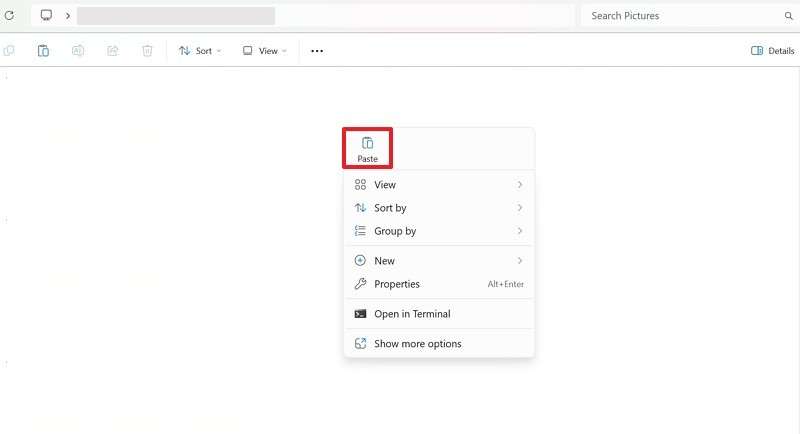
Schritt 1. Verbinden Sie Ihr OPPO A6 Pro mit dem Computer > Klicken Sie mit der rechten Maustaste auf die gewünschten Dateien > Wählen Sie Kopieren.
Schritt 2. Öffnen Sie den Speicher Ihres OPPO-Geräts auf dem PC > Klicken Sie mit der rechten Maustaste in den Ordner > Wählen Sie „Einfügen“, um die Dateien zu übertragen.
Einschränkungen
- Für jede Übertragung werden ein physisches USB-Kabel und ein Computer benötigt.
- Die Benutzer müssen die Dateien selbst organisieren; eine automatische Sortierung ist nicht vorgesehen.
Methode 6. Daten per E-Mail übertragen
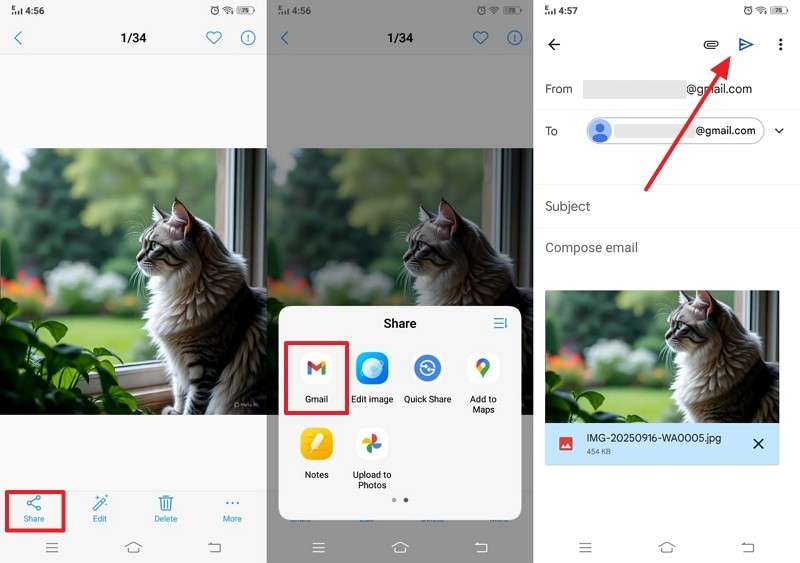
Per E-Mail können Sie auch schnell kleine Dateien, wie z. B. Fotos von Ihrem alten Smartphone, versenden. Empfänger hängen diese Dateien an und können sie dann direkt aus dem Posteingang ihres OPPO A6 Pro 5G herunterladen. Dieser kostenlose Dienst funktioniert mit bekannten Plattformen wie Gmail. Der Zugriff ist zudem geräteübergreifend ohne zusätzliche Apps möglich. Befolgen Sie daher die folgenden Schritte, um E-Mail für die Datenmigration zu nutzen:
Schritt 1. Wählen Sie auf Ihrem alten Gerät bestimmte Daten aus > Tippen Sie auf Teilen > Gmail > Fügen Sie die E-Mail-Adresse von OPPO hinzu > Drücken Sie auf Senden.
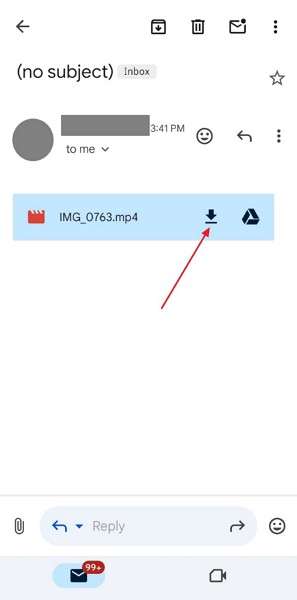
Schritt 2. Sobald Sie die Datei auf Ihrem neuen Telefon erhalten haben, tippen Sie auf das Download-Symbol.
Einschränkungen
- Aufgrund der Größenbeschränkung dürfen Anhänge pro E-Mail maximal 25 MB groß sein.
- E-Mail-Chaos entsteht durch viele kleine Dateien.
Teil 4. Welche Methode ist die beste? Vergleich der Datenübertragungsmethoden für das OPPO A6 Pro 5G
Nachdem verschiedene Optionen zur Datenübertragung untersucht wurden, müssen die Nutzer die offensichtlichen Unterschiede erkennen, um eine fundierte Entscheidung treffen zu können. Die folgende Tabelle vergleicht Geschwindigkeit, Datentypen und Beschränkungen aller besprochenen Methoden:
| Methode / Merkmal | Geschwindigkeit | Benutzerfreundlichkeit | Geräteunterstützung | Internetanschluss erforderlich | Datenlimit | Sicherheit |
| MobileTrans | Sehr schnell | Ein-Klick-Übertragung | Mehr als 6000 iOS- und Android-Geräte | Nein | Keiner | Ende-zu-Ende-verschlüsselt |
| OPPO Klon-Handy | Schnell | QR-Scan-Einrichtung | Nur für Android/iPhone-Geräte mit OPPO-Anschluss | Nein | Telefonspeicher-basiert | Lokales verschlüsseltes WLAN |
| Google Backup | Medium | Kontoanmeldung | Android-Geräte mit einem Google-Konto | Ja | 15 GB kostenlos | Google Cloud-Verschlüsselung |
| In der Nähe teilen | Schnell | Zum Teilen tippen | Android-Geräte in der Nähe | Nein | Keine feste Grenze | Verschlüsselte lokale Übertragung |
| Google Drive | Langsam | Hochladen und Herunterladen | Jedes Gerät | Ja | 15 GB kostenlos | Google Cloud-Verschlüsselung |
| USB-Kabel | Medium | Drag & Drop | Jedes USB-fähige Gerät | Nein | Keine Grenzen | Direkte kabelgebundene Übertragung |
| Sehr langsam | Anhängen und senden | Jeder E-Mail-Dienst | Ja | 25 MB pro E-Mail | E-Mail-Dienstverschlüsselung |
Deshalb ist MobileTrans für das OPPO A6 Pro 5G klar die beste Wahl, wenn es um maximale Gerätekompatibilität und vollständige Datenübertragung geht. Laden Sie MobileTrans jetzt herunter und erleben Sie einen mühelosen Handy-Datenumzug ohne Kompromisse.
Fazit
Zusammenfassend lässt sich sagen, dass die Wahl der richtigen Methode Ihre Daten auf Ihrem OPPO A6 Pro 5G während Upgrades schützt. Jede Methode eignet sich für unterschiedliche Bedürfnisse, z. B. für das schnelle Sichern von Dateien oder das vollständige Kopieren Ihrer Daten. Dank einfacher Schritte ist der Wechsel problemlos und ohne technische Bedenken möglich. So vermeiden Sie den dauerhaften Verlust von Fotos oder anderen Daten. Im hektischen Alltag sind schnelle und sichere Datenübertragungen jedoch unerlässlich. Für vollständige Datenübertragungen zwischen Smartphones wählen Sie jetzt MobileTrans.
FAQs
-
Kann ich nur Mediendateien übertragen, ohne Apps oder Nachrichten mitzunehmen?
Ja, mit den selektiven Übertragungsoptionen können Sie nur Fotos, Videos oder Musik übertragen. So sparen Sie Zeit und vermeiden, dass unnötige Daten auf das neue Gerät kopiert werden. Das ist besonders nützlich, wenn der Speicherplatz oder Ihre Internetverbindung begrenzt ist. -
Beeinflusst das Übertragen von Daten die Akkuleistung des OPPO A6 Pro 5G?
Manche Methoden belasten den Akku bei langen Übertragungen, gerade bei kabellosen Varianten. Deshalb empfiehlt es sich, das Gerät an ein Ladegerät anzuschließen oder schnelle Tools zu nutzen. MobileTrans optimiert den Energieverbrauch und sorgt für effiziente Datenübertragung – auch bei großen Datenmengen. -
Wie lange dauert es, große Dateien auf das OPPO A6 Pro 5G zu übertragen?
Die Übertragungsgeschwindigkeit hängt von der Methode und der Dateigröße ab. Große Videos oder Backups benötigen meist länger als Fotos oder Dokumente. Mit schnellen Tools wie MobileTrans reduziert sich die Übertragungsdauer aber deutlich.










