


Der Umstieg auf ein neues Smartphone ist für viele Nutzer aufregend, aber auch mit etwas Stress verbunden. Egal welches Handy, das Bedürfnis, alle Erinnerungen und wichtigen Dateien sicher zu übertragen, bleibt gleich.OPPO Reno15 macht diesen Wechsel deutlich angenehmer – vor allem durch smarte Features für eine schnelle Datenübertragung. Dennoch sind viele Nutzer unsicher, welcher Weg wirklich am einfachsten und sichersten ist, um ihre Daten zu migrieren. In dieser Anleitung für das OPPO Reno15 zeigen wir Ihnen die besten und unkompliziertesten Methoden zum Datenumzug – sicher & ohne Stress!
In diesem Artikel

Teil 1. Schneller Vergleich: Datenübertragungs-Methoden fürs OPPO Reno15/Reno15 Pro
Die richtige Übertragungsmethode auszuwählen, hängt vor allem von Datensicherheit und Umfang ab. Dieser Vergleich hilft Ihnen, die optimale Lösung für Ihren individuellen Bedarf und Ihre Situation zu identifizieren:
| Funktion / Methode | MobileTrans | OPPO Clone Phone | Google „Apps & Daten kopieren“ | Google-Konto-Sync | Cloud Storage | Manueller Datei-Transfer | SIM/VCF für Kontakte nutzen |
| Internet erforderlich | No | No | Ja | Ja | Ja | No | No |
| Übertragungsgeschwindigkeit | Sehr schnell | Schnell | Mittel | Langsam | Abhängig vom Internet | Manuell | Langsam |
| Unterstützte Datentypen | 18+ (Fotos, Apps, Nachrichten etc.) | Die gängigsten | Apps, Dateien, Einstellungen | Kontakte, Kalender, App-Daten | Dateien, Fotos, Docs | Fotos, Videos, Dokumente | Nur Kontakte |
| Plattformübergreifend | Ja | Ja | Ja (nur Android) | Ja | Ja | Ja | Eingeschränkt |
| Sicherheitsstufe | Hoch (Verschlüsselung) | Mittel | Hoch | Hoch | Hoch | Niedrig | Niedrig |
| Geräte-Kompatibilität | 6000+ Geräte | Nur OPPO | Android Geräte | Alle Android Geräte | Alle Geräte | Alle Geräte | Alle Geräte |
| Daten-Auswahl möglich | Ja | Ja | Eingeschränkt | Eingeschränkt | Ja | Vollmanuell | Eingeschränkt |
Teil 2. Top 7 Methoden: So übertragen Sie Ihre Daten schnell aufs OPPO Reno15/Reno15 Pro
Für den Datenumzug auf das OPPO Reno15 Pro gibt es mehrere einfache & sichere Methoden. Im folgenden Abschnitt zeigen wir Ihnen die 7 besten Wege für einen schnellen Transfer aller Daten auf Ihr neues Gerät: OPPO Reno15 Pro
1. MobileTrans
Mit diesem cleveren Programm übertragen Sie Ihre Daten ohne Kompatibilitätsprobleme zwischen Android und iPhone. MobileTrans arbeitet schneller als die meisten Tools und bleibt dabei zuverlässig – ganz ohne Hänger. Sie bestimmen außerdem, welche Dateien wirklich übertragen werden sollen.OPPO Reno15Zudem schützt das Tool Ihre Daten mit Ende-zu-Ende-Militär-Verschlüsselung. Auch App-Daten lassen sich problemlos und nahtlos sichern, sodass Sie Ihre Apps genauso weiter nutzen wie bisher.
Wichtige Features
- Große Kompatibilität: Kompatibel mit über 6.000 Gerätemodellen – inklusive dem neuen OPPO Reno15.
- Offline-Übertragung: Ihr Datenumzug klappt ohne Internet oder Cloud – sicher und privat auf Ihrem Gerät.
- Datentypen: Überträgt 18+ Datentypen – darunter Medien, Kontakte, Apps & vieles mehr zwischen Smartphones.




Schritt-für-Schritt: So klappt der Datenumzug aufs OPPO Reno15/Reno15 Pro mit MobileTrans
Nutzen Sie diese detaillierte Anleitung, um Ihre bevorzugten Daten aufs OPPO Reno15 Pro:
Schritt 1. Starten Sie Telefon-zu-Telefon > Verbinden Sie beide Handys mit dem PC > Wählen Sie die gewünschten Daten aus > Tippen Sie auf Start.

Schritt 2. Ein Fortschrittsbalken zeigt in Echtzeit, wie Ihre Daten aufs OPPO Reno15 übertragen werden.

Schritt 3. Nach Abschluss der Übertragung erscheint eine Bestätigung für den erfolgreichen Übertragung.

Nachteile
- Benötigt eine Verbindung zum Computer – das ist für einige etwas umständlich.
- In der kostenlosen Variante stehen weniger Übertragungsoptionen als in der Vollversion zur Verfügung.
2. Mit OPPO Clone Phone
OPPO Clone Phone ist eine vorinstallierte OPPO-App, die Ihren Datenumzug enorm erleichtert. Sie überträgt fast alle Datentypen wie Kontakte und Apps kabellos. Zwei Handys verbinden sich einfach per QR-Code, ganz ohne mobiles Datenvolumen. Übertragen wird immer direkt und verschlüsselt von Handy zu Handy – Ihre Privatsphäre bleibt stets gewahrt. So gehen Sie dabei vor: OPPO Reno15
Schritt 1. Öffnen Sie auf Ihrem OPPO Reno15 die App > Tippen Sie auf „Dies ist das neue Gerät“ > „Andere Android-Geräte“, um den QR-Code anzuzeigen.
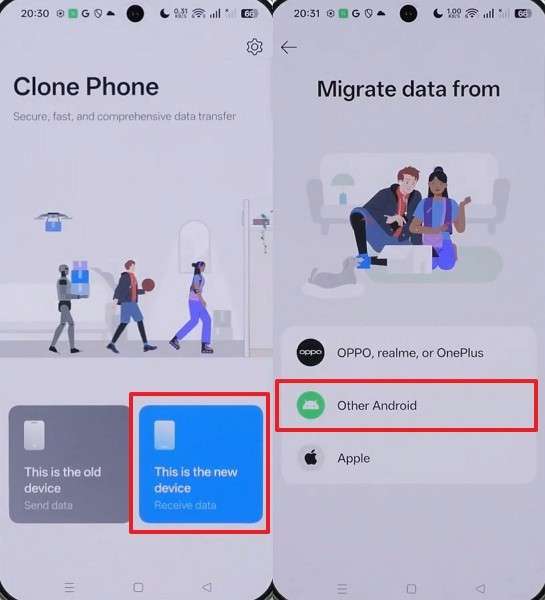
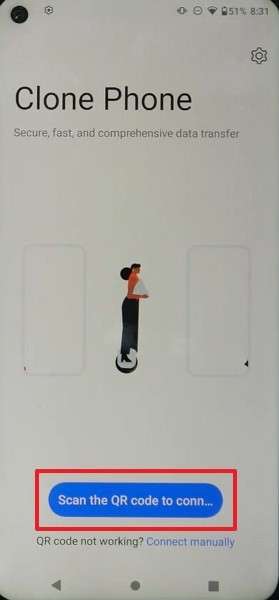
Schritt 2. Öffnen Sie die App ebenfalls auf Ihrem alten Handy > Wählen Sie QR-Code scannen, um die beiden Geräte zu koppeln.
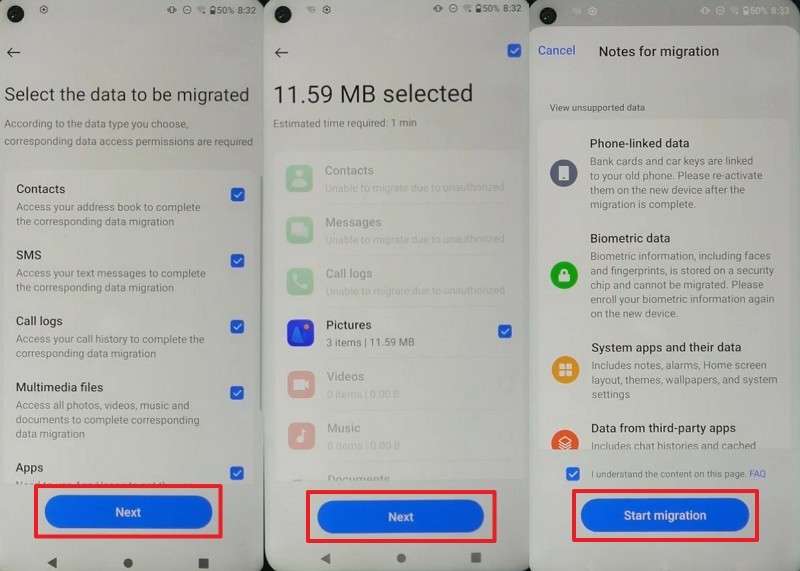
Schritt 3. Nach Verbindung können Sie die gewünschten Daten auswählen > Klicken Sie auf Weiter > Weiter > Migration starten, um den Transfer zu beginnen.
Nachteile
- Mit dieser App lassen sich keine Daten auf Nicht-OPPO-Geräte übertragen.
- Beide Handys müssen während der Übertragung in der Nähe bleiben.

3. Android-Setup: Google „Apps & Daten kopieren“
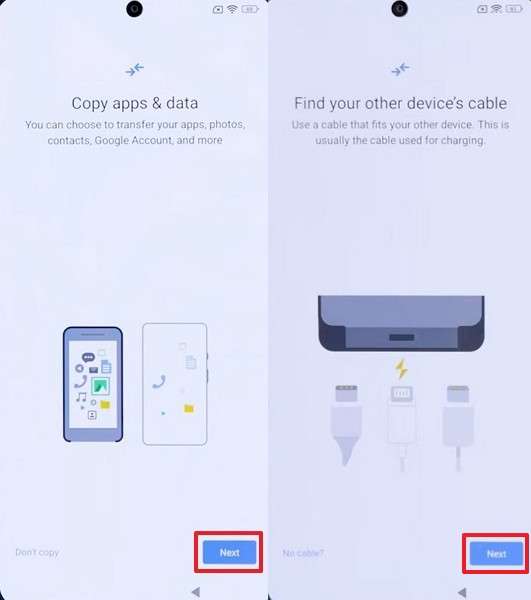
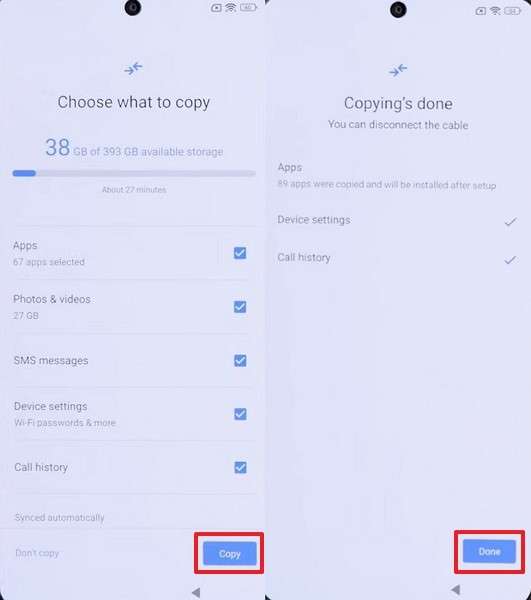
Mit der Google-Funktion „Apps & Daten kopieren“ können Sie während des Setups Daten komfortabel aufs neue Handy bringen. Hierbei wird das Google-Konto genutzt, um Infos von Ihrem alten Gerät wiederherzustellen. Eine stabile Internetverbindung ist Voraussetzung für eine reibungslose Ausführung. Sie können selbst festlegen, welche Apps und Einstellungen übertragen werden sollen – direkt aufs OPPO Reno15 Pro. So klappt das Backup & Restore Ihrer Daten:
Schritt 1. Tippen Sie beim Einrichten Ihres neuen OPPO Reno15 auf Weiter > Weiter und verbinden Sie Ihr altes Telefon über ein Kabel.
Schritt 2. Sobald auf dem neuen OPPO Reno15 die Datenübersicht erscheint, wählen Sie Daten > Tippen Sie auf Kopieren > Fertig, um den Übertragungsprozess abzuschließen.
Nachteile
- Steht nur zu Beginn beim Setup zur Verfügung; nachträglich ist diese Methode nicht nutzbar.
- Eine Internetverbindung ist notwendig, was bei schlechtem Netz zum Zeitfresser werden kann.
4. Google-Konto-Synchronisierung (Kontakte, Kalender, App-Daten)
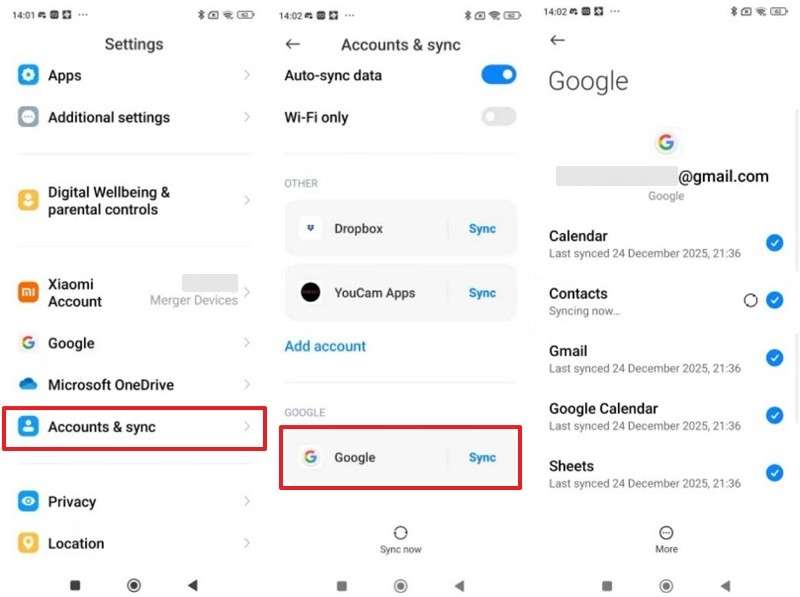
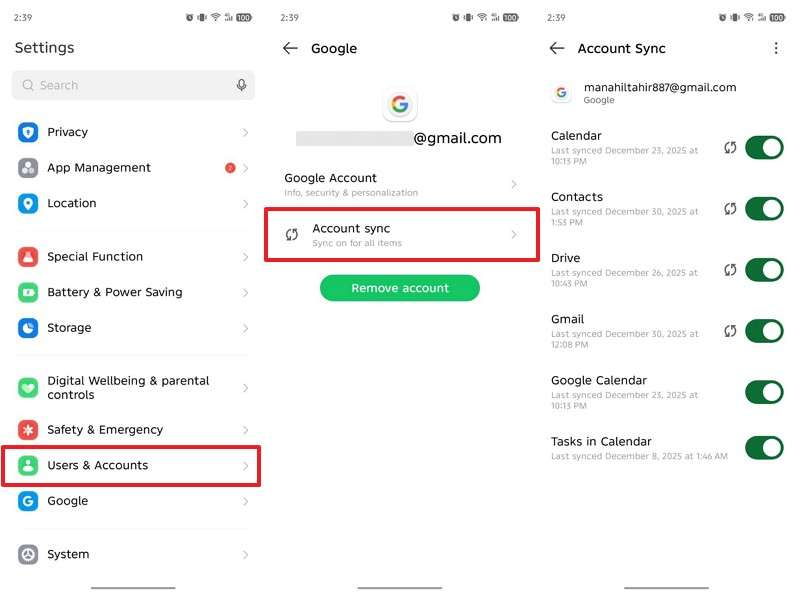
Auch mit Google-Sync bleiben Ihre persönlichen Daten geräteübergreifend aktuell & verfügbar. Kontakte und Kalender-Events werden automatisch im Account gespeichert. Bei der Anmeldung auf dem neuen Gerät erscheinen alle wichtigen Infos wie von selbst. Cloud-Sync reduziert den manuellen Aufwand und alles läuft datenschutzkonform im Hintergrund. So geht der Sync aufs OPPO Reno15:
Schritt 1. Gehen Sie auf Einstellungen auf dem alten Handy > Tippen Sie auf Konten & Synchronisierung > Google > Wählen Sie die zu synchronisierenden Daten aus.
Schritt 2. Wenn Ihre alten Telefondaten auf dem neuen OPPO Reno15 angezeigt werden, wählen Sie Daten > Kopieren > Fertig, um die Migration abzuschließen.
Nachteile
- Erfordert dauerhaftes Google-Konto, was einige Nutzer vermeiden möchten.
- Bei instabiler Verbindung kann die Synchronisierung sich verzögern.



5. Datenübertragung über Cloud-Speicher
Mit Cloud-Speichern wie Google Drive speichern und übertragen Sie Daten überall & jederzeit. Dateien lassen sich einfach aufs neue Gerät herunterladen. Ihre Fotos und Backups bleiben durch verschlüsselte Online-Lösungen geschützt. Nutzer entscheiden, was sie in die Cloud hochladen – nur das, was wirklich wichtig ist. So funktioniert der Cloud-Transfer fürs OPPO Reno15 Pro:
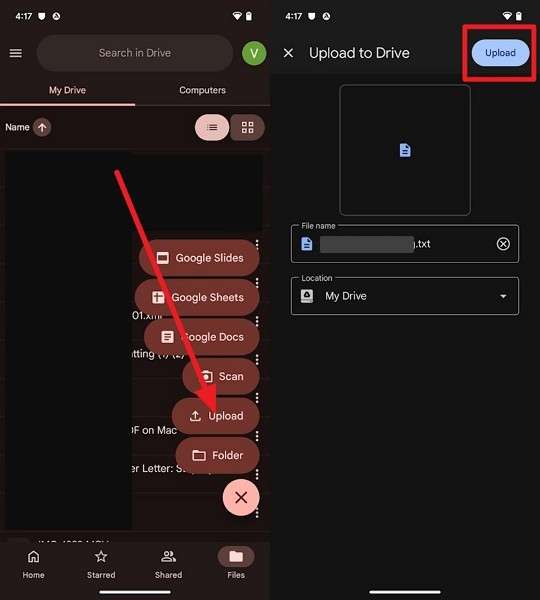
Schritt 1. Öffnen Sie auf dem alten Gerät Google Drive, dann tippen Sie auf + > Hochladen. Wählen Sie die zu übertragenden Dateien, tippen Sie dann Hochladen.
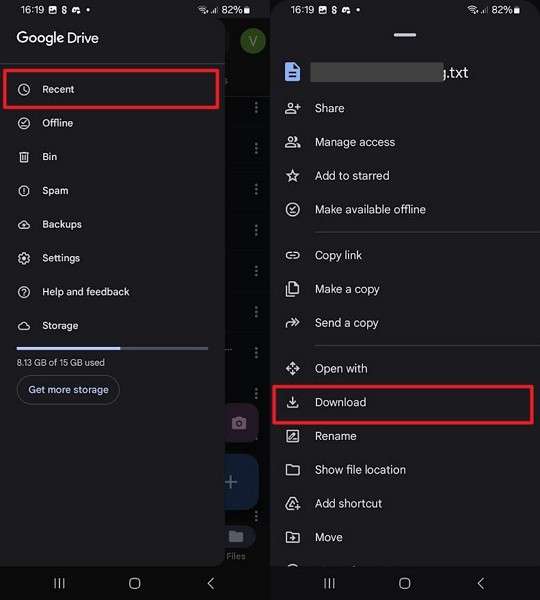
Schritt 2. Verwenden Sie auf Ihrem OPPO Reno15 dasselbe Google Drive-Konto, um unter „Zuletzt verwendet“ > „Drei Punkte“ > „Heruntergeladen“ Ihre Dateien abzurufen.
Nachteile
- Die kostenlosen 15 GB Speicher werden bei großen Backups schnell knapp – für mehr wird ein Upgrade benötigt.
- Nach dem Hochladen müssen die Daten manuell aufs neue Handy heruntergeladen werden.
6. Manuelles Kopieren (Fotos, Videos, Dokumente)
Die manuelle Dateikopie ermöglicht es Nutzern, Daten manuell zwischen Geräten zu übertragen. Dazu muss das alte Gerät an einen Computer angeschlossen werden, um die benötigten Daten zu kopieren und auf das OPPO Reno15 einzufügen. Nutzer können die Dateien vor der Übertragung sortieren, um die korrekte Platzierung sicherzustellen. Diese Methode funktioniert offline, ohne Internetverbindung oder Cloud-Dienste. Befolgen Sie die folgenden Schritte, um Daten auf diese Weise zu übertragen:
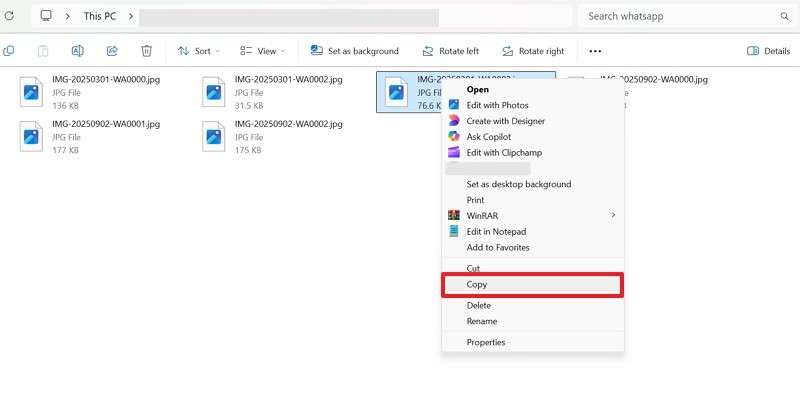
Schritt 1. Beide Handys mit dem PC verbinden, im alten Handy auf den Speicher zugreifen > Rechtsklick auf die gewünschten Daten > Kopieren.
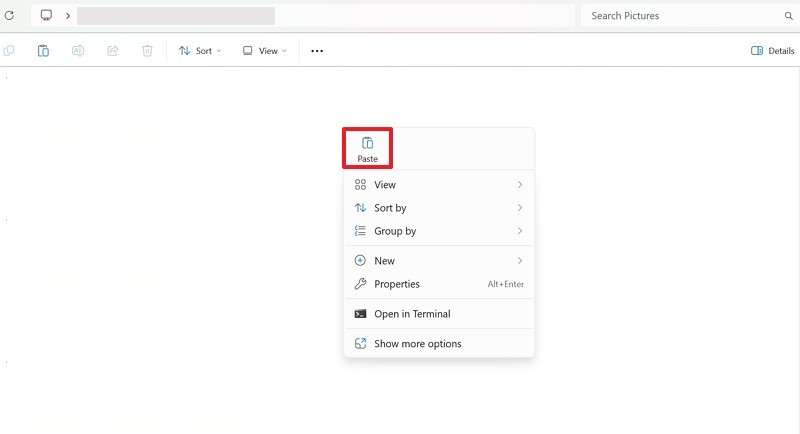
Schritt 2. Wechseln Sie auf den OPPO Reno15 Speicher > Rechtsklick ins freie Feld > Einfügen.
Nachteile
- Dauert länger, da Sie alle Dateien gezielt auswählen und kopieren müssen.
- Es besteht die Gefahr, wichtige Ordner oder versteckte App-Daten zu übersehen.
7. SIM/VCF für Kontakte nutzen
Mit SIM- oder VCF-Dateien übertragen Sie Kontakte ohne zusätzliche Apps oder Internet aufs neue Gerät. Einfach alle Kontakte auf der SIM-Karte oder als VCF sichern. Danach ins neue Handy einlegen – alles offline und komplett nummernschonend. Es können viele Kontakte gleichzeitig übertragen werden, was den Prozess beschleunigt. So klappt’s:
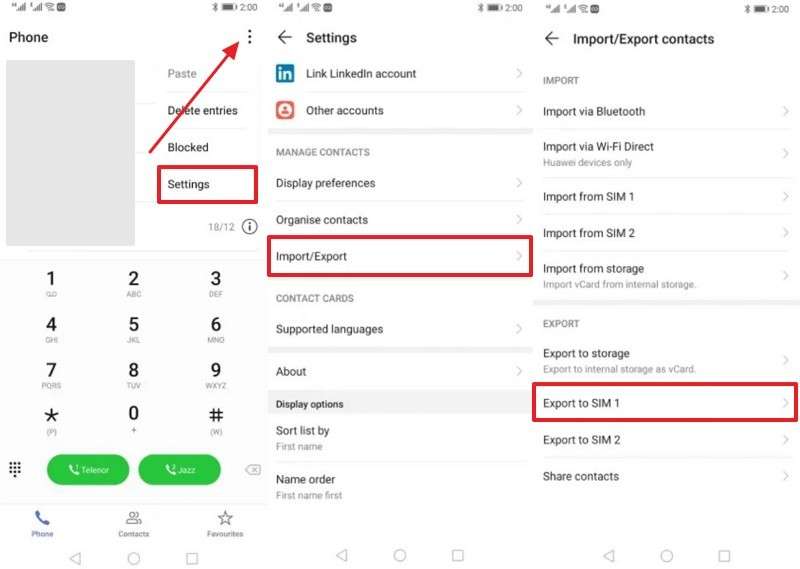
Schritt 1. Auf dem alten Handy öffnen Sie Kontakte > Drei Punkte > Einstellungen > Import/Export > Auf SIM exportieren.
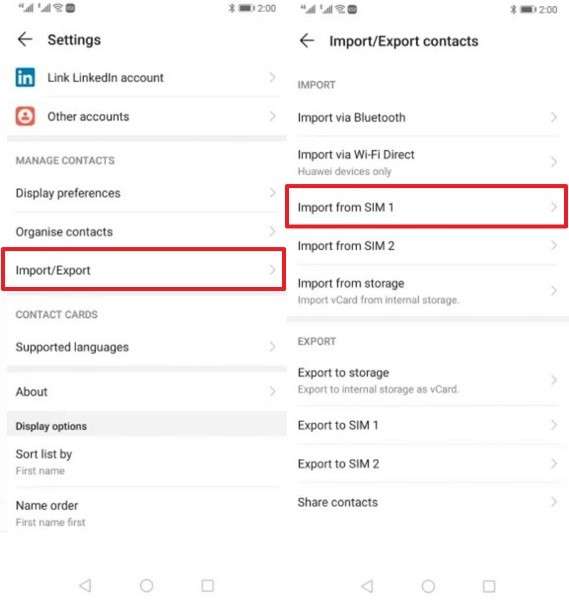
Schritt 2. Legen Sie die SIM-Karte in Ihr OPPO Reno15 ein und gehen Sie zu Kontakte > Einstellungen > Import/Export > Von SIM importieren, um die Kontakte zu übertragen.
Nachteile
- SIM-Karten bieten nur begrenzten Speicherplatz für Kontakte.
- Das manuelle Exportieren/Importieren kann für Einsteiger etwas verwirrend sein.
Teil 3. Darum ist MobileTrans besser als andere Methoden der Datenübertragung
MobileTrans macht den Datenumzug aufs neue Handy so einfach wie nie zuvor. Nach unserem Vergleich zeigt sich: Diese Lösung überzeugt gegenüber anderen Methoden besonders durch folgende Vorteile:
- Schneller Übertragung: Übertragen Sie selbst große Datenmengen in kürzester Zeit, ganz ohne Wartezeiten. Schnelligkeit ist das A und O – vor allem beim Einrichten eines neuen Smartphones.
- Breite Geräte-Unterstützung: Mit MobileTrans wechseln Sie flexibel zwischen vielen Marken und Modellen – unabhängig vom Hersteller. Das macht den Wechsel zum neuen Handy jederzeit stressfrei und kompatibel.
- Gezielte Auswahl: Sie bestimmen selbst, welche Daten wirklich kopiert werden – kein automatisches Übertragen von allem. So sparen Sie Zeit und schonen Speicher beim Einrichten des neuen Geräts.
- b Sicherheit: MobileTrans schützt Ihre sensiblen Daten mit starker Verschlüsselung – für maximalen Datenschutz, damit niemand Zugriff auf Ihre Dateien bekommt.
- Offline-Modus: Die komplette Übertragung läuft auf Wunsch ohne Internet oder Cloud-Plattform. Ihre Daten bleiben jederzeit sicher auf Ihren Endgeräten.
Fazit
Die Datenübertragung auf ein neues Smartphone ist einfacher, wenn die Schritte klar und unkompliziert sind. Sie haben praktische Möglichkeiten entdeckt, Ihre Daten sicher zu übertragen. Die Wahl der richtigen Methode hängt von der gewünschten Geschwindigkeit und Ihren persönlichen Bedürfnissen ab. Für eine reibungslose Einrichtung des OPPO Reno15 hilft eine sorgfältige Planung, Stress und Datenverluste in der Anfangsphase zu vermeiden. Wenn eine vollständige und sichere Übertragung erforderlich ist, ist MobileTrans die zuverlässigste Wahl.
FAQs
-
Werden beim Datenübertragen meine alten Dateien gelöscht?
Nein, beim Übertragen werden die Daten nur kopiert. Auf beiden Handys bleibt alles erhalten. Überprüfen Sie nach Abschluss beide Geräte. Für zusätzliche Sicherheit empfiehlt es sich, vorab ein Backup wichtiger Dateien anzulegen. -
Wie lange dauert der Datentransfer in der Regel?
Das hängt von der Datenmenge und der Leistungsfähigkeit Ihrer Geräte ab. Kabellose Optionen brauchen in der Regel etwas länger, offline per Kabel geht es meist am schnellsten. Eine gute Vorbereitung spart Zeit und verhindert Unterbrechungen. -
Kann ich meine WhatsApp-Chats auf das OPPO Reno15 übertragen?
Ja, Sie können WhatsApp-Nachrichten mit spezialisierter Software wie MobileTrans zwischen Geräten verschieben. Dies bewahrt Ihren gesamten Chatverlauf inklusive Medien sicher und vollständig. So bleibt WhatsApp nach dem Wechsel direkt einsatzbereit – ohne Datenverlust.










