


Ein Mac und ein Android-Telefon können problemlos koexistieren, bis Sie Daten zwischen ihnen übertragen möchten. Im Gegensatz zu Windows ermöglicht macOS nicht das native Durchsuchen des Dateisystems Ihrer Android-Geräte.
Wie übertrage ich Videos von Android auf den Mac? Es ist einfach, selbst für jemanden, der das noch nie gemacht hat. Es gibt mehrere Optionen, die Sie in Betracht ziehen können. Schauen Sie sie sich unten an und sehen Sie, welche am besten zu Ihren Bedürfnissen passt.
In diesem Artikel
-
- Video von Android auf den Mac per Bluetooth übertragen
- Verwenden Sie Google Drive, um Android-Videos auf den Mac zu übertragen
- Übertragen Sie ein Video von Android auf den Mac über OneDrive
- Übertragung durch Einrichten eines FTP-Servers auf einem Mac
- Übertragen Sie Videos von Android auf den Mac mit Dropbox
- Übertragen Sie Videos von Android auf den Mac über Google Fotos

Wie man ein Video von Android auf den Mac mit einem USB-Kabel überträgt
Es gibt zwei effektive Methoden, um zu lernen, wie man ein Video von Android auf Mac per USB überträgt. Eine Möglichkeit ist über MobileTrans - Phone Transfer. Diese Methode ist sicher, schnell und wird besonders für die Übertragung großer Videodateien empfohlen.
Sie ist außerdem sehr einfach zu bedienen. Jeder kann damit Videos zwischen verschiedenen Geräten übertragen. Am wichtigsten ist, dass MobileTrans Ihre Daten während der Übertragung nicht überschreibt. Es ist ein effektives Tool, auf das Sie sich bei alltäglichen Datenübertragungen verlassen können.
Wondershare MobileTrans
Übertragen Sie Videos einfach von Android auf Mac
- • Kein Datenverlust. Keine Datenlecks.
- • Unterstützt verschiedene Datentypen, darunter Dateien, Fotos, Videos, Apps, Kontakte usw.
- • Kompatibel mit über 6.000 Gerätetypen auf Android und iOS.

 4.5/5 Ausgezeichnet
Wie überträgt man Videos von Android auf den Mac mit MobileTrans?
Folgen Sie den untenstehenden Schritten, um Videos von Android auf den Mac mit MobileTrans zu übertragen:
- Verbinden Sie Ihr Android-Smartphone mit dem Mac mit einem funktionierenden USB-Datenkabel. Installieren Sie anschließend Wondershare MobileTrans auf Ihrem Mac und öffnen Sie es.
- Klicken Sie auf TelefonübertragungOption im oberen Menü und wählen Sie dann Auf Computer exportieren.

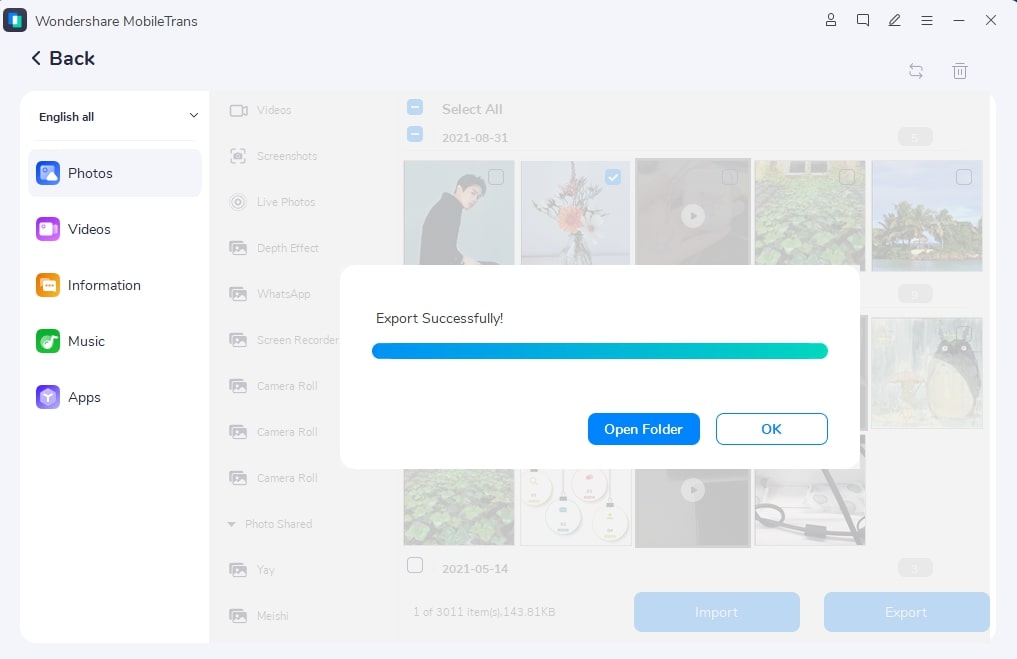
- Sie sehen fünf Hauptdatentypen in der Seitenleiste auf der linken Seite. Klicken Sie auf Videos, wählen Sie dann die spezifischen Videodateien aus, die Sie auf Ihren Mac verschieben möchten.

- Klicken Sie auf Exportieren Schaltfläche, um Videos von Android auf das Macbook zu übertragen. Lassen Sie Ihr Telefon während des gesamten Vorgangs verbunden.
- Warten Sie, während MobileTrans Ihre Videos überträgt. Der Vorgang wird in Kürze abgeschlossen sein.
Die andere Möglichkeit, Android-Videos per USB auf einen Mac zu übertragen, ist die Nutzung von Android File Transfer. Genau wie MobileTrans - Phone Transfer ist diese Methode ebenfalls unkompliziert. Sie müssen zunächst die offizielle Android File Transfer-Software auf Ihrem Macbook installieren und öffnen. Danach führen Sie die folgenden Schritte aus.
Wie überträgt man Videos mit Android File Transfer?
- Starten Sie die Android File Transfer-Software und entsperren Sie Ihr Telefon.
- Verbinden Sie Ihr Smartphone mit einem USB-Datenkabel mit dem Mac.
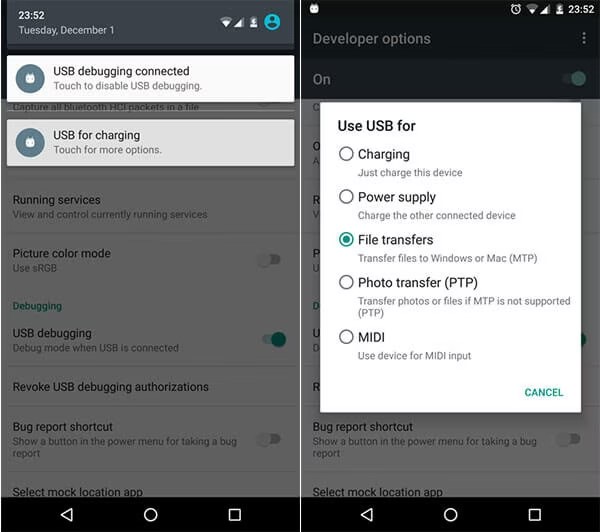
- Tippen Sie auf Ihrem Smartphone auf das Pop-up "Gerät über USB aufladen". Wählen Sie unter "USB verwenden für" die Option "Dateiübertragungen".
- Ein Android File Transfer-Fenster wird auf Ihrem Mac eingeblendet. Durchsuchen Sie den Inhalt Ihres Telefons und ziehen Sie die Videodateien, die Sie übertragen möchten, in ein Finder-Fenster.
- Trennen Sie das USB-Kabel, wenn Sie mit dem Übertragen der Videos fertig sind.
Wie überträgt man ein Video drahtlos von Android auf den Mac?
Sie haben gelernt, wie Sie Videos von Android auf den Mac mit einem USB-Kabel übertragen. Sie können Ihre Videos aber auch kabellos übertragen und es gibt viele Möglichkeiten dafür. Schauen Sie sich unten die Optionen an.
Video von Android auf den Mac per Bluetooth übertragen
Eine Möglichkeit, zu lernen, wie man Videos von Android auf das Macbook (kabellos) überträgt, ist über Bluetooth. Diese Methode ist jedoch langsam und daher nur ideal für die Übertragung kleinerer Videodateien. Befolgen Sie diese Schritte, um Videos von Android auf den Mac per Bluetooth zu übertragen:
- Aktivieren Sie Bluetooth auf beiden Geräten. Sie können Bluetooth auf Ihrem Android-Telefon über die Schnelleinstellungen einschalten. Oder Sie gehen auf dem Mac zu Systemeinstellungen > Bluetooth und klicken auf Bluetooth aktivieren.

- Gehen Sie zu Einstellungen > Bluetooth auf Android, um die verfügbaren Geräte zu finden, die bereit zum Koppeln sind. Sie sollten Ihren Mac sehen. Das System wird Sie bitten, die Verbindung zu akzeptieren, indem Sie eine PIN überprüfen, die auf beiden Geräten übereinstimmt.

- Sobald das Telefon und der Mac gekoppelt sind, aktivieren Sie Bluetooth Freigabe auf dem Mac. Gehen Sie zu Systemeinstellungen > Freigabe. Im Freigabe-Paneel setzen Sie ein Häkchen bei Bluetooth-Freigabe.

- Suchen Sie das Video, das Sie auf Ihrem Smartphone teilen möchten. Tippen Sie auf das Teilen-Symbol und wählen Sie Bluetooth aus der Liste der Freigabe-Apps.
- Wählen Sie den Namen Ihres Macs aus, um das Video zu übertragen. Die geteilte Datei finden Sie im Downloads Ordner auf Ihrem Mac.
Verwenden Sie Google Drive, um Android-Videos auf den Mac zu übertragen
Eine weitere Möglichkeit, Android-Videos auf den Mac zu übertragen, ist über die Cloud – Google Drive. Da Ihr Google-Konto auf dem Mac zugänglich ist, ist das Teilen von Dateien zwischen beiden Geräten einfach. Stellen Sie einfach sicher, dass Sie mit einem stabilen Internet verbunden sind. Befolgen Sie dann diese Schritte, um Ihr Video zu übertragen:
- Starten Sie die Google Drive-App auf Ihrem Android-Gerät.
- Tippen Sie auf das Plus-Symbol (.) in der unteren rechten Ecke des Bildschirms und wählen Sie dann Hochladen.

- Wählen Sie das Video aus, das Sie teilen möchten, aus der Liste aus und warten Sie, bis es hochgeladen ist. Dies kann je nach Größe des Videos Sekunden bis wenige Minuten dauern.
- Nachdem Sie das Video erfolgreich hochgeladen haben, gehen Sie zu drive.google.comauf Ihrem Mac. Melden Sie sich mit demselben Google-Konto wie auf Ihrem Smartphone an.
- Sie finden Ihre hochgeladenen Dateien bereit zum Herunterladen.

Übertragen Sie ein Video von Android auf den Mac über OneDrive
Sind Sie Microsoft 365-Abonnent? Sie können 1 TB OneDrive-Speicher nutzen, um Dateien zwischen Ihrem Android-Smartphone und Mac zu teilen. Dieser Cloud-Speicherdienst funktioniert genauso wie Google Drive. Aber Sie ziehen es vielleicht vor, OneDrive anstelle von Drive zu verwenden, um Videos von Android auf den Mac zu übertragen. Die folgenden Schritte zeigen, wie Sie vorgehen:
- Installieren Sie die OneDrive-App auf Ihrem Android-Smartphone. Bitte öffnen Sie sie und melden Sie sich mit Ihren Microsoft-Kontodaten an.
- Tippen Sie oben auf das Plus- (+Symbol, dann wählen Sie Hochladen. Wählen Sie das Video aus, das Sie übertragen möchten, und laden Sie es im nächsten Menü auf OneDrive hoch.

- Laden Sie OneDrive für macOS herunter oder greifen Sie über die OneDrive-Web-App darauf zu. Melden Sie sich mit denselben Angaben wie auf Ihrem Telefon an.
- Ihr hochgeladenes Video steht zum Download bereit.
Übertragung durch Einrichten eines FTP-Servers auf einem Mac
Sie können auch lernen, wie Sie Videos von Samsung auf den Mac übertragen, indem Sie einen FTP-Server einrichten. FTP steht für File Transfer Protocol. Zuerst müssen Sie eine Datei-Manager-App auf Ihrem Android-Telefon installieren. Die beliebteste App ist Solid Explorer. Sehen Sie sich die detaillierten Schritte hier an:
- Laden Sie die Solid Explorer-App auf Ihr Telefon herunter, installieren Sie sie und öffnen Sie die App. Tippen Sie auf das Hamburger-Menü in der oberen linken Ecke und wählen Sie FTP-Server.

- Stellen Sie sicher, dass der Serverstatus aktiviert ist, und notieren Sie dann die Serveradresse.

- Öffnen Sie nun Finder auf Ihrem Mac. Klicken Sie Go im oberen Menü und wählen Sie Mit dem Server verbinden.

- Geben Sie die Serveradresse aus der Solid Explorer App ein, wie oben in Schritt 2 gezeigt. Klicken Sie auf Verbinden.

- Nach der Verbindung können Sie im Finder-Menü Ihre Handy-Ordner einsehen. Sie können die gewünschten Ordner auf Ihren Mac kopieren oder verschieben.
Übertragen Sie Videos von Android auf den Mac mit Dropbox
Dropbox ist eine weitere praktische Möglichkeit, um Videos von Android auf Mac zu übertragen. Allerdings bietet Dropbox nur 2 GB kostenlosen Speicherplatz. Deshalb eignet es sich nur für kleinere Videodateien. Befolgen Sie diese Schritte, um Videos über Dropbox zu übertragen:
- Laden Sie die Dropbox-App auf Ihr Handy herunter und installieren Sie sie.
- Öffnen Sie die App und tippen Sie unten rechts auf das Pluszeichen (+).
- Wählen Sie „Kopie der Dateien senden“ und tippen Sie dann auf Fortfahren.

- Wählen Sie das Video aus, das Sie übertragen möchten, und tippen Sie dann auf [x] Datei(en) übertragen. Tippen Sie auf Fortfahren.
- Benennen Sie Ihre Videodatei um, erhalten Sie Download-Benachrichtigungen und legen Sie ein Ablaufdatum fest. Tippen Sie auf Fortfahren.

- Tippen Sie auf "Bildnamen zum Teilen kopieren" (der Bildname wird in die Zwischenablage kopiert). Sie können den Bildnamen mit jeder Person teilen. Tippen Sie auf Fertig.
- Um das geteilte Video auf Ihrem Mac anzusehen, gehen Sie auf die Dropbox-Website in Ihrem Browser und melden Sie sich dort in Ihrem Dropbox-Konto an.
Übertragen Sie Videos von Android auf den Mac über Google Fotos
Wie übertrage ich Videos von Android auf den Mac über Google Fotos? Es ist ganz einfach. Zuerst müssen Sie auf Ihrem Android-Telefon die Sicherung in Google Fotos für das/die Video(s) aktivieren, die Sie teilen möchten. Anschließend laden Sie diese über Google Fotos auf dem Android-Telefon herunter. Hier sind die detaillierten Schritte:
- Starten Sie die Google Fotos App auf Ihrem Android-Telefon. Tippen Sie oben rechts auf Ihr Profil.

- Tippen Sie auf Sicherung einschalten. Stellen Sie sicher, dass Sie über genügend Speicherplatz in Google Drive verfügen, um Ihre Medien hochzuladen.

- Nachdem Sie Ihre Videos hochgeladen haben, gehen Sie zu Google Fotos Web Ordner auf Ihrem Mac.
- Wählen Sie das/die Video(s) aus, das/die Sie auf Ihrem Mac herunterladen möchten, und klicken Sie auf Herunterladen-Taste.
- Google Fotos lädt eine ZIP-Datei herunter, die Sie im Finder extrahieren können.
Jetzt können Sie Videodateien von Android auf dem Mac öffnen und durchsuchen.
Fazit
Sie wissen jetzt, wie Sie Videos von Android auf den Mac übertragen. In diesem Artikel wird gezeigt, dass Sie dies mit einem USB oder drahtlos.
Wenn Sie die USB-Methode verwenden, können Sie dies über MobileTrans - Phone Transfer oder Android File Transfer tun. Beide Methoden sind unkompliziert und dauern nur wenige Minuten.
Alternativ können Sie Ihre Videos drahtlos mit einer der besprochenen Optionen übertragen. Welche Methode verwenden Sie also? Übertragen Sie Ihre Videos wie ein Profi von Android auf den Mac!
4.5/5 Ausgezeichnet SICHERHEIT UND