

Überlegen Sie den Wechsel von Android auf iPhone 17? Es ist ein aufregendes Upgrade – aber was ist mit Ihren Kontakten? Die Namen und Zahlen repräsentieren jahrelange Verbindungen: Freunde, Familie, Kollegen. Sie in der Transformation verlieren? Auf jeden Fall keine Option. Wie können Sie also sicherstellen, dass sie sich nahtlos und sicher mit Ihnen bewegen? Lassen Sie uns es aufschlagen.
Das iPhone 17 verspricht erstaunliche neue Features. Es wird bessere Kameras haben. Die Batterielebensdauer wird länger sein. Das Display wird heller sein. Aber all diese Funktionen sind sinnlos, wenn Sie Kontakte verlieren. Stimmt es nicht? Deshalb ist es so wichtig zu lernen, wie man Kontakte von Android auf das iPhone 17 überträgt. Sie möchten Ihr neues Telefon genießen, ohne den Kontakt zu Menschen zu verlieren.
In dieser Anleitung wird erläutert, wie Sie Kontakte von Gmail auf das iPhone 17 übertragen. Hier finden Sie offizielle Apple-Tools. Sie finden auch Lösungen von Drittanbietern. Schließlich wissen Sie genau, wie Sie Ihre Kontakte sicher bewegen können.
In diesem Artikel
Teil 1: Bereit für das iPhone 17? Hier ist, wie man von Android wechselt!
Das iPhone 17 steht kurz bevor. Normalerweise stellt Apple ein neues iPhone im September vor. Das iPhone 17 wird voraussichtlich diesem Muster folgen.
Viele Android-Nutzer planen einen Wechsel. Sie wollen die neuesten iPhone-Funktionen. Einige wollen eine bessere Qualität der Anwendung. Andere bevorzugen iOS-Sicherheit. Das iPhone 17 wird das Wechseln noch attraktiver machen. Aber das Telefon zu wechseln bedeutet, mobile Daten zu bewegen. Kontakte sind die wichtigsten zu übermittelnden Daten. Es ist entscheidend, zu lernen, wie man Kontakte von Android auf iPhone 17 überträgt.
Teil 2: 4 einfache Möglichkeiten: Kontakte von Android auf iPhone 17 übertragen
Früher war es schwierig, Kontakte zwischen Mobiltelefonen zu bewegen. Nicht mehr. Heute gibt es mehrere zuverlässige Methoden. Jede Methode hat ihre eigenen Vorteile.
Der Schlüssel liegt darin, die Methode zu wählen, die zu Ihnen passt:
- Überlegen Sie, wie viele Kontakte Sie haben.
- Denken Sie darüber nach, wo sie gelagert werden. Einige sind in Ihrem Google-Konto. Andere sind möglicherweise auf Ihrer SIM-Karte. Einige befinden sich möglicherweise im lokalen Speicher Ihres Telefons.
Methode 1: Kontakte mit MobileTrans übertragen
Mobile Übertragung handelt sich um ein professionelles Telefonumleitungstool. Es kann Kontakte direkt zwischen Mobiltelefonen verschieben. Der Prozess ist einfach und schnell. Sie verbinden beide Telefone mit dem Computer. Die Software kümmert sich um alles andere.
MobileTrans bietet spezielle Kontaktfunktionen:
- Führen Sie doppelte Kontakte automatisch zusammen, sparen Sie Zeit und bereinigen Sie Ihre Kontaktliste.
- Exportieren Sie Ihre Kontakte in eine CSV- oder vCard-Datei.Diese Dateien werden als Backups verwendet. Sie können später in andere Geräte importiert werden.
- Erkennen und entfernen Sie doppelte Einträge und halten Sie Ihre Kontaktliste ordentlich und ordentlich.






Die Anruf-zu-Anruf-Weiterleitung ist das Hauptmerkmal. Es verschiebt KontakteMinutenNicht ein paar Stunden. Sie brauchen keine technischen Kenntnisse. Es ist für alle Android- und iPhone-Modelle verfügbar, inklusive des kommenden iPhone 17. Die Überweisung erfolgt direkt und sicher. Ihre Daten gelangen nicht durch den Internetserver.
Schritte:
Schritt 1:Verbinden Sie Ihr Android-Gerät und Ihr iPhone 17 über ein USB-Kabel mit Ihrem Computer. Öffnen Sie MobileTrans und wählen Sie die Option "Telefon zu Telefon". Das Programm erkennt automatisch zwei verbundene Telefone.

Schritt 2: auswählen „Ansprechpartner"Aus der Liste der Datentypen. Klicken Sie auf„Beginnen"Beginnen Sie mit dem Verschieben von Kontakten von Android auf iPhone 17.

Methode 2: Verwenden Sie die Mobile to iOS-App (offizielle Apple-Methode)
Move to iOS ist die offizielle Geldtransfer-app von Apple. Kostenlos und zuverlässig. Apple hat es speziell für Android-Benutzer entwickelt, um auf iPhones zu wechseln. Die App schafft eine sichere Verbindung zwischen den Mobiltelefonen. Es kann Kontaktdaten und andere Daten übertragen. Diese Methode ist perfekt für Anwender, die das iPhone zum ersten Mal nutzen. Es eignet sich auch hervorragend für die Übertragung mehrerer Datentypen auf einmal.
Die App funktioniert drahtlos. Sie brauchen weder Kabel noch Computer. Beide Telefone benötigen eine Wi-Fi-Verbindung. Die Übertragung erfolgt über eine direkte Verbindung. Ihre Daten werden nicht über das Internet gelangen. Das macht es sicher und privat.
Die Migration auf iOS funktioniert am besten für neue iPhones. Du solltest es benutzen während der anfänglichen Einrichtung des iPhone. Die Anwendung erstellt ein temporäres Netzwerk. Ihr Android-Telefon ist mit diesem Netzwerk verbunden. Es sendet dann alle ausgewählten Daten an das iPhone. Dieser Vorgang kann von einigen Minuten bis zu mehreren Stunden dauern. Es hängt davon ab, wie viele Daten Sie verschieben möchten.
Schritte:
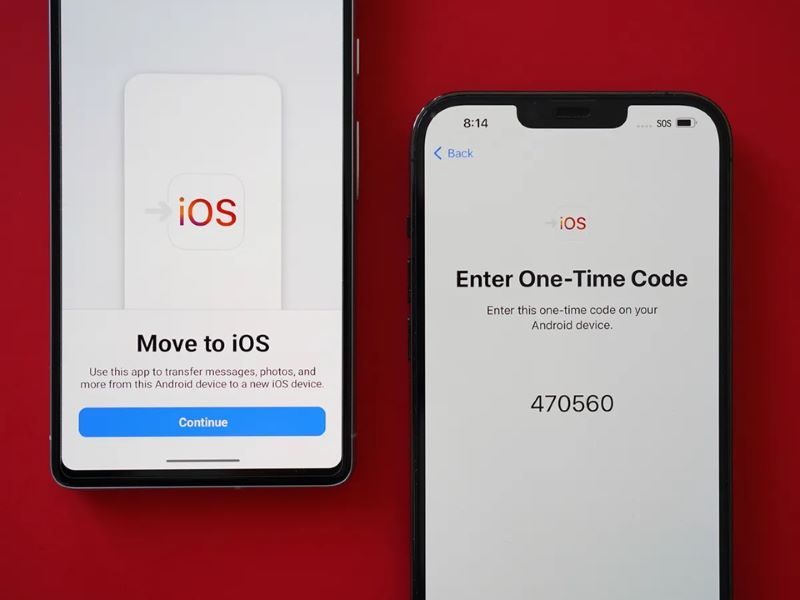
Schritt 1:Stellen Sie Ihr iPhone 17 so lange ein, bis Sie den Bildschirm Apps und Daten erreichen. Auswählen"Daten von Android verschieben."
Schritt 2:Erwerben "Migration auf iOSApp im Google Play Store. Öffnen Sie sie und tippen Sie auf "Weiter". Tippen Sie auf Ihrem iPhone 17 auf „Weiter“ und geben Sie den bereitgestellten Code in Ihr Android-Gerät ein.
Methode 3: Aktivieren Sie die Synchronisierung des Google-Kontos
Die Google-Account-Synchronisation ist der einfachste Weg. Die meisten android-telefone synchronisieren ihre kontakte bereits mit google. Ihr Gmail-Konto speichert diese Kontakte. Sie müssen lediglich dasselbe Google-Konto auf Ihrem iPhone 17 hinzufügen. Die Kontakte werden automatisch synchronisiert. Diese Methode funktioniert sehr gut, wenn Sie Gmail regelmäßig verwenden.
Die Synchronisation erfolgt über das Internet. Ihre Kontakte werden in der Cloud von Google gespeichert. Wenn Sie ein Google-Konto zu Ihrem iPhone hinzufügen, wird es alle Kontakte herunterladen. Dieser Vorgang ist automatisch. Sie benötigen keine speziellen Anwendungen oder Tools. Die eingebauten Einstellungen des iPhones kümmern sich um alles.
Diese Methode ist am besten für Google-Nutzer geeignet. Wenn Sie Gmail als Ihre primäre E-Mail verwenden, sind Ihre Kontakte wahrscheinlich bereits dort. Sie können es überprüfen, indem Sie sich auf Ihrem Computer bei Gmail anmelden. Gehen Sie zu Google Kontakte. Diese Methode wird sehr effektiv sein, wenn Sie Ihre Kontakte dort sehen. Dies ist auch der beste Weg, um Ihre Kontakte zwischen mehreren Geräten synchronisiert zu halten.
Schritte:
Schritt 1: Gehen Sie auf Ihrem iPhone 17 zu „Einstellungen“ und tippen Sie auf „Mail“. Klicken Sie dann auf „Konto“ und wählen Sie „Konto hinzufügen“. Wählen Sie „Google“ und geben Sie Ihre Gmail-Anmeldedaten ein.
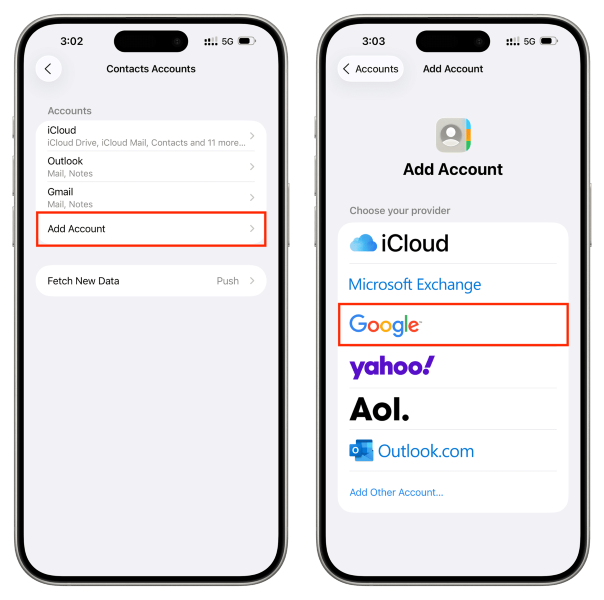
Schritt 2: Stellen Sie sicher, dass "Ansprechpartner„Synchronisieren.
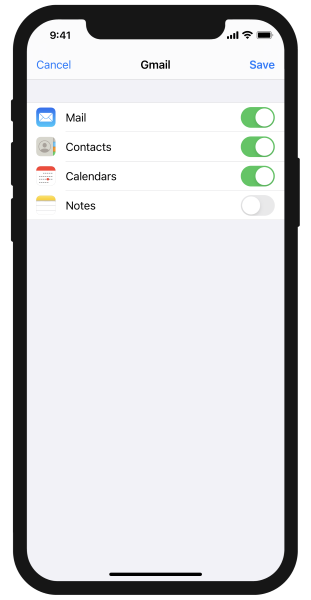
Schritt 2:Warten Sie, bis die Synchronisation abgeschlossen ist. Ihre Kontakte werden automatisch in der Kontakte-App auf Ihrem iPhone angezeigt.
Methode 4: Exportieren in eine vCard(.vcf)-Datei
Die vCard-Datei ist ein gängiges Kontaktformat. Fast alle Mobiltelefone können sie lesen. Sie können Kontakte von Android als vCard-Datei exportieren. Importieren Sie diese Datei dann in Ihr iPhone 17. Diese Methode gibt Ihnen vollständige Kontrolle. Sie können genau auswählen, welche Kontakte Sie übertragen möchten.
Die vCard-Methode funktioniert offline. Sie können die Datei auf Ihrem Android-Telefon erstellen. Dann können Sie sich selbst eine E-Mail schicken. Oder im Cloud-Speicher speichern. Laden Sie die Datei auf Ihrem iPhone 17 herunter. Importieren Sie es dann in die Kontakte-App. Der Prozess ist einfach, erfordert aber mehrere Schritte.
Dieses Verfahren eignet sich hervorragend für selektive Transfers. Vielleicht wollen Sie nicht alle Ihre Android-Kontakte. Sie können mehrere vCard-Dateien erstellen. Einer für den Arbeitskontakt. Die andere für die Familie. Ein Drittel für Freunde. Dies ermöglicht Ihnen eine bessere Organisation auf Ihrem neuen iPhone 17.
Schritte:
Schritt 1: Öffnen Sie die Kontaktbuch-App auf Ihrem Android-Telefon. Tippen Sie auf das Menü (drei Zeilen) und wählen Sie „Einstellungen“ oder „Kontakte verwalten“. Wählen Sie „Exportieren“ oder „Import/Export“. Wählen Sie "In Speicher exportieren" und wählen Sie das vCard-Format (. vcf).
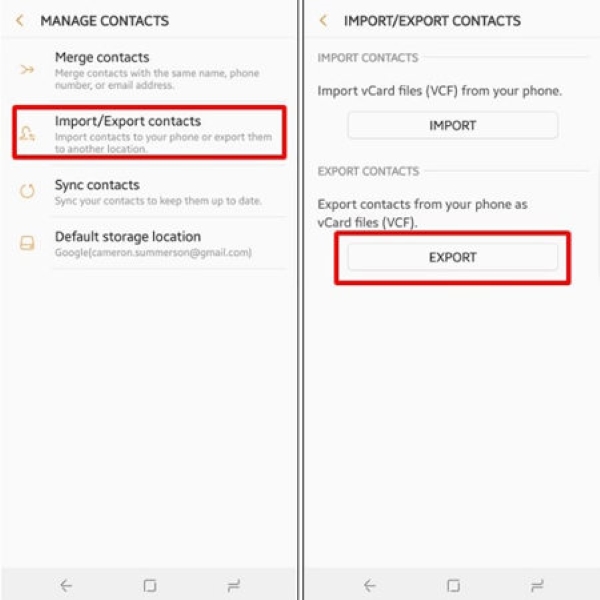
Schritt 2: Speichern Sie die Datei und übertragen Sie sie auf Ihr iPhone 17. Öffnen Sie die Datei in der Kontaktbuch-App auf Ihrem iPhone und importieren Sie alle Kontakte.
Teil 3: Pro-Tipps zum Übertragen von Kontakten von Android auf iPhone 17
Die Übertragung Ihrer Kontakte ist nur der erste Schritt. Clevere Vorbereitung macht den Prozess reibungsloser. Diese Profi-Tipps helfen Ihnen, häufige Probleme zu vermeiden. Sie stellen auch sicher, dass Sie keine wichtigen Informationen verlieren. Befolgen Sie diese Vorschläge für die besten Ergebnisse beim Übertragen von Kontakten von Android auf das iPhone 17.
- Sichern Sie Ihre Kontakte zuerst - Erstellen Sie immer eine Sicherung, bevor Sie mit der Übertragung beginnen. Exportieren Sie Ihre Android-Kontakte in eine vCard-Datei. Bewahren Sie diese Datei sicher auf. Falls etwas schiefgeht, können Sie es erneut versuchen.
- Bereinigen Sie Ihre Kontakte vor dem Übertragen - Entfernen Sie zuerst doppelte Kontakte vom Android-Gerät. Löschen Sie alte oder falsche Nummern. Das spart Zeit und hält Ihre Kontaktliste auf dem iPhone 17 sauber.
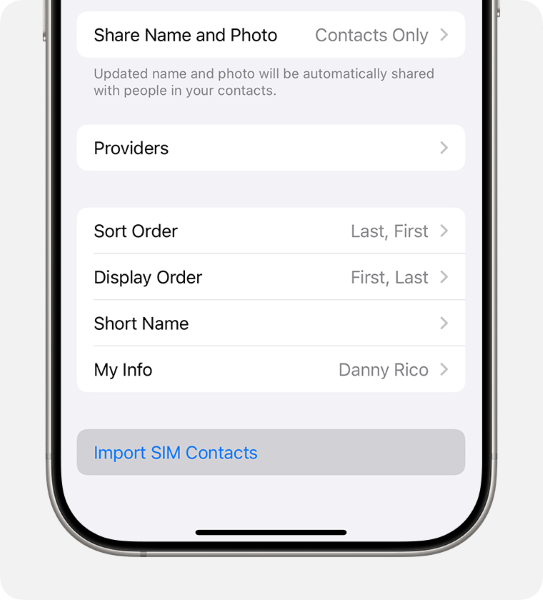
- Überprüfen Sie die Speicherorte der Kontakte - Einige Kontakte könnten auf Ihrer SIM-Karte gespeichert sein. Andere können im Telefonspeicher liegen. Stellen Sie sicher, dass Sie von allen Speicherorten übertragen.
- Kontaktinformationen aktualisieren - Überprüfen Sie Ihre Kontakte vor dem Übertragen. Aktualisieren Sie alte Telefonnummern. Fügen Sie fehlende E-Mail-Adressen hinzu. Korrigieren Sie falsche Namen oder Schreibweisen.
- Testen Sie die Übertragung zuerst mit wenigen Kontakten - Übertragen Sie nicht alles auf einmal. Probieren Sie zuerst mit 10–20 Kontakten. Vergewissern Sie sich, dass die Methode richtig funktioniert, bevor Sie alles übertragen.
- Stellen Sie sicher, dass beide Telefone geladen sind - Die Übertragung kann Zeit in Anspruch nehmen. Vergewissern Sie sich, dass sowohl Ihr Android-Telefon als auch Ihr iPhone 17 ausreichend Akku haben. Schließen Sie sie nach Bedarf an das Ladegerät an.
- Stabiles WLAN für Cloud-Methoden verwenden - Wenn Sie Google Sync oder „Move to iOS“ nutzen, verbinden Sie sich mit zuverlässigem WLAN. Instabile Verbindungen können zu Übertragungsfehlern oder Datenverlust führen.
- Überprüfen Sie, ob die Übertragung erfolgreich abgeschlossen wurde - Nach der Übertragung überprüfen Sie Ihre Kontakte auf dem iPhone 17. Vergleichen Sie die Anzahl mit Ihrem Android-Gerät. Stellen Sie sicher, dass alle wichtigen Kontakte übertragen wurden.
Schlussfolgerungen
Der Wechsel vom Android auf das iPhone 17 muss nicht stressig sein. Ihre Kontakte können sicher und einfach übertragen werden. In diesem Leitfaden wurden vier zuverlässige Methoden vorgestellt. Jede Methode funktioniert für unterschiedliche Situationen. Wählen Sie diejenige, die am besten zu Ihren Anforderungen passt. Egal ob Sie offizielle Apple-Tools oder professionelle Software bevorzugen – Sie haben Optionen.
Denken Sie daran, sich vorzubereiten, bevor Sie beginnen. Sichern Sie Ihre Kontakte. Bereinigen Sie Duplikate. Laden Sie Ihre Geräte auf. Diese einfachen Schritte verhindern Probleme und machen die Übertragung schneller sowie zuverlässiger. Die Zeit, die Sie in die Vorbereitung investieren, zahlt sich mit besseren Ergebnissen aus.
Ihr neues iPhone 17 wird mit allen Kontakten angenehmer. Sie müssen Freunde nicht erneut nach deren Nummern fragen. Sie verlieren keine wichtigen Geschäftskontakte. Die Methoden in diesem Leitfaden sorgen für einen reibungslosen Übergang. Befolgen Sie die Schritte sorgfältig. Schon bald werden Sie Ihr neues iPhone mit allen Kontakten genießen, die sicher übertragen wurden.
FAQ
-
Q: Kann ich Kontakte von Android auf das iPhone 17 ohne Computer übertragen?
A: Ja, Sie können Kontakte ohne Computer übertragen. Nutzen Sie die MobileTrans-App, die App „Move to iOS“ oder die Google-Account-Synchronisierung. Alle funktionieren kabellos. Die MobileTrans-App erstellt eine direkte Verbindung per QR-Code. „Move to iOS“ verbindet die Telefone per WLAN. Google Account verwendet Ihr Gmail-Konto, um Kontakte in die Cloud zu verschieben.
-
Q: Gehen bei der Übertragung Kontaktinformationen verloren?
A: Die meisten Kontaktinformationen werden vollständig übertragen. Dazu gehören Namen, Telefonnummern und E-Mail-Adressen. Einige benutzerdefinierte Felder könnten jedoch nicht übertragen werden. Auch Kontaktfotos können verloren gehen. Sichern Sie Ihre Kontakte immer vor dem Übertragen, um sicherzugehen.
-
Q: Wie lange dauert es, Kontakte von Android auf das iPhone 17 zu übertragen?
A: Die Übertragungszeit hängt von der Methode und der Anzahl der Kontakte ab. Die Google-Account-Synchronisierung ist meist am schnellsten und dauert nur wenige Minuten. „Move to iOS“ kann 10–30 Minuten dauern, abhängig von der Datenmenge. MobileTrans ist für Kontakte in der Regel in weniger als 10 Minuten abgeschlossen.










