

![So übertragen Sie Daten sicher auf das POCO F7 [Top 6 Methoden]](https://mobiletrans.wondershare.com/images/images2026/poco-f7-1.jpg)
Beim Wechsel zum neuen POCO F7 ist die Datenübertragung unerlässlich. Ihre wichtigsten Fotos und alle anderen Daten sollen sicher und jederzeit verfügbar sein. Viele vergessen diesen Schritt und verlieren dadurch wichtige Informationen während der Einrichtung. Mit etwas Sorgfalt und der richtigen Vorgehensweise lässt sich jedoch alles problemlos übertragen. Dieser Leitfaden erklärt Ihnen verschiedene Möglichkeiten, Ihre Daten unkompliziert zu migrieren.
In diesem Artikel

Teil 1. POCO F7 im Überblick: Warum die Übertragung von Daten für neue Benutzer wichtig ist
Das Xiaomi POCO F7 ist ein leistungsstarkes Flaggschiff-Smartphone zum Top-Preis, das auf Geschwindigkeit und Zuverlässigkeit ausgelegt ist. Es läuft mit Android 15 und HyperOS 2 und bietet so ein reibungsloses Nutzungserlebnis. Ausgestattet ist es mit einem Snapdragon 8s Gen 4-Chip, 12 GB RAM und schnellem UFS 4.1-Speicher. Dank des großen 6500-mAh-Akkus und des 120-Hz-AMOLED-Displays eignet es sich perfekt für Gaming und produktives Arbeiten.
Beim Upgrade auf dieses Telefon wird die Datenübertragung zu einer Notwendigkeit. Es ermöglicht es Ihnen, Fotos und Apps zu tragen, ohne persönliche Erinnerungen zu verlieren. Die richtige Methode der Datenübertragung hilft, dass das Gerät vom ersten Tag an optimal funktioniert. Es stellt außerdem sicher, dass die Einstellungen und App-Einstellungen für beide Telefone konsistent sind.
Teil 2. Schnelle Checkliste für sichere Datenmigration auf POCO F7
Eine einfache Checkliste kann neuen Benutzern helfen, Fehler und Stress vor dem Verschieben von Dateien zu vermeiden. Daher bereitet dieser Abschnitt die Ausrüstung vor, damit die Daten sicher ankommen POCO F7 Pro:
- Ladegeräte: Halten Sie die Ladung beider Telefone auf über 50-70%, um Unterbrechungen während der Datenübertragung zu vermeiden. Eine geringe Batterie kann zu einer Unterbrechung der Verbindung führen, was die Migration verzögert.
- Software aktualisieren: Installieren Sie alle verfügbaren Updates auf beiden Telefonen, bevor Sie mit der Übertragung beginnen. Es verbessert die Kompatibilität und verhindert Abstürze beim Kopieren von Informationen.
- Sicherungsdaten: Machen Sie ein vollständiges Backup Ihres alten Telefons mit einem Cloud-Dienst oder einem lokalen Backup. Wenn ein Migrationsfehler auftritt, können Sie die Dateien wiederherstellen.
- Bildschirmaktivität: Erhöhen Sie die Bildschirm-Timeout und deaktivieren Sie den Energiesparmodus, um die Übertragung kontinuierlich zu halten. Der Aktivitätsbildschirm verhindert Hintergrundstopps, die den Replikationsfortschritt während der Datenmigration unterbrechen.
- Bewerbung überprüfen: Bitte beachten Sie, dass Banken oder Rechnungsanwendungen möglicherweise Daten online speichern. Sobald das neue Telefon eingerichtet ist, melden Sie sich später erneut an, um auf diesen Inhalt zuzugreifen.
Teil 3.6 Die beste Möglichkeit, Daten von Ihrem alten Telefon auf POCO F7 zu übertragen
Beim Wechsel zum neuen POCO F7 5G stehen Ihnen mehrere sichere Datenübertragungsoptionen zur Verfügung. Im Folgenden werden sechs Möglichkeiten zum Übertragen persönlicher Daten von einem älteren Telefon beschrieben:
1. MobileTrans
MobileTrans unterstützt die Übertragung von mehr als 18 Datentypen wie Nachrichten, Fotos, Musik und Videos. Sie können sogar Apps zwischen Geräten verschieben, ohne sie manuell einzeln neu installieren zu müssen. Darüber hinaus unterstützt es mehr als 6.000 Geräte und ist ideal für Android- und iOS-Benutzer. Die selektive Übertragungsfunktion von MobileTrans ermöglicht es dem Benutzer, bestimmte Inhalte auszuwählen, bevor er den Prozess beginnt. Militärgrade Verschlüsselung schützt Ihre Dateien sicher, wenn Sie zu POCO F7 GT.
Schlüsselmerkmale
- Hochgeschwindigkeit: Führen Sie Datenmigrationen mit branchenführenden Übertragungsraten durch, um die Fertigstellungszeit zu beschleunigen.
- Umfangreiche Kompatibilität: Unterstützt Android 4.6 und 16 neuere Betriebssystemversionen.
- Qualitätsbewahrung: Bewahren Sie die ursprüngliche Foto- und Videoqualität ohne Komprimierung oder Verlust.
Anleitung zum Übertragen von Daten von Ihrem alten Telefon auf POCO F7 über MobileTrans
Schauen Sie sich dieses Schritt-für-Schritt-Tutorial an, um zu erfahren, wie Sie Ihre Daten zu verschieben POCO F7:






Schritt 1. Wählen Sie „Telefon zu Telefon“ > „Beide Geräte verbinden“ > „Gewünschte Daten auswählen“ > „Start drücken“.

Schritt 2. Wenn die Daten auf Ihr POCO F7 Gerät verschoben werden, zeigt der Bildschirm den Fortschritt in Echtzeit an.

Schritt 3. Nach Abschluss des Vorgangs erscheint eine Erfolgsmeldung, die die Übertragung bestätigt.

2. Mi Mover/Share Me
Sie können auch Apps wie ShareMe verwenden, die eine schnelle drahtlose Dateiübertragung zwischen Geräten ermöglichen. Fotos und Dokumente lassen sich drahtlos übertragen, ohne dass eine Internetverbindung erforderlich ist. Unterbrochene Übertragungen können sofort fortgesetzt werden, ohne dass der Vorgang neu gestartet werden muss. Dank der Unterstützung großer Dateien gewährleistet die App eine zuverlässige Datenübertragung zum POCO F7 5G. Befolgen Sie die folgenden Schritte, um Ihre Daten mithilfe dieser App zu migrieren:
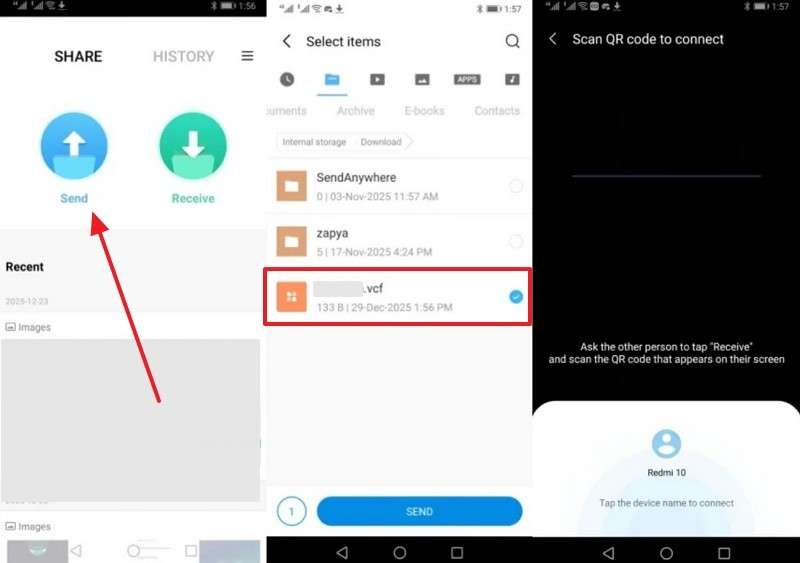
Schritt 1. Tippen Sie auf dem Quelltelefon auf Senden > Datendatei, um den QR-Scanner zu öffnen.
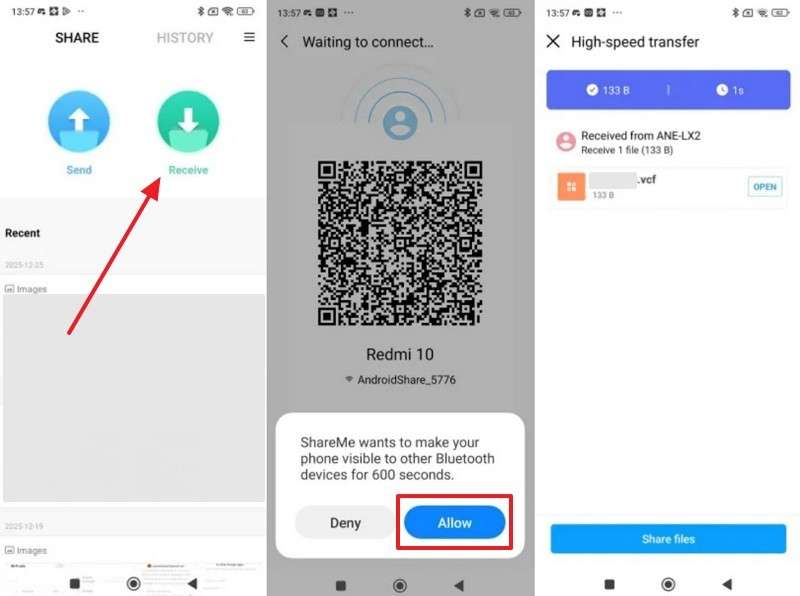
Schritt 2. Wählen Sie auf dem Zielgerät „Empfangen“ > „QR-Code scannen“ > „Zulassen“, um die Datendatei zu akzeptieren.
Nachteile
- Die Nähe der Geräte ist erforderlich, was die Übertragung über große Entfernungen manchmal erschwert.
- Im Vergleich zu fortgeschrittenen Verwaltungstools fühlt sich die Dateiorganisation möglicherweise grundlegend an.
3. Google-Backup und Einstellungen
Die Lösung kann Benutzern auch dabei helfen, Daten auf neue Geräte zu verschieben. Es speichert automatisch Kontakte und sogar Anwendungsdaten in einer sicheren Cloud. Während der anfänglichen Einrichtung kann der Benutzer mühelos alles auf das neue Telefon wiederherstellen. Darüber hinaus sorgt dieser Prozess für einen reibungslosen Übergang, ohne dass jedes Element noch einmal manuell übertragen werden muss. Abschließend folgen Sie bitte dem Verschieben der Sicherungsdaten zu Xiaomi POCO F7:
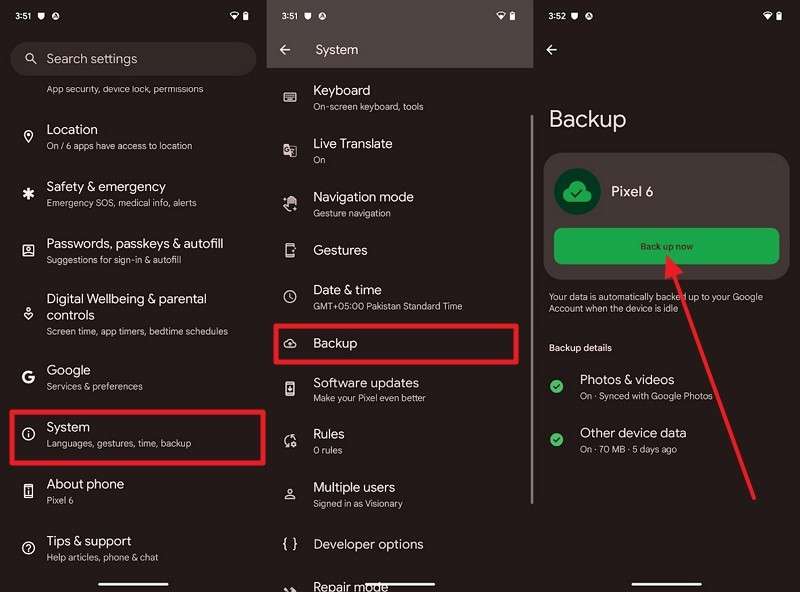
Schritt 1. Gehen Sie auf Ihrem alten Telefon zu Einstellungen > System > Sicherung > Jetzt sichern, um Ihre Daten zu speichern.
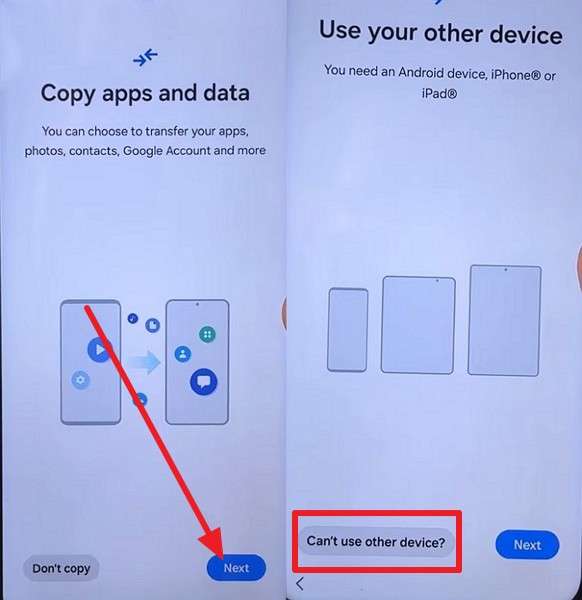
Schritt 2. Tippen Sie während der Einrichtung auf Ihrem neuen POCO F7 auf Weiter > Kann kein anderes Gerät verwenden? und melden Sie sich mit demselben Google-Konto an.
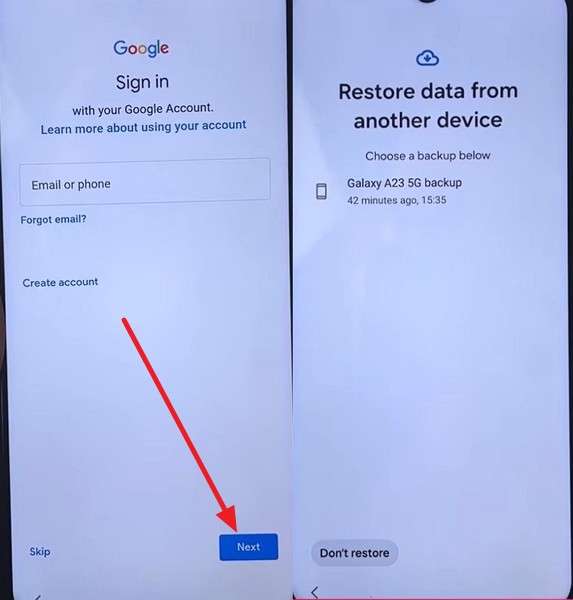
Schritt 3. Suchen Sie Ihre aktuellste Sicherung > wählen Sie die gewünschten Daten aus und tippen Sie dann auf Kopieren > Fertig, um die Migration abzuschließen.
Nachteile
- Benutzer müssen sich ihre Google-Anmeldeinformationen merken, um auf die gespeicherten Sicherungsdateien zuzugreifen.
- Die Wiederherstellung großer Dateien kann lange dauern, abhängig von der Verbindungsgeschwindigkeit.
4. Google Fotos/Drive
Google Photos und Drive machen es einfach, persönliche Dateien jederzeit und überall zu speichern und zu übertragen. Sie sichern Multimedia und Dokumente automatisch online in den Cloud-Speicher. Benutzer können auf ihre Daten zugreifen oder von jedem angeschlossenen Mobiltelefon oder Computer herunterladen. Darüber hinaus ermöglicht die Freigabeoption eine schnelle Übertragung von Dateien ohne physische Verbindung oder Kabel. Daher können Sie die unten angegebenen Anleitungen befolgen, um Ihre Daten auf eine neue POCO F7 Pro:
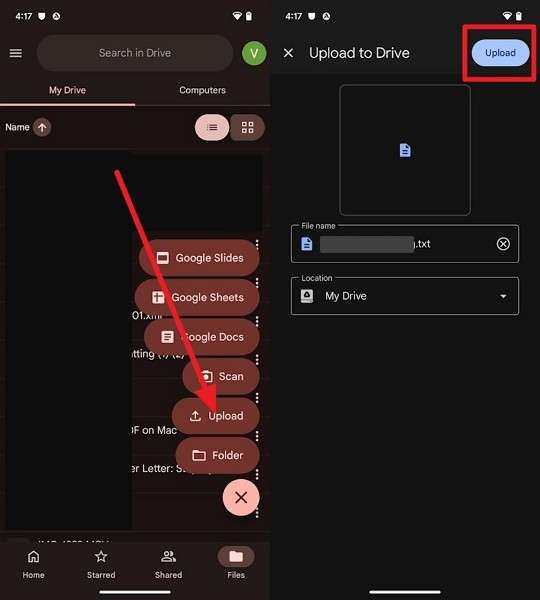
Schritt 1. Öffnen Sie auf dem Quellgerät Google Drive > Tippen Sie auf + > Hochladen > Wählen Sie Ihre Daten aus > Drücken Sie auf Hochladen.
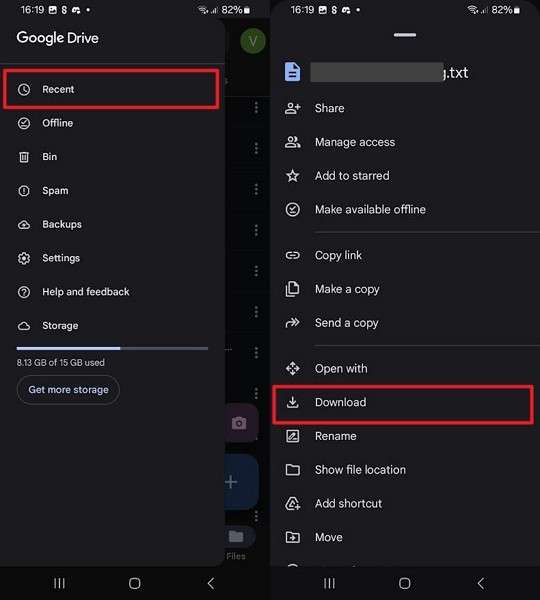
Schritt 2. Auf deinem POCO F7, öffne das gleiche Google Drive Konto, gehe zu Zuletzt verwendet > Drei Punkte > Herunterladen um deine Dateien abzurufen.
Nachteile
- Der kostenlose Speicherplatz ist begrenzt, was die Nutzer dazu zwingt, zusätzlichen Cloud-Speicher zu kaufen.
- Offline-Zugriff ist eingeschränkt, es sei denn, bestimmte Dateien werden manuell zum Download markiert.
5. Quick Share
Diese native Funktion ermöglicht ebenfalls sofortigen Dateitransfer zwischen nahegelegenen Android-Geräten. Sie erkennt automatisch Handys in der Nähe und verbindet sie mittels schneller, drahtloser Technologie. Außerdem können Nutzer Fotos und Dateien innerhalb von Sekunden auf unterstützte Geräte übertragen. Dies erleichtert das Verschieben von Daten auf das POCO F7 GT bequem mit müheloser Leistung und Zuverlässigkeit. Wie du deine Daten über diese native Funktion migrieren kannst, erfährst du hier:
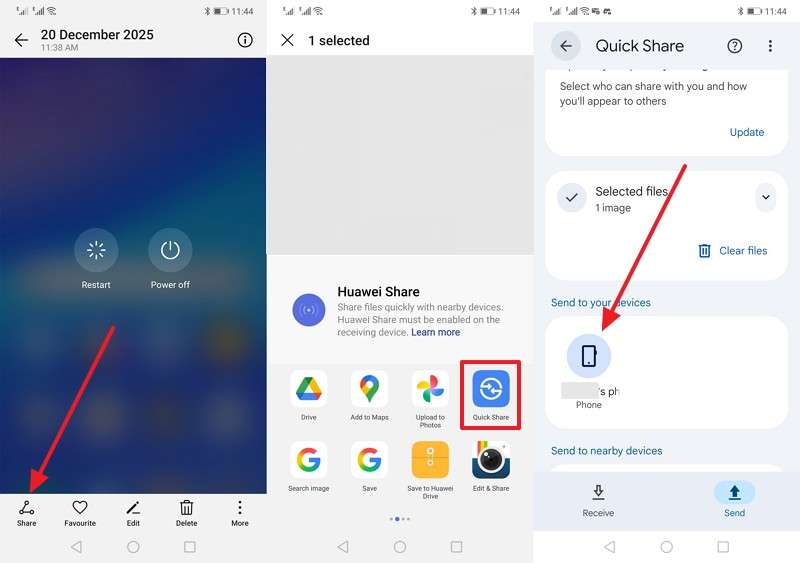
Schritt 1. Öffne deine gewünschten Daten > Tippe auf Teilen > Quick Share > In der Nähe befindliches POCO F7.
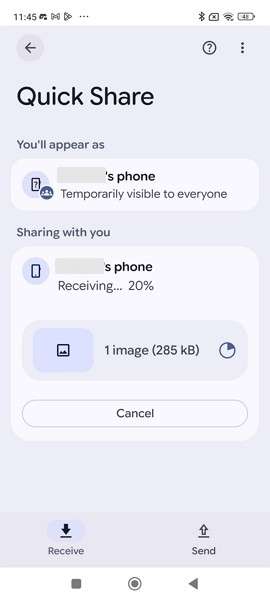
Schritt 2. Sobald du die Anfrage auf deinem POCO F7 akzeptierst, beginnt die Übertragung der Daten.
Nachteile
- Die Verbindung kann plötzlich abbrechen, wenn sich die Geräte zu weit voneinander entfernen.
- Abhängig von kompatibler Software können ältere Geräte eventuell nicht funktionieren.
6. USB-Kabel & PC
Die Verwendung von USB-Kabeln mit einem Computer bietet eine direkte und zuverlässige Übertragungsmethode. Es ermöglicht das Kopieren verschiedener Dateitypen, einschließlich Medien und wichtiger Dokumente. Diese Methode benötigt keine Internetverbindung und gewährleistet vollständige Privatsphäre während der Übertragung. Außerdem können Nutzer sogar Ordner verwalten oder Daten am Computer organisieren. Befolge deshalb die folgenden Schritte für eine mühelose Migration deines POCO F7 5G:
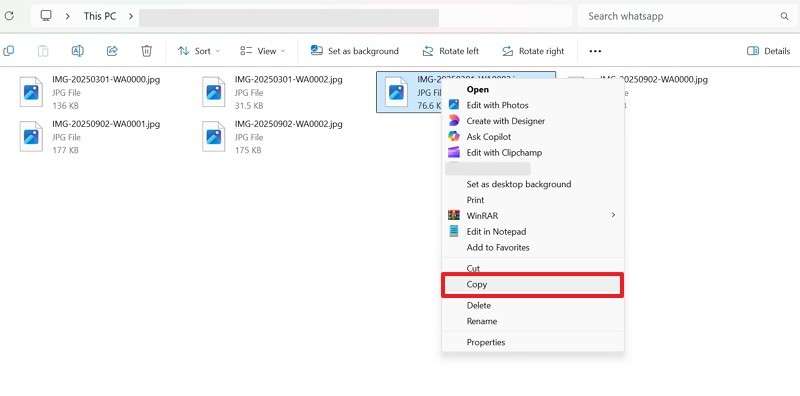
Schritt 1. Verbinde dein altes Smartphone mit dem Computer > Rechtsklick auf das Datum > wähle Kopieren.
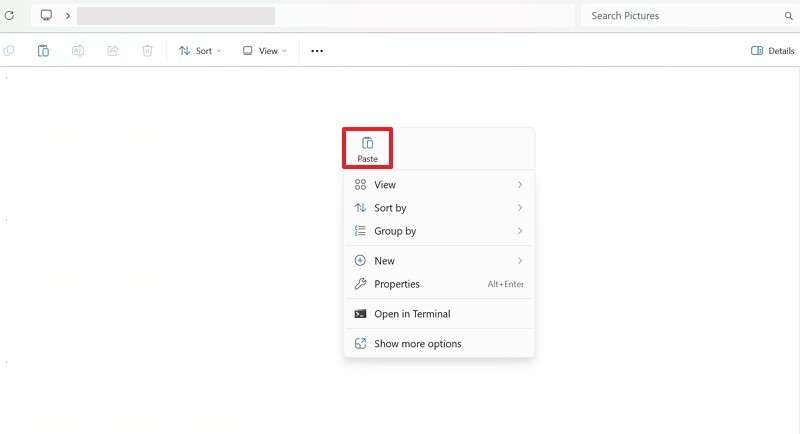
Schritt 2. Öffne den Speicher deines POCO F7 am PC > Rechtsklick im Ordner > wähle Einfügen um zu übertragen.
Nachteile
- Kabelschäden oder eine schlechte Verbindung können die Übertragung unterbrechen und Daten beschädigen.
- Das manuelle Organisieren von Dateien dauert länger als mit automatisierten Übertragungstools.
Teil 4. POCO F7 Einweg-Übertragung: Alle Methoden im Vergleich hinsichtlich Geschwindigkeit und Sicherheit
Bei der Wahl der besten Methode zum Verschieben von Daten sind Geschwindigkeit und Sicherheit am wichtigsten. In diesem Abschnitt werden alle zuvor genannten Methoden durch die folgende Vergleichstabelle betrachtet:
| Kriterien | Mobile Übertragung | Share Me | Google-Backup | Google Fotos/Drive | Schnelles Teilen | USB-Kabel und PC |
| Geschwindigkeit | Sehr schnell | Mittel | Langsam | Mittel | Schnell | Mittel |
| Sicherheit | Hoch (verschlüsselt) | Mittel | Hoch | Mittel | Mittel | Hoch |
| Benutzerfreundlichkeit | Sehr einfach | Einfach | Einfach | Einfach | Einfach | Mittel |
| Offline-Nutzung | Ja | Ja | No | No | Ja | Ja |
| Datenumfang | Unterstützt über 18 Datentypen | Begrenzt (Medien, Dateien) | Grundlegend (Kontakte, Apps) | Medien | Medien, Dateien | Dateien, Medien |
| Plattformübergreifend | Ja | Ja | Begrenzt | Ja | No | Ja |
| Zuverlässigkeit | Ausgezeichnet | Gut | Gut | Gut | Befriedigend | Gut |
| Sicherheitstyp | Ende-zu-Ende-Verschlüsselung | Nur lokal | Cloud-Verschlüsselung | Cloud-Verschlüsselung | Nur lokal | Lokale Verbindung |
| Am besten für | Komplette Telefonmigration | Schnelle lokale Freigabe | Google-Nutzer | Foto-Backup | Nahegelegene Androids | Manuelle Übertragungen |
Daher ist MobileTrans die einfachste und schnellste Möglichkeit, deine gewünschten Daten auf das Xiaomi POCO F7.
Schlussfolgerungen
Zusammengefasst sorgt das Übertragen deiner Daten auf dein neues POCO F7 dafür, dass alle wichtigen Dateien sicher bleiben. Dieser Artikel hat mehrere schnelle und einfache Methoden vorgestellt, um dir beim Migrieren deiner Daten zu helfen. Jede Technik bietet Vorteile, aber es ist wichtig, eine Lösung zu wählen, die Geschwindigkeit und Sicherheit vereint. Zudem verhindert eine reibungslose Migration Datenverlust und spart wertvolle Zeit. Für die schnellste und einfachste Übertragung bleibt MobileTrans nach wie vor die ideale Wahl.
FAQs
-
Kann ich WhatsApp-Daten auf das POCO F7 übertragen, ohne Chats zu verlieren?
Du kannst WhatsApp-Nachrichten per Cloud-Backup oder Geräte-Migrations-Apps übertragen. Stelle sicher, dass beide Handys mit WLAN verbunden und vollständig aufgeladen sind, bevor du beginnst. Einige Drittanbieter-Tools, wie MobileTrans, ermöglichen auch sichere, direkte WhatsApp-Übertragungen. -
Beeinflusst der Preis des POCO F7 die verfügbaren Übertragungsmöglichkeiten?
Nein, der POCO F7 Preis beeinflusst nicht, welche Übertragungstools genutzt werden können. Jede aufgeführte Option funktioniert unabhängig vom Gerätemodell oder vom gekauften Speicherplatz. Sorge einfach dafür, dass dein Handy die neueste Firmware nutzt, um reibungslose Leistung und genaue Erkennung zu gewährleisten. -
Beeinträchtigt die Datenübertragung die Akkulaufzeit des POCO F7?
Datenmigration kann wegen längerer Bildschirmzeit und aktiven Verbindungen den Akku entladen. Halte beide Geräte über 50–70 % geladen, um plötzliche Abschaltungen oder Unterbrechungen zu vermeiden. Zudem vermeiden Tools wie MobileTrans unnötigen Akkuverbrauch durch schnellere, optimierte Übertragungen.










