


Wenn Sie sich ein neues Redmi K90 oder K90 Pro kaufen, freuen Sie sich sicher und möchten Ihre Daten sicher übertragen. Viele Nutzer erleben jedoch Datenverluste während der Übertragung, darunter Fotos, Kontakte, Nachrichten und Apps. Mit den richtigen Schritten können Sie auf das Redmi K90/K90 Pro wechseln, ohne wichtige Dateien zu verlieren. Dieser umfassende Leitfaden erklärt Ihnen, wie Sie die Inhalte Ihres alten Smartphones sicher auf das neue Gerät übertragen.
In diesem Artikel

Teil 1. Bereiten Sie das alte Gerät vor dem Wechsel zu Redmi K90/K90 Pro vor
Wenn Sie sich entscheiden Wechsel zu Redmi K90/K90 Pro, stellen Sie unbedingt die aufgeführten Punkte im Voraus vor:
| Voraussetzungen | Was zu tun | Warum es wichtig ist |
| Aufladen und Aktualisieren | Laden Sie Ihr Telefon auf 50% oder mehr auf und installieren Sie ausstehende System-/App-Updates. | Verhindern Sie Ausfallzeiten und reduzieren Sie Übertragungsfehler bei veralteter Software |
| Sauberer und freier Raum | Entfernen Sie Junk/Duplikate und deinstallieren Sie unbenutzte Anwendungen. | Beschleunigen Sie die Backup-/Übertragungsgeschwindigkeit und verhindern Sie, dass Kleinigkeiten auf den K90/K90 Pro kopiert werden. |
| Sichern kritischer Daten | Sichern Sie Ihre Kontakte, Fotos, Nachrichten und WhatsApp in der Cloud oder auf Ihrem PC. | Schutz kritischer Daten, wenn die Echtzeitübertragung fehlschlägt oder unvollständig ist. |
| Anmelden und synchronisieren | Stellen Sie sicher, dass das Google/Xiaomi-Konto angemeldet ist und die Synchronisierung abgeschlossen ist. | Mit dem K90/K90 Pro ist es einfach, Kontakt-, Kalender- und Anwendungsdaten zu extrahieren. |
| Secure und Note-Einstellungen | Deaktivieren Sie die Bildschirmsperre während der Übertragung und notieren Sie die WLAN- und 2FA-Details. | Reduzieren Sie Unterbrechungen und sorgen Sie für reibungslose Anmeldungen auf neuen Geräten. |
Teil 2. Der schnellste Weg zum Redmi K90/K90 Pro mit MobileTrans zu wechseln
Bevor Sie nach einfachen Möglichkeiten suchen, auf ein Redmi K90 / K90 Pro umzusteigen, probieren Sie MobileTrans Phone-to-Phone Transfer aus. Mit diesem Tool können Sie über 18 Dateitypen auf mehr als 6.000 Android-Geräte übertragen. Das bedeutet, dass Nutzer Nachrichten, Kontakte, Fotos, Videos und andere Daten ohne Vorkenntnisse teilen können. Sie können selbst entscheiden, welche Daten geteilt werden sollen und behalten so die volle Kontrolle über den Vorgang.
Schlüsselmerkmale
- Computer-zu-Telefon-Transfer: Das Tool ermöglicht es Benutzern, fast 5 Arten von Daten von einem PC auf ein Android-Gerät zu übertragen.
- Mobile iCloud-Daten: Sie können es auch verwenden, um iCloud-Daten ohne zusätzliche Einstellungen auf Android zu übertragen.
- Bewerbungsübertragung: Zusätzlich zu den mehr als 18 Datentypen können Sie MobileTrans auch App-Daten von Android auf iPhone/Android verschieben.
- Einrichtungen zur Chargenauswahl: Es ermöglicht es Ihnen, mehrere Datentypen auszuwählen und Quell- und Zielgeräte mit der Flip-Funktion auszuwählen.
- Plattformübergreifende Datenaustausch: Im Gegensatz zu anderen Tools ist MobileTrans gut darin, Daten von Android auf iOS, von Android auf Android oder von Android auf einen Computer zu verschieben.






Leitfaden zum Wechseln auf Redmi K90/K90 Pro mit MobileTrans
Um zu erfahren, wie Sie mit MobileTrans auf das Redmi K90 / K90 Pro wechseln, lesen Sie bitte die beigefügte Anleitung:
Schritt 1. AuswählenTelefon zu TelefonWerkzeug und dann verwenden Sie es, um das Gerät anzuschließen.

Schritt 2. Verwenden Sie das Flip-Symbol, um Quell- und Zieltelefone auszuwählen. Wählen Sie die zu übertragenden Daten aus und drücken Sie dann die Start-Taste.

Schritt 3. Dadurch wird der Prozess gestartet, den Sie in einer Vorschau anzeigen können. Bitte warten Sie, bis es vorbei ist und trennen Sie nicht die Verbindung.

Anwendungsfälle von MobileTrans: Wie es die Datenübertragung Ihres Telefons vereinfacht
Die folgenden Punkte verdeutlichen, warum MobileTrans die beste Option für den Wechsel zum Redmi K90 / K90 Pro ist. Darüber hinaus erfahren Sie, für welche Anwendungsfälle die Software geeignet ist, um eine sichere, schnelle und problemlose Datenübertragung zu gewährleisten.
| Anwendungsfälle | Was machen Sie damit? |
| Alle Android → Redmi Clone | Verschieben Sie Kontakte, SMS, Medien und die meisten Apps von Ihrem alten Android auf K90/K90 Pro auf einmal. |
| iPhone → Redmi Switch | Bringen Sie Kontakte, Fotos, Videos und einige App-Daten aus iOS auf das K90/K90 Pro. |
| WhatsApp – Schwerer Nutzer | Übertragen Sie WhatsApp/WhatsApp Business-Chats und Medien auf das neue Redmi. |
| Nein/langsame Internetgeschwindigkeit | Verwenden Sie PC und USB-Laufwerk, um große Datensätze auf den K90/K90 Pro zu übertragen. |
| Selektiver Transfer | Nur die ausgewählten Datentypen (z.B. Kontakte + Fotos) werden kopiert, nicht alles. |
Teil 3. Weitere einfachste Möglichkeiten, Daten beim Wechsel zu Redmi K90/K90 Pro zu verschieben
Für Nutzer, die zum Redmi K90 / K90 Pro wechseln möchten, bietet dieser Abschnitt 5 einfache Lösungen sowie eine detaillierte Anleitung.
1. Mi Mover (Xiaomis Werkzeug)
Der Mi Mover ist geeignet für Redmi K90 und K90 Pro, da es sich um ein Handy-Kopierwerkzeug handelt, das Xiaomi selbst für Mi und Redmi Handys gemacht hat. Es funktioniert gut mit MIUI und HyperOS und unterstützt Kontakte, Nachrichten, Anrufprotokolle, Fotos, Videos, Musik, Apps und Dateien in einem Prozess. Darüber hinaus verwendet es eine direkte Wi-Fi-Verbindung, sodass kein Kabel oder Internet erforderlich ist und große Dateien schnell wie folgt verschoben werden können:
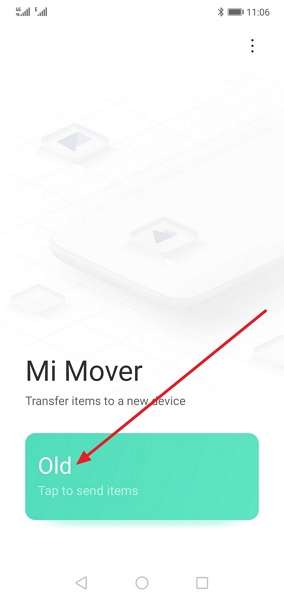
Schritt 1. Wählen Sie auf dem Telefon, von dem Sie Daten übertragen möchten, die Option „Alt“ aus.
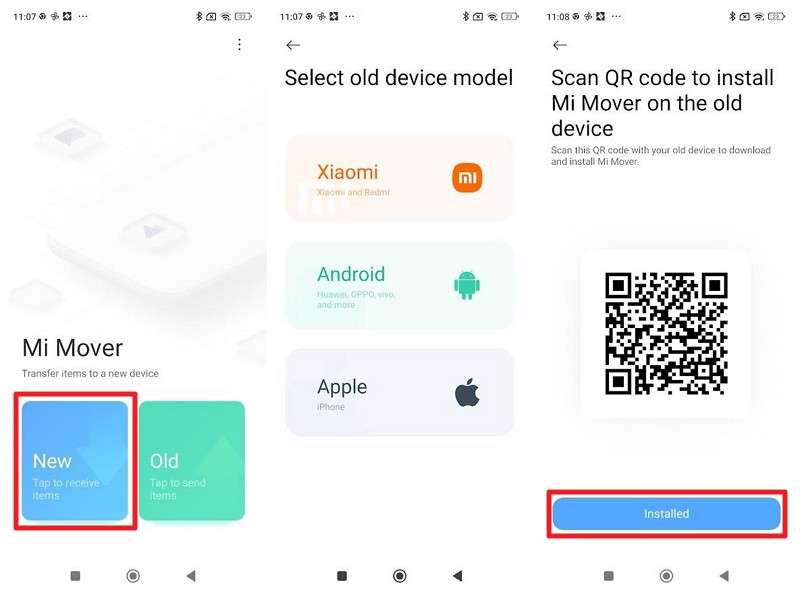
Schritt 2. Drücken Sie die Neu Option, dann wählen Sie das alte Gerätemodell aus. Scannen Sie den Code oder wählen Sie Installiert , falls bereits installiert.
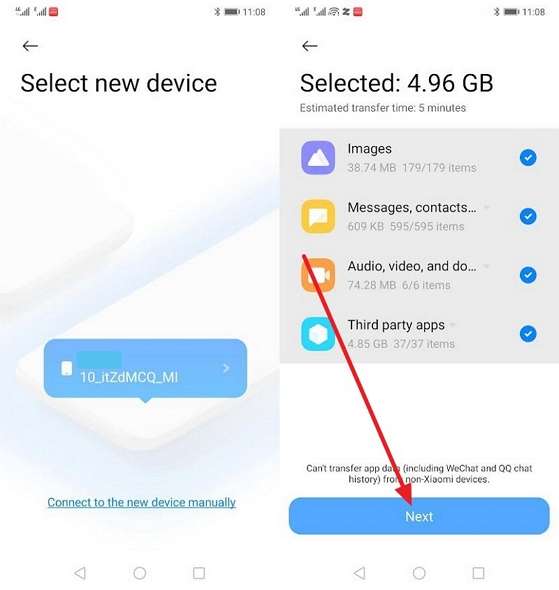
Schritt 3. Sobald die Verbindung hergestellt ist, wählen Sie das Telefon, dann Daten, und drücken Sie Weiter um die Daten zu empfangen.
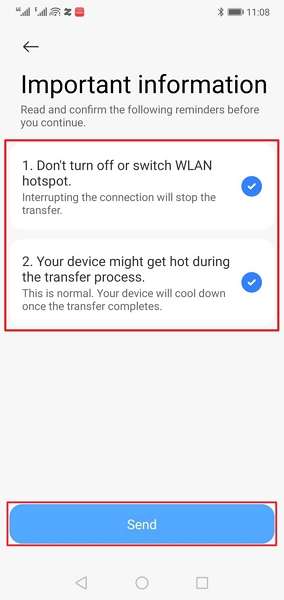
Schritt 4. Aktivieren Sie die aufgelisteten Optionen > Tippen Sie auf Senden, dann warten Sie, bis die Datenübertragung abgeschlossen ist.
2. Google Backup & Wiederherstellung
Um auf das Redmi K90 / K90 Pro zu wechseln, bietet Google Backup & Restore eine einfache und zukunftssichere Lösung. Die Funktion ist in die Android-Einrichtung integriert. Melden Sie sich einfach an und wählen Sie „Aus Google-Backup wiederherstellen“. Dadurch werden Apps, Anruflisten, SMS, WLAN-Passwörter und viele Einstellungen wiederhergestellt. Auch Kontakte, Fotos, Kalender und Drive-Daten sind nach der Anmeldung verfügbar. Diese Methode funktioniert mit allen Android-Marken und zukünftigen Smartphones und lässt sich anhand der folgenden Schritte einfach durchführen:
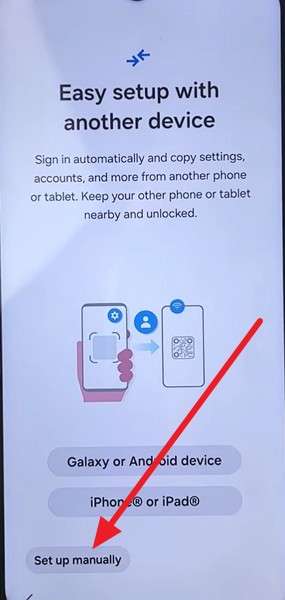
Der erste Schritt. Wählen Sie auf dem Einrichtungsbildschirm des neuen Telefons Manuell einrichten. Stellen Sie eine Verbindung zu Wi-Fi her.
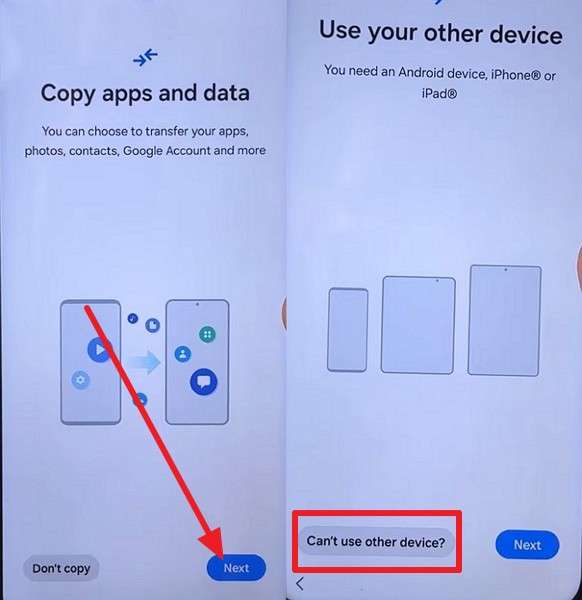
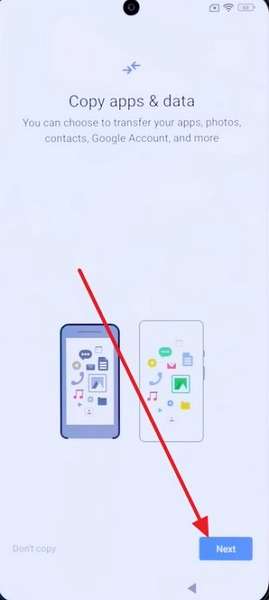
Schritt 2. Drücken Sie Weiter auf dem Apps und Daten kopieren Bildschirm und tippen Sie auf Kein anderes Gerät verwenden.
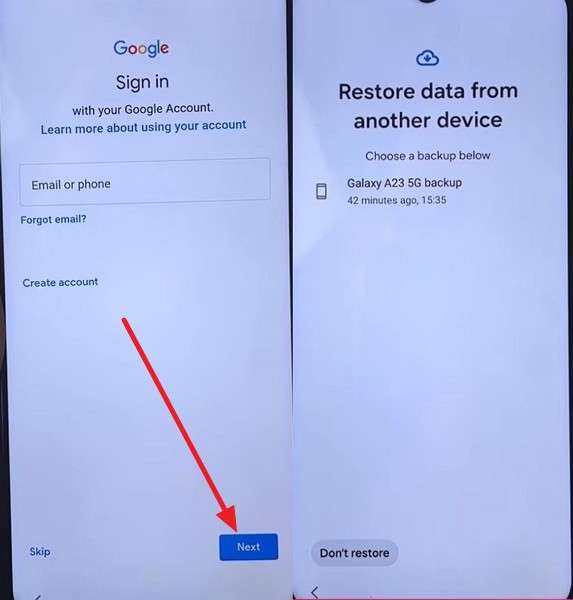
Schritt 3. Geben Sie die Google-Kontoangaben ein und wählen Sie das gewünschte Google-Backup aus.
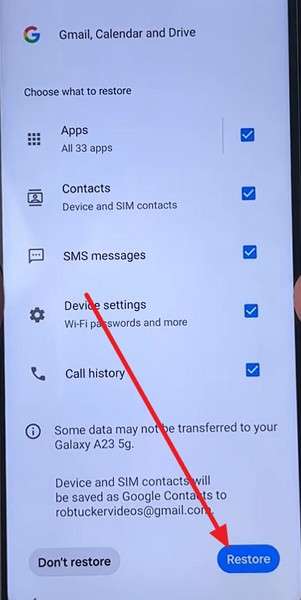
Schritt 4. Wählen Sie die Datentypen aus, dann drücken Sie Wiederherstellen Knopf.
3. Kabelübertragung während der Android-Einrichtung
Es ist eine weitere Lösung für Wechsel zu Redmi K90/K90 Pro, da ein Kabel WLAN-Probleme umgeht und große Apps, Fotos und Videos schneller überträgt. Die kabelgebundene Verbindung bleibt stabil und bricht bei großen Übertragungen selten ab. Außerdem führt Sie die Android-Einrichtung Schritt für Schritt und Sie können Apps, Fotos, Nachrichten und Einstellungen gezielt auswählen. Zudem werden mehrere Datentypen gleichzeitig übertragen, was später manuelle Einrichtung reduziert, wie folgt:
Voraussetzungen:
- Stellen Sie sicher, dass beide Telefone ausreichend Akkuladung haben oder am Strom angeschlossen bleiben.
- Verwenden Sie ein kompatibles USB-Kabel, um beide Telefone zu verbinden.
- Verbinden Sie sich mit WLAN, um zukünftige App-Downloads aus dem Play Store zu ermöglichen.
Schritt 1. Tippen Sie auf dem Bildschirm Apps & Daten kopieren auf Weiter und folgen Sie den Anweisungen auf dem Bildschirm.
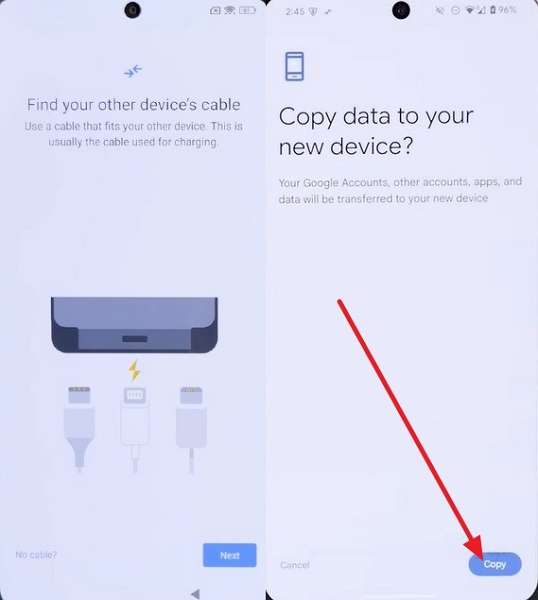
Schritt 2. Stecken Sie das USB-Kabel in das alte Telefon und das andere Ende in das neue. Tippen Sie Kopieren auf dem alten Gerät.
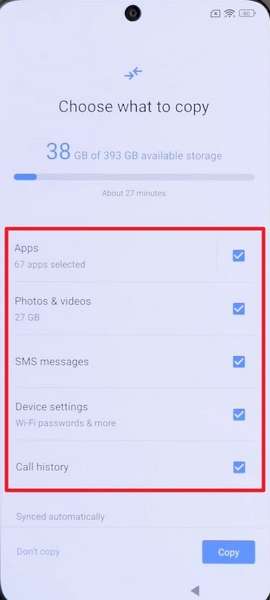
Schritt 3. Ihr neues Telefon scannt das alte. Wählen Sie die zu übertragenden Apps, Fotos, Nachrichten und andere Daten aus.
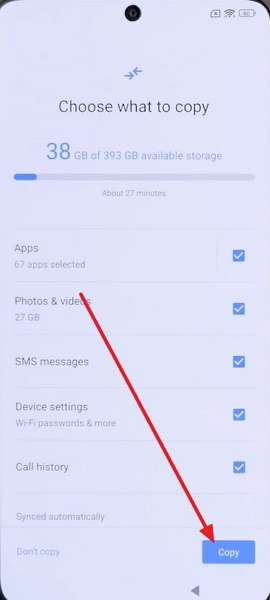
Schritt 4. Tippen Sie auf Kopieren, dann schließen Sie die restlichen Schritte ab; die Übertragung läuft im Hintergrund.
4. Cloud-Synchronisierung für Fotos & Dateien
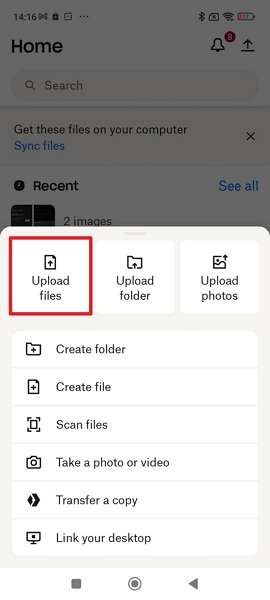
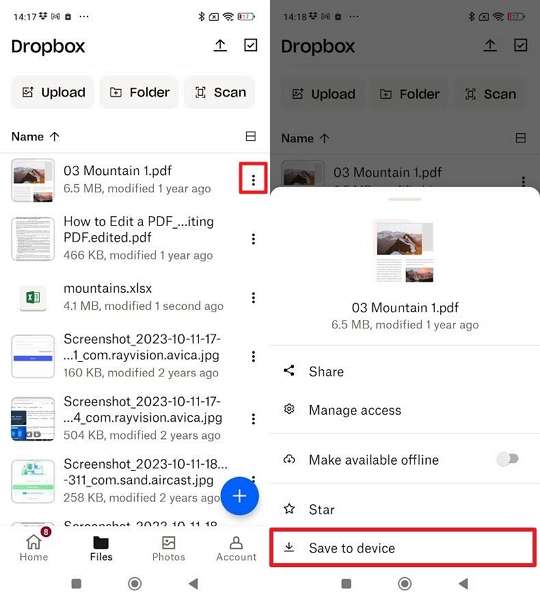
Optionen wie Dropbox sind bessere Alternativen für Wechsel zu Redmi K90/K90 Pro. Fotos und Dokumente vom alten Telefon erscheinen nach der Anmeldung auf dem neuen. So bleiben die Dateien auch vom PC oder Browser aus zugänglich, und Cloud-Kopien schützen Erinnerungen, falls das alte Handy verloren geht oder gelöscht wird. Darüber hinaus bietet Dropbox zusätzlichen Backup-Schutz, falls andere Übertragungsmethoden scheitern, wie unten gezeigt:
Schritt 1. Tippen Sie auf das + Symbol auf dem alten Telefon, wählen Sie Dateien hochladen, wählen Sie die Datei und tippen Sie auf Hochladen.
Schritt 2. Melden Sie sich mit denselben Daten am neuen Telefon an. Suchen Sie die Dateien, drücken Sie Drei Punkte, und wählen Sie Auf Gerät speichern.
5. Drittanbieter-Übertragungsapps
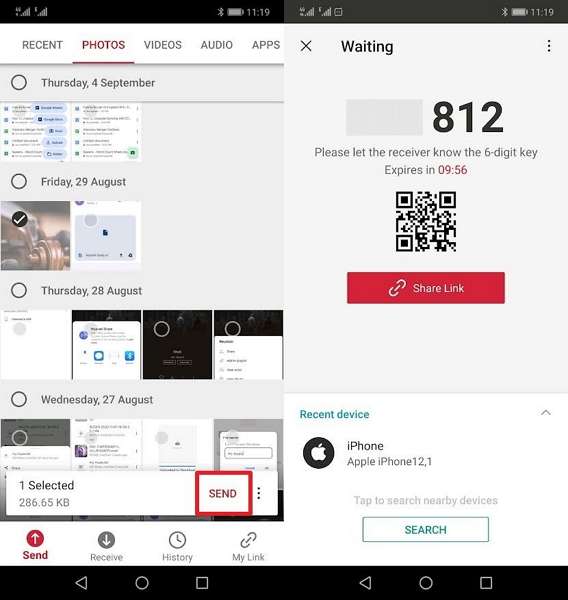
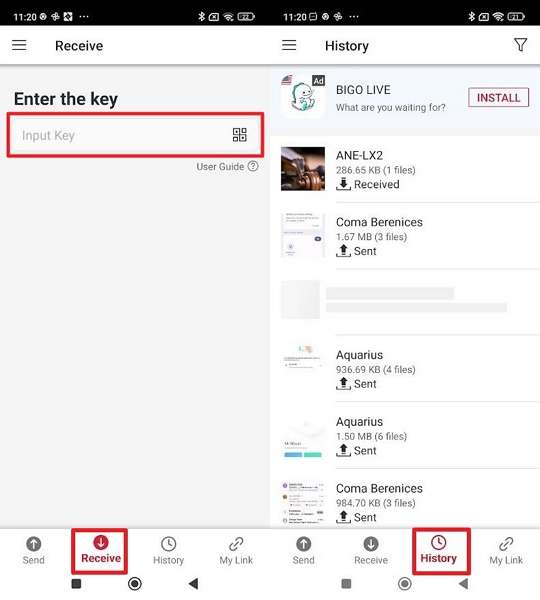
Um auf ein Redmi K90 / K90 Pro zu wechseln, funktionieren Apps wie Send Anywhere auf Android, iOS, PCs und vielen anderen Systemen, was insbesondere bei älteren Smartphones und iPhones hilfreich ist. Dateien werden direkt per WLAN zwischen den Geräten übertragen, sodass große Fotos, Videos und Ordner schnell und ohne Cloud-Umweg übertragen werden. Zusätzlich können Sie, wie in den folgenden Schritten beschrieben, einzelne Dateien anstelle einer kompletten Kopie des Telefons auswählen.
Schritt 1. Gehen Sie auf das Senden Tab auf dem alten Telefon, wählen Sie die Daten aus und drücken Sie Senden, um die PIN zu erhalten.
Schritt 2. Auf dem Redmi K90 / K90 Pro wählen Sie das Empfangen Tab, geben Sie die PIN ein und suchen Sie die Dateien im Verlauf Tab.
Wechsel zum Redmi K90/K90 Pro: Alle Methoden Seite an Seite im Vergleich
Wenn Sie wissen möchten, welche Methode am besten für Wechsel zu Redmi K90/K90 Proist, sehen Sie sich die folgende Tabelle an:
| Methoden | Benutzerfreundlichkeit | Datenabdeckung | Geschwindigkeit & Stabilität | Plattformübergreifende Unterstützung | Privatsphäre & Kontrolle |
| Mobile Übertragung | Schrittweise Anleitung für PC und Handy | Kontakte, SMS, Medien, viele Apps, WhatsApp, usw. | Schnell und stabil per USB | Android ↔ Android, Android ↔ iOS | Lokales PC-Backup mit Verschlüsselungsoptionen |
| Mi Mover | Einfacher QR-basierter Transfer | Kontakte, SMS, Medien, unterstützte Apps, usw. | Schnelles WLAN, schwächer bei großen Datenmengen | Android/iPhone → Xiaomi/Redmi | Keine Cloud-Nutzung, kein PC-Backup |
| Google Backup | In die Einrichtung integriert | App-Liste, Einstellungen, begrenzte Chatdaten, usw. | Internetabhängig und langsamer | Android-Geräte | Verschlüsselte Cloud, begrenzte lokale Kontrolle |
| Kabelübertragung | Der Einrichtungsassistent führt Sie | Apps, SMS, Medien, Einstellungen, usw. | Sehr schnell und stabil | Android → Android | Überwiegend offline, minimale Cloud-Nutzung |
| Cloud-Synchronisierung | App-basierte Synchronisierung | Fotos, Dokumente, Videos usw. | Geschwindigkeit hängt vom Internet ab | Alle Plattformen | b Cloud-Backup |
| Send Anywhere | Code- oder QR-basiert | Nur Dateien und Ordner | Schnell über b WLAN | Android, iOS, PC, Mac, Web | Verschlüsselt, aber kein vollständiges Backup |
MobileTrans ist die insgesamt beste Option für den Telefonwechsel. Es bietet umfassende Datenunterstützung, schnelle USB-Übertragungen, plattformübergreifende Unterstützung und b lokale Backup-Kontrolle.
Teil 4. Experten-Tipps für einen reibungslosen Datentransfer auf das Redmi K90/K90 Pro
Um einen mühelosen und problemlosen Wechsel zu Redmi K90/K90 Pro zu gewährleisten, befolgen Sie die folgenden Tipps:
| Tipp | Was zu tun ist | Wie es hilft |
| Zwei Methoden verwenden | Kombinieren Sie Google/Mi Mover mit Cloud- oder PC-Backup für Fotos/Dokumente. | Bietet eine Absicherung, falls eine Übertragung unvollständig ist oder fehlschlägt. |
| Wichtige Apps sichern | Sichern Sie WhatsApp, Banking-, 2FA- und E-Mail-Apps manuell, bevor Sie wechseln. | Schützt Logins und Chats, die vom System möglicherweise übersehen werden. |
| Altes Handy zuerst aufräumen | Löschen Sie Datenmüll und ungenutzte Apps, aktualisieren Sie das System und wichtige Apps. | Kleinere, sauberere Daten werden schneller und mit weniger Fehlern kopiert. |
| Beide Geräte stabilisieren | Laden Sie beide Geräte über 50 %, lassen Sie die Bildschirme an und vermeiden Sie intensive Nutzung während des Transfers. | Verhindert Verbindungsabbrüche und App-Abstürze während der Migration. |
| Prüfen vor dem Zurücksetzen | Überprüfen Sie auf dem K90 die Galerie, Nachrichten, Chats und Dateien, bevor Sie das alte Handy auf Werkseinstellungen zurücksetzen. | Stellt sicher, dass nichts Wichtiges vor dem Löschen fehlt. |
Fazit
Abschließend: Wenn Sie wissen möchten, wie Sie zum Redmi K90 / K90 Pro wechseln, schauen Sie in diesen Leitfaden für Lösungen. Hier finden Sie 5 praktische und einfache Wege, um Daten mit nur einem Tippen zu übertragen. Da die grundlegenden Methoden Einrichtung erfordern, bieten Tools wie MobileTrans Komfort mit selektiver Datenübertragung.
FAQs
-
Funktionieren meine Apps genauso auf dem Redmi K90 / K90 Pro?
Die meisten Apps funktionieren heute auf dem Redmi K90 und K90 Pro genauso, obwohl es vereinzelt Probleme geben kann. Einige sichere Apps können jedoch eine erneute Anmeldung oder zusätzliche Sicherheitsüberprüfungen erfordern. -
Sind Systemupdates vor oder nach dem Wechsel erforderlich?
Systemupdates sind vor dem Wechsel nicht erforderlich, helfen aber dabei, auf dem neuen Gerät die Stabilität zu verbessern. Nach der Einrichtung sollten Sie Updates durchführen, um Verbesserungen und besseren App-Support auf dem Redmi zu erhalten. -
Verlieren meine Fotos nach dem Wechsel an Qualität?
Fotos behalten ihre Originalqualität auf dem Redmi K90 und K90 Pro nach der Übertragung vom alten Gerät. Außerdem verringern Tools wie MobileTrans und die Cloud-Synchronisierung die Größe oder Klarheit der Fotos zu keinem Zeitpunkt.










