


Das POCO M7 Pro 5G bringt frische Geschwindigkeit und Stil in die tägliche Smartphone-Nutzung. Dennoch stehen viele Nutzer nach dem Kauf vor einem großen Problem: Sie müssen alte Telefonnummern sicher übertragen. Wie wir alle wissen, schadet der Verlust von Kontakten sofort den Arbeits- und Familienverbindungen. Daher zeigt dieser Leitfaden einfache Wege, sie mühelos mitzunehmen. Mit nur wenigen Schritten können Sie alle Details sicher auf Ihr neues Gerät übertragen.
In diesem Artikel

Teil 1. Bedeutung der Kontaktübertragung auf das POCO M7 Pro 5G
Das Übertragen von Kontakten auf das POCO M7 Pro 5G macht Ihr Telefon ab dem ersten Tag einsatzbereit. Dieser Schritt sorgt für einen reibungslosen Alltag – ohne verlorene Nummern und ohne Stress. Nachfolgend finden Sie einige wichtige Gründe für die Übertragung Ihrer Kontakte:
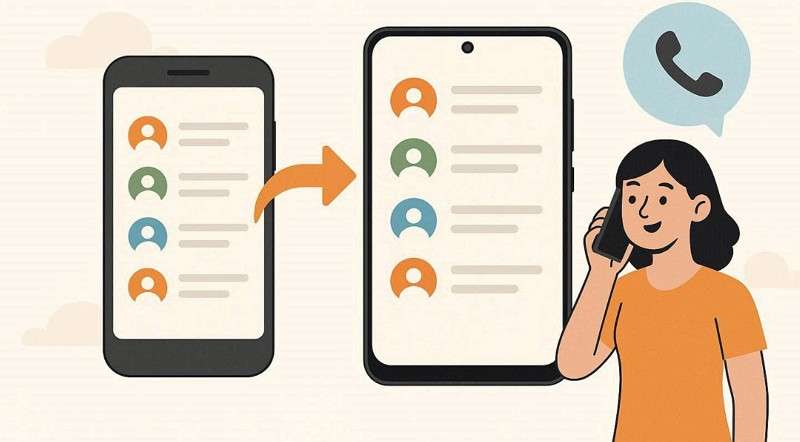
- Einfache Kommunikation: Wenn Sie Kontakte übertragen, können Sie Freunde ohne Verzögerung anrufen oder anschreiben. Mit allen Nummern parat sparen Sie sich das Suchen und sparen Zeit.
- Geschäftskontinuität: Beruflich bleiben durch die Übertragung wichtige Kunden- und Mitarbeiterdaten zugänglich. Fehlende Kontakte könnten zu verpassten Anrufen führen und Aufgaben oder den professionellen Ruf beeinträchtigen.
- Einfache Organisation: Alle Kontakte an einem Ort unterstützen Sie beim effizienten und übersichtlichen Verwalten. Sie können sortieren, bearbeiten oder Duplikate entfernen, ohne Zeit zu verschwenden.
- Reibungsloser Übergang: Die Kontaktübertragung macht das Wechseln von alten Geräten für Nutzer mühelos. So können Sie das POCO M7 Pro sofort und ohne Verwirrung nutzen.
- Datensicherung: Das Übertragen der Kontakte dient auch als Sicherung und verhindert den dauerhaften Verlust von Nummern. So bleiben wichtige Telefonnummern erhalten, selbst wenn das alte Telefon ausfällt.
Teil 2. MobileTrans: Die beste Option, um Kontakte auf das POCO M7 zu übertragen
MobileTrans ist die erste Wahl für das Übertragen von Kontakten auf das POCO M7 Pro. Es überträgt Kontakte auf verschiedene Geräte, ohne Namen, E-Mails, Gruppen oder Notizen zu verlieren. Das Tool kann sogar doppelte Kontakte zusammenführen und hält Ihr Adressbuch sauber und organisiert. Beim Übertragen auf den PC oder mit MobileTrans können Sie gezielt einzelne Nummern wählen, anstatt die komplette Kontaktliste zu verschieben. Außerdem bleiben Kontaktgruppen und Kategorien nach der Übertragung vollständig erhalten.
Hauptfunktionen
- Datentypen: Überträgt über 18 Datentypen, wie Texte und Fotos, blitzschnell zwischen Smartphones.
- Dateikompatibilität: Kompatibel mit vCard, Outlook und weiteren Formaten für einfaches Importieren/Exportieren.
- Geräteunterstützung: Unterstützt mehr als 6.000 Android- und iOS-Geräte bequem.
- Sichere Übertragung: Verwendet eine Verschlüsselung nach Militärstandard, um Kontakte und Dateien auf dem POCO M7 Pro zu schützen.
- Keine Begrenzung: Übertragen Sie unbegrenzt viele Kontakte und Daten ohne Einschränkungen auf Ihrem Telefon.






Anleitung: Kontakte mit MobileTrans auf das POCO M7 übertragen
Nachdem Sie die wichtigsten Funktionen kennengelernt haben, befolgen Sie die Schritte zum Übertragen der Kontakte auf das Xiaomi POCO M7:
Schritt 1. Öffnen Sie MobileTrans’ Telefon zu Telefon > Verbinden Sie beide Telefone > Wählen Sie Kontakte > Drücken Sie Start.

Schritt 2. Es erscheint nun ein Fortschrittsbildschirm in Echtzeit, der die Kontaktübertragung auf das POCO M7 anzeigt.

Schritt 3. Nach Abschluss zeigt das Tool eine Bestätigungsmeldung an.

Teil 3. 6 alternative Methoden zum fehlerfreien Übertragen der Kontakte auf das POCO M7
Zusätzlich zu den empfohlenen Methoden möchten manche Nutzer auf andere Weise Kontakte übertragen. Mehrere Methoden sorgen dafür, dass Nummern und gespeicherte Notizen erhalten bleiben, damit Ihr neues Handy reibungslos funktioniert. In diesem Abschnitt finden Sie sechs weitere sichere Wege, um Kontakte auf das POCO M7 fehlerfrei zu übertragen:
1. ShareMe oder Mi Mover verwenden
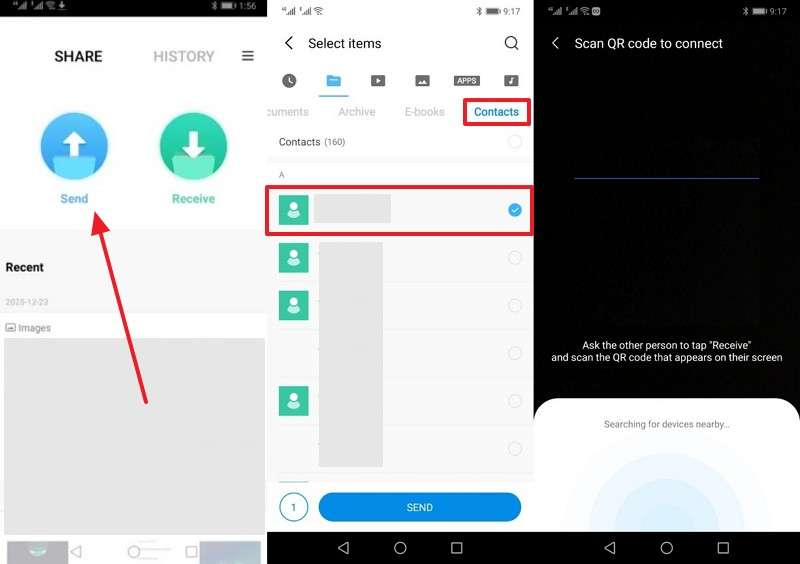
Apps wie ShareMe ermöglichen schnelles Teilen von Dateien zwischen Android-Handys – ganz ohne Kabel. Damit können auch große Kontaktdateien effizient auf das POCO M7 Pro 5G übertragen werden. Außerdem wird keine Internetverbindung benötigt, was die Privatsphäre bei jedem Schritt jeder Übertragung schützt. Neben Kontakten lassen sich damit auch andere Daten wie Fotos und Dokumente übertragen. Folgen Sie diesen Schritten, um Kontakte mit der ShareMe-App zu verschieben:
Schritt 1. Tippen Sie auf dem sendenden Gerät Senden > Kontakte > Kontaktnummer um den Scanner zu öffnen.
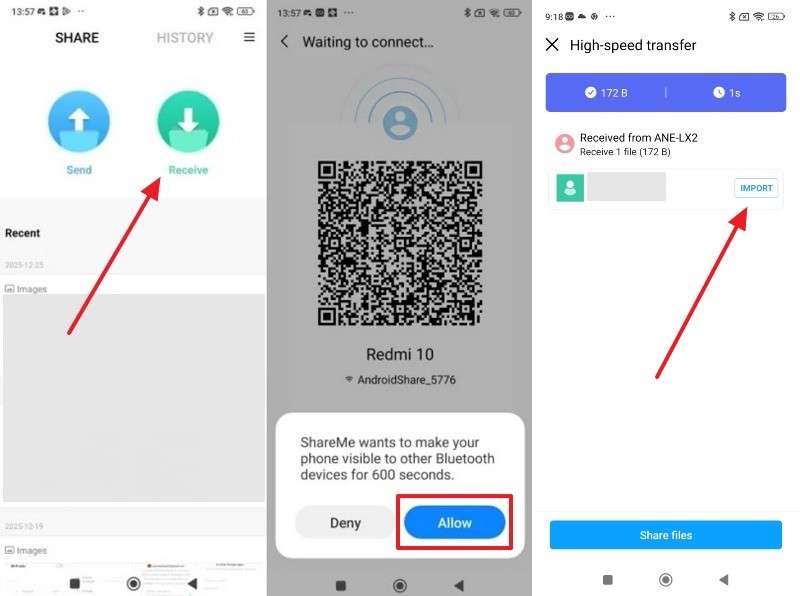
Schritt 2. Wählen Sie auf dem empfangenden Gerät Empfangen > QR-Code scannen > Tippen Erlauben > Importieren um den Kontakt zu erhalten.
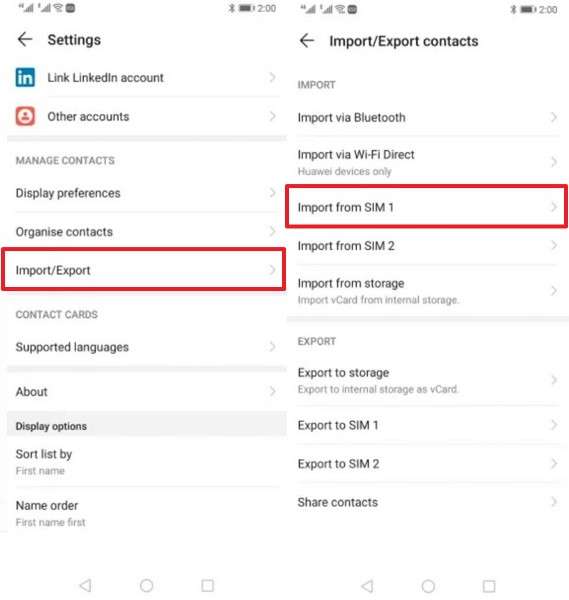
2. Von SIM-Karte aufs Gerät [Kontakte importieren/exportieren]
Mit SIM-Karten lassen sich Kontakte vom alten Handy zunächst als Datei exportieren und dann auf das neue Gerät importieren – ganz ohne Apps oder Kabel. POCO M7 Über die Einstellungen können Sie mit wenigen Klicks den Export starten. Diese Methode bewahrt Namen, Nummern und Notizen bei jedem Wechsel. Zudem schützt sie vor Datenverlust beim Gerätewechsel oder Zurücksetzen. Folgen Sie diesen Schritten für die Übertragung via SIM-Karte:
Schritt 1. Tippen Drei Punkte > Einstellungen in der Kontakte-App Ihres Sendegeräts> Wählen Sie Importieren/Exportieren > Auf SIM exportieren.
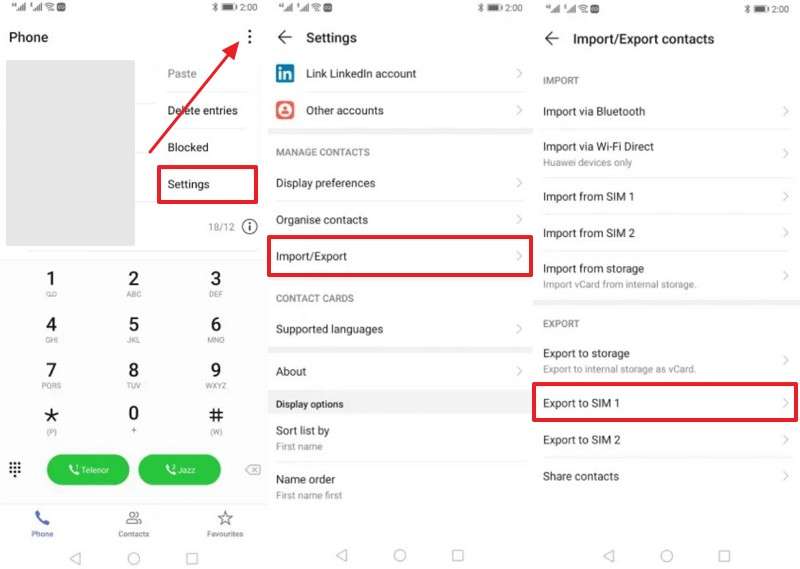
Schritt 2. Legen Sie auf Ihrem POCO M7 Pro die SIM-Karte ein > Öffnen Sie Einstellungen der Kontakte-App > Drücken Sie Importieren/Exportieren > Von SIM importieren.
Methode 3. Von einem anderen Telefon (über VCF-Datei)
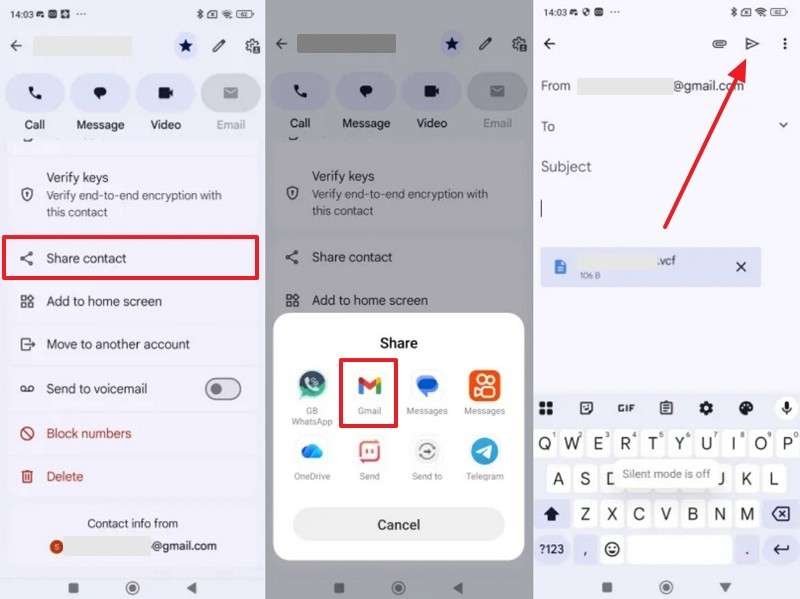
Auch VCF-Dateien ermöglichen das Exportieren von Kontakten als einzelne portable Datei von einem Gerät aufs andere. In diesem Format bleiben Namen, Nummern und E-Mails zusammen erhalten, ohne Kontaktdaten zu verändern. Die Datei lässt sich bequem per Mail teilen. Nach dem Empfang werden die Kontakte in der Kontakte-App auf dem POCO M7 Pro importiert. Das Ganze funktioniert auch offline, sodass Sie selbst kontrollieren können, welche Kontakte übertragen werden. So funktioniert es:
Schritt 1. Wählen Sie auf dem sendenden Telefon Ihren bevorzugten Kontakt aus > Tippen Sie auf Kontakt teilen > Gmail > Drücken Sie Senden.
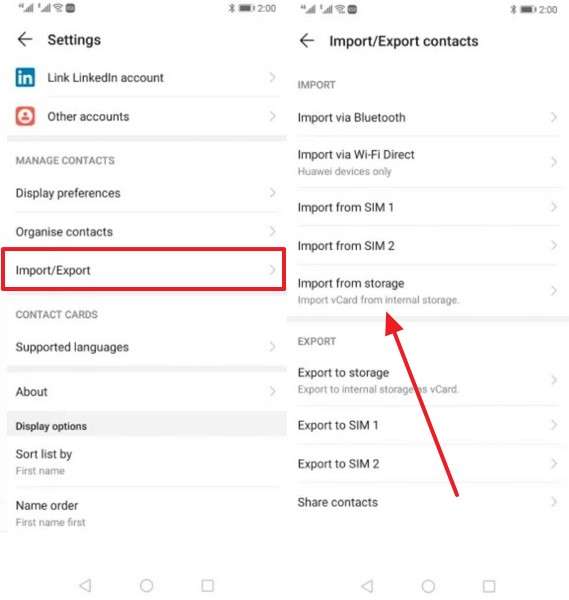
Schritt 2. Wenn Sie die VCF-Datei aus der E-Mail des POCO M7 herunterladen, öffnen Sie Kontakte > Einstellungen > Import/Export > Importieren von Speicher.
4. Synchronisieren mit Google-Konto
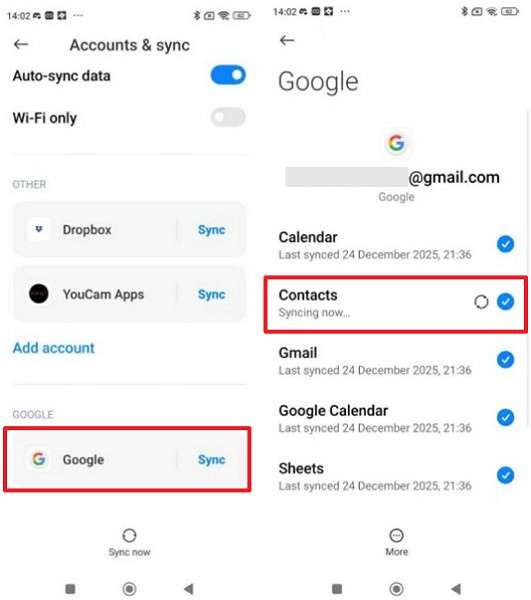
Mit dieser Methode werden Kontakte ebenfalls online gespeichert und auf allen Geräten aktuell gehalten. Nach der Anmeldung mit demselben Google-Konto auf POCO M7s erscheinen die Kontakte automatisch, ohne dass sie manuell übertragen werden müssen. Außerdem werden jegliche Änderungen, die auf einem Gerät vorgenommen werden, automatisch mit anderen Geräten desselben Kontos synchronisiert. Zudem bietet diese Methode kontinuierlichen Backup-Schutz, sodass Nummern auch bei Handyverlust erhalten bleiben. Sehen Sie sich daher die folgenden Schritte an, um Ihre Kontakte zwischen den Handys zu synchronisieren:
Schritt 1. Gehen Sie in den Einstellungen Ihres sendenden Geräts zu Konto & Synchronisierung > Google > Aktivieren Sie die Kontakte Option.
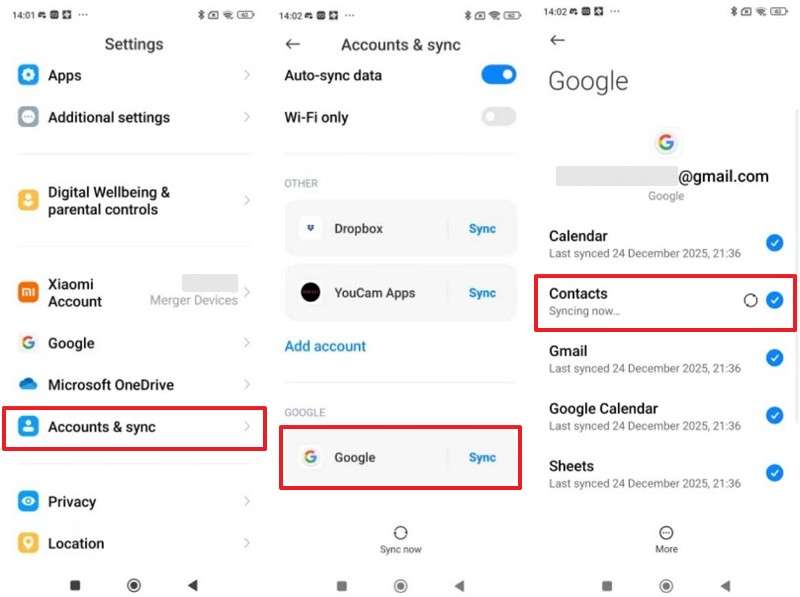
Schritt 2. Auf dem POCO M7, gehen Sie zu Einstellungen > Konto & Synchronisierung > Google > Aktivieren Sie Kontakte.
5. Über Messaging-App
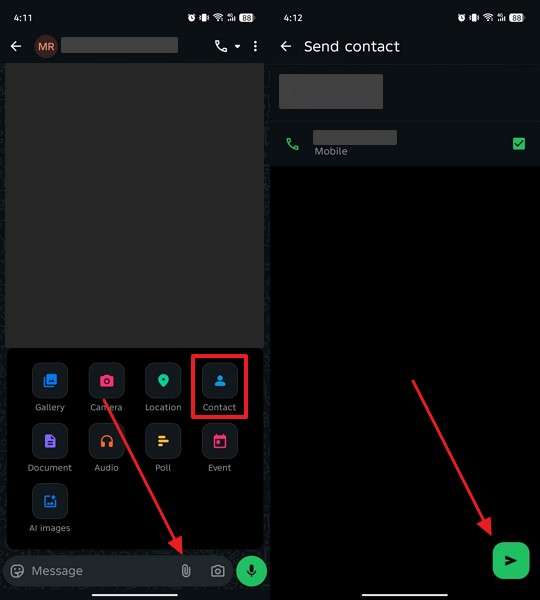
Nutzer können Kontakte auch über Apps wie WhatsApp von alten auf neue Handys teilen. Diese schnelle Methode hält alle Details wie Namen und Nummern jedes Mal sicher. Sie können sogar einen einzelnen oder mehrere Kontakte je nach Präferenz auswählen. Befolgen Sie also die folgenden Schritte, um Kontakte via Messaging-App auf POCO M7 zu übertragen:
Schritt 1. Wenn Sie auf das Anhang-Symbol tippen, wählen Sie Kontakt aus, um den gewünschten Kontakt auszuwählen, und drücken Sie Senden.
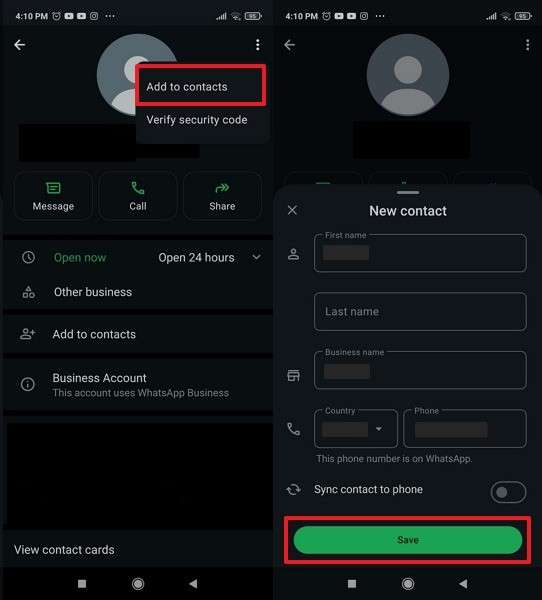
Schritt 2. Wenn Sie den empfangenen Kontakt auf dem POCO M7 öffnen, tippen Sie auf drei Punkte > Zu Kontakten hinzufügen > Speichern.
6. Vom Computer auf das POCO
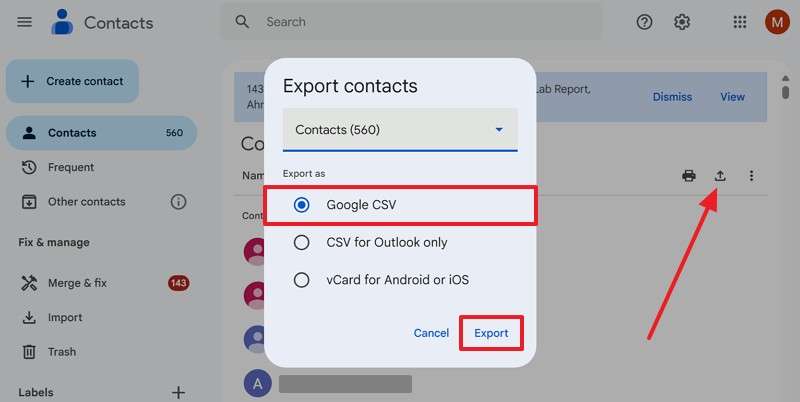
Mit einem Computer lassen sich Kontaktdateien besser verwalten und anzeigen. Kontakte können gespeichert, bearbeitet oder organisiert werden, bevor Sie sie auf das Xiaomi POCO M7Google-Konto verschieben. Außerdem werden Dateiformate wie VCF für einen reibungslosen Import unterstützt. Im Folgenden erfahren Sie, wie Sie Kontakte mit einem PC verschieben können:
Schritt 1. Greifen Sie im alten Handy auf „Google Kontakte“ zu > Klicken Sie auf Exportieren-Symbol > Google CSV > Exportieren.
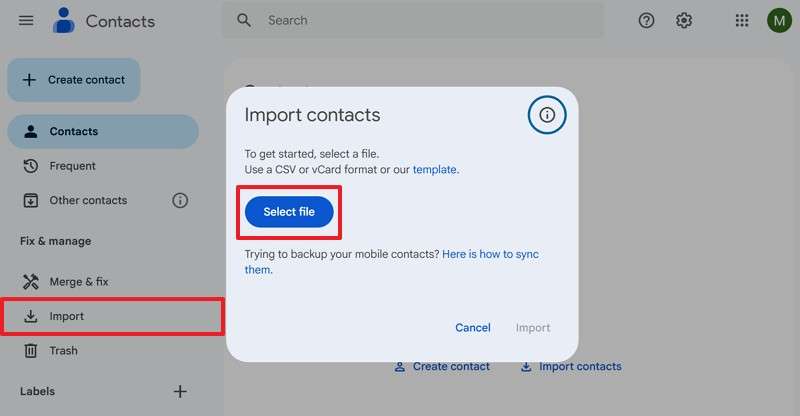
Schritt 2. Wechseln Sie zu den POCO M7 ProGoogle Kontakte > Drücken Sie Importieren > Datei auswählen um die heruntergeladene Datei hochzuladen.
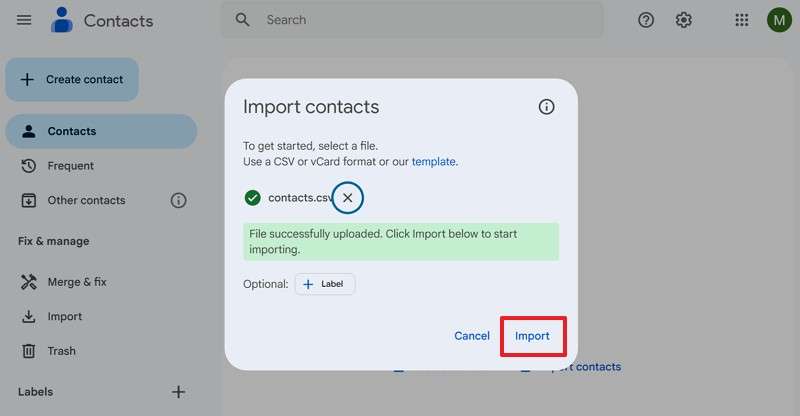
Schritt 3. Nach dem Hochladen drücken Sie auf die Importieren-Schaltfläche, um die Kontakte zu übertragen.
Fazit
Abschließend hilft die korrekte Übertragung von Kontakten Nutzern, keine Nummern zu verlieren und sofort loszulegen. In diesem Leitfaden wurden mehrere einfache Wege erklärt, um einen reibungslosen Wechsel der Kontakte zwischen Geräten zu gewährleisten. Jede Methode passt zu unterschiedlichen Bedürfnissen und bietet Flexibilität und Kontrolle beim Handywechsel. Die richtige Vorgehensweise spart zudem Zeit und ermöglicht unterbrechungsfreie Kommunikation. Für schnelle und mühelose Übertragungen auf POCO M7 Pro 5G, MobileTrans bleibt dies die klügste Wahl.
FAQs
-
Ändert sich die Methode zum Übertragen von Kontakten je nach POCO M7 Preis?
Die Methoden zum Übertragen von Kontakten bleiben unabhängig vom POCO M7 Pro Preis oder der gewählten Speicherkapazität gleich. Alle Telefone verwenden ähnliche Einstellungen, Konten oder Dateien, um Kontakte sicher zu übertragen. Sowohl günstige als auch Premium-Modelle unterstützen diese Kontaktoptionen ohne Einschränkung der wichtigsten Funktionen für Nutzer. -
Kann ich nur ausgewählte Kontakte statt aller Nummern übertragen?
Sie können bestimmte Kontakte mit VCF-Dateien oder selektiven Übertragungstools wie MobileTrans auswählen. So vermeiden Sie das Übertragen unnötiger Nummern und halten das Adressbuch organisiert. Zudem eignet sich die selektive Übertragung besonders gut, um z. B. nur Geschäftskontakte zwischen Geräten zu teilen. -
Wo werden die Kontakte gespeichert, nachdem sie auf POCO M7 Geräte importiert wurden?
Nach dem Importieren werden Kontakte im Telefonspeicher gespeichert, sofern nichts anderes in den Einstellungen festgelegt ist. Nutzer können Kontakte später bei Bedarf für Backups in Google-Konten verschieben. Die Überprüfung der Speicherwahl verhindert somit Verwirrung, falls Kontakte scheinbar fehlen.










