


Wenn die Datenübertragung unter HyperOS fehlschlägt, ist das besonders bei der Einrichtung des Telefons oder beim Übertragen von Dateien ärgerlich. Viele Nutzer stoßen aufgrund von Problemen mit WLAN, Bluetooth, Mi Beam oder der Xiaomi-Verbindung auf dieses Problem. Die gute Nachricht: Die meisten Probleme lassen sich einfach beheben. Diese Anleitung erklärt Ihnen Schritt für Schritt, wie Sie Verbindungsprobleme beheben, die die Datenübertragung unter HyperOS verhindern.
In diesem Artikel
-
- Starten Sie beide Geräte vor der Übertragung neu
- Überprüfen Sie Wi-Fi, Bluetooth und Datenverbindungen
- Überprüfen Sie die Gerätekompatibilität und die HyperOS-Version
- Gewähren Sie alle erforderlichen Anwendungsberechtigungen
- Batterieschoner und Hintergrundbeschränkungen deaktivieren
- Aktualisieren oder neu installieren Sie das HyperOS-Datenübertragungstool
- Reduzieren Sie die Dateigröße oder teilen Sie große Übertragungen

Teil 1. Wie sich ein HyperOS-Datenübertragungsausfall auf Ihr Mobiltelefon auswirkt
Bevor wir Ihnen zeigen, wie Sie das Problem der nicht funktionierenden Datenübertragung unter HyperOS beheben können, sehen wir uns anhand der folgenden Punkte an, wie sich dieses Problem auf die Benutzererfahrung bzw. die Nutzung des Telefons auswirkt:
- Das gebrochene "One Ecosystem" Erlebnis: HyperConnect und Interconnectivity sind so konzipiert, dass alle Ihre Geräte wie ein System zusammenarbeiten. Wenn das Teilen nicht funktioniert oder die Geräte nicht einander erkennen können, verlieren Sie diese reibungslose Erfahrung.
- Langsamere und lästigere Dateifreigabe: Tools wie Xiaomi Sharing und Mi Beam sollen langsame USB-Übertragungs- oder Messaging-Anwendungen ersetzen, die beim Verschieben von Fotos, Videos oder Dokumenten langsam sind. Wenn diese Funktionen nicht mehr funktionieren, wird jede Übertragung langsamer und schwieriger.
- Plattformübergreifende Funktionen fühlen sich unzuverlässig an: Das Interconnect-Update sollte es Ihnen ermöglichen, Dateien reibungslos auf verschiedenen Geräten zu teilen, einschließlich iOS-Telefonen und Computern, wodurch HyperOS zu einem echten plattformübergreifenden Hub wird. Diese Funktionen fühlen sich unzuverlässig an, wenn die Übertragung ausfällt, gestoppt oder getrennt wird.
- Produktivitätsverluste und Kontinuitätsunterbrechungen: Wenn die Verbindung abstürzt oder ausfällt, verlieren Sie den nahtlosen Workflow. Das schnelle Teilen von Screenshots, Dokumenten oder Galerieobjekten wird unmöglich und Sie müssen zu langsamen, sich wiederholenden manuellen Methoden zurückkehren.
- Verringerte Frustration und Vertrauen in Updates: Wenn die Datenfreigabefunktion von HyperOS wiederholt ausfällt oder neue Fehler auftreten, entsteht Frustration und verringert das Vertrauen in Updates. Das Telefon fühlt sich weniger raffiniert an, die Benutzer verlieren das Vertrauen in das System und einige erwägen sogar, die Marke zu wechseln.
Teil 2. HyperOS-Datenübertragung funktioniert nicht? Probieren Sie diese einfachen Lösungen aus
Um das Problem der nicht funktionierenden HyperOS-Datenübertragung zu beheben, befolgen Sie die aufgeführten Schritte und stellen Sie eine erfolgreiche Übertragung sicher:
1. Starten Sie beide Geräte vor der Übertragung neu
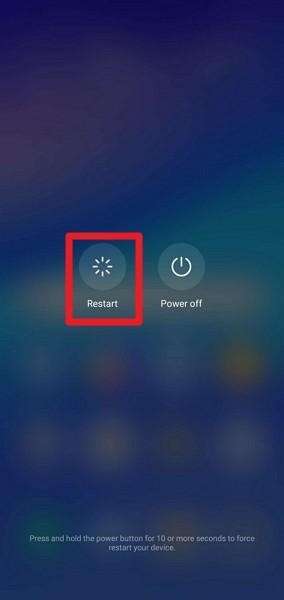
Bevor Sie die HyperOS-Datenübertragung versuchen, starten Sie beide Telefone neu, um versteckte Fehler zu beheben und eine zuverlässige Migration zu gewährleisten. Ein Neustart löscht temporäre Systemfehler und stagnierende Hintergrunddienste, die die Übertragung blockieren könnten. Darüber hinaus kann es Wi-Fi, Bluetooth und Netzwerkverbindungen zurücksetzen, was hilfreich sein kann, wenn die Geräte sich nicht wie folgt erkennen können:
Anleitung. Halten Sie die Ein-/Aus-Taste gedrückt, bis das Menü erscheint, und tippen Sie dann auf Neustart/Reboot.
2. Überprüfen Sie Wi-Fi, Bluetooth und Datenverbindungen
Wenn die Datenübertragung unter HyperOS nicht funktioniert, kann dies bei unterbrochenen oder schwachen Verbindungen zu Übertragungsfehlern, Verzögerungen oder einseitigen Übertragungen führen. Diese Probleme lassen sich beheben, indem Sie die Funkverbindungen überprüfen, WLAN oder Bluetooth aktivieren oder den Flugmodus deaktivieren. Zudem können die meisten Übertragungsprobleme vermieden werden, wenn sich beide Geräte im selben Netzwerk befinden und über die erforderlichen Berechtigungen verfügen.
3. Überprüfen Sie die Gerätekompatibilität & HyperOS-Version
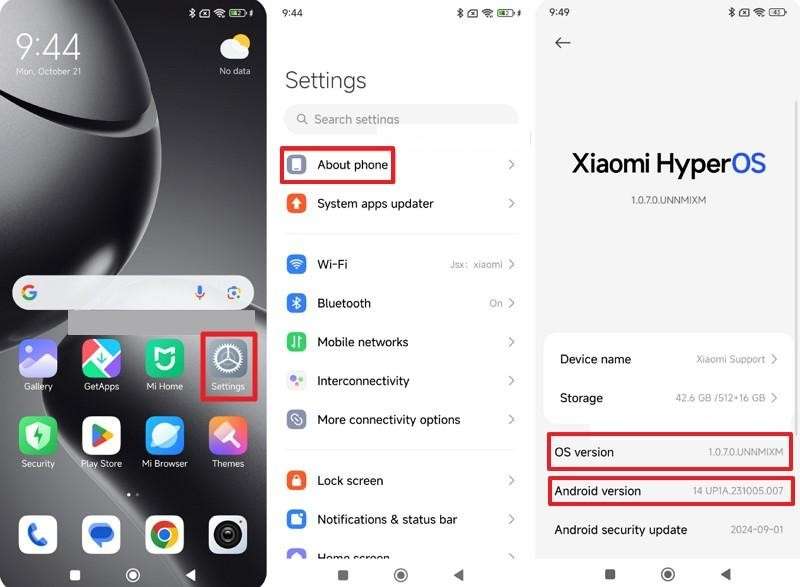
Die Kompatibilitätsgarantie verhindert Funktionskonflikte und ermöglicht eine reibungslose Datenmigration zwischen HyperOS-Geräten. Diese Überprüfung bestätigt ferner, dass beide Geräte die Kompatibilitäts- und Versionsanforderungen erfüllen, wodurch das Risiko von Übertragungsfehlern verringert wird. Wenn beide Telefone unterstützte Hardware und die richtige HyperOS-Version ausführen, funktioniert das Datenübertragungstool wie erwartet. Zur besseren Klarheit folgen Sie bitte den mitgelieferten Anweisungen und erfahren Sie, wie Sie die Gerätekompatibilität und -version überprüfen:
Anleitung. Öffnen Sie die Einstellungen Ihres Geräts > Wählen Sie die Option „Über das Telefon“ > Überprüfen Sie die Betriebssystem- und Android-Version beider Telefone auf Kompatibilität.
4. Gewähren Sie alle erforderlichen App-Berechtigungen
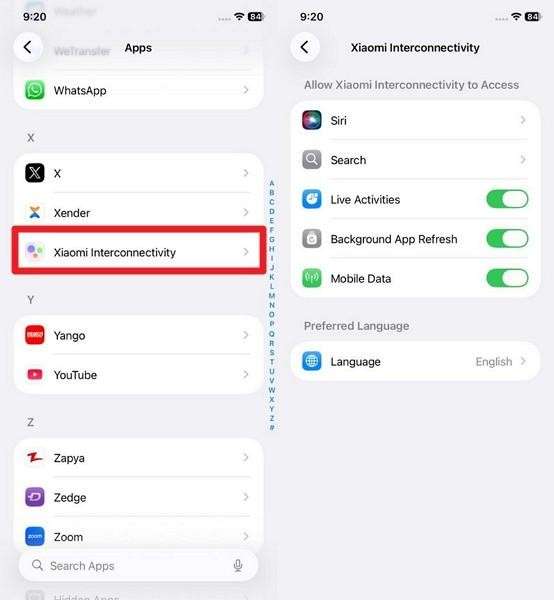
Sie können auch die erforderlichen Anwendungsberechtigungen erteilen, um das Problem zu lösenHyperOS-Datenübertragung funktioniert nicht. Volle Berechtigung ermöglicht es, Dateien zu lesen und zu schreiben, Geräte in der Nähe zu finden, eine stabile Verbindung aufrechtzuerhalten und die Übertragung problemlos abzuschließen. Darüber hinaus werden sichtbare Tipps gewährleistet, Störungen reduziert und lange Übertragungszeiten ermöglicht. Um zu erfahren, wie Sie Berechtigungen erteilen können, lesen Sie die aufgeführten Anweisungen:
Anleitung. Gehen Sie in den Einstellungen zu Apps, wählen Sie Xiaomi Interconnectivity und erteilen Sie anschließend die erforderlichen Berechtigungen.
5. Batteriesparer und Hintergrundbeschränkungen deaktivieren
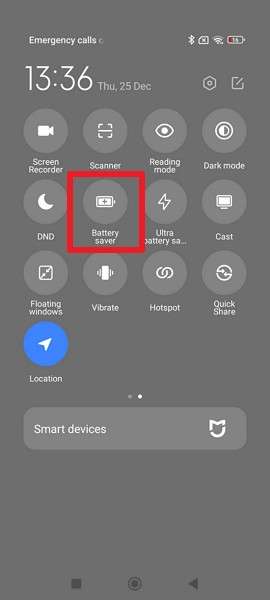
Sollte das Problem mit der HyperOS-Datenübertragung weiterhin bestehen, könnten der Energiesparmodus und Hintergrundbeschränkungen die Ursache sein. Sind diese Beschränkungen aktiv, können Übertragungen einfrieren oder fehlschlagen, und Geräte können aus der Freigabeliste verschwinden. Deaktivieren Sie daher den Energiesparmodus in den entsprechenden Einstellungen, werden auch die Hintergrundbeschränkungen deaktiviert.
Anleitung: Wischen Sie vom oberen Bildschirmrand nach unten. Tippen Sie auf das Energiesparsymbol, um den Energiesparmodus zu deaktivieren.
6. Aktualisieren oder neu installieren Sie das HyperOS-Datenübertragungstool
Diese Lösung behebt das Problem, dass die Datenübertragung unter HyperOS nicht funktioniert, und behebt die meisten Übertragungsprobleme, die durch Fehler, veraltete Komponenten oder Versionskonflikte der Xiaomi Interconnectivity App verursacht werden. Die neuere Version verbessert Stabilität, Geschwindigkeit und Gerätekompatibilität, während eine Neuinstallation beschädigte Dateien aktualisiert, Berechtigungen zurücksetzt und sicherstellt, dass alle erforderlichen Versionen auf dem neuesten Stand sind. Dies führt zu zuverlässigeren Übertragungen, schnellerer Datensynchronisierung und einer breiteren Geräteunterstützung, wenn die folgenden Schritte ausgeführt werden:
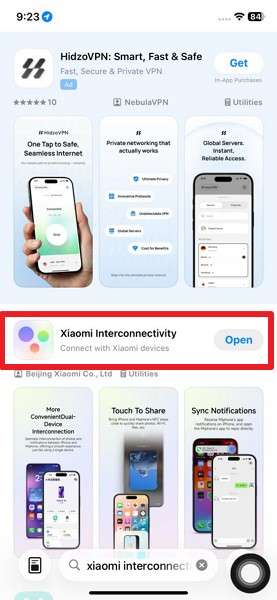
Zum Aktualisieren: Suchen Sie im App Store nach „Xiaomi Interconnectivity“. Tippen Sie gegebenenfalls auf die Schaltfläche „Aktualisieren“.
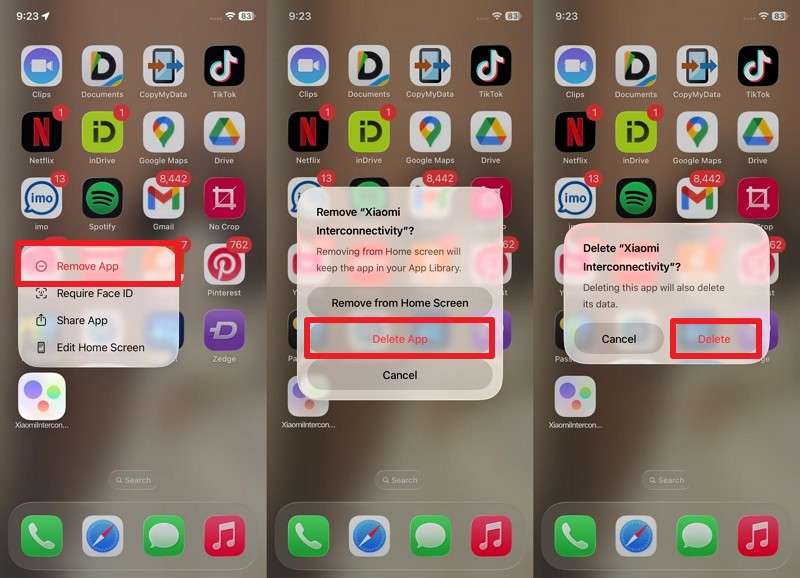
Zur erneuten Installation:
Schritt 1. Wählen Sie „App entfernen“ > „App löschen“ > „Löschen“, um die App zu deinstallieren.
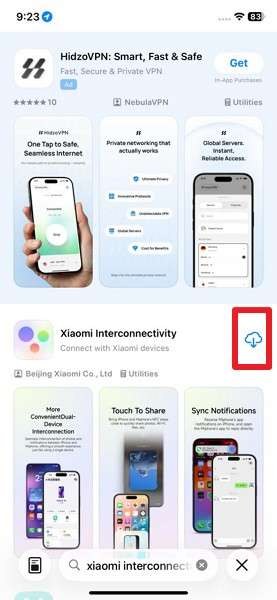
Schritt 2. Tippen Sie im App Store auf das Cloud-like Symbol, um das Gerät neu zu installieren.
7. Reduzieren Sie die Dateigröße oder teilen Sie große Übertragungen auf
Kleinere Datenpakete werden schneller übertragen und das Risiko von Übertragungsfehlern oder Verbindungsabbrüchen unter HyperOS wird verringert. Durch das Aufteilen von Dateien in kleinere Gruppen oder das Komprimieren großer Mediendateien gewährleisten Sie stabilere und reibungslosere Übertragungen.
Genau gesagt ermöglicht diese Methode auch eine leichtere Überwachung des Fortschritts und eine schnelle Wiederherstellung, wenn die Batch-Verarbeitung ausfällt. Es verhindert sogar, dass jedes Gerät den Akku oder den Speicher übermäßig verbraucht, sodass Sie den Vorgang wiederholen können, bis er abgeschlossen ist.
Teil 3. So schließen Sie die HyperOS-Datenübertragung ab, wenn die Verwendung von MobileTrans fehlschlägt
Sollte das HyperOS-Datenübertragungsproblem weiterhin bestehen, empfiehlt sich eine alternative Lösung wie MobileTrans. Mit der Funktion „Telefonübertragung“ lassen sich über 18 Datentypen, darunter Fotos, Videos und Chats, auf über 6.000 Android-Geräte übertragen. Das Tool umgeht die umständliche Verbindung via NFC oder Bluetooth, bietet eine sichere USB-Verbindung zum PC und ermöglicht die Auswahl der zu übertragenden Datentypen.
Schlüsselmerkmale
- App-Übertragung: Im Gegensatz zu Mi Share oder Mi Beam erlaubt dieses Tool das Übertragen von Apps von Android auf iPhone oder andere Android-Geräte ohne Verbindungsprobleme.
- iCloud-Datenübertragung: Nutzer können ebenfalls iCloud-Daten mit Android teilen, ohne zusätzliche Einrichtung.
- Plattformübergreifender Datentransfer: MobileTrans unterstützt plattformübergreifende Datenübertragung zwischen Geräten, wie Android zu iOS, iOS zu iOS oder iOS zu Android.
- Daten an den Computer weitergeben: Mit MobileTrans können Nutzer 5 Arten von Daten vom Computer auf mobile Geräte übertragen.
- Sicher und intuitiv: Ohne Cloud-Updates oder auf Wi-Fi-basierter Übertragung bietet das Tool Verschlüsselung auf Militärniveau und eine intuitive Oberfläche, was es besonders für Anfänger ideal macht.






Leitfaden zur Verwendung von MobileTrans Mobile Data, wenn HyperOS-Datenübertragung nicht funktioniert
Anstatt sich mit dem Problem der nicht funktionierenden HyperOS-Datenübertragung auseinanderzusetzen, befolgen Sie die aufgeführten Methoden und erfahren Sie, wie MobileTrans die Datenfreigabe nahtlos gestaltet:
Schritt 1. Öffnen Sie das Telefon-zu-Telefon Modul im Tool. Verbinden Sie die Geräte, um den Prozess zu starten.

Schritt 2. Verwenden Sie das Flip-Symbol, um die Geräte zu bestimmen. Wählen Sie die Datentypen aus und drücken Sie auf Start .

Schritt 3. Trennen Sie das Telefon nicht. Warten Sie, bis die Daten vom einen auf das andere Telefon übertragen wurden.

Fazit
Abschließend hat dieser Artikel erläutert, wie eine fehlerhafte HyperOS-Datenübertragung die Nutzung des Telefons beeinträchtigt. Außerdem wurden mögliche Lösungen vorgestellt. Prüfen Sie diese und entscheiden Sie, welche am effektivsten ist. Falls das Problem weiterhin besteht, wird die Nutzung von MobileTrans empfohlen, da das Tool den Aufwand für NFC- oder Wi-Fi-Verbindungen verringert.
FAQs
-
Ist die HyperOS-Datenübertragung sicher?
Ja, die HyperOS-Übertragung nutzt lokale Geräteverbindungen, sodass Dateien nie über die Cloud laufen. Daher bleiben persönliche Daten sicher und das Risiko von Datenlecks während der Migration wird reduziert. -
Wie lange dauert eine typische Übertragung?
Die Übertragungszeit hängt von der Dateigröße, der Anzahl der Apps und der Geschwindigkeit der Verbindung ab. Große Fotos, Videos oder Apps können daher – auch mit Mi Beam – länger für die Übertragung benötigen. -
Funktioniert die HyperOS-Datenübertragung offline?
Ja, Offline-Übertragungen erfolgen über lokale Wi-Fi- oder Bluetooth-Verbindungen, ohne dass WLAN oder mobile Daten erforderlich sind. Somit können Sie Dateien überall übertragen – selbst ohne Internet – mithilfe von Mi Beam oder ähnlichen Tools.










