


Wie viele Nutzer wissen, hilft uns WhatsApp, durch tägliche Chats und Anrufe in Verbindung zu bleiben. Häufig müssen die Leute ihre Anrufaufzeichnungen aus Aufzeichnungen oder persönlichen Gründen bewahren. Leider bietet WhatsApp keine einfache Möglichkeit, diese Anrufprotokolle zu speichern.
Daraus ergibt sich der Bedarf, Wege zur Extraktion dieser Daten zu finden. In dieser Anleitung erfahren Sie daher, wie Sie den WhatsApp-Anrufverlauf auf einem iPhone als CSV-Datei exportieren.
In diesem Artikel

Teil 1. Kann ich WhatsApp-Anrufaufzeichnungen direkt als CSV auf meinem iPhone exportieren?
Bei der Verwaltung von Anrufen sind alle Benutzer mit Einschränkungen konfrontiert. Die Plattform ermöglicht Ihnen nur den Export von Chats oder Medien und unterstützt den direkten Export von Anrufaufzeichnungen nicht. Das bedeutet, dass Sie Ihren Anrufverlauf in einem Format wie CSV nicht ohne Hilfe speichern können. Viele Leute denken, dass Anrufprotokolle auf die gleiche Weise exportiert werden können, aber das ist nicht der Fall.
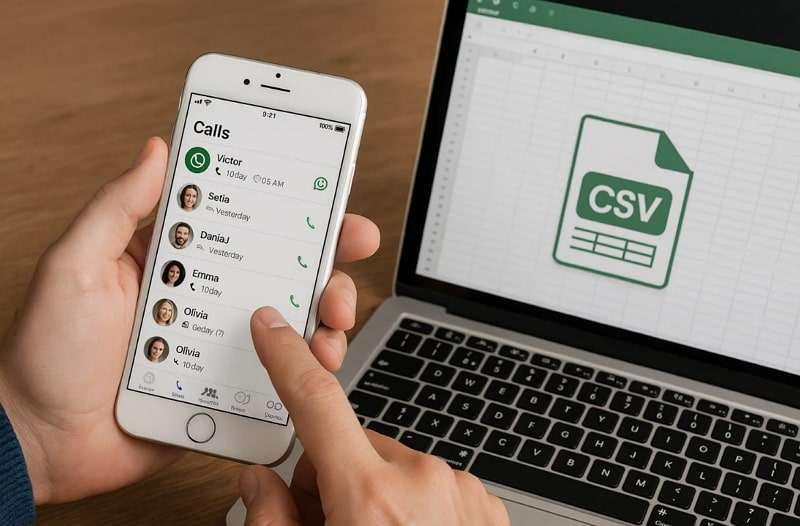
Dies stellt eine Herausforderung für diejenigen dar, die Anrufprotokolle für ihre Arbeit, Berichte oder persönliche Bedürfnisse benötigen. Aus diesem Grund suchen Benutzer nach alternativen Methoden, um ihre WhatsApp-Anrufaufzeichnungen richtig zu speichern. Allerdings benötigen Sie externe Hilfe, wenn Sie Ihren WhatsApp-Anrufverlauf auf Ihrem iPhone als CSV-Format exportieren möchten. Ein solches Tool ist in der Lage, den Anrufverlauf zu extrahieren und in ein nutzbares Format zu konvertieren.
Teil 2. So exportieren Sie WhatsApp-Anrufaufzeichnungen in CSV iPhone mit MobileTrans
MobileTrans vereinfacht die Verwaltung von Telefondaten durch intelligente Backup- und Wiederherstellungsfunktionen. Nutzer können WhatsApp- oder WhatsApp Business-Daten effizient sichern und wiederherstellen. Darüber hinaus lassen sich über 18 Datentypen wie Kontakte und Anruflisten sichern. WhatsApp-Nachrichten können im PDF- oder HTML-Format auf einen Computer exportiert werden. Nach dem Export können die Dateien in andere Formate konvertiert werden, um beispielsweise den WhatsApp-Anrufverlauf als CSV-Datei für das iPhone zu exportieren.


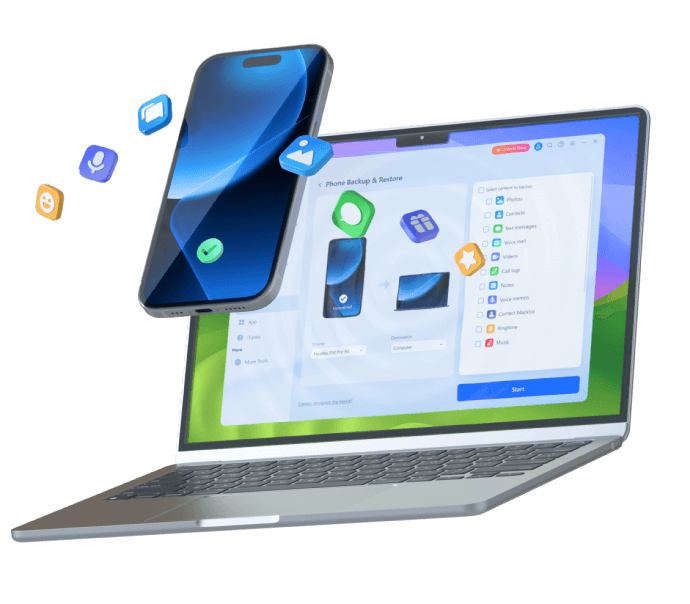
Leitfaden zum Exportieren von WhatsApp-Anrufverzeichnissen als CSV iPhone
Nachdem Sie die Funktionen erkundet haben, folgen Sie diesen Schritten, um Ihren WhatsApp-Anrufverlauf als CSV auf Ihrem iPhone zu exportieren:
Schritt 1. Gehen Sie zu „Sichern & Wiederherstellen“ > Apps > WhatsApp > Verbinden Sie Ihr Telefon > Erstellen Sie Ihr WhatsApp-Backup.
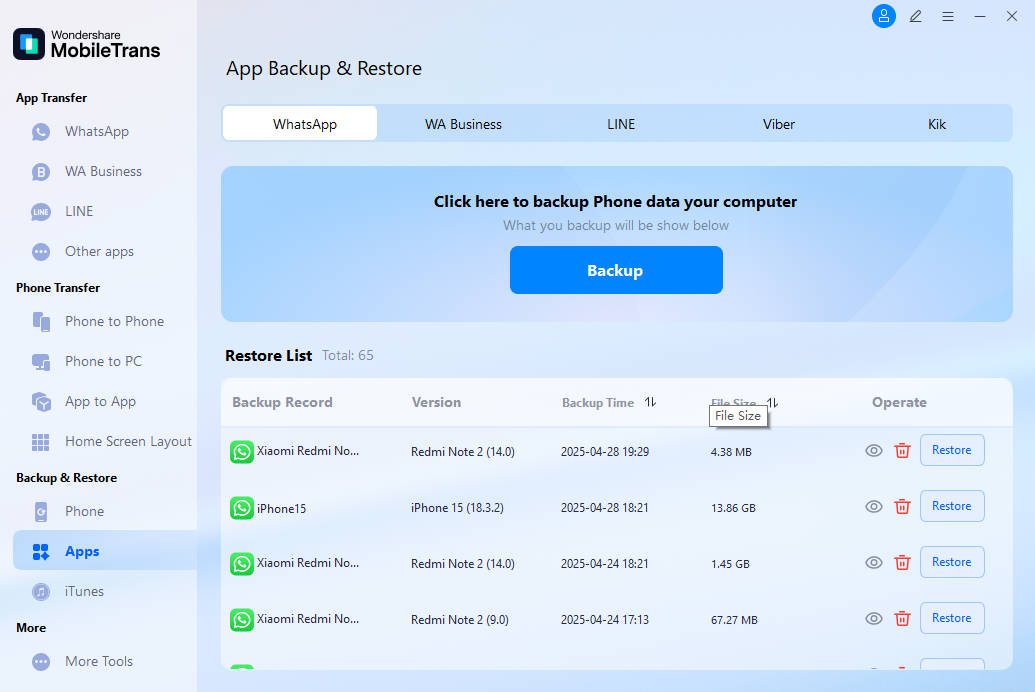
Schritt 2. Greifen Sie auf das neu erstellte WhatsApp-Backup zu, wählen Sie die Option „Anruflisten“ und drücken Sie die Schaltfläche „Auf Gerät wiederherstellen“.

Hinweis: MobileTrans Unterstützung
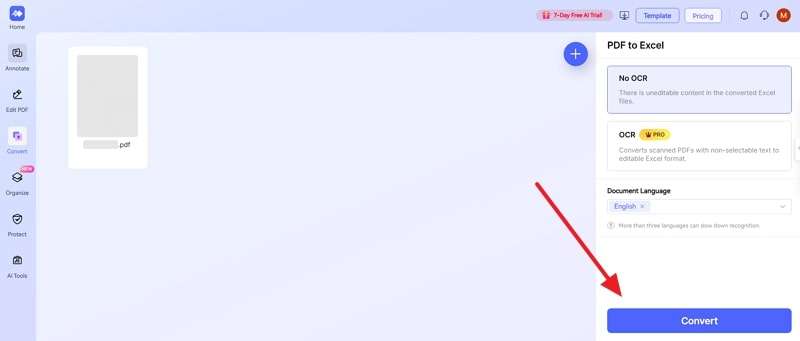
Schritt 3. Greifen Sie auf den PDF-zu-Excel-Konverter von HiPDF zu > Klicken Sie auf „Dateien auswählen“ > Laden Sie Ihr exportiertes Anrufprotokolldokument hoch.
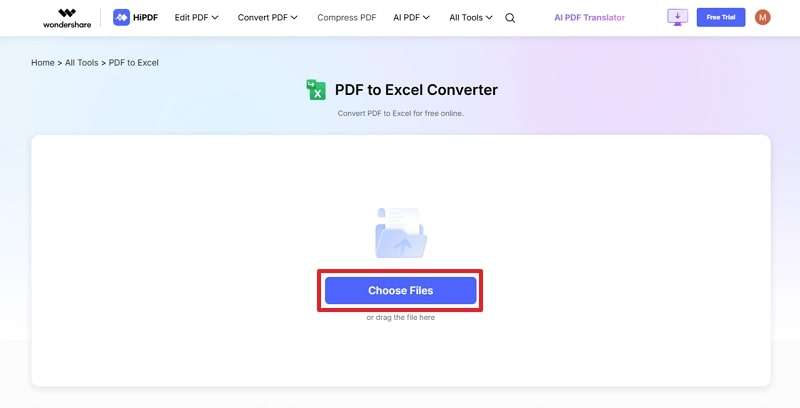
Schritt 4. Sobald die Datei hochgeladen ist, drücken Sie die Schaltfläche „Konvertieren“. Das Tool lädt dann automatisch eine Excel-Datei herunter.
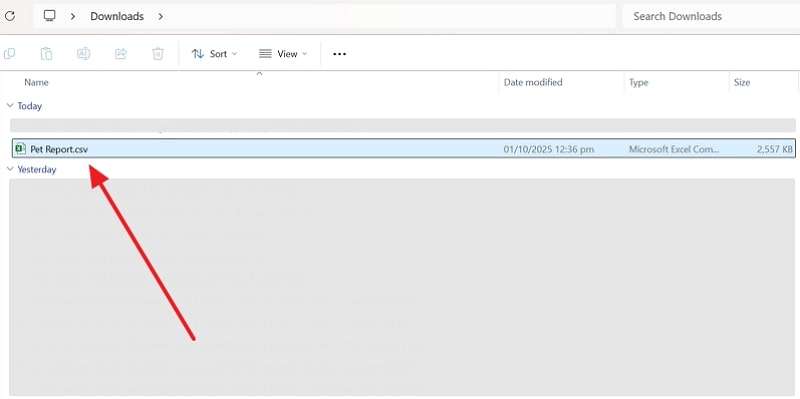
Schritt 5. Umbenennen Sie die Konvertierungs-Anrufprotokolldatei in. csv Format.
Teil 3. Andere Möglichkeiten, WhatsApp-Anrufverzeichnisse zu exportieren
Neben der Verwendung von MobileTrans gibt es auch indirekte Möglichkeiten, Ihre WhatsApp-Anrufverzeichnisse zu exportieren. Daher werden in diesem Abschnitt zwei alternative Möglichkeiten zum Speichern oder Exportieren von Anrufaufzeichnungen für Messaging-Apps beschrieben:
Weg 1. Screenshot oder Bildschirmaufnahme
Sie können einen Screenshot machen oder eine Bildschirmaufzeichnung verwenden, um einen WhatsApp-Anruf zu speichern. Auf diese Weise können Sie die Anrufdetails direkt erfassen und als visuelle Aufzeichnung speichern. Screenshots eignen sich hervorragend, um bestimmte Anrufdetails zu speichern, während Audioaufnahmen eine längere Geschichte einfach erfassen können.
Obwohl diese Methode WhatsApp-Anrufaufzeichnungen auf dem iPhone nicht als CSV exportieren kann, kann sie dennoch nützliche Aufzeichnungen erstellen. Schauen Sie sich die folgenden Anleitungen an, um zu erfahren, wie Sie diese Aufgabe ausführen können:
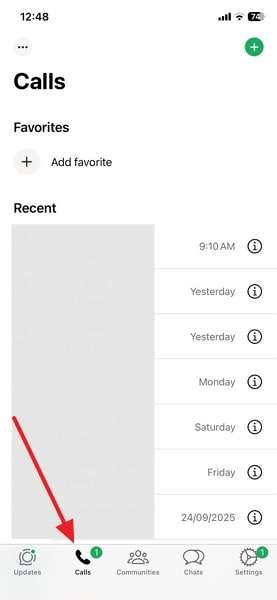
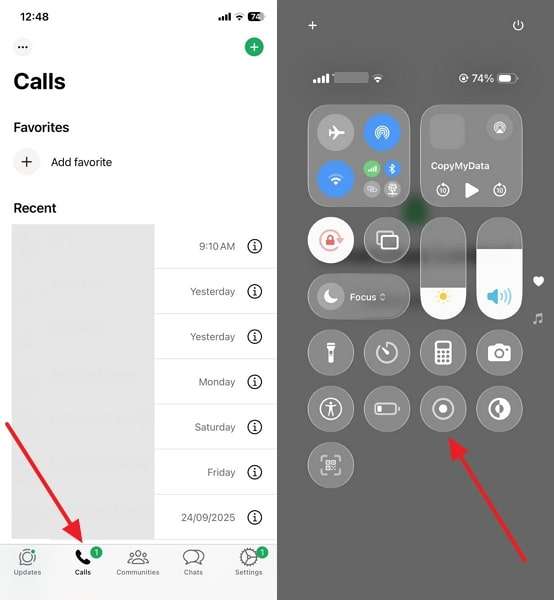
Für Screenshots: Gehen Sie in WhatsApp zum Tab „Anrufe“ und drücken Sie dann gleichzeitig die Lauter- und die Ein-/Aus-Taste, um einen Screenshot zu erstellen.
Für Bildschirmaufzeichnung: Auf der Registerkarte „Anrufe“ wischen Sie von der oberen rechten Ecke nach unten, um das Kontrollzentrum zu öffnen, und tippen Sie dann auf das Symbol für die Bildschirmaufnahme.
Beschränkungen
- Kann nicht in CSV-Format konvertiert werden.
- Es ist schwierig, mehrere gespeicherte Bilder oder Videos zu organisieren.
Weg 2. WhatsApp-Backups erstellen und wiederherstellen
Das Erstellen und Wiederherstellen von WhatsApp-Backups ist eine weitere Möglichkeit, Anrufe zu verwalten. Diese Methode ermöglicht es Ihnen, alle Ihre WhatsApp-Daten, einschließlich der Anrufverzeichnisse, in iCloud zu speichern. Darüber hinaus überschreibt das Wiederherstellungs-Backup Ihre vorhandenen Daten und ersetzt alles auf dem Gerät.
Außerdem kann diese Methode WhatsApp-Anrufaufzeichnungen nicht direkt als CSV auf dem iPhone exportieren, aber die vollständigen Informationen können geschützt werden. Lassen Sie uns erkunden, wie Sie ein Backup auf Ihrem iPhone erstellen und wiederherstellen können:
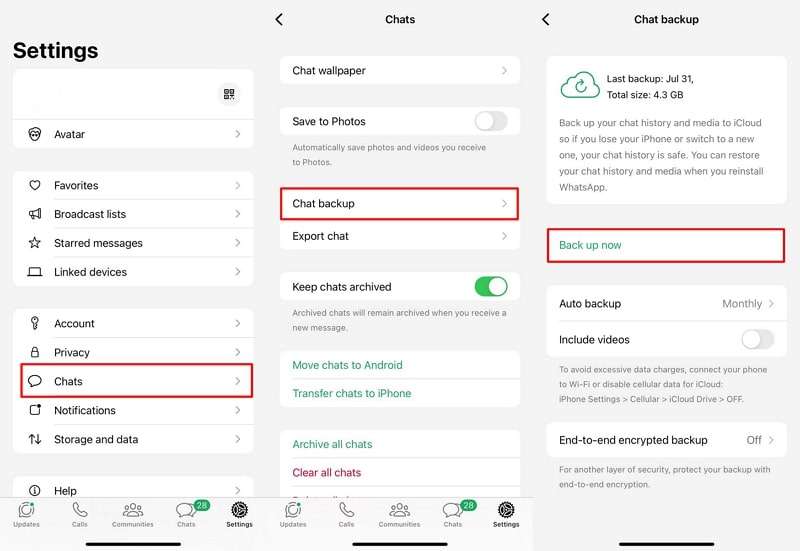
Schritt 1. Gehen Sie zu Einstellungen > Chats > Chat-Backup und tippen Sie dann auf Jetzt sichern.
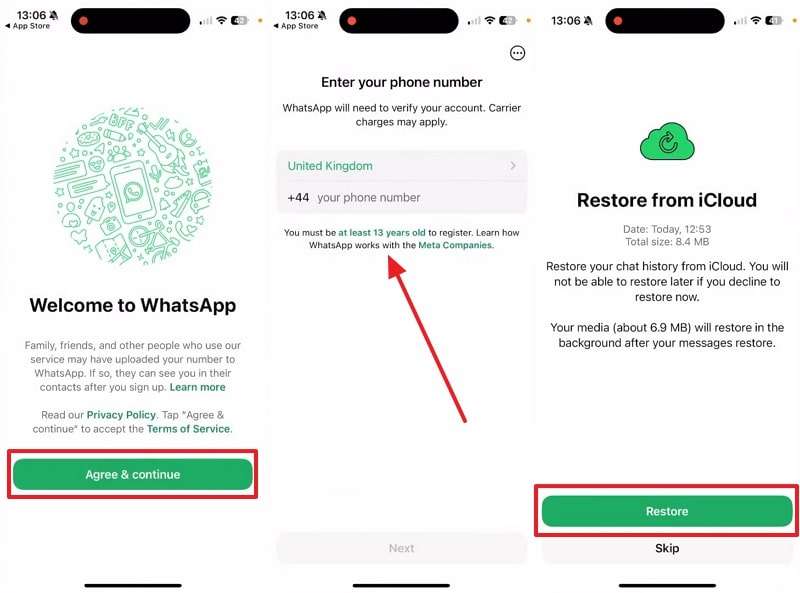
Schritt 2. Öffnen Sie auf Ihrem neuen iPhone die neu installierte WhatsApp-App und tippen Sie auf „Zustimmen & Fortfahren“ > „Gleiche Nummer eingeben“ > „Weiter“ > „Wiederherstellen“.
Beschränkungen
- iCloud bietet nur 5 GB kostenlosen Speicherplatz.
- Es gibt keine Option zur selektiven Sicherung des Anrufprotokolls.
Schlussfolgerungen
Zusammenfassend lässt sich sagen, dass der Export des WhatsApp-Anrufverlaufs schwierig ist, da die App keine direkten Optionen bietet. Screenshots oder Backups können zwar helfen, haben aber klare Grenzen und sind nicht für jeden geeignet. Viele Nutzer benötigen eine sichere und zuverlässige Möglichkeit, vollständige Anrufprotokolle zu speichern. Wenn Sie Ihren WhatsApp-Anrufverlauf auf dem iPhone schnell als CSV-Datei exportieren möchten, ist MobileTrans die ideale Lösung.



FAQs
-
F1. Wie lange speichert WhatsApp den Anrufverlauf auf dem iPhone?
WhatsApp speichert den Anrufverlauf, bis Sie ihn manuell aus der Registerkarte Anrufe löschen. Wenn Sie die Anwendung ohne Sicherung neu installieren, können Ihre Anrufverzeichnisse verloren gehen. Deshalb sollten Sie regelmäßig Backups machen, damit Sie in Zukunft auf den Verlauf zugreifen können. -
F2. Können WhatsApp-Anrufprotokolle direkt aus der app exportiert werden?
SMS-Apps erlauben nicht, Anrufprotokolle direkt über offizielle Funktionen zu exportieren. Benutzer glauben fälschlicherweise, dass die Option "Chat exportieren" Anrufe abdeckt, aber sie unterstützt nur Gespräche und Medien. Um Anrufprotokolle zu verwalten oder zu exportieren, benötigen Sie daher alternative Lösungen oder externe Tools wie MobileTrans. -
F3. Kann ich WhatsApp-Chat-Exportdateien direkt in CSV konvertieren?
Die native Export-Chat-Funktion speichert Daten im TXT- oder E-Mail-lesbaren Format anstelle von CSV. Wenn Sie CSV benötigen, müssen Sie die Datei manuell mit einem externen Software-Tool konvertieren. Sie können exportierte WhatsApp-Chat- oder Anrufprotokolle nicht direkt ohne die Hilfe eines externen Tools konvertieren.










