


WhatsApp ist für viele eine beliebte Messaging-App, die Milliarden von Menschen weltweit verbindet. Doch manchmal läuft es nicht so reibungslos wie gewünscht. Kennen Sie das? Sie versuchen, einen WhatsApp-Anruf zu tätigen und erhalten die frustrierende Fehlermeldung „WhatsApp-Anruf nicht verfügbar“? Das kommt häufiger vor, als man denkt, und kann einem den Tag ganz schön verderben.
In diesem umfassenden Artikel gehen wir auf das Problem „WhatsApp-Anruf nicht verfügbar“ ein, beleuchten die Ursachen und erläutern die Schritte, die Sie zur Behebung auf iPhone- und Android-Geräten unternehmen können. Wir stellen verschiedene Lösungsansätze vor – von der Sicherstellung einer stabilen Internetverbindung bis hin zum Leeren des App-Caches und dem Aktualisieren der App selbst.

In diesem Artikel
-
- WhatsApp-Anruf nicht verfügbar? Stellen Sie eine stabile Internetverbindung her
- Erteilen Sie WhatsApp die notwendigen App-Berechtigungen, um „WhatsApp-Anruf nicht verfügbar“ zu beheben
- Deaktivieren Sie den Datensparmodus, wenn WhatsApp nicht verfügbar ist
- Leeren Sie den WhatsApp-Cache, wenn WhatsApp vorübergehend nicht verfügbar ist
- Aktualisieren Sie WhatsApp, um das Problem „WhatsApp-Anruf nicht verfügbar“ zu beheben
- Versuchen Sie es später erneut mit dem Anrufen
Teil 1: Was bedeutet "Nicht verfügbare WhatsApp-Anrufe"?
Der Fehler "WhatsApp-Anruf nicht verfügbar" tritt typischerweise auf, wenn Sie über die WhatsApp-App versuchen, einen Anruf zu tätigen oder entgegenzunehmen, die Verbindung jedoch nicht hergestellt werden kann. Dies kann aus verschiedenen Gründen passieren, etwa wegen einer schlechten Internetverbindung, veralteter App-Versionen oder widersprüchlicher App-Berechtigungen.
Wenn Sie die Meldung "nicht verfügbarer WhatsApp-Anruf" sehen, bedeutet dies, dass die App keine erfolgreiche Anrufverbindung herstellen kann. Das kann frustrierend sein, besonders wenn Sie dringend mit jemandem sprechen müssen oder sich in einem wichtigen Gespräch befinden.
[Bonus] WhatsApp-Daten problemlos auf ein verfügbares Telefon übertragen
Wenn Sie von einem Android-Gerät auf ein iPhone wechseln und Ihre WhatsApp-Daten wie Chatverlauf, Medien, Anrufprotokolle und Einstellungen übertragen möchten, können Sie Mutsapper.
Mutsapper ist ein Tool eines Drittanbieters, mit dem Sie Ihre WhatsApp-Daten nahtlos von einem Android-Gerät auf ein iPhone übertragen können. Dies kann besonders nützlich sein, wenn Sie mit dem Problem "WhatsApp vorübergehend nicht verfügbar" konfrontiert sind und auf einem neuen Gerät von vorne beginnen möchten.

- Übertragen Sie WhatsApp- und WhatsApp Business-Daten zwischen iOS und Android.
- Unterstützt auch die Übertragung von GBWhatsApp.
- WhatsApp-Daten zusammenführen, ohne alte Daten zu löschen (Android zu iOS).
So verwenden Sie Mutsapper, um Ihre WhatsApp-Daten zu übertragen:
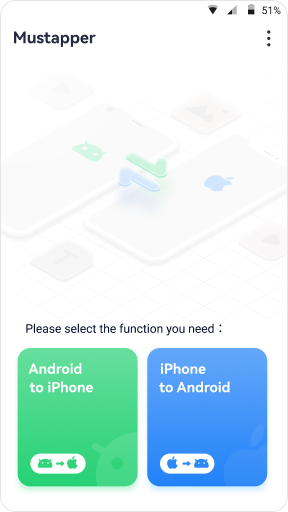
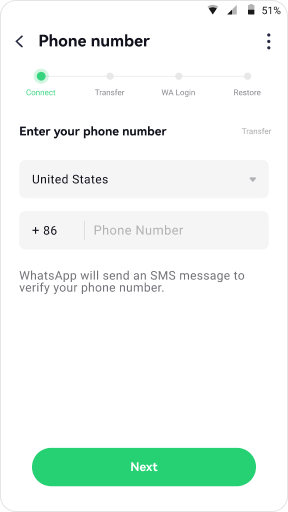
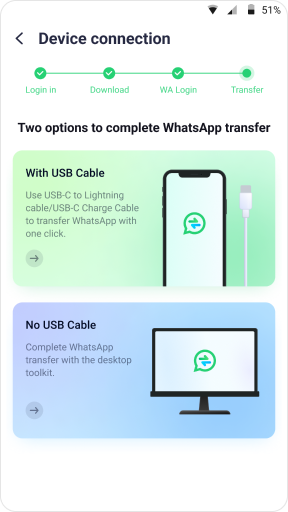
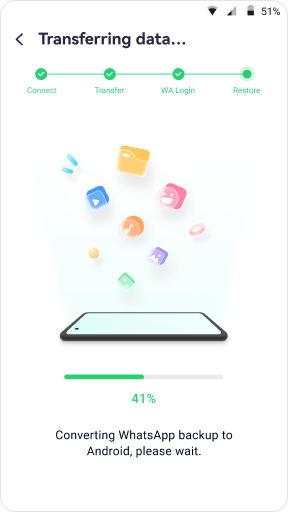
Sobald die Übertragung abgeschlossen ist, stehen Ihre WhatsApp-Daten, einschließlich Chatverlauf, Medien und Einstellungen, auf Ihrem neuen iPhone zur Verfügung.
Mit der Mutsapper-App können Sie Ihre WhatsApp-Daten nahtlos von Android auf das iPhone migrieren, um einen reibungslosen Übergang zu gewährleisten und zu vermeiden, dass Sie auf Ihrem neuen Gerät von vorne beginnen müssen.
Wie behebt man „WhatsApp-Anruf nicht verfügbar“ auf iPhone/Android?
Nachdem wir nun die Gründe für das Problem „“ untersucht haben, lassen Sie uns die Schritte durchgehen, die Sie auf Ihrem iPhone oder Android-Gerät zur Behebung ergreifen können.nicht verfügbarer WhatsApp-AnrufWie bereits erwähnt, ist eine der häufigsten Ursachen für die Fehlermeldung „WhatsApp-Anruf nicht verfügbar“ eine instabile oder schwache Internetverbindung. Um dieses Problem zu beheben, stellen Sie sicher, dass Sie über eine stabile und zuverlässige Internetverbindung verfügen, egal, ob Sie WLAN oder mobile Daten nutzen.
WhatsApp-Anruf nicht verfügbar? Stellen Sie eine stabile Internetverbindung her
Wenn Sie sich in einem WLAN-Netzwerk befinden, versuchen Sie, sich näher zum Router oder Zugangspunkt zu bewegen, um die Signalstärke zu verbessern.
- Wenn Sie mobile Daten verwenden, prüfen Sie, ob Sie an Ihrem aktuellen Standort ein starkes Mobilfunksignal haben.
- Erwägen Sie, zu einem anderen Netzwerk zu wechseln oder ein anderes Gerät auszuprobieren, um Netzwerkprobleme auszuschließen.
- Eine stabile und konstante Internetverbindung ist entscheidend, um WhatsApp-Anrufe ohne Unterbrechungen tätigen und empfangen zu können.
WhatsApp benötigt bestimmte Berechtigungen, wie den Zugriff auf Ihr Mikrofon und Ihre Kamera, um die Anruffunktion zu ermöglichen. Wenn diese Berechtigungen nicht erteilt wurden oder entzogen wurden, kann der Fehler „WhatsApp ist vorübergehend nicht verfügbar“ auftreten.
Erteilen Sie WhatsApp die notwendigen App-Berechtigungen, um „WhatsApp-Anruf nicht verfügbar“ zu beheben
Befolgen Sie diese Schritte, um WhatsApp die erforderlichen Berechtigungen zu erteilen:
Für iPhone-Nutzer:
Für iPhone-Nutzer:
- Öffnen Sie zunächst auf Ihrem iPhone die Einstellungen-App.
- Tippen Sie auf "Datenschutz & Sicherheit" und wählen Sie dann "Mikrofon" oder "Kamera."

- Stellen Sie sicher, dass der Schalter für WhatsApp aktiviert ist, damit die App Zugriff auf diese Funktionen hat.

Für Android-Nutzer:
- Öffnen Sie auf Ihrem Android-Telefon die "Einstellungen"-App. Tippen Sie auf "Apps" oder "Anwendungen" und wählen Sie dann WhatsApp aus.

- Tippen Sie auf "App-Berechtigungen" und stellen Sie sicher, dass die "Mikrofon" und "Kamera" Berechtigungen erteilt wurden.
Die Gewährung der erforderlichen Berechtigungen für WhatsApp kann dazu beitragen, das Problem „WhatsApp-Anruf nicht verfügbar“ zu beheben und die Anruffunktion wiederherzustellen.
Deaktivieren Sie den Datensparmodus, wenn WhatsApp nicht verfügbar ist
Einige Geräte oder Netzwerkeinstellungen verfügen über einen Modus „Niedriger Datenverbrauch“ oder eine Funktion „Datensparmodus“, die die Datennutzung von Apps, einschließlich WhatsApp, einschränken kann. Wenn dieser Modus aktiviert ist, sind WhatsApp-Anrufe möglicherweise nicht verfügbar oder können Qualitätsprobleme aufweisen.
Um den Modus mit niedrigem Datenverbrauch zu deaktivieren, gehen Sie wie folgt vor:
Für iPhone-Nutzer:
- Öffnen Sie die App „Einstellungen“ auf Ihrem iPhone. Tippen Sie auf „Batterie“.

- Scrollen Sie nach unten und suchen Sie den Schalter „Niedriger Datenverbrauch“, und stellen Sie sicher, dass er ausgeschaltet ist.
Für Android-Nutzer:
- Gehen Sie zu Einstellungen > Netzwerk & Internet und wählen Sie dann „Datensparmodus“. Alternativ können Sie auch vom Hauptbildschirm nach unten wischen, um die Option „Datensparmodus“ zu öffnen.

- Stellen Sie sicher, dass der Schalter „Datensparmodus verwenden“ deaktiviert ist.
Das Deaktivieren des Datensparmodus kann dazu beitragen, die Verfügbarkeit von WhatsApp-Anrufen auf Ihrem Gerät wiederherzustellen.
Leeren Sie den WhatsApp-Cache, wenn WhatsApp vorübergehend nicht verfügbar ist
Das Leeren des WhatsApp-Caches kann manchmal helfen, das Problem mit dem „WhatsApp vorübergehend nicht verfügbar" Problem. Der Cache speichert temporäre Daten, die die App zur Leistungsverbesserung nutzt, jedoch können diese manchmal beschädigt oder veraltet sein, was zu verschiedenen Problemen führt.
Um den WhatsApp-Cache zu leeren, führen Sie die folgenden Schritte aus:
Für iPhone-Nutzer:
- Öffnen Sie die Einstellungen-App und gehen Sie zu Allgemein > iPhone-Speicher.
- Suchen Sie WhatsApp in der Liste und wählen Sie es dann aus. Tippen Sie auf „App auslagern“ und installieren Sie die App anschließend erneut auf Ihrem Gerät.

Für Android-Nutzer:
- Gehen Sie zu den Einstellungen. Tippen Sie auf „Apps" oder "Anwendungen" und wählen Sie dann WhatsApp aus.

- Tippen Sie auf "Speicher & Cache" und wählen Sie dann "Cache leeren."
Das Löschen des WhatsApp-Caches kann helfen, temporäre Datenprobleme zu beheben und möglicherweise das Problem "WhatsApp-Anruf nicht verfügbar" zu lösen.
Aktualisieren Sie WhatsApp, um das Problem „WhatsApp-Anruf nicht verfügbar“ zu beheben
Wenn Sie eine veraltete Version der WhatsApp-App verwenden, ist diese möglicherweise nicht mit den neuesten Anruffunktionen oder der Infrastruktur kompatibel, was zu dem Fehler "WhatsApp ist vorübergehend nicht verfügbar" führt. Um dieses Problem zu beheben, stellen Sie sicher, dass Sie Ihre WhatsApp-App auf die neueste Version aktualisieren.
Für iPhone-Nutzer:
- Öffnen Sie den App Store auf Ihrem iPhone. Suchen Sie nach "WhatsApp" und prüfen Sie, ob ein Update verfügbar ist.

- Tippen Sie auf die Schaltfläche „Aktualisieren“, um die neueste Version der App herunterzuladen und zu installieren.
Für Android-Nutzer:
- Öffnen Sie den Google Play Store auf Ihrem Android-Telefon. Suchen Sie nach "WhatsApp" und prüfen Sie, ob ein Update verfügbar ist.
- Tippen Sie auf "Aktualisieren", um die neueste Version der App zu erhalten.
Versuchen Sie nach der Aktualisierung der WhatsApp-App noch einmal, einen Anruf zu tätigen, um zu sehen, ob das Problem behoben ist.
Versuchen Sie es später erneut mit dem Anrufen
Wenn die vorherigen Schritte zur Fehlerbehebung das Problem "WhatsApp ist vorübergehend nicht verfügbar" nicht gelöst haben, können Sie versuchen, eine Weile zu warten und dann erneut einen Anruf zu tätigen.
Manchmal ist das Problem nur vorübergehend und wird durch serverseitige Probleme oder Netzwerküberlastung verursacht. Wenn Sie ein paar Minuten oder sogar eine Stunde warten und dann erneut anrufen, kann dies das Problem manchmal lösen.
Wenn das Problem weiterhin besteht, sollten Sie möglicherweise weiterführende Schritte zur Fehlerbehebung in Betracht ziehen oder den WhatsApp-Support für weitere Unterstützung kontaktieren.
Warum ist der WhatsApp-Anruf nicht verfügbar: Top-Gründe
Es gibt mehrere häufige Gründe, warum die WhatsApp-Anruffunktion nicht verfügbar sein könnte. Wenn Sie diese Gründe kennen, können Sie das Problem besser beheben und die passende Lösung finden. Hier sind die häufigsten Ursachen für das Problem "WhatsApp-Anruf nicht verfügbar":
- Instabile oder schwache Internetverbindung: Wenn Sie eine schlechte oder instabile Internetverbindung haben, können WhatsApp-Anrufe nicht verfügbar oder unzuverlässig sein. Dies ist einer der häufigsten Gründe für diesen Fehler. Nutzer mit einer schwachen oder unterbrochenen Internetverbindung haben mit größerer Wahrscheinlichkeit dieses Problem.
- Veraltete WhatsApp-Version: Wenn Sie eine ältere Version der WhatsApp-App verwenden, ist diese möglicherweise nicht mit den neuesten Anruffunktionen oder der Infrastruktur kompatibel. Veraltete App-Versionen können verschiedene Probleme verursachen, einschließlich des Problems "WhatsApp-Anruf nicht verfügbar".
- Widersprüchliche App-Berechtigungen: WhatsApp benötigt bestimmte Berechtigungen, wie z. B. Zugriff auf Ihr Mikrofon und Ihre Kamera, um Anrufe zu tätigen und zu empfangen. Wenn diese Berechtigungen nicht erteilt oder widerrufen werden, kann die WhatsApp-Anruffunktion nicht verfügbar sein. Stellen Sie sicher, dass WhatsApp über die notwendigen Berechtigungen verfügt, um das Problem "WhatsApp vorübergehend nicht verfügbar" zu lösen.
- Niedriger Datenmodus oder eingeschränkte Datennutzung: Einige Geräte oder Netzwerkeinstellungen verfügen über einen "Niedrigen Datenmodus" oder eine "Datensparfunktion", die die Datennutzung von Apps, einschließlich WhatsApp, einschränken kann. Wenn dieser Modus aktiviert ist, sind WhatsApp-Anrufe möglicherweise nicht verfügbar oder es kann zu Qualitätsproblemen kommen.
Das Verständnis dieser häufigen Ursachen für das Problem "WhatsApp-Anruf nicht verfügbar" hilft Ihnen, das Problem auf Ihrem iPhone oder Android-Gerät besser zu diagnostizieren und zu beheben.
FAQ
-
Q:Was sind die häufigsten Gründe für das Problem "WhatsApp-Anruf nicht verfügbar"?
A:Die häufigsten Gründe umfassen eine instabile Internetverbindung, eine veraltete WhatsApp-Version, widersprüchliche App-Berechtigungen, den Modus "niedriger Datenverbrauch" oder eingeschränkte Datennutzung sowie Probleme oder Ausfälle auf den WhatsApp-Servern.
-
Q:Wie kann ich das Problem „WhatsApp-Anruf nicht verfügbar“ auf meinem Gerät beheben?
A:Sie können die folgenden Lösungen ausprobieren: Stellen Sie eine stabile Internetverbindung her, gewähren Sie WhatsApp die erforderlichen App-Berechtigungen, deaktivieren Sie den Modus für niedrigen Datenverbrauch, leeren Sie den WhatsApp-Cache, aktualisieren Sie die WhatsApp-App und versuchen Sie es nach einiger Zeit erneut mit dem Anruf.
Fazit
Das Problem „WhatsApp-Anruf nicht verfügbar“ kann frustrierend sein, aber mit den richtigen Schritten zur Fehlerbehebung können Sie das Problem häufig beheben und die Anruffunktion auf Ihrem iPhone oder Android-Gerät wiederherstellen.
Wenn Sie eine stabile Internetverbindung sicherstellen, die erforderlichen App-Berechtigungen erteilen, den Modus für niedrigen Datenverbrauch deaktivieren, den WhatsApp-Cache löschen und die App aktualisieren, können Sie die häufigsten Ursachen für den Fehler „WhatsApp vorübergehend nicht verfügbar“ beheben.
Wenn Sie außerdem von einem Android-Gerät auf ein iPhone wechseln,Mutsapper können Sie mit diesem Tool Ihre WhatsApp-Daten nahtlos übertragen und so einen reibungslosen Übergang gewährleisten.
Denken Sie daran, falls das Problem trotz dieser Lösungen weiterhin besteht, sollten Sie den WhatsApp-Support für weitere Unterstützung kontaktieren. Mit den richtigen Fehlersuchtechniken können Sie Ihre WhatsApp-Anrufe im Handumdrehen wieder zum Laufen bringen.












