



Zwei WhatsApp-Backups zusammenführenIhr Chat-Verlauf und Ihre Mediendateien können mühelos integriert werden. In dieser Schritt-für-Schritt-Anleitung finden SieWie Zwei WhatsApp-Backups zusammenführen, um eine vereinfachte Erfahrung zu gewährleisten, ohne dass wertvolle Gespräche oder Daten verloren gehen.
Egal, ob Sie geräte wechseln oder einfach Ihren Chat-Verlauf organisieren, diese umfassende Walkthrough wird den Prozess für Sie vereinfachen.
 SICHERHEIT UND
In diesem Artikel

Teil 1: Kann ich zwei WhatsApp-Backups zusammenführen?
Ja, definitiv! Durch das Zusammenführen von WhatsApp-Backups können Sie die folgenden Herausforderungen lösen:
- Gerätewechsel: Wenn Sie das Handy wechseln, möchten Sie mit Sicherheit die Chatverläufe von beiden Geräten in einem einzigen Backup kombinieren, um alle Unterhaltungen an einem Ort zu behalten.
- Backup-Fragmentierung: Durch Einstellungen oder die Neuinstallation von WhatsApp kann es vorkommen, dass versehentlich mehrere Backups erstellt werden. Das Zusammenführen dieser Backups hilft dabei, Ihre Daten zu organisieren und zu konsolidieren.
- Wiederherstellung verlorener Daten: Wenn Sie Chats oder Medien versehentlich aus einem Backup löschen, aber die Daten noch in einem anderen vorhanden sind, ermöglicht das Zusammenführen die Wiederherstellung der fehlenden Inhalte.
- Speicherverwaltung: Um den Speicherplatz aufzuräumen oder Platz zu sparen, hilft das Zusammenführen von WhatsApp-Backups, mehrere Backups zu einem einzigen zu verdichten.
Ja, in diesen Situationen suchen wir oft nach Möglichkeiten, WhatsApp-Backups effektiv zu zusammenzuführen, um ein nahtloses und konsolidiertes Erlebnis über den gesamten Chatverlauf und die Mediendateien hinweg zu gewährleisten.
Teil 2: Ist es möglich, zwei WhatsApp-Backups zusammenzuführen?
Wie wir alle wissen, bietet WhatsApp keine Möglichkeit, zwei Backup-Dateien zusammenzulegen. Jedes Backup ist für ein Gerät und ein Konto erstellt, sodass Sie sie nicht direkt zusammenführen können. Die erstellten Backups sind gerätespezifisch und können nicht nahtlos über die integrierten Funktionen von WhatsApp zusammengeführt werden.
Hier sind einige alternative Methoden, die Sie in Betracht ziehen können, wenn Sie Daten zwischen Backup-Dateien übertragen möchten:
Denken Sie daran, es ist entscheidend, Sicherungskopien Ihrer Daten zu erstellen, bevor Sie Änderungen vornehmen, damit Sie keine wichtigen Unterhaltungen und Mediendateien verlieren.
- Stellen Sie die ursprüngliche Sicherung wieder her: Installieren Sie WhatsApp auf einem Gerät und stellen Sie die erste Sicherungsdatei darauf wieder her. Dadurch werden die Nachrichten, Medien und Einstellungen aus der ersten Sicherung auf dieses spezifische Gerät übertragen.
- Chatverlauf übertragen: Nachdem die erste Sicherungsdatei auf ein Gerät wiederhergestellt wurde, nutzen Sie die WhatsApp-Funktion „Chat exportieren“, um bestimmte Chats oder Konversationen als Textdateien zu speichern. Anschließend können Sie auf dem zweiten Gerät mit der zweiten Sicherungsdatei die Funktion „Chat importieren“ verwenden, um die exportierten Chats vom ersten Gerät zu importieren.
- Tools von Drittanbietern: Einige Tools von Drittanbietern behaupten, dass sie WhatsApp-Sicherungsdateien zusammenführen können. Seien Sie bei der Nutzung solcher Tools vorsichtig, da sie nicht immer zuverlässig oder sicher sind. Wenn Sie sich für diesen Weg entscheiden, recherchieren Sie gründlich, um ein vertrauenswürdiges Tool auszuwählen.
Aber keine Sorge. Wir haben im folgenden Abschnitt mehrere zuverlässige Tools zum Zusammenführen von zwei WhatsApp-Sicherungen aufgeführt.
Teil 3: Wie kann man zwei WhatsApp-Sicherungen zusammenführen?
Wenn Sie mehrere WhatsApp-Sicherungen besitzen, wird das Zusammenführen von WhatsApp-Sicherungen mithilfe der unten aufgeführten Tools einfach.
Zusätzlich zu diesen Methoden haben wir deren jeweilige Vor- und Nachteile hervorgehoben, damit Sie eine fundiertere Entscheidung treffen können.
Methode 1: Zwei WhatsApp-Sicherungen mit Wondershare MobileTrans zusammenführen
Wenn Sie nach einer unkomplizierten Möglichkeit suchen, Dateien, Kontakte und mehr zwischen Handys zu übertragen, könnte Wondershare MobileTrans genau die Lösung sein, die Sie benötigen.
Eine neue Funktion von MobileTrans namens "Übertragen und Zusammenführen" innerhalb von WhatsApp Transfer sticht hier hervor. Sie ermöglicht das Verschieben von WhatsApp-Daten auf iPhone und Android, ohne Informationen auf dem Zielgerät zu löschen. Ihre Daten bleiben erhalten und werden nicht überschrieben.

Wondershare MobileTrans
Führen Sie WhatsApp-Backups mit nur wenigen Klicks zusammen!
- • Unterstützt das Übertragen von WhatsApp von Android auf iPhone, iPhone auf Android, Android auf Android und iPhone auf iPhone.
- • Alte und neue WhatsApp-Nachrichten von Android auf iOS und von iOS auf Android zusammenführen.
- • WhatsApp auf dem Computer sichern und bei Bedarf auf ein anderes Gerät wiederherstellen.
- • Unterstützung weiterer sozialer Apps, einschließlich WhatsApp Business, Viber, Line, Wechat und Kik.

 4.5/5 Ausgezeichnet
Hier sind die Schritte, um Wondershare MobileTrans zum Sichern und Wiederherstellen eines WhatsApp-Backups zu verwenden:
- Schritt 1: Laden Sie die Wondershare MobileTrans Software auf Ihren Computer herunter und installieren Sie sie. Öffnen Sie das Programm auf Ihrem Computer.
- Schritt 2: Verbinden Sie Ihr Quellgerät (wo sich Ihre WhatsApp-Daten befinden) und Ihr Zielgerät (wo Sie Ihre Daten sichern möchten) mit Ihrem Computer über ein USB-Kabel.
- Schritt 3: Navigieren Sie zum Abschnitt Sicherung und Wiederherstellung > App-Sicherung und Wiederherstellung und wählen Sie WhatsApp aus.
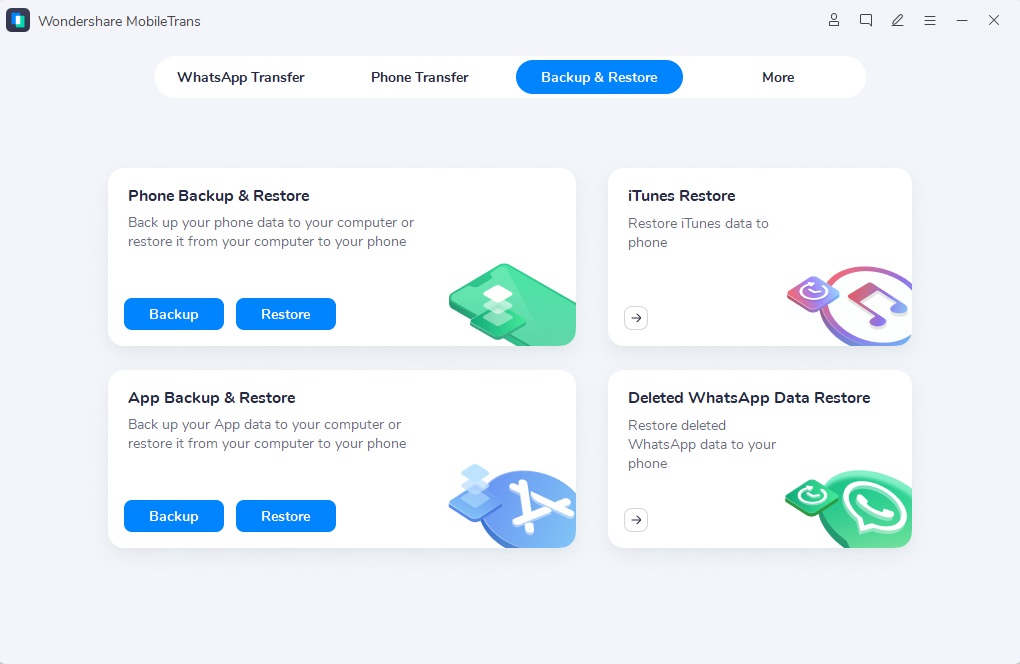
- Schritt 4: Klicken Sie auf die Schaltfläche "Start", um fortzufahren. Für das iPhone sind während des Backup-Vorgangs keine weiteren Aktionen erforderlich.

- Schritt 5: Bei Android-Geräten bietet die Software detaillierte Tipps nach dem Starten des Backups. Ein Pop-up-Fenster führt Sie durch diese Schritte. Wenn aufgefordert, führen Sie die folgenden Schritte auf Ihrem Android-Gerät aus: Sichern Sie WhatsApp auf Ihrem lokalen Speicher und melden Sie sich dann bei WhatsApp an, um Daten aus dem internen Speicher Ihres Telefons wiederherzustellen.

- Schritt 6: Stellen Sie sicher, dass Ihr Telefon während des gesamten Sicherungsvorgangs verbunden bleibt. Nachdem die Sicherung abgeschlossen ist, zeigt die Software eine Benachrichtigung an.

Schritt 7: Suchen Sie den WhatsApp-Backup-Datensatz und klicken Sie auf Wiederherstellen auf Ihr Telefon.
- Schritt 8: Warten Sie einfach, bis die Software die Konvertierung der Daten auf das Zieltelefon beendet. Sobald die Wiederherstellung abgeschlossen ist, erscheint ein Fenster ähnlich dem bereitgestellten Bild.
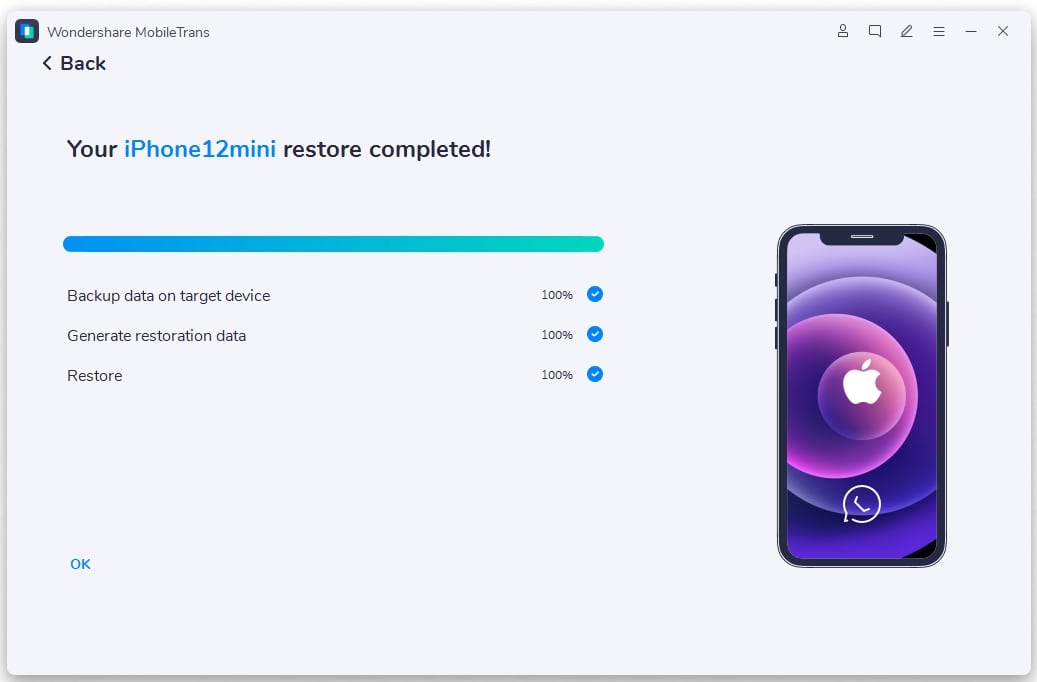
Nachdem Sie den Wiederherstellungsprozess abgeschlossen haben, erhalten Sie eine Benachrichtigung ähnlich dem bereitgestellten Bild, die bestätigt, dass Ihre WhatsApp-Daten erfolgreich wiederhergestellt wurden.
Methode 2: WhatsApp-Backups mit PanFone WhatsApp Transfer zusammenführen
PanFone WhatsApp Transfer ist ein erstklassiges Tool, mit dem Sie ganz einfach alle Ihre WhatsApp-Chats und Anhänge aus Ihrem Backup auf Ihr iPhone übertragen können. Es ist vielseitig und unterstützt Übertragungen von Android zu iOS, Android zu Android und iOS zu iOS.
Außerdem können Sie Chat-Inhalte in lesbaren HTML- und CSV-Formaten exportieren, um sie einfach anzusehen oder auszudrucken. Zudem ist es ideal, um WhatsApp-Daten problemlos wiederherzustellen.
Hier sind die Schritte zur Verwendung des PanFone WhatsApp Transfer-Tools:
- Schritt 1: Laden Sie die Panfone WhatsApp Transfer Tool auf Ihrem PC. Öffnen Sie PanFone WhatsApp Transfer auf Ihrem Computer und verbinden Sie Ihr iPhone. Wählen Sie „WhatsApp sichern“, um den Sicherungsvorgang zu starten. Halten Sie Ihr Handy während des gesamten Prozesses verbunden und den Bildschirm entsperrt.
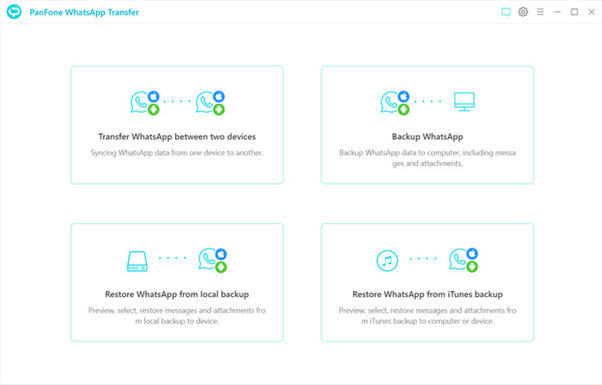
- Schritt 2: Sobald die Sicherung abgeschlossen ist, wählen Sie „Stellen Sie WhatsApp aus lokalem Backup wieder her" und wählen Sie die gewünschte Sicherungsdatei aus. Vorschau der Inhalte und tippen Sie auf "Wiederherstellen auf Gerät."
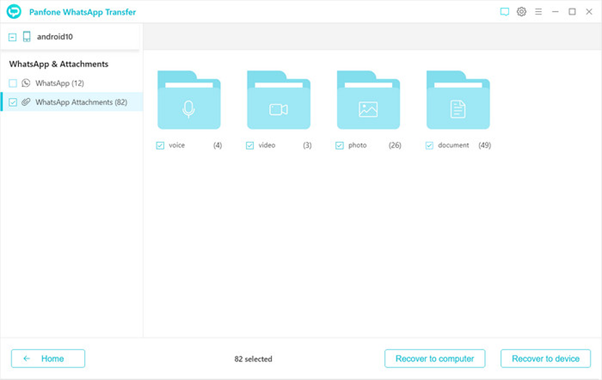
- Schritt 3: Überprüfen Sie "Altes WhatsApp vom Zieltelefon zusammenführen" und klicken Sie auf "Wiederherstellen." Die von Ihnen ausgewählten Inhalte werden auf Ihrem iPhone wiederhergestellt, ohne die aktuellen Daten zu ersetzen.
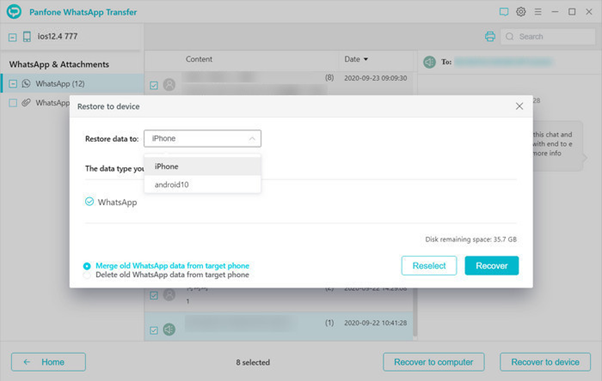
Und das war’s! Führen Sie die Sicherungsdateien auf Ihrem Computer oder iTunes-Backup-Dateien mühelos zusammen – mit Hilfe von PanFone WhatsApp Transfer!
Methode 3: Zwei WhatsApp-Backups mit Syncios WhatsApp Transfer zusammenführen
Wenn Sie die Sicherung von WhatsApp von Ihrem Handy auf einen PC ablehnen, können Sie Syncios WhatsApp Transfer verwenden. Dieses Tool ermöglicht die direkte Übertragung von WhatsApp von einem Konto auf ein anderes, ohne dass aktuelle Chats auf dem Gerät gelöscht werden.
Hier sind die detaillierten Schritte für den Vorgang.
- Schritt 1: Laden Sie die Syncios WhatsApp Transfer Tool auf Ihrem PC. Verbinden Sie beide iPhones über USB-Kabel mit dem Computer.
- Schritt 2: Wählen Sie die Option "WhatsApp zwischen Geräten übertragen" und bestätigen Sie das Quellgerät auf der linken Seite sowie das Zielgerät.
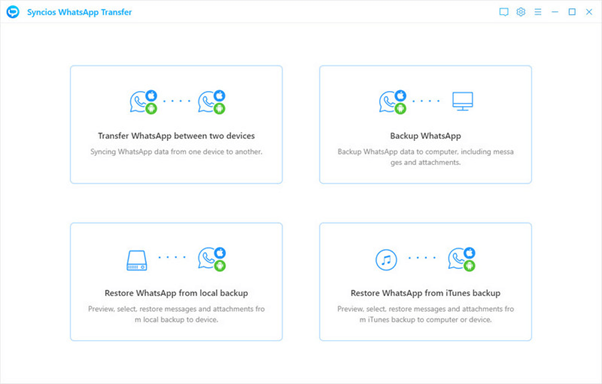
- Schritt 3: Fahren Sie fort, indem Sie auf "Übertragen" klicken und wählen Sie "Alte WhatsApp-Daten vom Zieltelefon zusammenführen."
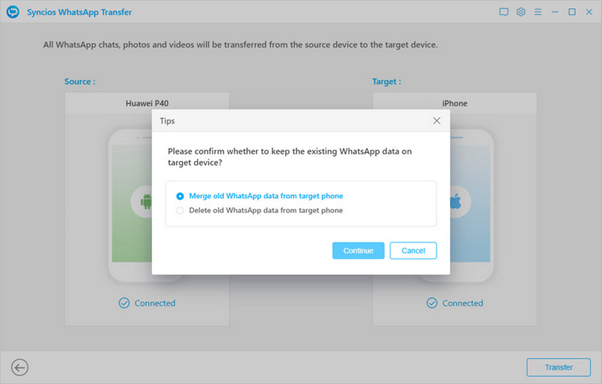
- Schritt 4: Klicken Sie abschließend auf "Weiter" um den WhatsApp-Übertragungsprozess zu starten.
Übertragen Sie WhatsApp-Chats und Anhänge ganz einfach mit nur einem Klick von Ihrem alten auf Ihr neues Telefon. Teilen Sie Daten auf unbegrenzt vielen Geräten, ohne vorhandene Daten zu überschreiben.
Methode 4: Zwei WhatsApp-Backups mit iCareFone für WhatsApp-Übertragung zusammenführen
Wenn Sie feststellen, dass Syncios schwer zu bedienen ist, können Sie mit iCareFone Ihr WhatsApp-Backup einfach zwischen iPhone- und Android-Geräten übertragen und wiederherstellen.
So verwenden Sie das Tenorshare iCareFone-Tool:
- Schritt 1: Holen Sie sich das iCareFone Tool von der offiziellen Website und installieren Sie es auf Ihrem Computer.
- Schritt 2: Starten Sie iCareFone und verbinden Sie Ihr iPhone sowie Ihr Android-Gerät mit USB-Kabeln mit dem Computer. Sobald beide Geräte erkannt wurden, wählen Sie im Hauptmenü die App “WhatsApp” aus.
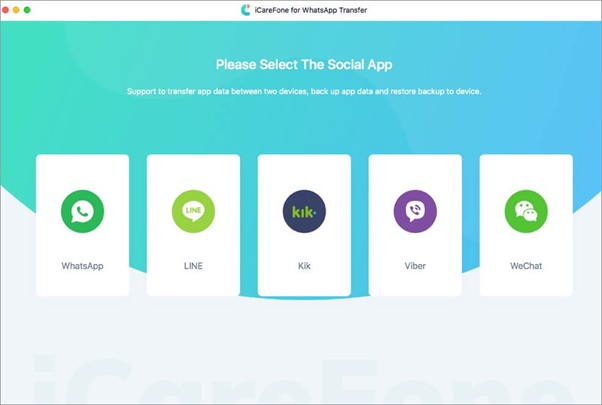
- Schritt 3: Wechseln Sie zu „Sicherung” Kategorie im linken Menübereich. Klicken Sie auf „Jetzt sichern“-Taste.
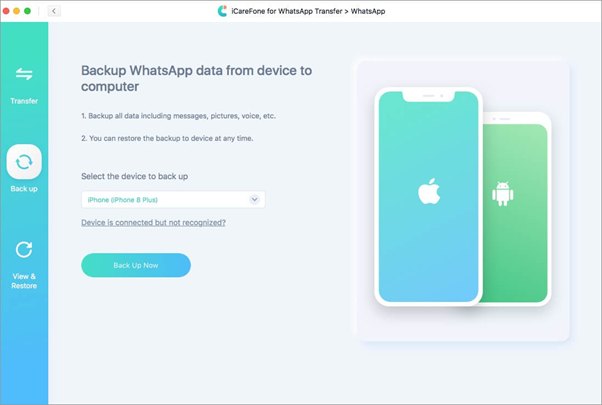
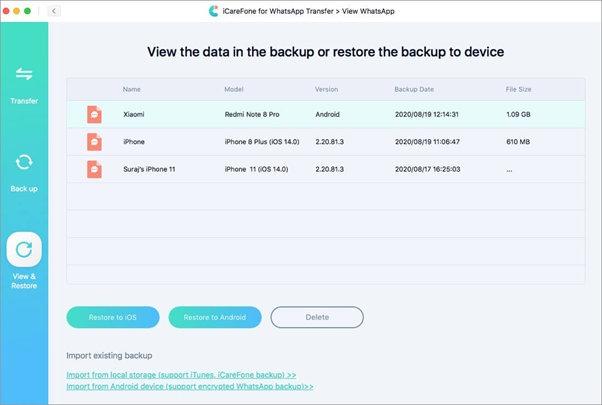
- Schritt 4: Sobald die Sicherung erstellt wurde, wechseln Sie zum Tab „Anzeigen und Wiederherstellen“. Wählen Sie die Sicherungsdatei aus. Sie können entweder „Auf Android wiederherstellen“ oder „Auf iOS wiederherstellen” basierend auf dem Typ Ihres Smartphones.
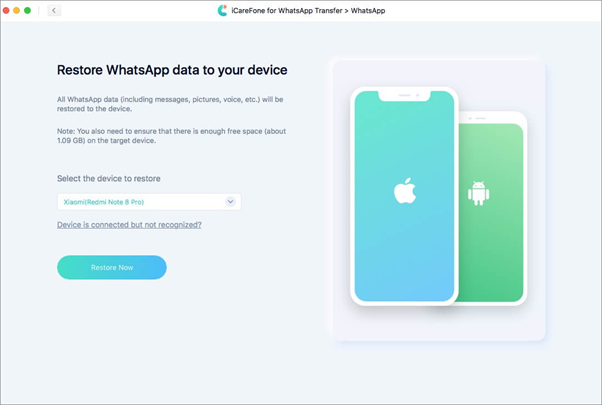
- Schritt 5: Tippen Sie abschließend auf „Jetzt wiederherstellen“.
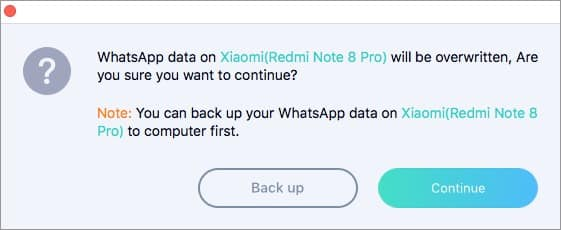
- Schritt 6: Eine wichtige Benachrichtigung informiert Sie darüber, dass alle vorhandenen WhatsApp-Daten ersetzt werden. Nehmen Sie sich einen Moment Zeit, um sie zu lesen, und wählen Sie „Weiter“, um fortzufahren.
- Schritt 8: Geben Sie die Zieltelefonnummer ein und verifizieren Sie diese. Der Wiederherstellungsprozess beginnt.
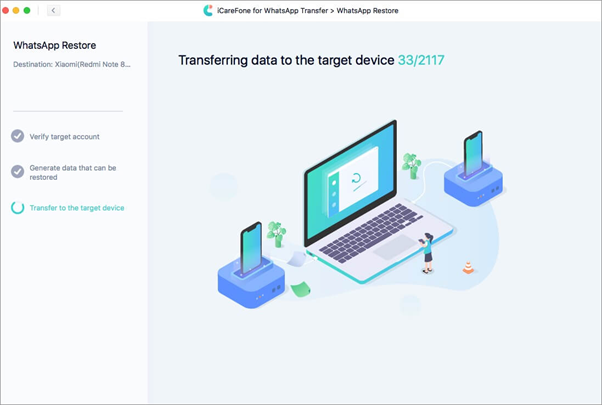
- Schritt 9: Sobald der Vorgang abgeschlossen ist, folgen Sie den in den Screenshots angezeigten Anweisungen. Im Wesentlichen bedeutet dies, sich bei WhatsApp anzumelden und die Option „Wiederherstellen“ auszuwählen.
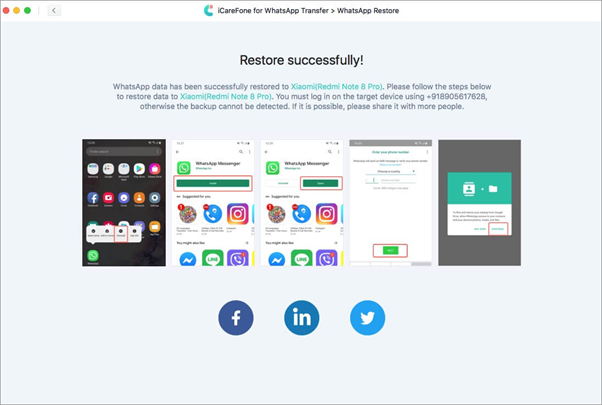
Und das war’s! Das iCareFone-Tool übernimmt jetzt die Arbeit und generiert automatisch Daten zur Wiederherstellung auf dem Zielgerät.
Fazit
Kurz gesagt, das Zusammenführen von zwei WhatsApp-Backups erfordert sorgfältige Schritte, egal ob Sie Software oder manuelle Methoden verwenden. Es erfordert Aufmerksamkeit für Details, Geduld und die Befolgung spezifischer Verfahren. Kompatibilität, Datenintegrität und präzise Schritte sind entscheidend.
MobileTrans sorgt jedoch für einen nahtlosen und unkomplizierten Prozess beim Übertragen von WhatsApp-Daten zwischen verschiedenen Geräten und gewährleistet dabei die Datenintegrität.
HINWEIS: Befolgen Sie immer sorgfältig die Anweisungen, um Datenverlust oder -beschädigung beim Zusammenführen von zwei WhatsApp-Backups zu vermeiden.