

WhatsApp bietet viele Funktionen, um Nutzern zu helfen, mit Freunden und Familie in Kontakt zu bleiben. Eine davon ist die Möglichkeit, Anrufe zu tätigen und zu empfangen. Normalerweise sollte dein Telefon klingeln und einen eingehenden Anruf auf dem Bildschirm anzeigen. Und das ist der Vorteil der Anruffunktion.
Manchmal ist dies jedoch anders. Was führt dazu, dass ein WhatsApp-Anruf nicht auf dem Bildschirm angezeigt wird? Dafür gibt es mehrere mögliche Gründe.
Lies weiter, um herauszufinden, warum ein WhatsApp-Anruf nicht klingelt und welche Lösungen es dafür gibt. Du willst schließlich nicht nur WhatsApp öffnen und lauter wichtige verpasste Anrufe sehen – Anrufe, die nicht geklingelt oder angezeigt wurden, wenn dein Telefon gesperrt war.

In diesem Artikel
-
- Ein einfacher Fehler: Telefon neu starten
- WhatsApp-Benachrichtigungen sind deaktiviert: Schalten Sie sie ein
- Nicht stören (DND)/Stummmodus EIN:AUS
- Probleme mit WhatsApp selbst: App aktualisieren
- Hintergrunddaten deaktiviert: aktiviert
- Energiesparmodus ein: aus
- Einstellungsprobleme: Standardwerte wiederherstellen
- WhatsApp-Bildschirmzeitbeschränkung ist aktiviert: So schalten Sie sie aus

WhatsApp-Anrufe erscheinen nicht auf dem Bildschirm: Mögliche Ursachen und Reparaturen
Ein eingehender WhatsApp-Anruf nicht klingelt kann sich auf verschiedene Arten äußern. Einerseits beginnt das Telefon wie erwartet zu klingeln, wenn Sie einen WhatsApp-Anruf erhalten. Aber Sie sehen überhaupt nichts auf dem Bildschirm. Ist der Bildschirm schwarz (aus), bleibt er schwarz. Ist er an, wird nur das angezeigt, was ohnehin auf dem Bildschirm zu sehen ist.
Andererseits klingelt das Telefon bei einem WhatsApp-Anruf nicht oder zeigt nicht an, dass jemand anruft. Sie öffnen die App und sehen lediglich eine Reihe von verpassten Anrufen.
Warum klingeln WhatsApp-Anrufe also nicht oder werden nicht auf dem Bildschirm angezeigt? Dafür gibt es viele mögliche Ursachen. Wir besprechen sie unten zusammen mit den jeweiligen Lösungen. Lesen Sie weiter, damit Sie Ihre Situation sofort beheben und keine Anrufe von wichtigen Kontakten mehr verpassen.
1. Ein Einfacher Fehler: Starten Sie Ihr Telefon Neu
Die einfachste Methode, wenn WhatsApp-Anrufe nicht klingeln, ist, das Telefon neu zu starten. Manchmal steckt nur ein einfacher Fehler hinter dem Problem, und ein Neustart kann die Lösung sein, die Sie benötigen.
Es gibt verschiedene Möglichkeiten, ein Smartphone neu zu starten. Um ein Android-Gerät neu zu starten, können Sie gleichzeitig die Leiser-Taste und die Einschalttaste etwa 5 Sekunden lang gedrückt halten. Oder drücken Sie die Einschalttaste für denselben Zeitraum und wählen Sie dann „Neustart“ auf dem Bildschirm.
Folgen Sie diesen Schritten, um ein iPhone neu zu starten:
- Halten Sie die Leiser-Taste und die Einschalttaste gleichzeitig für ein paar Sekunden gedrückt.
- Schieben Sie den Netzschalter nach rechts, um das Telefon auszuschalten.

- Halten Sie die Einschalttaste erneut gedrückt, bis das Apple-Logo erscheint.

Oder Sie können das Gerät über die Einstellungen-App neu starten, indem Sie folgende Schritte ausführen:
- Öffnen Sie die Einstellungen-App, scrollen Sie nach unten und tippen Sie dann auf „Allgemein“.
- Scrollen Sie nach unten und wählen Sie Ausschalten.
- Schieben Sie den Netzschalter nach rechts, um das Gerät auszuschalten.

- Halten Sie die Einschalttaste erneut gedrückt, um das Telefon wieder einzuschalten.
2. WhatsApp-Benachrichtigungen sind deaktiviert: Aktivieren Sie sie
Ein weiterer möglicher Grund, warum WhatsApp-Anrufe nicht angezeigt werden, sind deaktivierte Benachrichtigungen. WhatsApp-Benachrichtigungen können in den Einstellungen ausgeschaltet werden. In diesem Fall werden Sie keine eingehenden Anrufbenachrichtigungen hören.
Führen Sie diese Schritte aus, um zu überprüfen, ob WhatsApp-Benachrichtigungen in den Einstellungen Ihres iPhones deaktiviert sind:
- Öffnen Sie die Einstellungen und scrollen Sie zu WhatsApp. Wählen Sie Benachrichtigungen.

- Stellen Sie sicher, dass „Mitteilungen erlauben“ aktiviert ist.

Ebenso können Sie prüfen, ob die Benachrichtigungen in WhatsApp selbst deaktiviert sind. Befolgen Sie diese Schritte:
- Starten Sie WhatsApp und gehen Sie zu Einstellungen > Benachrichtigungen.
- Verwalten Sie die verschiedenen Benachrichtigungseinstellungen für Nachrichten-, Gruppen- und Anruftöne.

Wenn Sie ein Android-Telefon verwenden, befolgen Sie diese Schritte, um zu überprüfen, ob WhatsApp-Benachrichtigungen ausgeschaltet sind:
- Öffnen Sie die Einstellungen-App. Scrollen Sie und wählen Sie Benachrichtigungen & Statusleiste (oder nur Benachrichtigungen – je nach Ihrer Android-Version).
- Tippen Sie auf Benachrichtigungen verwalten, und unter App-Benachrichtigungen scrollen Sie zu WhatsApp. Stellen Sie sicher, dass der Benachrichtigungsschalter aktiviert ist (erscheint grün).

Sie können auch prüfen, ob Benachrichtigungen in WhatsApp aktiviert sind, indem Sie diese Schritte ausführen:
- Öffnen Sie WhatsApp und tippen Sie dann auf die drei Punkte am rechten Bildschirmrand.
- Wählen Sie Einstellungen und verwalten Sie die verschiedenen Benachrichtigungen unter Nachrichten und Gruppen.
3. Nicht stören (DND)/Lautlos-Modus ist aktiviert: Schalten Sie ihn aus
WhatsApp klingelt möglicherweise nicht, weil der DN- oder Silent-Modus eingeschaltet ist. Der DN-Modus auf Android und iOS schaltet alle eingehenden Anrufe und Benachrichtigungen stumm. Wenn die Funktion aktiviert ist, können Sie keine Benachrichtigungen von Apps, einschließlich WhatsApp, erhalten.
Allerdings sollten WhatsApp-Anrufe im stillen Modus angezeigt werden, aber das Telefon klingelt nicht. Unabhängig von Ihrer Situation müssen Sie überprüfen und sicherstellen, dass der Modus ausgeschaltet ist.
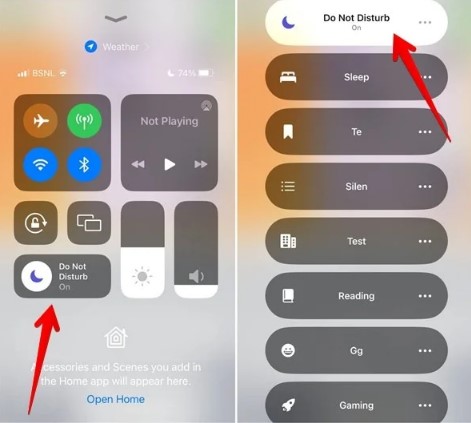
Auf dem iPhone: Gehen Sie zu Einstellungen > Fokus und tippen Sie dann auf Nicht stören. Stellen Sie sicher, dass die Funktion deaktiviert ist.
Wenn Ihr iPhone einen WhatsApp-Anruf auf dem Bildschirm anzeigt, aber nicht klingelt, stellen Sie sicher, dass es sich nicht im Stummmodus befindet. Sie können den Modus „Nicht stören“ und „Silent“ aus dem Kontrollzentrum verwalten. Wischen Sie von der oberen Seite des Bildschirms nach unten und tippen Sie auf Modus, um es aus-/einzuschalten.
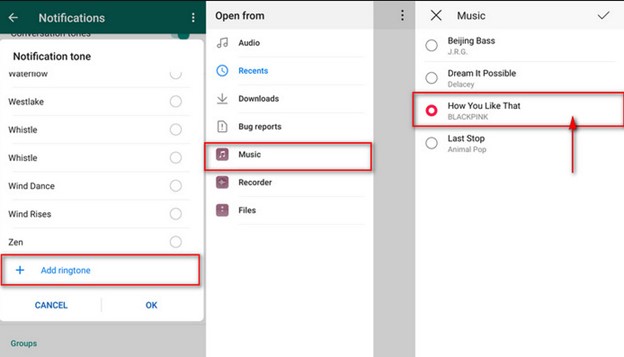
Wenn das Telefon nicht stummgeschaltet ist, können Sie den Klingelton ändern, um die Situation „nicht klingeln“ zu beheben. Gehen Sie zu den Einstellungen auf WhatsApp. Tippen Sie auf Benachrichtigungen und wählen Sie dann Klingelton aus. Wählen Sie den Klingelton aus und tippen Sie auf Speichern.
Wenn Sie ein Android-Gerät haben, gehen Sie zu Einstellungen > Geräusche und Vibrationen > Nicht stören. Stellen Sie sicher, dass der Modus deaktiviert ist, damit Sie benachrichtigt werden, wenn Sie einen WhatsApp-Anruf erhalten. Außerdem können Sie den Modus DND und Silent (Stille) aktivieren/deaktivieren über den Schnelleinstellungsbildschirm. Wischen Sie einfach von oben nach unten, um auf diese Modi zuzugreifen. Tippen Sie einmal, um es ein- oder auszuschalten.
4. Ein Problem mit WhatsApp selbst: Aktualisieren der App
Das Problem, dass WhatsApp-Anrufbenachrichtigungen nicht auf dem Bildschirm angezeigt werden, kann von der App selbst verursacht werden. Möglicherweise fehlen der App wichtige Updates, die ihren ordnungsgemäßen Betrieb beeinträchtigen. Versuchen Sie, die App zu aktualisieren, um zu sehen, ob dies hilft.
Öffnen Sie den App Store oder Play Store und suchen Sie nach WhatsApp. Tippen Sie auf „Aktualisieren“, um verfügbare Updates für WhatsApp zu installieren. Starten Sie danach das Telefon neu und prüfen Sie, ob das Problem behoben ist.
Alternativ können Sie WhatsApp deinstallieren und anschließend erneut installieren. Wenn Sie diesen Weg wählen, sichern Sie Ihre WhatsApp-Chats, bevor Sie die App deinstallieren. Nach der Neuinstallation können Sie das Backup wiederherstellen.
5. Hintergrunddaten sind deaktiviert: Aktivieren Sie sie
WhatsApp kann im Hintergrund keine Push-Benachrichtigungen senden, wenn die Hintergrunddaten eingeschränkt sind. Dies könnte der Grund sein, warum WhatsApp-Anrufe auf dem iPhone nicht klingeln. Das Gleiche gilt für Android.
Führen Sie die folgenden Schritte aus, um zu überprüfen, ob die Einschränkung für Hintergrunddaten unter Android aktiviert ist:
- Gehen Sie zu Einstellungen > App-Verwaltung (oder Apps bei anderen Android-Versionen).
- Scrollen Sie durch die App-Liste und suchen Sie WhatsApp.

- Tippen Sie auf Mobile Daten & WLAN oder auf Datennutzungsdetails. Stellen Sie sicher, dass die Hintergrunddaten aktiviert sind (erscheint grün).

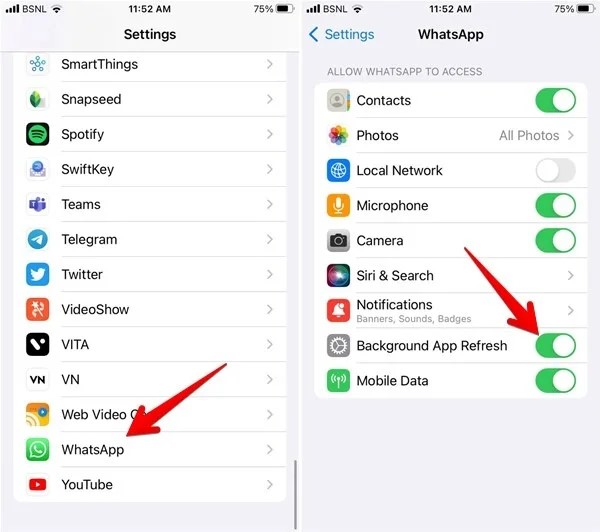
Auf dem iPhone: Öffnen Sie die Einstellungen des Telefons > Allgemein > Hintergrundaktualisierung. Scrollen Sie dann nach unten und suchen Sie WhatsApp. Aktivieren Sie die Hintergrundaktualisierung, falls diese deaktiviert ist.
6. Energiesparmodus ist aktiviert: Deaktivieren Sie ihn
Der Energiesparmodus könnte ebenfalls der Grund sein, warum WhatsApp-Anrufe auf dem iPhone oder Android nicht klingeln. Der Energiesparmodus sorgt dafür, dass das Telefon im Ruhezustand mit geringer Leistung läuft. In diesem Modus werden nur grundlegende Apps im Hintergrund ausgeführt. Das führt dazu, dass die Benachrichtigungen der meisten Apps verzögert werden.
Um das zu beheben, deaktivieren Sie den Modus auf Ihrem Telefon. Befolgen Sie diese Schritte, um den Energiesparmodus/Power Saver Modus auf Android-Handys auszuschalten:
- Gehen Sie zu Einstellungen, scrollen Sie nach unten und wählen Sie Batterie.
- Tippen Sie auf die Energiesparoptionen (oder Batteriesparer, je nach Ihrer Android-Version). Deaktivieren Sie den Schalter neben Standby-Optimierung im Ruhezustand oder Batteriesparer verwenden.
- Tippen Sie oben auf den Namen des Kontakts. Tippen Sie auf Stumm und dann auf Stummschaltung aufheben.
Sie gelangen zu Einstellungen > Akku und Gerätewartung > Akku, wenn Sie ein Samsung Galaxy besitzen. Deaktivieren Sie den Schalter neben Energiesparen.
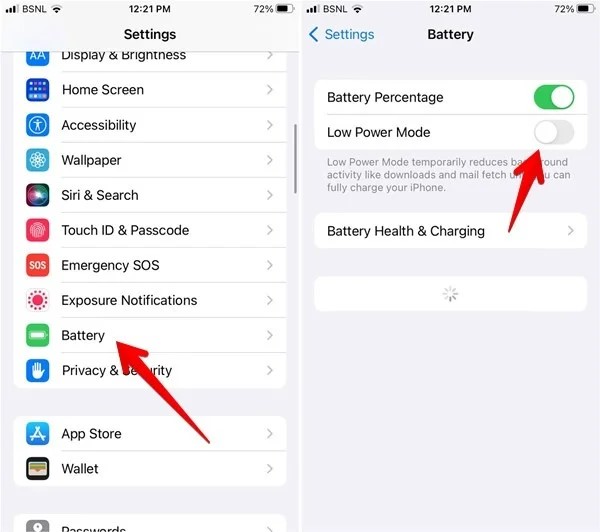
Um den Batteriesparmodus auf Ihrem iPhone zu deaktivieren, gehen Sie zu Einstellungen > Batterie. Schalten Sie den Schalter aus, um den Energiesparmodus zu deaktivieren.
7. Ein Problem mit den Einstellungen: Standard wiederherstellen
Falsch konfigurierte Einstellungen können ebenfalls dazu führen, dass WhatsApp auf einem iPhone nicht klingelt. Sie können die Standardeinstellungen wiederherstellen und sehen, ob das Problem dadurch behoben wird. Dadurch werden WLAN-Passwörter gelöscht, App-Berechtigungen zurückgesetzt usw.
Aber Ihre persönlichen Daten bleiben unberührt. So setzen Sie die Einstellungen auf einem Android-Handy zurück:
- Gehen Sie zu Einstellungen > System > Optionen zurücksetzen.
- Tippen Sie auf App-Einstellungen zurücksetzen.

Gehen Sie zu Einstellungen > Allgemeine Verwaltung > Zurücksetzen > Alle Einstellungen zurücksetzen für ein Samsung Galaxy.
Führen Sie die folgenden Schritte aus, um die Standardeinstellungen auf Ihrem iPhone zurückzusetzen:
- Öffnen Sie die Einstellungen-App und wählen Sie dann Allgemein. Wählen Sie "iPhone übertragen/zurücksetzen".
- Tippen Sie auf "Zurücksetzen" und dann auf "Alle Einstellungen zurücksetzen".

8. Bildschirmzeit-Beschränkung für WhatsApp ist aktiviert: Deaktivieren Sie sie
Bildschirmzeit auf dem iPhone ist eine großartige Funktion, besonders für Eltern. Sie hält Kinder fern von Smartphones, indem sie den Zugriff auf bestimmte Apps einschränkt. Vielleicht haben Sie vergessen, die Funktion auszuschalten, was dazu führt, dass eingehende WhatsApp-Anrufe nicht auf dem Bildschirm angezeigt werden. Falls das der Fall ist, müssen Sie die Funktion einfach ausschalten.
Gehen Sie zu Einstellungen und klicken Sie auf Bildschirmzeit. Wählen Sie WhatsApp aus und deaktivieren Sie den Button "App-Limit" auf dem nächsten Bildschirm.
[Bonus] WhatsApp-Daten mühelos zwischen zwei Handys übertragen
Es ist schade, wenn Sie alle oben genannten Lösungen ausprobiert haben, aber keine funktioniert hat! Ihr Telefon könnte ein größeres Problem haben, als es scheint. Sie können das Telefon an den Verkäufer zurückgeben, wenn noch Garantie besteht. Oder bringen Sie es zu einem renommierten Handy-Reparaturservice für eine weitere Diagnose.
In der Zwischenzeit wäre es am besten, Ihre WhatsApp-Daten auf ein anderes Telefon zu übertragen. Auf diese Weise können Sie alle wichtigen Nachrichten und Gruppenchats im Auge behalten. Hier kommt Wondershare Mutsapper ins Spiel.
Mutsapper ist eine benutzerfreundliche Software. Sie hilft Nutzern dabei, WhatsApp-Daten nahtlos zwischen verschiedenen Handys zu verschieben, einschließlich WhatsApp-Chats, Medien, Sticker, Kontakte, Anruflisten und mehr! Die Software ist sehr effizient. Es spielt keine Rolle, ob Sie WhatsApp-Daten von einem iPhone auf ein Android-Gerät verschieben oder umgekehrt.
Mutsapper unterstützt plattformübergreifende Übertragungen und ist hochgradig kompatibel. Es funktioniert mit den meisten Handys, die auf Android und iOS laufen. Außerdem unterstützt die App sowohl die Übertragung von WhatsApp- als auch von WhatsApp Business-Daten. Es ist Ihr zuverlässiges Werkzeug, um die Aufgabe in nur wenigen Schritten zu erledigen.





Wenn Sie also in der Situation „WhatsApp-Anruf klingelt nicht“ sind, machen Sie sich keine Sorgen. Befolgen Sie einfach diese einfachen Schritte, um WhatsApp mithilfe von Mutsapper von Android auf das iPhone zu übertragen:
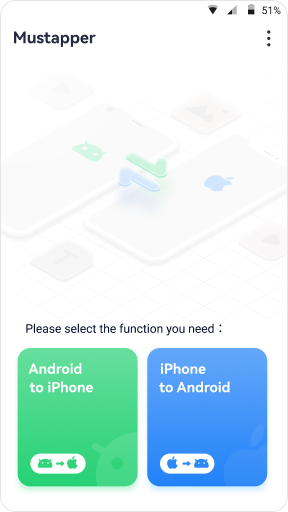
- Öffnen Sie die App auf Ihrem Hauptgerät (Android). Wählen Sie die Funktion „Android zu iPhone“, um Ihre WhatsApp-Daten zu verschieben.
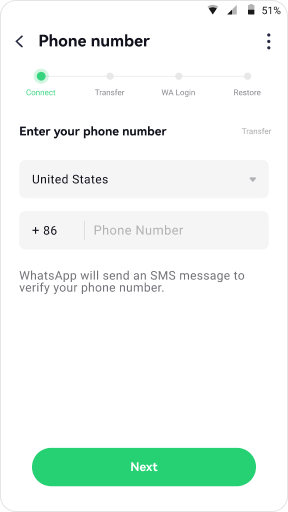
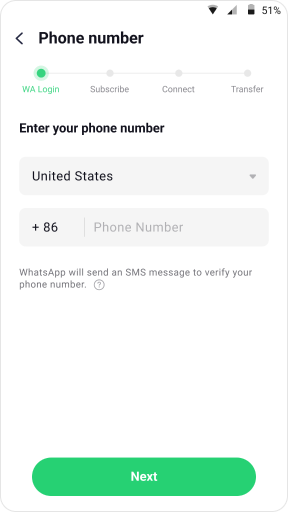
- Geben Sie Ihre Telefonnummer ein, um sich bei Ihrem WhatsApp-Konto anzumelden.
- Wählen Sie eine Methode, um Ihr Hauptgerät mit dem sekundären (iPhone-)Gerät zu verbinden und autorisieren Sie es anschließend. Sie können die beiden Telefone mit einem OTG-Adapter verbinden, um eine schnelle und problemlose Datenübertragung durchzuführen. Oder nutzen Sie das Mutsapper DeskTop Toolkit, um die Geräte über Ihren Computer zu verbinden.
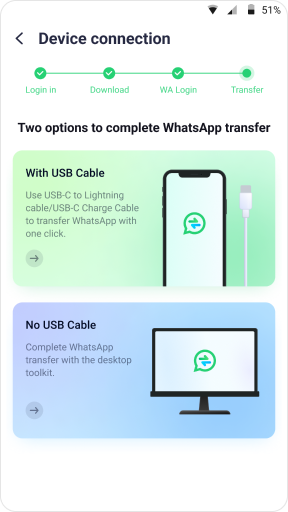
- Befolgen Sie die Anweisungen auf dem Bildschirm, um WhatsApp von Android auf das iPhone zu übertragen.
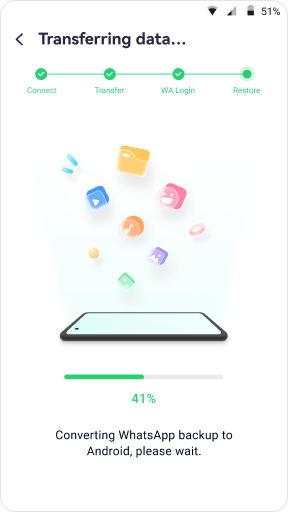
Was ist, wenn das defekte Telefon ein iPhone ist und Sie WhatsApp auf ein Android-Gerät übertragen müssen? Befolgen Sie in diesem Fall diese Schritte, um die WhatsApp-Übertragung vom iPhone auf Android mit Mutsapper durchzuführen:
- Wiederholen Sie die oben genannten Schritte 1-2, wählen Sie jedoch in Schritt 2 "iPhone zu Android". Verbinden Sie anschließend das iPhone mit dem Android-Gerät mithilfe eines USB-C-zu-Lightning- oder OTG-Kabels. Autorisieren Sie Mutsapper, auf Ihr iPhone zuzugreifen.
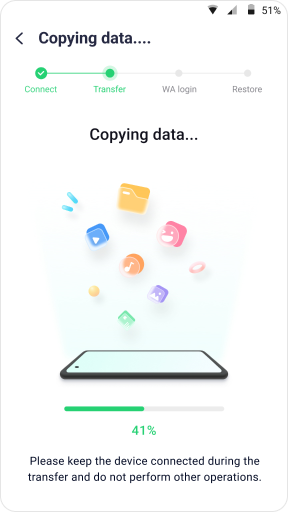
- Kopieren Sie die WhatsApp-Daten vom iPhone auf das Android-Gerät.
- Melden Sie sich bei Ihrem WhatsApp-Konto an, um die Berechtigung zur Datenübertragung zu erhalten.
- Folgen Sie der Anleitung, um Ihr WhatsApp-Backup auf dem Android-Telefon wiederherzustellen.
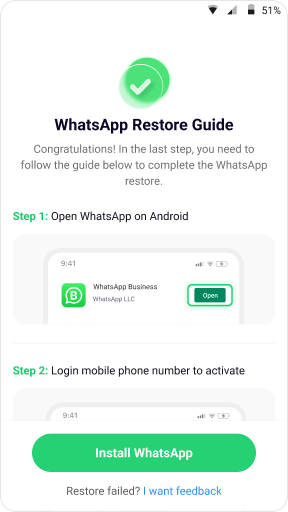
Mit Mutsapper ist das Übertragen von WhatsApp-Daten zwischen Telefonen genauso einfach wie oben erklärt. Sie werden keinen entgangenen WhatsApp-Anruf ohne Klingeln auf Ihrem Telefon mehr erleben, nachdem Sie Ihre WhatsApp-Daten auf das neue Telefon übertragen haben.
Fazit
Ein Problem, bei dem WhatsApp-Anrufe nicht auf dem Bildschirm angezeigt werden, kann sehr störend sein. Es kann Ihre Fähigkeit einschränken, mit Familie und Freunden in Kontakt zu bleiben – aber nicht mehr.
Sie kennen nun die möglichen Ursachen für das Problem und wissen, wie Sie es beheben können. Wir hoffen, dass Sie das Problem durch eine der beschriebenen Lösungen lösen können.
Und falls Sie auf ein neues Telefon umsteigen müssen, hilft Ihnen Wondershare Mutsapper, Ihre WhatsApp-Daten mit nur wenigen Klicks zu übertragen. Also, legen Sie gleich los und beheben Sie das Problem ein für alle Mal!


FAQs
-
Warum erhalte ich keine WhatsApp-Anrufe auf dem Bildschirm?
Sie erhalten keine WhatsApp-Anrufe auf dem Bildschirm, weil Sie möglicherweise die Anruffunktion in der App deaktiviert haben. Tippen Sie auf das Kontrollkästchen, dann auf die drei Punkte in der oberen rechten Ecke des Bildschirms und wählen Sie Einstellungen. Tippen Sie anschließend auf Konto > Datenschutz. Sie sehen eine Option mit der Bezeichnung "Anrufberechtigungen" oder "Sprachanrufe", die aktiviert sein sollte. -
Was kann sonst noch dazu führen, dass „WhatsApp-Anrufe verpasst werden, ohne zu klingeln" auf dem iPhone?
Die Geräuschunterdrückungsfunktion des Telefons kann dazu führen, dass WhatsApp-Anrufe ohne Klingeln verpasst werden. Um die Funktion zu verwalten, gehen Sie zu den Bedienungshilfen-Einstellungen Ihres Telefons. Öffnen Sie die Einstellungen-App > Bedienungshilfen > Audio/Visuell > Geräuschunterdrückung bei Anrufen. Das Problem mit verpassten Anrufen kann auch auftreten, wenn Sie versehentlich Nummern blockiert haben. Überprüfen Sie regelmäßig Ihre WhatsApp-Einstellungen, um unbeabsichtigte Änderungen zu vermeiden.