
La app Pasar a iOS de Apple funciona durante la configuración inicial del iPhone, por lo que quizá no sea adecuada para quienes ya tienen configurado su iPhone 18 Pro. Restablecer el dispositivo para migrar los datos también puede resultar incómodo, sobre todo si ya contiene archivos y ajustes importantes.
Por suerte, hay varias formas de transferir datos de Android a iPhone 18 Pro sin Pasar a iOS. Según lo que quieras transferir, puedes usar la transferencia de Apple sin instalar una app, MobileTrans, la sincronización en la nube, un ordenador o métodos manuales. Esta guía explica cada opción y te ayuda a elegir el método más adecuado para tus datos.
En este artículo


Parte 1. ¿Qué puedes transferir sin Pasar a iOS?
Antes de explorar cómo transferir datos de Android a iPhone 18 Pro sin Pasar a iOS, consulta la tabla siguiente para ver qué tipos de datos puedes transferir y cuál es el mejor método para cada uno:
| Tipo de datos | Mejor método sin Pasar a iOS |
| Contactos | Sincronización con Google, archivo VCF, transferencia de Apple sin app o MobileTrans |
| Fotos y vídeos | Google Fotos, ordenador, transferencia de Apple sin app o MobileTrans |
| Mensajes | Transferencia de Apple sin app o MobileTrans |
| Historial de llamadas | Transferencia de Apple sin app o MobileTrans |
| Calendarios y correo | Sincronización con una cuenta de Google o transferencia de Apple sin app |
| Música | Ordenador o MobileTrans |
| Documentos y archivos | Almacenamiento en la nube, ordenador, transferencia de Apple sin app o MobileTrans |
| Chats y archivos multimedia de WhatsApp | Transferencia de WhatsApp de MobileTrans |
| Algunos datos de aplicaciones | MobileTrans o iniciar sesión en la aplicación de iOS correspondiente |
| SIM o eSIM | Transferencia de Apple sin app o activación del operador |
Transferencia completa frente a transferencia selectiva
Las principales diferencias entre estos métodos son la cantidad de datos que transfieren y si funcionan durante la configuración inicial o después de que el iPhone ya esté configurado:
- Dos opciones generales de migración: Las transferencias de datos más amplias utilizan la opción Transferencia de Apple sin app durante la configuración o MobileTrans. Ambas tienen limitaciones, mientras que otras alternativas suelen transferir solo tipos de datos concretos.
- La sincronización de Google es selectiva: La sincronización de la cuenta de Google gestiona datos concretos sincronizados, como contactos y calendarios. No restaura una copia de seguridad completa de Android en un iPhone.
- Flexibilidad de MobileTrans tras la configuración: MobileTrans puede transferir los datos compatibles después de la configuración inicial del iPhone. Esta flexibilidad resulta útil para pasar los datos a un iPhone 18 Pro sin restablecerlo.
Parte 2. 7 formas de transferir datos a un iPhone 18 Pro sin Move to iOS
En esta sección se explican 7 formas de transferir datos de Android a un iPhone 18 Pro sin Move to iOS. Incluyen transferencias directas, sincronización de cuentas, servicios en la nube y métodos manuales.
1. Transferencia directa entre teléfonos
Método 1. Transferir sin la app Move to iOS en teléfonos Android 17 compatibles
La opción de Apple Transferencia sin app permite transferir datos directamente desde teléfonos Android compatibles a un iPhone nuevo. Requiere Android 17 o una versión posterior, y la compatibilidad depende del fabricante del dispositivo. Los dispositivos compatibles también pueden transferir una eSIM apta durante el proceso. Sigue estos pasos para utilizar este método:
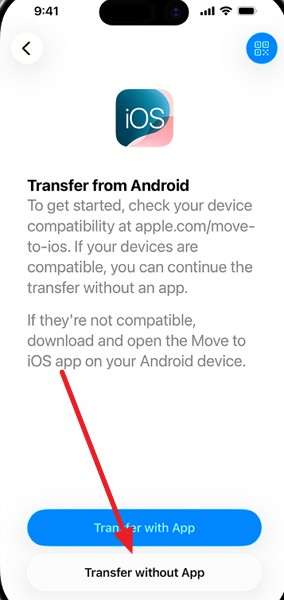
Paso 1. Configura el iPhone 18 Pro y ve a Transferir tus apps y datos > Desde Android > Transferencia sin app.
Paso 2. Junta los teléfonos y toca Continuar.
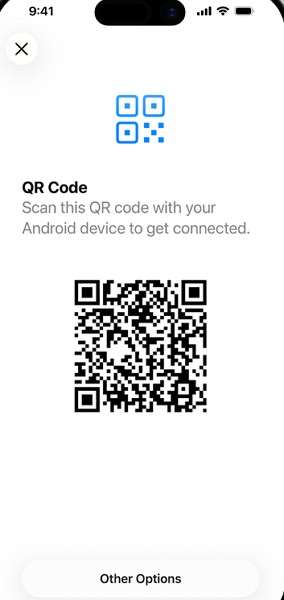
Paso 3. Usa la cámara del dispositivo Android para escanear el código QR que aparece en el iPhone.
Paso 4. En Android, selecciona los datos que quieras transferir y completa la transferencia.
Paso 5. Si también quieres transferir una eSIM compatible, selecciona el número de teléfono en el dispositivo Android y toca Transferir.
Método 2. Transferir datos de Android a un iPhone 18 Pro con MobileTrans
Para quienes necesitan una opción de migración más completa, Transferencia entre teléfonos de MobileTrans transfiere mensajes, contactos, fotos y vídeos directamente entre teléfonos. Ninguno de los otros seis métodos puede transferir mensajes de texto y solo uno permite transferir el historial de llamadas. Permite transferir datos entre Android y iPhone en ambos sentidos. No es necesario restablecer el dispositivo a los ajustes de fábrica, por lo que es una opción adecuada para un iPhone que ya está configurado.
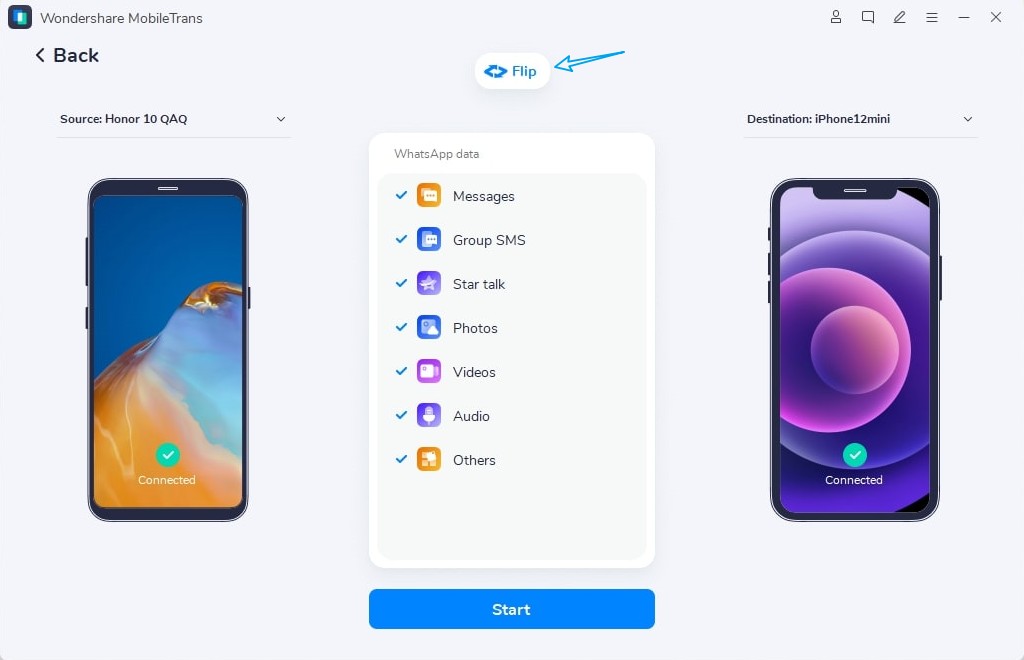
La herramienta es compatible con más de 6000 modelos de Apple, Samsung, Huawei, Xiaomi y otras marcas. También puede transferir datos de iCloud directamente a Android sin tener que restaurarlos primero en un iPhone. La opción Invertir permite asignar los dispositivos de origen y destino. A continuación, puedes seleccionar los tipos de datos que quieras transferir al iPhone 18 Pro.
Funciones principales
- Transferencia de aplicaciones y datos de aplicaciones: Transfiere aplicaciones compatibles junto con los datos asociados, incluido el contenido guardado, como el progreso de los juegos.
- Transferencia segura y privada: Utiliza cifrado de extremo a extremo y transfiere los datos sin depender del almacenamiento en la nube ni de una red Wi-Fi.
- Proceso sencillo en 3 pasos: Conecta ambos dispositivos, selecciona los tipos de datos que quieres transferir e inicia la transferencia.
- Amplia compatibilidad con sistemas operativos: Compatible con Windows y macOS, y con dispositivos que utilizan iOS 6 o posterior y Android 4.6 o posterior.
- Transferencia del ordenador al teléfono: Transfiere por lotes cinco tipos de datos compatibles desde un ordenador a un teléfono para que la migración sea más eficiente.







Guía para transferir datos de Android a iPhone 18 Pro.
Si quieres transferir datos de Android a iPhone 18 Pro después de configurarlo con MobileTrans, sigue esta guía:
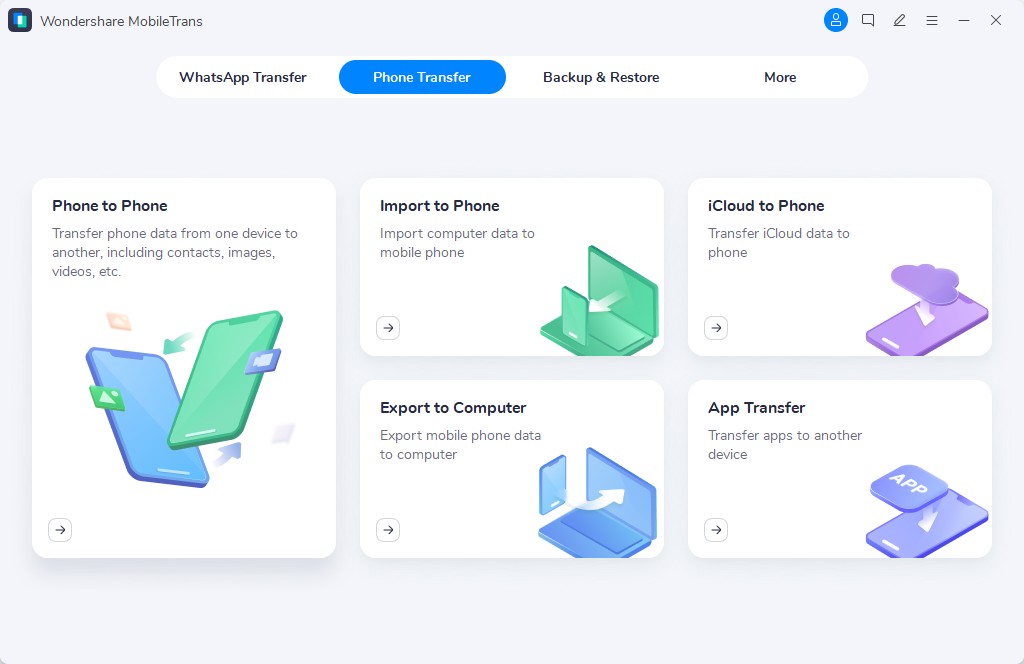
Paso 1. Instala MobileTrans y selecciona Transferencia entre teléfonos > De teléfono a teléfono.
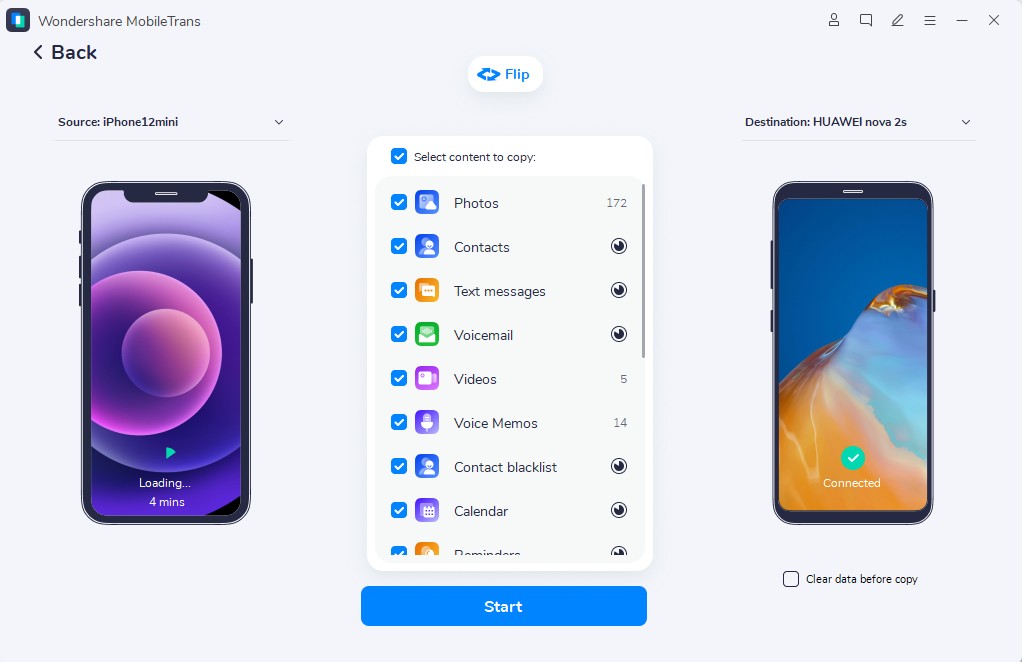
Paso 2. Conecta ambos teléfonos con cables > Usa Flip para establecer Android como dispositivo de origen y el iPhone 18 Pro como dispositivo de destino.
Paso 3. Selecciona los datos que quieras transferir desde Android > Pulsa Iniciar > Espera a que termine el proceso.
2. Transferencia con Google y la nube
Método 3. Transferir contactos, correo y calendarios con una cuenta de Google
Google permite sincronizar los datos de Contactos de Google, Gmail y Calendario con las aplicaciones correspondientes del iPhone. Los contactos almacenados únicamente en el teléfono Android no se sincronizarán automáticamente, así que añádelos primero a tu cuenta de Google. Una vez activada la sincronización, los cambios compatibles pueden aparecer en los dispositivos que utilicen la misma cuenta. Sigue estos pasos para transferir datos de Android a iPhone 18 Pro sin restablecerlo:
Paso 1. Selecciona Contraseñas, llaves de acceso y autocompletar en Android (Pixel) > Selecciona tu cuenta de Google > Sincronización de cuenta > Selecciona los datos > Tres puntos > Sincronizar ahora.
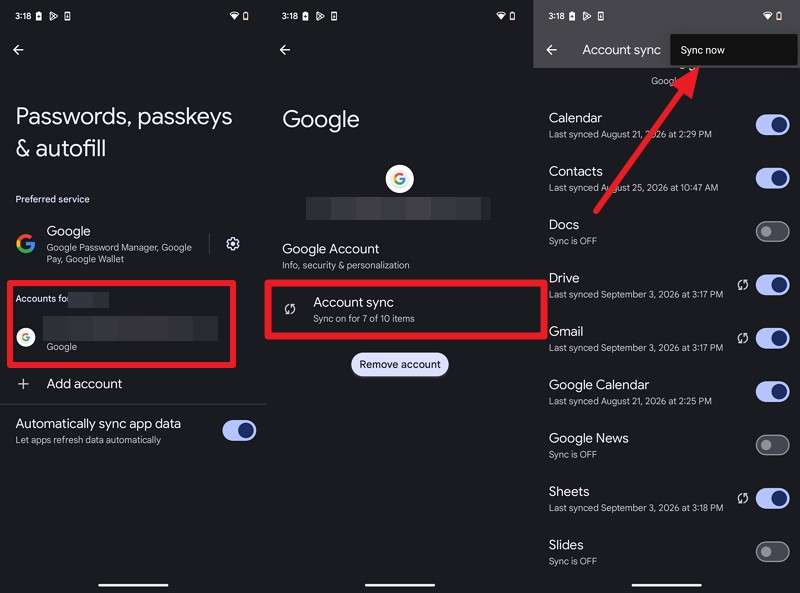
Nota: Asegúrate de que estén activados los datos que necesitas, como Contactos y Calendario.
Paso 2. En el iPhone 18 Pro, ve a Ajustes > Apps > Cuentas de contactos > Añadir cuenta.
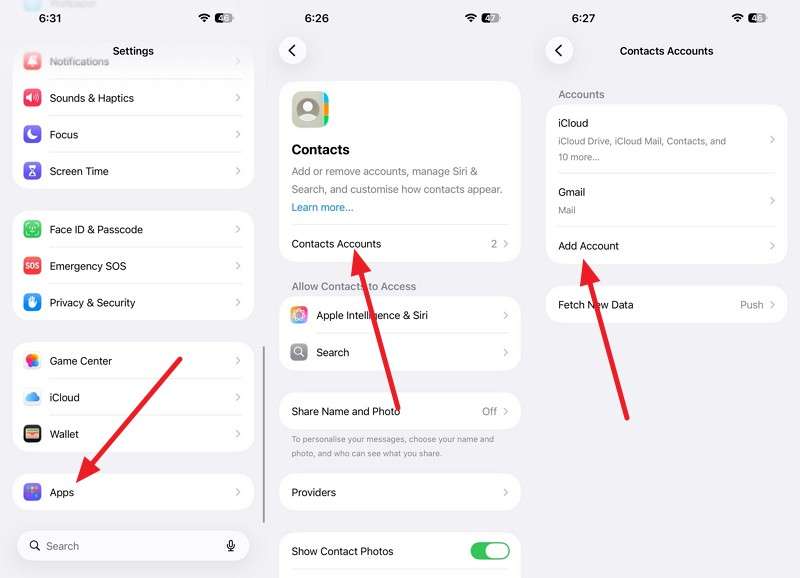
Paso 3. Pulsa Google > Abrir navegador > Iniciar sesión.
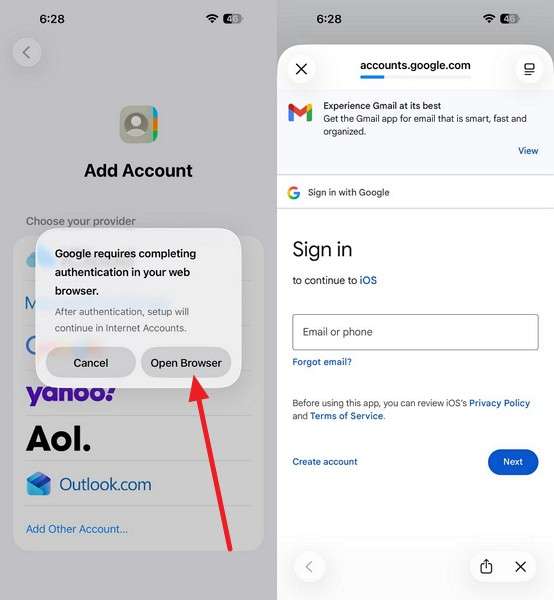
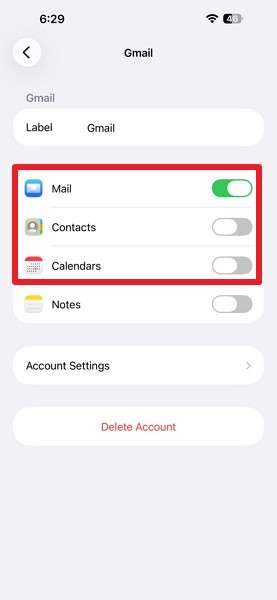
Paso 4. Activa las opciones de Contactos, Calendarios y Mail.
Método 4. Transferir fotos y vídeos con Google Fotos
Otra opción práctica para transferir fotos y vídeos es Google Fotos, que permite acceder a ellos desde la nube sin usar Move to iOS. Al activar la copia de seguridad en Android, los archivos multimedia compatibles se guardan en tu cuenta de Google. Después, puedes acceder a la misma biblioteca iniciando sesión en el iPhone. Sigue estos pasos para transferir datos de Android a iPhone 18 Pro sin Move to iOS:
Paso 1. En Google Fotos, pulsa Foto de perfil > Ajustes de Fotos > Copia de seguridad > Copia de seguridad activada.
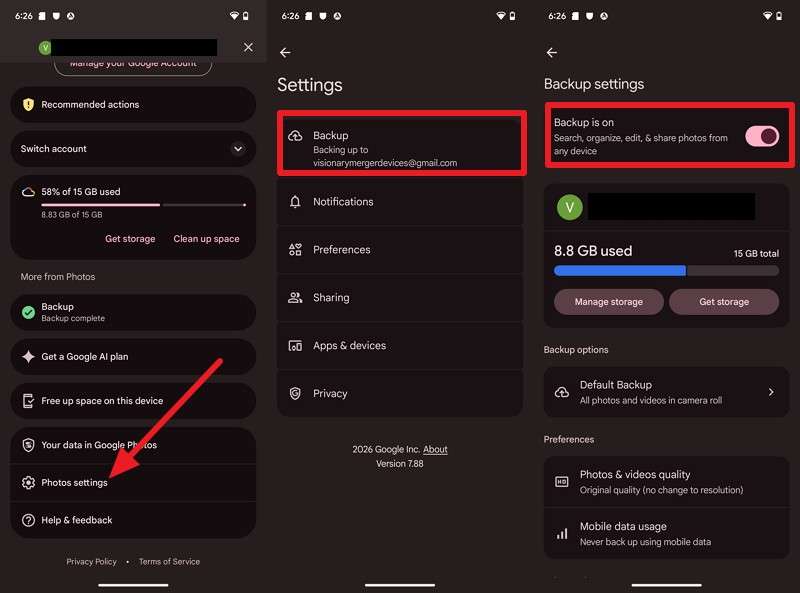
Paso 2. Instala Google Fotos en el iPhone e inicia sesión con la misma cuenta de Google.
Paso 3. A continuación, tus fotos y vídeos de Android de los que se haya hecho una copia de seguridad estarán disponibles en Google Fotos.
Método 5. Transferir documentos con Google Drive, OneDrive o Dropbox
Los servicios de almacenamiento en la nube ofrecen otra forma de transferir archivos concretos sin usar Move to iOS. Sube los archivos desde Android y, después, accede a ellos desde tu iPhone con la misma cuenta. Una cuenta de Google incluye 15 GB de almacenamiento compartido, mientras que las cuentas gratuitas de OneDrive ofrecen 5 GB. Tomando Dropbox como ejemplo, así es cómo transferir datos de Android a iPhone 18 Pro sin Move to iOS:
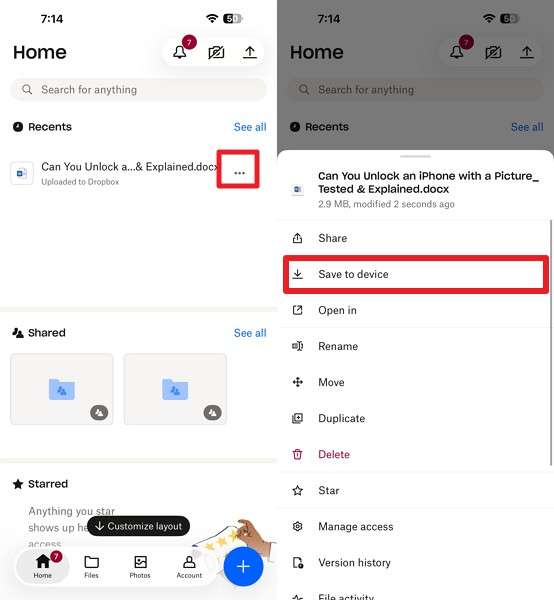
Paso 1. Elige la opción + > Subir archivos . Selecciona los archivos y súbelos.
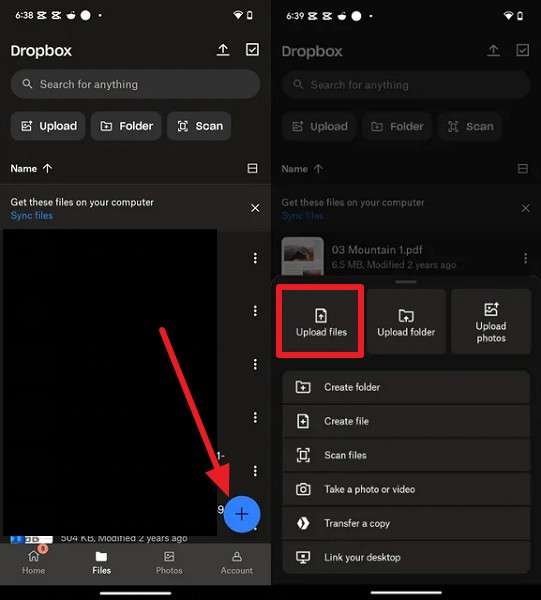
Paso 2. Instala la aplicación en el iPhone 18 Pro > Inicia sesión con la misma cuenta > Ve a Recientes > Tres puntos > Guardar en el dispositivo.
3. Transferencia manual de datos
Método 6. Transferir fotos, vídeos, música y archivos con iTunes/Finder
Apple ofrece una opción manual mediante ordenador para transferir archivos compatibles de Android a iPhone sin usar Move to iOS. La función Compartir archivos de iTunes o Finder permite transferir archivos entre un ordenador y las aplicaciones compatibles del iPhone. Este método resulta útil para transferir documentos concretos y otros archivos compatibles con las aplicaciones. A continuación, te explicamos cómo transferir datos de Android a iPhone 18 Pro sin restablecerlo:
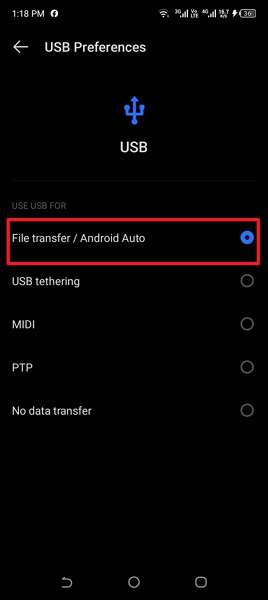
Paso 1. Conecta el teléfono Android con un cable > Pulsa la notificación USB > Selecciona Transferencia de archivos.
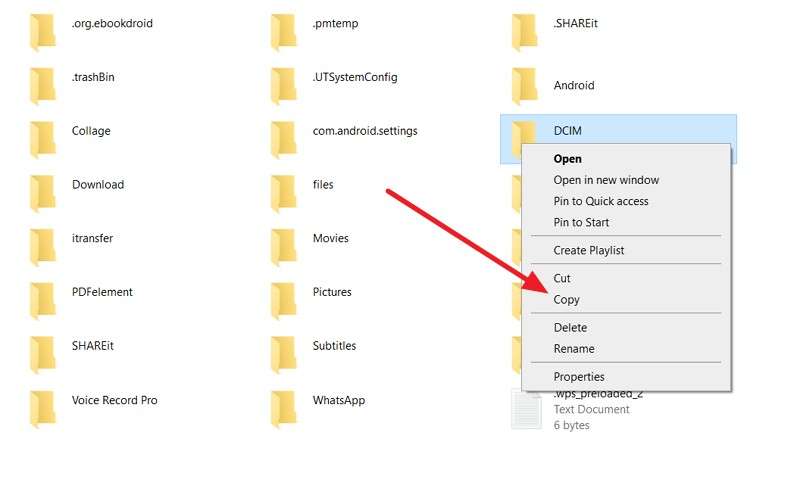
Paso 2. Copia los archivos que necesites de las carpetas DCIM, Música y Descargas al ordenador y, después, desconecta el teléfono Android.
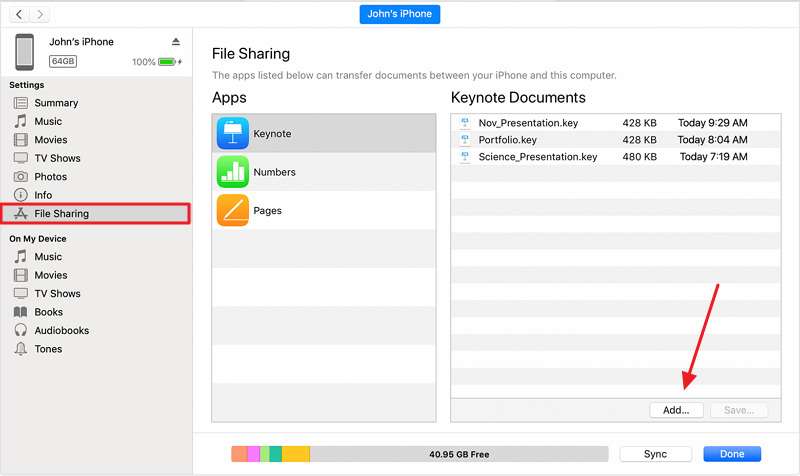
Paso 3. Conecta el iPhone al ordenador > Abre iTunes/Finder > Compartir archivos > Selecciona una app compatible > Pulsa Añadir para importar los archivos necesarios.
Método 7. Transfiere contactos mediante un archivo VCF
Un archivo VCF (vCard) permite trasladar contactos fácilmente sin tener que sincronizarlos continuamente con Google Contacts. Puedes exportar los contactos desde Android, compartir el archivo VCF e importarlos directamente en el iPhone. Este método también funciona aunque el iPhone ya esté configurado. Sigue estos pasos para transferir datos de Android a iPhone 18 Pro después de la configuración, concretamente los contactos:
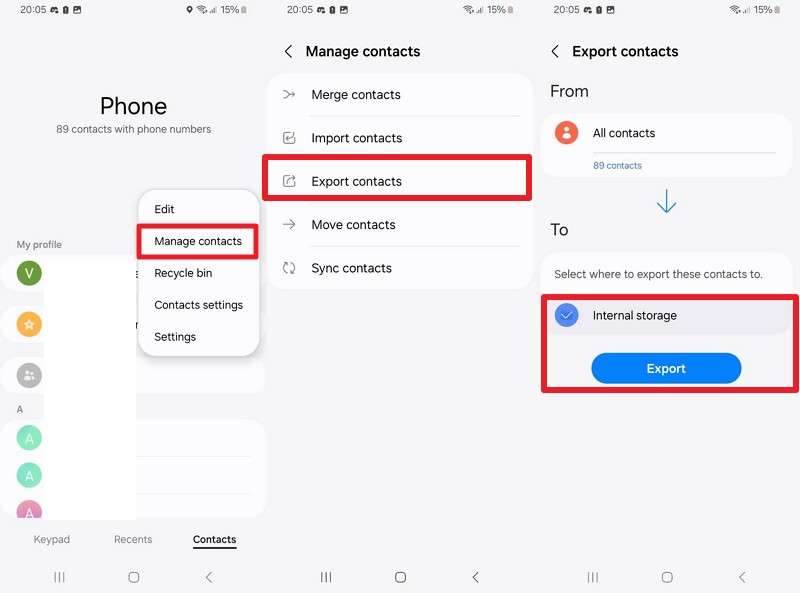
Paso 1. En Contactos de Android, pulsa los tres puntos > Gestionar contactos > Exportar contactos > Almacenamiento interno > Exportar > Aceptar.
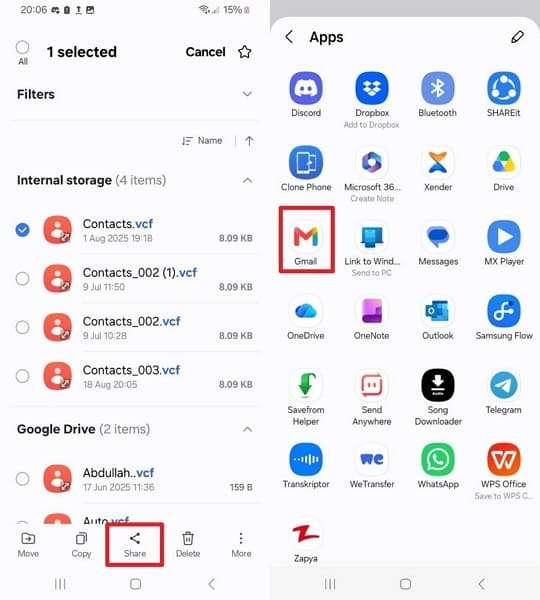
Paso 2. Abre la app Archivos > Busca VCF > Compartir > Elige Gmail > Añadir destinatario > Pulsa Enviar.
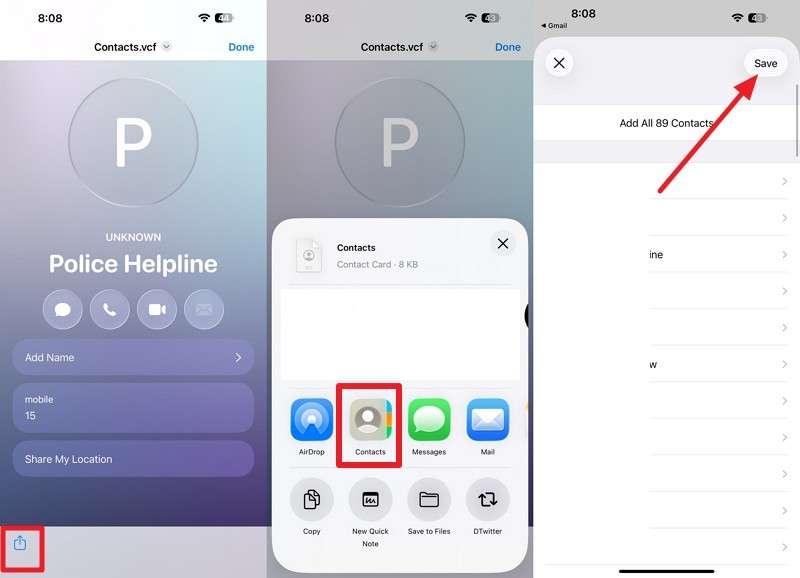
Paso 3. Abre Mail en el iPhone 18 Pro > Compartir > Contactos > Guardar.
Parte 3. ¿Cómo transferir WhatsApp sin Move to iOS?
Ahora que sabes cómo transferir datos de Android a iPhone 18 Pro sin restablecerlo, WhatsApp requiere una atención especial. Los dos métodos siguientes permiten transferir los chats y archivos multimedia de WhatsApp sin Move to iOS.
Método 1. Transfiere WhatsApp de Android a iPhone 18 Pro con MobileTrans
Transferencia de WhatsApp de MobileTrans permite transferir WhatsApp entre más de 6.000 dispositivos iOS y Android, incluido WhatsApp Business. Funciona con iPhones ya configurados y puede combinar los chats transferidos con las conversaciones existentes en lugar de sobrescribirlas. Su proceso asistido por IA comprueba los requisitos de la transferencia y ayuda a optimizar la migración. Una vez instalado WhatsApp y verificado el número en el iPhone, sigue estos pasos para iniciar la transferencia:
Paso 1. En MobileTrans, ve a Transferencia de apps > WhatsApp > Elige Transferir o Transferir y combinar.
Paso 2. Conecta los dispositivos. La herramienta comprobará si cumplen los requisitos.
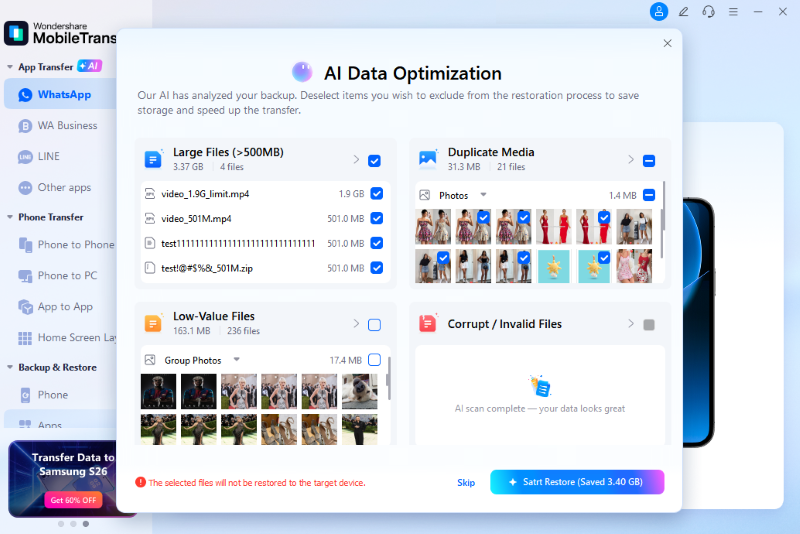
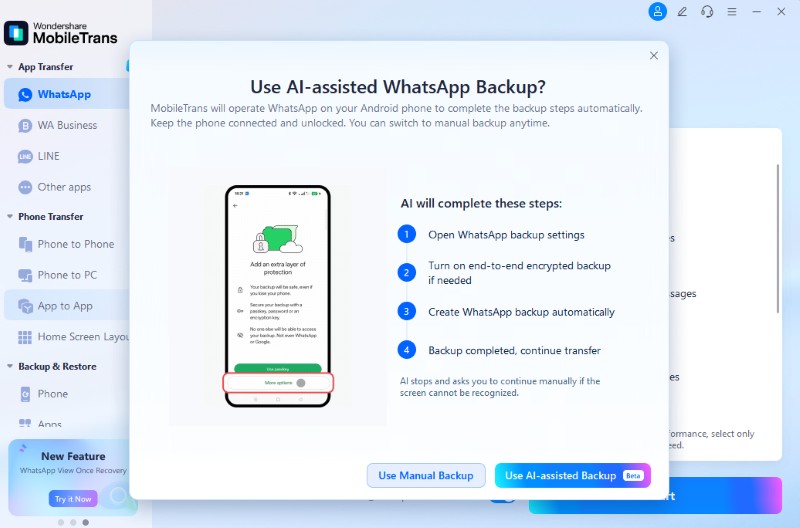
Paso 3. Elige Copia de seguridad asistida por IA y espera a que la herramienta complete el proceso de copia de seguridad de WhatsApp.
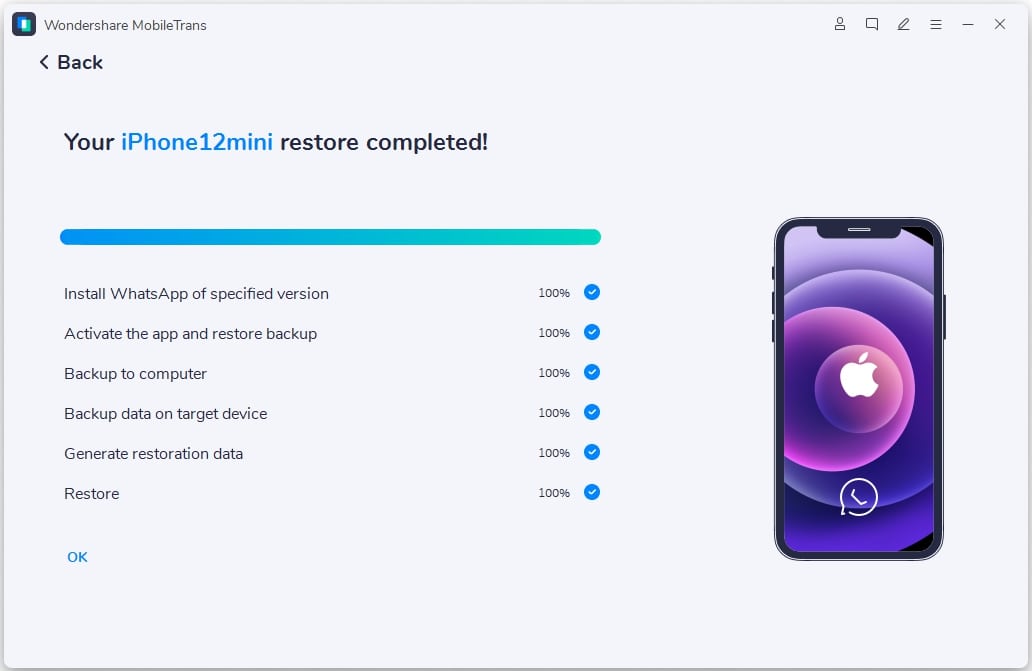
Paso 4. Sigue las instrucciones que aparecen en pantalla para restaurar los datos de WhatsApp en el iPhone 18 Pro.
Método 2. Restaura una copia de seguridad de WhatsApp de Google Drive en el iPhone con MobileTrans
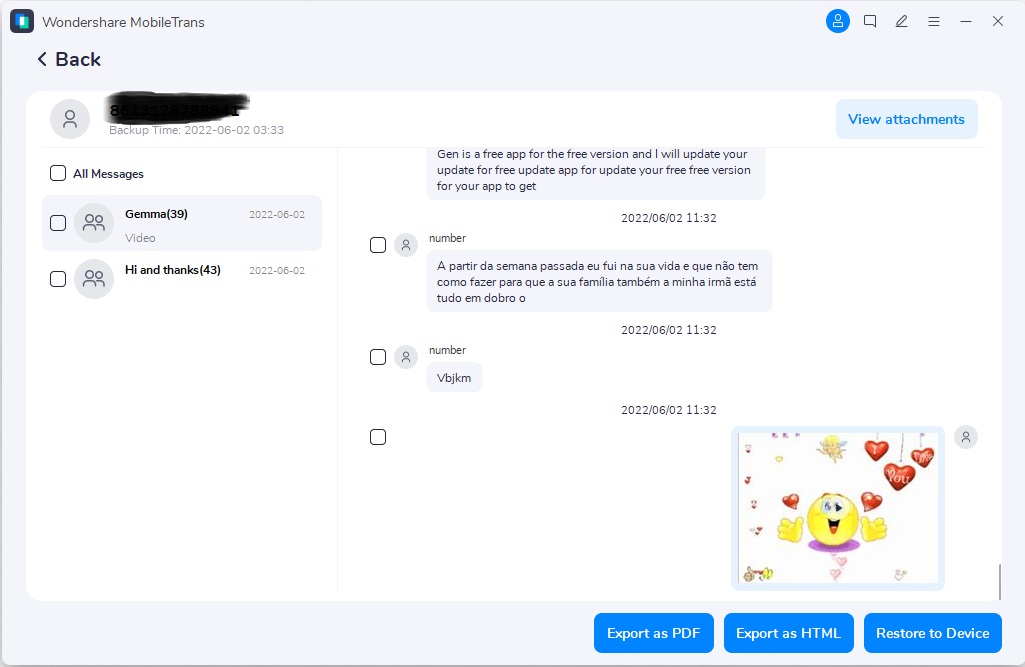
Las copias de seguridad de WhatsApp de Android almacenadas en Google Drive no se pueden restaurar directamente en un iPhone. MobileTrans WhatsApp Transfer salva esta distancia al extraer los datos de WhatsApp de las copias de seguridad de Google Drive o iCloud y restaurar los chats seleccionados sin restablecer el dispositivo. Para transferir datos de Android al iPhone 18 Pro después de configurarlo mediante la restauración de una copia de seguridad de WhatsApp, sigue estos pasos:
Paso 1. Selecciona Transferencia de aplicaciones > WhatsApp > Transferencia de Drive/iCloud > Transferencia de Google Drive.
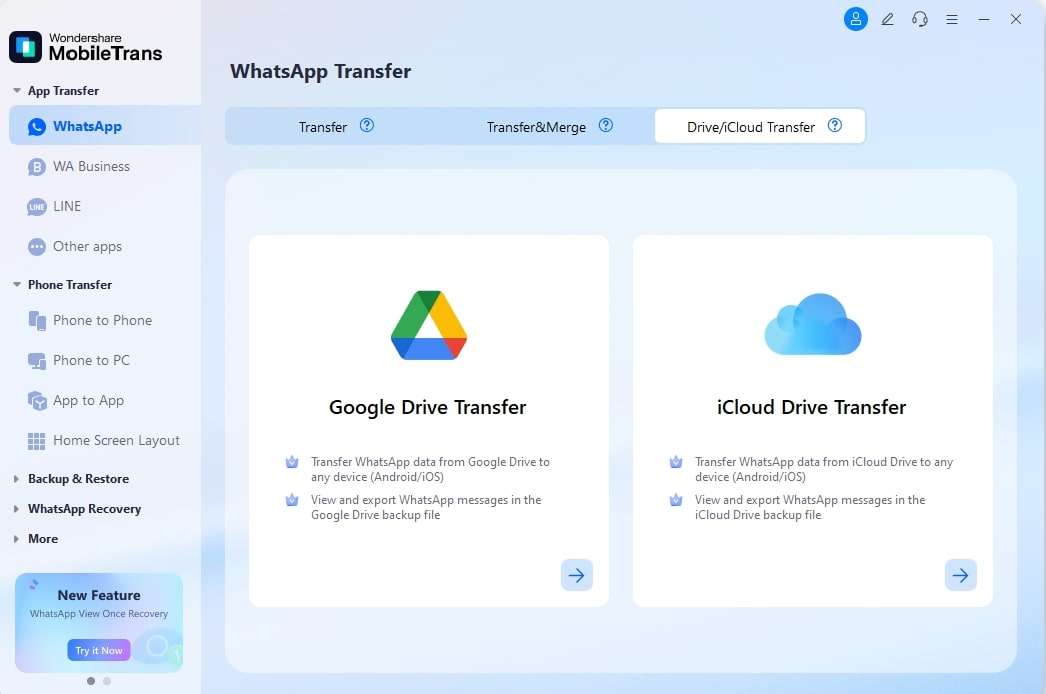
Paso 2. Conecta el iPhone 18 Pro > Pulsa Iniciar sesión > Inicia sesión > Selecciona el archivo de copia de seguridad > Descargar.
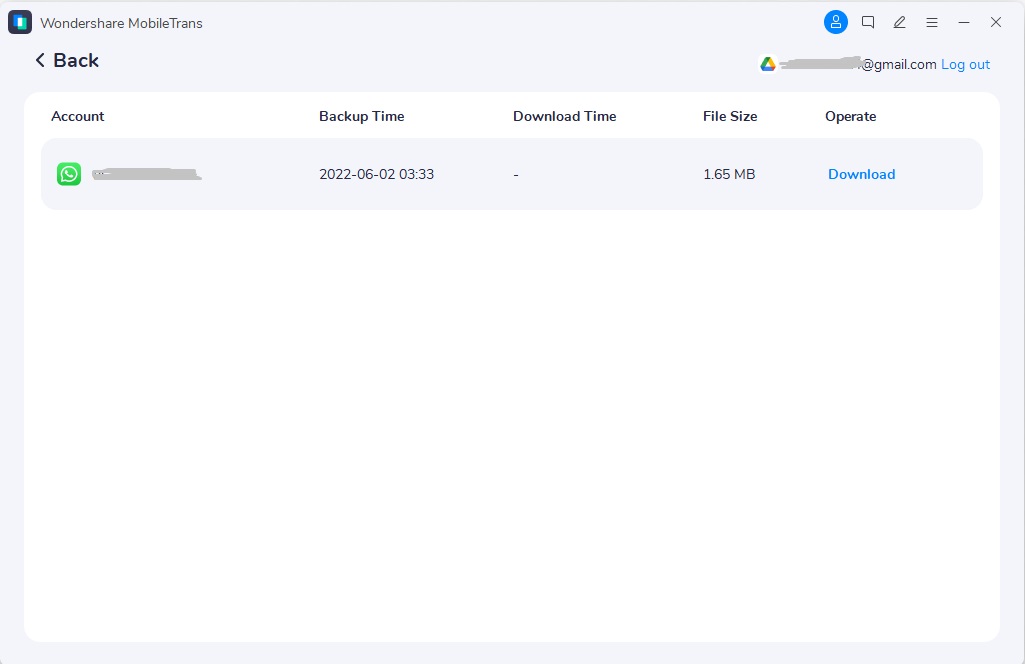
Paso 3. Verifica tu cuenta de Google con el código > Pulsa Ver > Selecciona los mensajes que quieras > Haz clic en Restaurar en el dispositivo.
Parte 4. ¿Qué datos de Android podrían no transferirse al iPhone 18 Pro?
Aunque transfieras datos de Android al iPhone 18 Pro sin Move to iOS, es posible que algunos datos de Android no se transfieran directamente o no funcionen de la misma manera en iOS:
| Datos de Android | Qué ocurre en el iPhone |
| Archivos APK | No se pueden instalar en iOS |
| Compras en Google Play | Es posible que tengas que volver a comprarlas en el App Store |
| Datos específicos de las aplicaciones | Es posible que los datos almacenados únicamente de forma local no se transfieran |
| Ajustes de Android | Los diseños, los widgets y los ajustes de las notificaciones no se transfieren directamente |
| Descargas protegidas por DRM | Pueden seguir vinculadas a la aplicación, la cuenta o el dispositivo originales |
| Datos de aplicaciones no compatibles | Es posible que no se transfieran si no hay una versión para iOS o una opción de exportación compatible |
¿Qué ocurre con tus aplicaciones de Android?
Antes de cambiar de plataforma, es importante saber qué ocurre con tus aplicaciones de Android y sus datos en el iPhone:
- Descarga las versiones para iOS: Muchas aplicaciones populares están disponibles en ambas plataformas. Busca en el App Store y vuelve a instalar las versiones para iOS que necesites.
- Inicia sesión para recuperar los datos sincronizados: Es posible que los datos de las aplicaciones guardados en una cuenta en línea vuelvan a aparecer cuando inicies sesión. Esto suele ocurrir con las aplicaciones de redes sociales, las suscripciones y otros servicios vinculados a una cuenta.
- Comprueba las compras y suscripciones: Es posible que tengas que volver a comprar por separado en el App Store las aplicaciones de pago para Android. Sin embargo, algunas suscripciones y cuentas multiplataforma seguirán disponibles cuando inicies sesión en iOS.
- Migra las aplicaciones que requieren pasos especiales: Algunas aplicaciones de autenticación, gestores de contraseñas y similares requieren un proceso propio de transferencia o exportación. Completa estos pasos antes de borrar tu teléfono Android.
Parte 5. Comparativa de métodos para transferir datos de Android sin Move to iOS
Usa la siguiente tabla comparativa para ver qué métodos funcionan después de la configuración y cuáles pueden transferir datos de Android a iPhone 18 Pro sin Move to iOS:
| Método | Durante la configuración | Después de la configuración | Se necesita un PC | Se necesita Internet | Alcance | Ideal para | A tener en cuenta |
| Transferencia de Apple sin aplicación | Sí | No | No | No | Amplio | Configuración de un iPhone nuevo | Requiere Android 17 o posterior |
| MobileTrans | Sí | Sí | Sí | No | Amplio | iPhone nuevo o ya configurado | Software de pago |
| Sincronización con la cuenta de Google | No | Sí | No | Sí | Selectivo | Contactos, calendarios y correo | No incluye mensajes ni historial de llamadas |
| Google Fotos | No | Sí | No | Sí | Selectiva | Fotos y vídeos | Los archivos multimedia permanecen en Google Fotos |
| Almacenamiento en la nube | No | Sí | No | Sí | Selectiva | Documentos y archivos | Pueden aplicarse límites de almacenamiento |
| Transferencia con ordenador | No | Sí | Sí | No | Selectiva | Música, fotos, vídeos y archivos | Más pasos manuales |
| Archivo VCF | No | Sí | No | Depende | Selectiva | Solo contactos | Es posible que parte de la organización de los contactos no se conserve |
Conclusión: MobileTrans es la mejor opción para transferir una mayor variedad de datos de Android a iPhone, especialmente después de configurar el iPhone. Transfiere varios tipos de datos compatibles sin necesidad de restablecer los ajustes de fábrica, lo que hace que la migración sea más flexible que los métodos que solo se pueden usar durante la configuración.
Parte 6. Qué comprobar después de transferir los datos al iPhone 18 Pro
Después de transferir datos de Android al iPhone 18 Pro sin restablecerlo, utiliza la siguiente lista para confirmar que tus datos importantes se han transferido correctamente:
| Elemento | Qué comprobar |
| Contactos | Compara los contactos importantes en ambos teléfonos. |
| Almacenamiento del iPhone | Confirma que queda suficiente espacio de almacenamiento después de la transferencia. |
| Fotos y vídeos | Comprueba tanto los archivos multimedia antiguos como los recientes. |
| Mensajes y llamadas | Confirma que aparecen los mensajes transferidos y el historial de llamadas. |
| Abre chats antiguos, fotos, vídeos y notas de voz. | |
| Documentos y archivos | Abre los archivos importantes y comprueba que funcionan. |
| Aplicaciones y cuentas | Instala las aplicaciones necesarias y comprueba que has iniciado sesión en tus cuentas. |
| SIM/eSIM | Comprueba que la línea móvil está activa y funciona. |
Conclusión
En conclusión, hay varias formas de transferir datos de Android a iPhone 18 Pro sin Move to iOS. La función Transferencia de Apple sin app está disponible durante la configuración en dispositivos compatibles con Android 17 o posterior, mientras que la sincronización de Google y los métodos manuales permiten transferir determinados datos.
Para transferir más datos después de la configuración, MobileTrans puede mover los datos compatibles sin restablecer el iPhone. Es especialmente útil para transferir varios tipos de datos con una única solución de escritorio. Conserva tu teléfono Android hasta que hayas comprobado los contactos, los archivos multimedia, los mensajes, los datos de WhatsApp y otros archivos importantes.
Preguntas frecuentes
-
¿Puedo transferir todo de Android a iPhone sin Move to iOS?
Puedes transferir la mayoría de los datos habituales sin Move to iOS. La función Transferencia de Apple sin app es compatible con dispositivos Android 17 o posterior, mientras que MobileTrans permite transferir más de 18 tipos de datos compatibles incluso después de configurar el iPhone.
-
¿Qué teléfonos Android son compatibles con Transferencia de Apple sin app?
Para usar Transferencia de Apple sin app, necesitas un teléfono compatible con Android 17 o posterior. La compatibilidad puede variar según el fabricante y el modelo, así que confírmala antes de iniciar la transferencia.
-
¿Cómo transfiero datos de Android a un iPhone que ya está configurado?
Puedes usar la sincronización de Google o el almacenamiento en la nube para transferir determinados datos. Para una transferencia más amplia, MobileTrans puede pasar los datos compatibles de Android a un iPhone ya configurado sin restablecerlo a los valores de fábrica.
-
¿Se pueden transferir datos de WhatsApp de Android a iPhone sin Move to iOS?
Sí. WhatsApp Transfer de MobileTrans puede transferir chats y archivos multimedia de WhatsApp compatibles de Android a iPhone sin Move to iOS, incluso si el iPhone ya está configurado.