¿Pensando en dar el salto al próximo iPhone 17? El nuevo dispositivo de Apple está a punto de llegar y ya despierta gran expectación entre los amantes de la tecnología. Con sus funciones innovadoras, promete más velocidad e inteligencia.
Migrar de Android a iPhone puede ser emocionante, aunque también un poco desafiante. Una de las principales preocupaciones suele ser el historial de WhatsApp: esas conversaciones con amigos y familiares que guardan recuerdos únicos y que nadie quiere perder.
La buena noticia es que no tienes de qué preocuparte. En esta guía completa aprenderás cómo transferir tus mensajes de WhatsApp de Android a iPhone 17 de forma segura y sencilla.
En este artículo
¿Es posible transferir mensajes de WhatsApp de Android a iPhone 17?
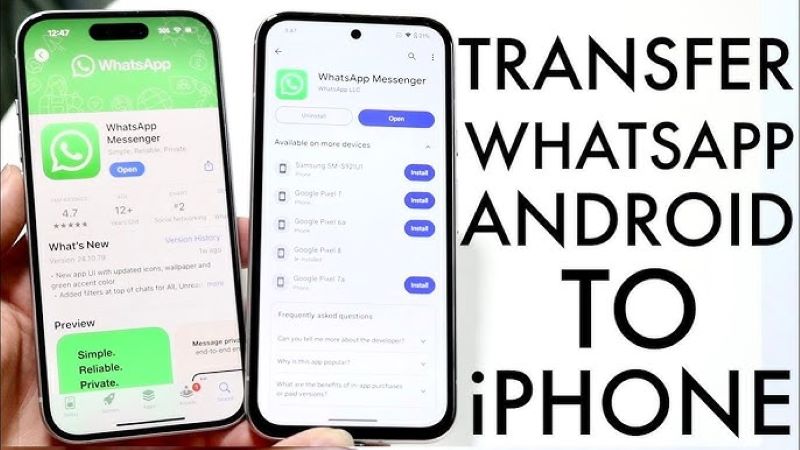
Sí. Ahora es totalmente posible transferir tus mensajes de WhatsApp de Android a iPhone 17 gracias a las últimas actualizaciones de la aplicación. Antes era complicado mover los chats entre sistemas distintos, pero hoy existen varias opciones seguras.
Podrás llevar contigo tus conversaciones, fotos, vídeos y notas de voz. Ten en cuenta que algunos datos, como los registros de pagos, pueden no transferirse.
¿Cuál es el mejor método para transferir WhatsApp de Android a iPhone 17?
Existen varias opciones para mover tus chats de WhatsApp de Android a iPhone 17, y cada una tiene pros y contras. La app oficial Move to iOS es gratuita y segura, pero solo funciona al configurar un iPhone nuevo. En cambio, herramientas de terceros como MobileTrans permiten transferir en cualquier momento, ofrecen más funciones y mayor flexibilidad, aunque suelen ser de pago. La elección dependerá de tus necesidades y del momento en que hagas la migración.
| Método | Tiempo necesario | Qué se transfiere | Limitaciones | Ideal para |
| MobileTrans | 30-60 minutos | Todos los chats, medios, archivos adjuntos, chats grupales | Requiere una computadora o cables USB | Usuarios que desean una solución de transferencia completa. |
| App Move to iOS | 1-2 horas | Todos los chats, medios, mensajes de voz, documentos | Solo funciona durante la configuración del nuevo iPhone | Usuarios de iPhone 17 nuevos que cambian completamente |
| Exportar chat por email | 5-10 minutos por chat | Historial individual de chat como archivo de texto | No transfiere archivos multimedia, no es el formato real de WhatsApp | Guardar algunas conversaciones importantes como respaldo |
| Modo Compañero | Configuración de 5 minutos | Acceso en tiempo real a todos los chats | El teléfono Android debe permanecer activo y conectado | Usuarios que mantienen ambos teléfonos o hacen el cambio gradualmente |
Guía rápida: transfiere tus datos de WhatsApp al iPhone 17
Pasar tus chats de WhatsApp de Android a iPhone 17 es sencillo si usas el método adecuado. La mejor opción dependerá de tus necesidades y del momento en que hagas la migración.
Cada alternativa tiene pasos y requisitos distintos: algunas requieren conectar ambos teléfonos, mientras que otras funcionan mediante la nube. Revisa cada método y elige el que mejor se ajuste a tu situación para asegurar una transferencia completa y sin problemas.
Método 1: Usar la función de transferencia de WhatsApp de MobileTrans
MobileTrans permite mover todos tus chats, archivos multimedia y adjuntos de WhatsApp de una sola vez, sin complicaciones.
La gran ventaja es que puedes usar este método incluso después de haber configurado tu iPhone 17, sin necesidad de reiniciarlo. Los datos se transfieren de manera segura y sin alteraciones, lo que convierte a MobileTrans en una de las opciones más confiables para migrar desde Android.
Cuándo elegir este método:
- Ya configuraste tu iPhone 17
- Quieres conservar todos tus datos de WhatsApp intactos
- Estás dispuesto a pagar por un software premium







Pasos para transferir con MobileTrans:
Paso 1: Abre MobileTrans en tu PC y entra en Transferencia de apps > WhatsApp. Selecciona Transferir o Transferir y combinar. Conecta ambos teléfonos, carga los datos y haz clic en Iniciar para comenzar.

Paso 2: Espera a que termine la transferencia sin desconectar los dispositivos. Al finalizar, abre WhatsApp en tu iPhone 17 y comprueba que todos tus mensajes y archivos multimedia estén disponibles.

Método 2: Usar la app Move to iOS (Método oficial)
Move to iOS es la aplicación oficial de Apple para pasar de Android a iPhone. En colaboración con WhatsApp, se ha convertido en la forma más sencilla y gratuita de transferir tus chats al nuevo iPhone 17. Además de WhatsApp, también permite mover contactos, fotos y otros datos importantes.
Eso sí, solo funciona al configurar un iPhone nuevo. Si ya lo configuraste, este método no estará disponible.
Cuándo usar este método:
- Estás configurando un iPhone 17 por primera vez
- Prefieres el método oficial aprobado por Apple
- Quieres una opción gratuita en lugar de una de pago
- Estás haciendo una migración completa de tu teléfono
Pasos:
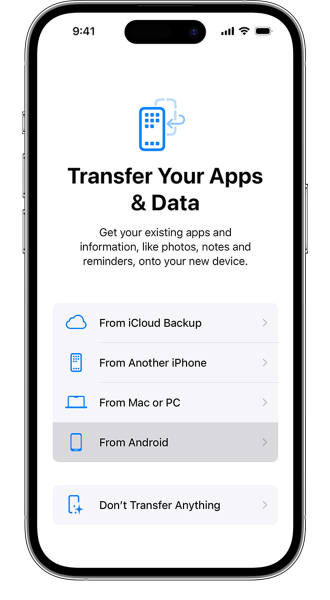
Paso 1: Empieza la configuración de tu nuevo iPhone 17. En la pantalla Transferir tus apps y datos, selecciona Mover datos desde Android.
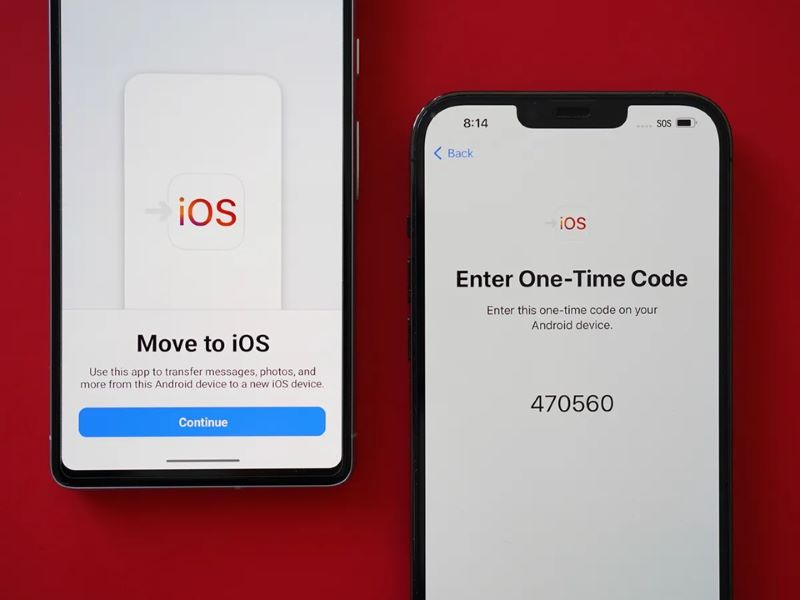
Paso 2: Descarga la app Move to iOS desde Google Play en tu Android. Introduce el código que aparece en tu iPhone 17 y elige WhatsApp de la lista de aplicaciones. La herramienta hará una copia de seguridad; el tiempo dependerá del tamaño de tus datos.
Paso 3: Finaliza la configuración del iPhone. Instala WhatsApp en tu iPhone 17 y, al abrir la app, esta reconocerá los datos transferidos y restaurará automáticamente todos tus chats.
Método 3: Exportar el chat por correo electrónico
La exportación del chat por correo electrónico te permite conservar conversaciones específicas de WhatsApp enviándolas como archivos adjuntos. Aunque este método es gratuito, se limita a un chat por vez y no permite transferir el historial completo. Es ideal para archivar conversaciones individuales importantes.
Este método realmente no transfiere los chats de WhatsApp de Android a iPhone 17 en el sentido tradicional. En su lugar, crea copias de tus chats que puedes ver como archivos de texto. Los chats no aparecerán en WhatsApp en tu nuevo teléfono.
Cuándo usar este método:
- Solo necesitas unos pocos chats importantes
- Otros métodos no han funcionado para ti
- Quieres mantener los chats como archivos de respaldo
- No te importa perder el formato de chat de WhatsApp
Pasos:
Paso 1: Abre WhatsApp en tu Android. Ve al chat que quieras exportar. Toca el menú de tres puntos y selecciona "Más". Elige "Exportar chat" y decide si quieres incluir archivos multimedia.
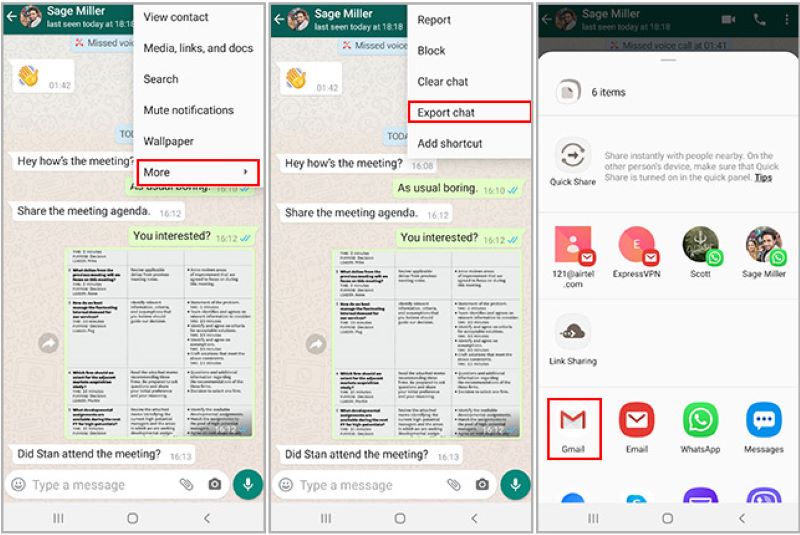
Paso 2: Elige Correo para compartir el chat, envíalo a tu email, luego ábrelo en tu iPhone 17 y descarga el archivo.
Pero hay una desventaja. Podrás leer el chat, pero no aparecerá en WhatsApp. Repite estos pasos para cada chat que quieras guardar.
Método 4: Activar el Modo Compañero
El Modo Compañero de WhatsApp te permite usar WhatsApp en varios dispositivos a la vez. Puedes mantener tu teléfono Android activo mientras usas WhatsApp en el iPhone 17. Esto no es exactamente una transferencia, pero te da acceso a los chats en ambos teléfonos.
Este método funciona como WhatsApp Web pero en tu iPhone. Tu Android sigue siendo el dispositivo principal. El iPhone 17 actúa como dispositivo compañero. Tienes que mantener el Android conectado a internet para que funcione.
Cuándo usar este método:
- Quieres seguir usando ambos teléfonos
- Necesitas acceso inmediato a WhatsApp en el iPhone 17
- Otros métodos de transferencia no te funcionan
- No te importa mantener tu Android activo
Pasos:
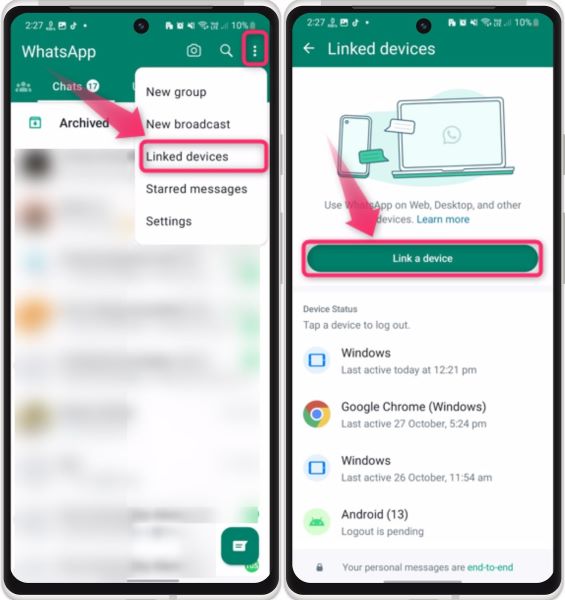
Paso 1: Instala WhatsApp en tu iPhone 17 pero no lo configures aún. En tu Android, abre WhatsApp y ve a Ajustes. Busca la opción "Dispositivos vinculados" y toca "Vincular un dispositivo".
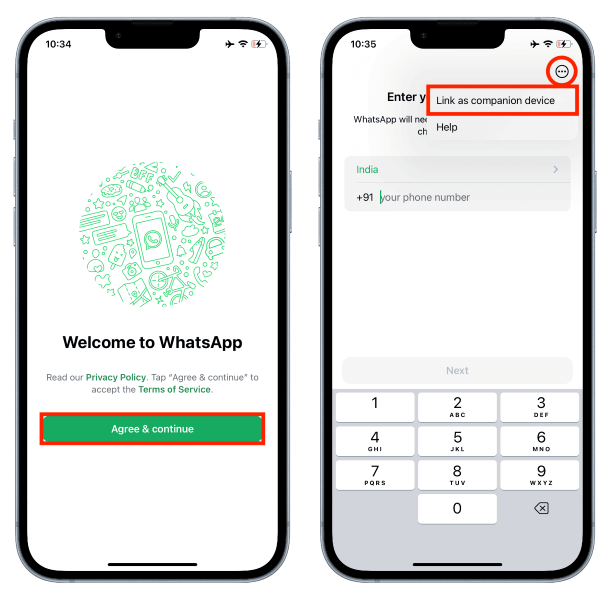
Paso 2: En tu iPhone 17, abre WhatsApp y elige "Vincular como dispositivo compañero". Escanea el código QR que aparece en el iPhone con la cámara de tu Android. Esto vinculará ambos dispositivos.
Tu iPhone 17 ahora puede acceder a todos tus chats de WhatsApp. El historial de chats se sincronizará desde tu Android. Podrás enviar y recibir mensajes desde ambos dispositivos.
Consejos para resolver problemas comunes
Mover datos de WhatsApp entre distintos sistemas puede a veces presentar problemas. Aquí tienes soluciones para los problemas más comunes que la gente enfrenta al transferir mensajes de WhatsApp de Android a iPhone 17.
- La transferencia se congela o falla: Reinicia ambos teléfonos e inténtalo de nuevo. Asegúrate de que ambos dispositivos tengan suficiente batería y una conexión a Internet estable.
- No todos los chats se transfirieron: Comprueba si tienes suficiente espacio de almacenamiento en iCloud. Libera espacio si es necesario e intenta la transferencia de nuevo.
- Faltan archivos multimedia: Es posible que los archivos de vídeo grandes no se transfieran. Intenta transferir sin los archivos multimedia primero y luego guarda manualmente los vídeos importantes.
- La aplicación Move to iOS no funciona: Asegúrate de que ambos teléfonos estén conectados a la misma red WiFi. Desactiva los datos móviles durante la transferencia.
- MobileTrans muestra un error: Actualiza el software a la última versión. Comprueba si los modelos de tu teléfono son compatibles con el software.
- WhatsApp no restaura los chats: Cierra sesión y vuelve a iniciar sesión en WhatsApp. Asegúrate de que estés usando el mismo número de teléfono en ambos dispositivos.
- Modo compañero se desconecta: Mantén tu teléfono Android cerca y con buena conexión a Internet. No dejes que entre en modo suspensión durante el uso.
- La transferencia tarda demasiado: Los historiales de chat grandes requieren más tiempo. Ten paciencia y no interrumpas el proceso. Cierra otras aplicaciones para acelerar la transferencia.



Conclusión
Transferir tus mensajes de WhatsApp de Android a iPhone 17 es totalmente posible si eliges el método adecuado. Cada opción tiene ventajas y limitaciones, así que lo mejor es decidir según tus necesidades.
Move to iOS es ideal al configurar un iPhone nuevo, mientras que MobileTrans resulta perfecto para transferencias completas en cualquier momento. Si solo quieres guardar chats puntuales, puedes exportarlos por correo electrónico. Con el modo compañero, además, podrás usar ambos teléfonos al mismo tiempo.
Antes de empezar, haz siempre una copia de seguridad en Android. Así evitas riesgos y te aseguras de que tus recuerdos de WhatsApp lleguen intactos a tu iPhone 17.
Preguntas frecuentes
-
Q: ¿Puedo transferir WhatsApp de Android a iPhone 17 sin perder ningún dato?
A: Sí, es posible mover tus chats de WhatsApp de Android a iPhone 17 sin perder nada importante si usas el método adecuado. Opciones como Move to iOS o MobileTrans permiten transferir conversaciones, fotos, vídeos y mensajes de voz de manera segura. Ten en cuenta que algunos elementos, como el historial de pagos o registros de llamadas, no siempre se copian. Para mayor tranquilidad, crea antes una copia de seguridad en tu Android y así tendrás un respaldo en caso de cualquier problema durante la transferencia.
-
Q: ¿Es gratis transferir mensajes de WhatsApp de Android a iPhone 17?
A: Depende del método que elijas. La app oficial Move to iOS es totalmente gratuita y funciona muy bien al configurar un iPhone nuevo. También puedes exportar chats por correo electrónico sin coste, aunque solo de forma individual. En cambio, herramientas de terceros como MobileTrans requieren pago, pero permiten transferir todo WhatsApp de una vez y ofrecen funciones extra. Si buscas lo básico, los métodos gratuitos suelen ser suficientes; si quieres más control o ya configuraste tu iPhone, puede compensar invertir en una opción de pago.
-
Q: ¿Cuánto tiempo tarda en transferirse WhatsApp de Android a iPhone 17?
A: El tiempo varía según la cantidad de datos. Si tu historial es pequeño, con pocos mensajes o fotos, la transferencia puede tomar entre 10 y 30 minutos. En cambio, si tienes muchos chats con vídeos e imágenes, podría tardar de 1 a 3 horas. Move to iOS suele ser más ágil que otras opciones, aunque la velocidad de tu Wi-Fi también influye. Lo importante es no interrumpir el proceso y comenzar cuando dispongas de tiempo suficiente para dejar que todo se complete sin prisas.