
Al no tener bandeja para tarjetas SIM físicas, el iPhone Duo depende por completo de la eSIM para conectarse a la red móvil. La forma adecuada de transferir la eSIM al iPhone Duo depende de tu teléfono anterior, del tipo de SIM que tengas, de la compatibilidad de tu operador y de si puedes realizar la transferencia.
Apple ofrece distintas opciones de transferencia para los usuarios de iPhone y Android, mientras que los operadores disponen de alternativas cuando la transferencia directa no está disponible. En esta guía se explican todos los métodos compatibles, desde la transferencia automática de la eSIM hasta las opciones de activación mediante código QR o a través del operador.
En este artículo


Parte 1. ¿Qué método de transferencia de eSIM deberías usar para el iPhone Duo?
Para transferir la eSIM al iPhone Duo, elige un método según tu dispositivo actual, el tipo de SIM y la compatibilidad de tu operador. Compara las opciones disponibles a continuación:
| Dispositivo o situación actuales | Método recomendado | Cuándo usarlo | Compatibilidad del operador |
| iPhone anterior con eSIM | Transferencia rápida de eSIM | Trasladar una línea eSIM existente | Obligatoria |
| iPhone anterior con SIM física | Transferencia rápida de eSIM | Convertir y trasladar la línea de la SIM física | Obligatoria |
| Android 16 o posterior | Transferencia desde Android | Trasladar la eSIM después de configurar el iPhone | Requisitos |
| Android 17 o posterior durante la configuración | Transferencia sin app | Transferencia conjunta de los datos compatibles y la eSIM | Requisitos |
| Transferencia directa no disponible | Activación del operador | Mediante la activación del operador, un código QR, una app o un enlace | Requisitos |
Qué comprobar antes de transferir la eSIM al iPhone Duo
Antes de aprender a transferir la eSIM al iPhone Duo, asegúrate de que tus dispositivos y tu plan móvil estén preparados para la transferencia. Comprueba estos requisitos antes de empezar:
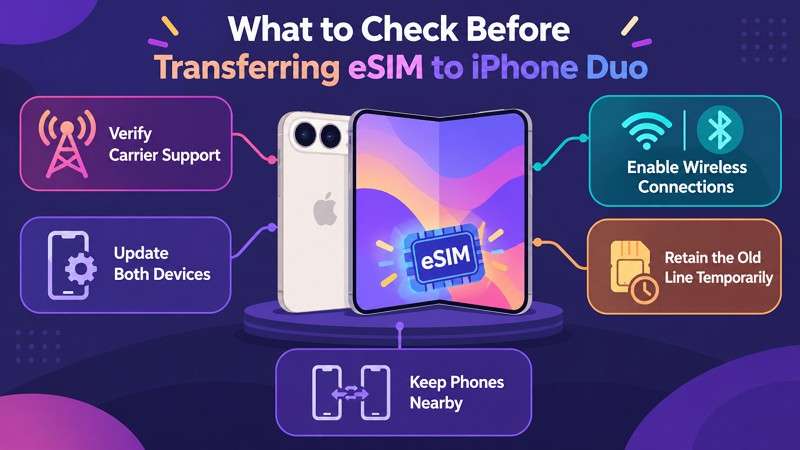
- Comprueba la compatibilidad del operador: Confirma que tu operador es compatible con la eSIM y ofrece el método de transferencia necesario para tu dispositivo actual.
- Actualiza ambos dispositivos: Para usar la transferencia rápida de iPhone, ambos iPhone deben tener iOS 18.4 o posterior. Las transferencias desde Android requieren iOS 27 y Android 17 o posterior.
- Mantén los teléfonos cerca: Coloca los dos dispositivos cerca durante toda la transferencia para que puedan completar la conexión necesaria y los pasos de activación.
- Activa las conexiones inalámbricas: Mantén el Wi-Fi y el Bluetooth activados, según sea necesario, para establecer la conexión entre tu teléfono antiguo y el iPhone Duo.
- Mantén activa la línea antigua: Sigue usando tu línea actual hasta que el servicio se active correctamente en el iPhone Duo. La transferencia rápida desactiva la SIM anterior una vez completada la transferencia.
Parte 2. Cómo transferir la eSIM de un iPhone a un iPhone Duo
Para transferir la eSIM de un iPhone a un iPhone Duo, comprueba primero el tipo de SIM de tu iPhone antiguo. Puedes transferir una eSIM existente mediante la transferencia rápida, mientras que una SIM física puede convertirse en eSIM durante la transferencia con la ayuda del operador.
Transfiere una eSIM existente con la transferencia rápida de eSIM
La transferencia rápida de eSIM de Apple te permite transferir una eSIM al iPhone Duo directamente desde tu iPhone antiguo, siempre que tu operador sea compatible. Inicia sesión en ambos iPhone con la misma cuenta de Apple y mantén desbloqueado el iPhone antiguo. Coloca los dos dispositivos cerca, activa el Bluetooth y asegúrate de que tengan iOS 18.4 o posterior.
Puedes completar la transferencia durante la configuración del iPhone Duo o más adelante, desde los ajustes de datos móviles. Cuando la nueva eSIM se active correctamente, la SIM anterior se desactivará automáticamente. Sigue estos pasos para transferir tu línea:
- Paso 1. En el iPhone Duo, abre Ajustes > Datos móviles > Añadir eSIM > Transferir desde un iPhone cercano.
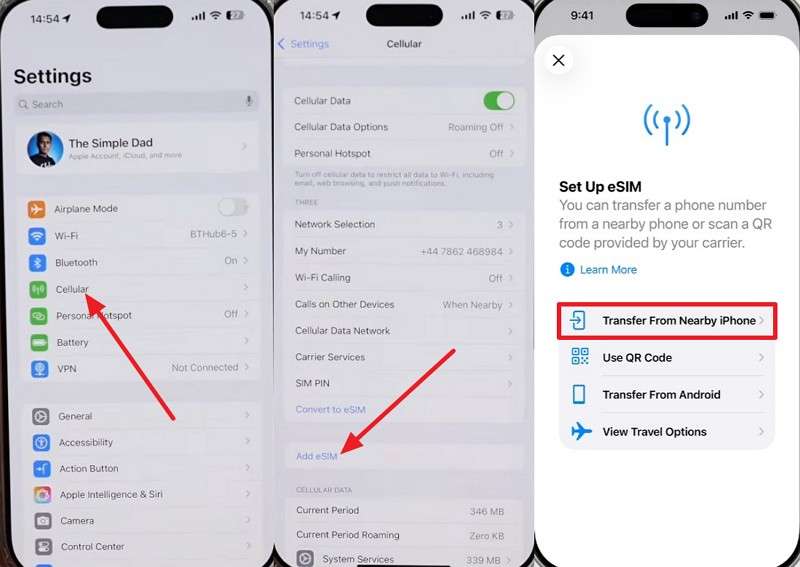
- Paso 2. Sigue las indicaciones del iPhone antiguo y, después, pulsa Transferir > Continuar para aprobar la transferencia de la eSIM.
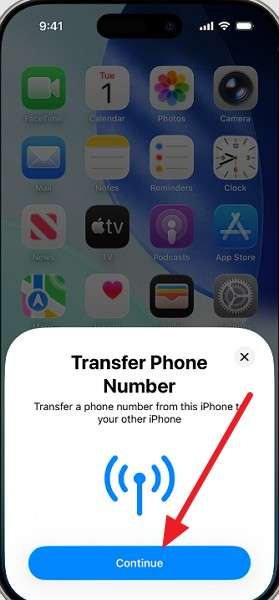
- Paso 3. Si se te solicita, introduce el código de verificación que aparece en el iPhone Duo para confirmar la transferencia.
- Paso 4. Espera a que se active el plan de datos móviles en el iPhone Duo antes de usar la nueva eSIM.
Transferir un número de una SIM física al iPhone Duo
Si tu antiguo iPhone usa una SIM física, es posible que puedas transferir el número del iPhone al iPhone Duo y convertirlo en una eSIM durante el proceso. Esta opción depende de la compatibilidad del operador. Apple confirma que los operadores participantes admiten la conversión de SIM física a eSIM mediante la transferencia rápida de eSIM. Sigue estas sencillas instrucciones para completar la transferencia:
- Paso 1. Abre el iPhone Duo y ve a Ajustes > Datos móviles > Añadir eSIM > Transferir desde un iPhone cercano.
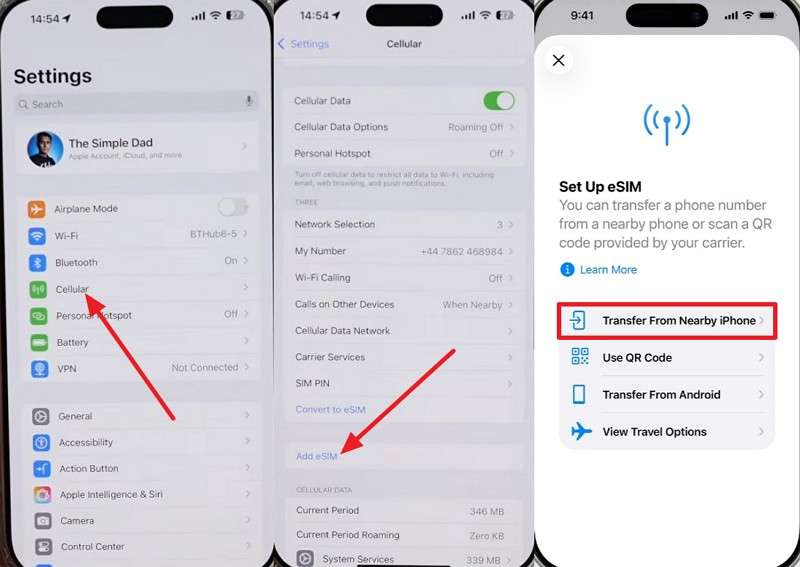
- Paso 2. Sigue las instrucciones en tu antiguo iPhone y espera a que se active el plan de datos móviles en el iPhone Duo.
Nota: La SIM física de tu antiguo iPhone se desactivará cuando la nueva eSIM se active correctamente.
- Paso 3. Ponte en contacto con tu operador si no aparece la opción de transferencia o de conversión de SIM física a eSIM.
Parte 3. Cómo transferir una eSIM de Android al iPhone Duo
Para transferir una eSIM de Android al iPhone Duo, puedes transferir tu línea móvil durante la configuración inicial o después de configurar el iPhone. El método disponible depende de la versión de Android, la compatibilidad del dispositivo y la compatibilidad del operador.
Método 1. Transferir una eSIM directamente de Android al iPhone Duo
Usa este método para transferir una eSIM de Android al iPhone Duo después de completar la configuración inicial del iPhone. El teléfono Android compatible debe tener Android 16 o posterior, mientras que el iPhone Duo requiere iOS 27. Además, tu operador debe admitir transferencias de eSIM entre Android y iPhone. Mantén ambos dispositivos cerca y con la conexión Wi-Fi y el Bluetooth activados durante todo el proceso. Cuando esté todo listo, sigue estos pasos:
- Paso 1. En el iPhone Duo, abre Ajustes > Configurar datos móviles > Transferir desde Android.
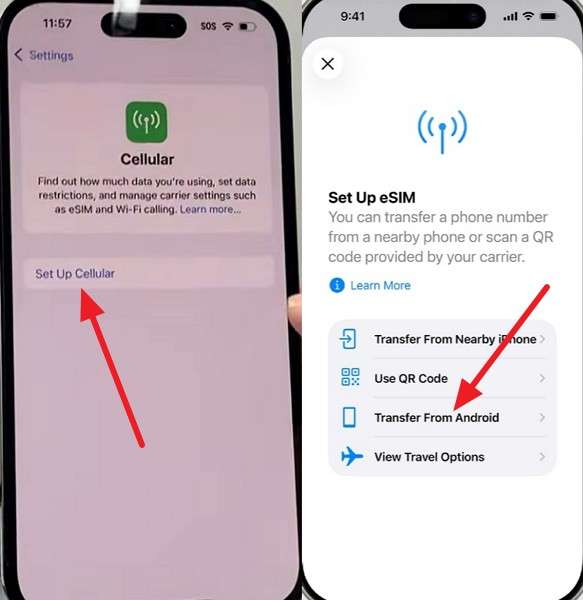
- Paso 2. Si ya hay otra SIM instalada, ve a Ajustes > Datos móviles > Añadir eSIM > Transferir desde Android.
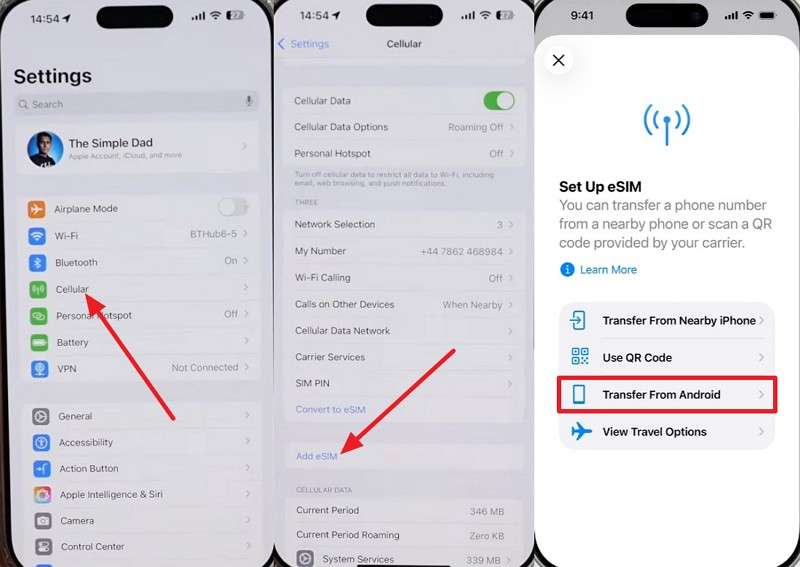
- Paso 3. Escanea con tu teléfono Android el código QR que aparece en el iPhone Duo. Selecciona el número, pulsa Continuary, a continuación, toca Hecho.
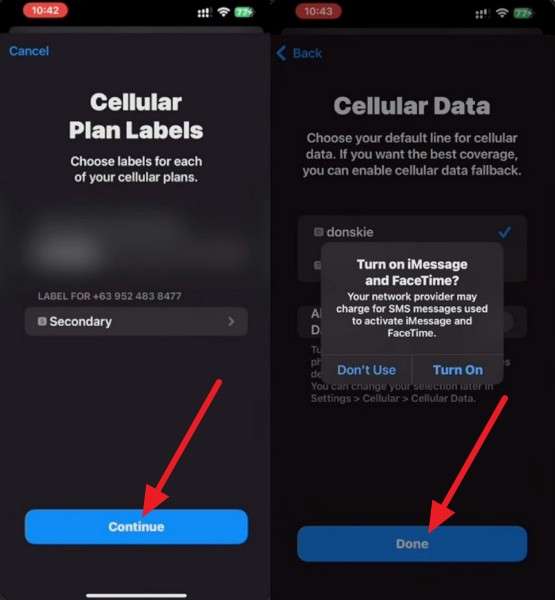
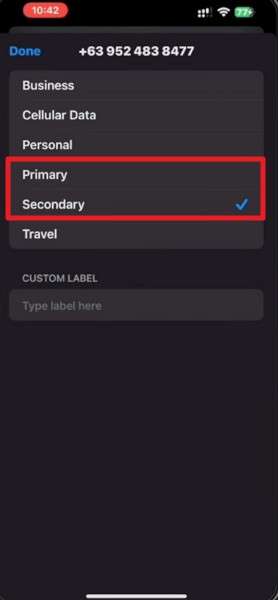
- Paso 4. Si se te solicita, elige si quieres usar el número transferido como línea móvil principal o secundaria.
Método 2. Transferir los datos de Android y la eSIM a la vez durante la configuración
Si tu iPhone Duo es nuevo o se ha restablecido, puedes transferir la eSIM de Android al iPhone Duo mientras transfieres los datos personales compatibles. La opción de Apple para transferir sin una app funciona con dispositivos compatibles con Android 17 o posterior y no requiere la app Pasar a iOS. La disponibilidad de la transferencia de eSIM depende de la compatibilidad del dispositivo y del operador.
A diferencia del método 1, esta opción funciona durante la configuración inicial del iPhone. Sigue estos pasos para transferir los datos compatibles y la línea móvil:
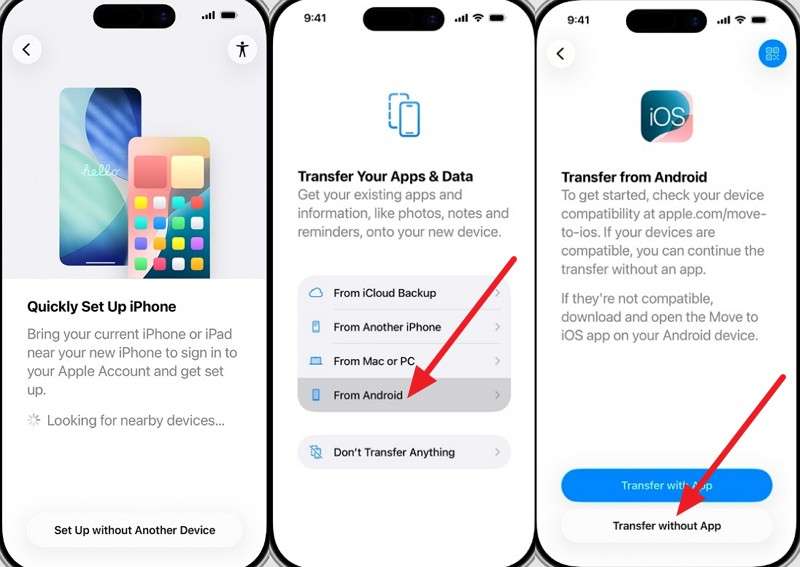
- Paso 1. Configura el iPhone Duo > Transferir tus apps & datos > Desde Android > Transferir sin app.
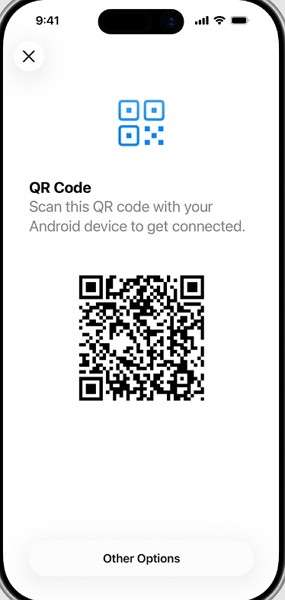
- Paso 2. Coloca el teléfono Android junto al iPhone Duo > Pulsa Continuar > Escanea el código QR que aparece en el iPhone Duo.
- Paso 3. En el teléfono Android, selecciona los datos personales que quieras transferir > Pulsa Continuar en el iPhone Duo.
- Paso 4. Selecciona el número de teléfono compatible en el dispositivo Android > Pulsa Transferir para transferir la eSIM.
- Paso 5. Cuando se complete la transferencia de la eSIM, pulsa Continuar en el iPhone Duo y, a continuación, termina de configurar el dispositivo.
Parte 4. Cómo activar una eSIM en el iPhone Duo cuando no se puede realizar la transferencia directa
Si no se puede realizar la transferencia directa, aún puedes activar una eSIM en el iPhone Duo mediante las opciones alternativas que ofrece tu operador. El método disponible depende de cómo gestione tu operador la activación de eSIM.
Otros métodos de activación del operador
En la tabla siguiente se indican los métodos compatibles con los operadores para activar una eSIM en el iPhone Duo:
| Método de activación | Cómo funciona | Cuándo utilizarlo |
| Activación de eSIM por el operador | El operador asigna digitalmente la eSIM al iPhone Duo | Hay aprovisionamiento automático disponible |
| Código QR | Escanea el código QR que te proporciona el operador desde «Añadir eSIM» | El operador proporciona un código QR de activación |
| Enlace de activación | Abre el enlace del operador y aprueba la activación de la eSIM | El operador proporciona un enlace de activación |
| App del operador | Completa la activación de la eSIM desde la app del operador | El operador requiere activar la eSIM mediante una app |
| Datos manuales | Introduce la información de la eSIM que te haya proporcionado el operador | No hay opciones de activación automática disponibles |
Una vez que hayas elegido el método de activación compatible con tu operador, sigue estos pasos para configurar la eSIM en el iPhone Duo:
- Paso 1. En el iPhone Duo, ve a Ajustes > Datos móviles > Configurar datos móviles > Usar código QR > Escanea el código.
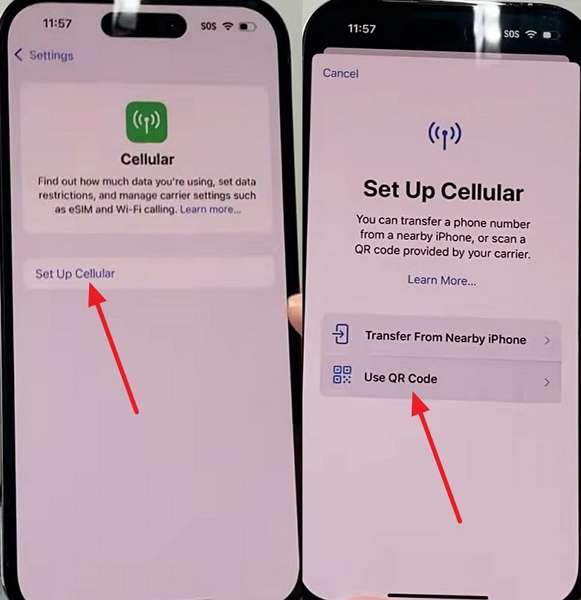
- Paso 2. Para activar la eSIM mediante un enlace del operador, abre el enlace y toca Permitir > Continuar para añadir la eSIM.
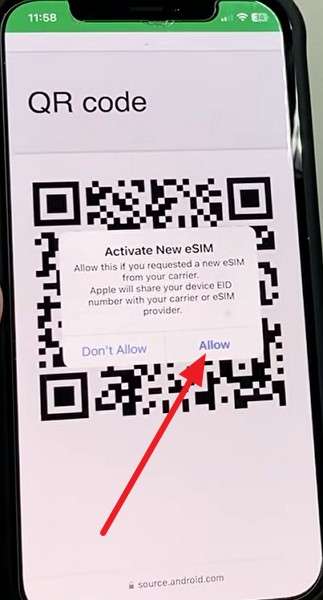
- Paso 3. Cuando termine la activación, ve a Ajustes > Datos móviles y confirma que la nueva línea eSIM esté activada.
Parte 5. ¿Se pueden transferir varias eSIM a un iPhone Duo?
Para transferir varias eSIM a un iPhone Duo, debes transferir o activar cada línea por separado. El método de transferencia disponible puede variar según el operador y la compatibilidad de cada línea.
¿Cuántas eSIM puede almacenar y usar el iPhone Duo?
Apple indica que los iPhone compatibles pueden almacenar 8 o más eSIM y tener dos activas al mismo tiempo. Aunque solo se puede usar una línea para los datos móviles a la vez, la función Cambio de datos móviles puede alternar entre las líneas Dual SIM compatibles.
Cuando transfieras una eSIM de un iPhone a un iPhone Duo, podrás gestionar cada línea en Ajustes > Datos móviles. Desde ahí, puedes elegir las líneas que prefieras para las llamadas y los datos móviles.
Configura tus líneas después de la transferencia
Después de transferir una eSIM a un iPhone Duo, configura cada línea para las llamadas, los datos móviles y el uso diario con estos ajustes:
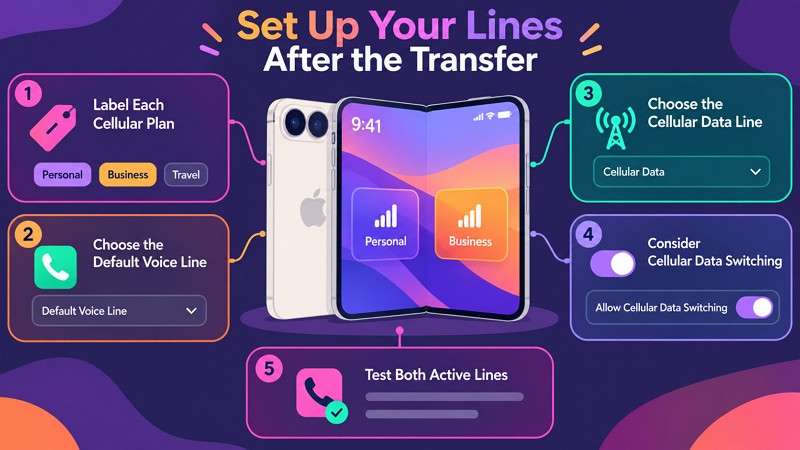
- Asigna una etiqueta a cada plan de datos móviles: Empieza por asignar a cada línea una etiqueta que puedas reconocer fácilmente. Ve a Ajustes > Datos móviles, selecciona una línea y elige Etiqueta del plan de datos móviles. Puedes usar Personal, Trabajo o una etiqueta personalizada.
- Configura la línea de voz por omisión: Abre Ajustes > Datos móviles > Línea de voz por omisión y elige el número que quieres que el iPhone Duo use por omisión para las llamadas salientes.
- Selecciona la línea de datos móviles: Ve a Ajustes > Datos móviles > Datos móviles y elige qué línea activa debe proporcionar los datos móviles.
- Activa el cambio de datos móviles: Activa Permitir cambio de datos móviles si quieres que el iPhone Duo cambie entre las líneas activas para usar los datos móviles cuando sea necesario.
- Prueba las dos líneas activas: Por último, haz una llamada con cada número activo y comprueba que los ajustes de voz y datos funcionan correctamente antes de dejar de usar tu antiguo teléfono.
Parte 6. Transferencia de eSIM frente a iPhone Handoff en iPhone Duo
La transferencia de eSIM y iPhone Handoff gestionan tu línea móvil de forma distinta. En la siguiente tabla se compara cómo funciona cada opción y, a continuación, se explica cuándo usar cada una.
| Función | Transferencia de eSIM | iPhone Handoff |
| Objetivo principal | Trasladar la línea móvil a un iPhone nuevo | Compartir un número entre dos iPhone |
| Dónde está activo el número | Solo en el iPhone nuevo | iPhone activo actualmente |
| iPhone antiguo | La línea móvil se desactiva | Mantiene disponible la línea compartida |
| Uso de ambos teléfonos | No, para la línea transferida | Sí, con una sola conexión móvil activa a la vez |
| Requisitos del operador | Compatibilidad con la transferencia de eSIM | Compatibilidad con iPhone Handoff |
| Caso de uso más adecuado | Sustituir tu iPhone antiguo | Usar dos iPhone con un solo número |
Elige la transferencia de eSIM para sustituir tu iPhone antiguo
Cuando iPhone Duo sustituya a tu iPhone actual, transfiere la eSIM del iPhone a iPhone Duo para trasladar por completo tu servicio móvil. Con eSIM Quick Transfer, el plan se activa en iPhone Duo y la SIM anterior se desactiva tras la activación.
Elige iPhone Handoff si quieres conservar ambos iPhone
Usa iPhone Handoff si quieres mantener iPhone Duo y otro iPhone conectados al mismo número de teléfono. Uno será el iPhone principal y el otro, el secundario. Solo uno se conecta a la red móvil a la vez; la línea cambia de dispositivo cuando desbloqueas el otro.
Parte 7. Cómo solucionar problemas con la transferencia de eSIM en iPhone Duo
Si no puedes transferir una eSIM a iPhone Duo, el problema puede deberse al dispositivo, al operador o a la configuración de la transferencia. En la siguiente tabla se indican los problemas más habituales y sus soluciones.
| Problema | Posible causa | Solución recomendada |
| No aparece la opción para transferir desde un iPhone cercano | No se cumplen los requisitos de Quick Transfer | Comprueba la compatibilidad del operador, el software, el Bluetooth y la proximidad entre los dispositivos |
| No aparece la opción para transferir desde Android | El dispositivo, la versión de Android o el operador no son compatibles | Comprueba si cumples los requisitos o activa el servicio a través del operador |
| No aparece la opción de transferencia sin app | El dispositivo Android o el software no admiten este método | Usa otro método de transferencia compatible con Android |
| No aparece el plan móvil | La línea no está disponible para la transferencia directa | Ponte en contacto con el operador para activar la eSIM |
| La activación de la eSIM se ha quedado bloqueada | La activación o la configuración del operador no se ha completado | Comprueba la conexión, reinicia el iPhone y, después, ponte en contacto con el operador |
| El código QR no funciona | El código QR no es válido, ha caducado o ya se ha utilizado | Solicita al operador un nuevo método de activación |
| Aparece SOS o Sin servicio | La nueva eSIM no está conectada a la red móvil | Comprueba que la línea esté activada y, después, ponte en contacto con el operador |
| El teléfono antiguo sigue teniendo servicio | La transferencia o activación de la nueva eSIM no se ha completado | Confirma la activación en el iPhone Duo antes de quitar nada |
Parte 8. Cómo transferir datos personales al iPhone Duo con MobileTrans
La transferencia de una eSIM traslada tu plan móvil y tu número de teléfono, pero no los datos personales almacenados en el dispositivo antiguo. Después de transferir la eSIM al iPhone Duo, es posible que todavía tengas que transferir por separado los contactos, las fotos, los vídeos, los mensajes, los documentos y otros contenidos. MobileTrans-Phone Transfer incluye una función de transferencia de teléfono compatible con más de 18 tipos de datos para trasladar contenido desde un dispositivo Android o un iPhone al iPhone Duo.
Este método puede ser útil si ya has configurado el iPhone Duo y quieres transferir determinados datos sin restablecer el dispositivo. MobileTrans también ofrece una función específica para transferir WhatsApp y trasladar los datos compatibles de WhatsApp y WhatsApp Business entre dispositivos compatibles.







Guía para transferir datos al iPhone Duo con MobileTrans
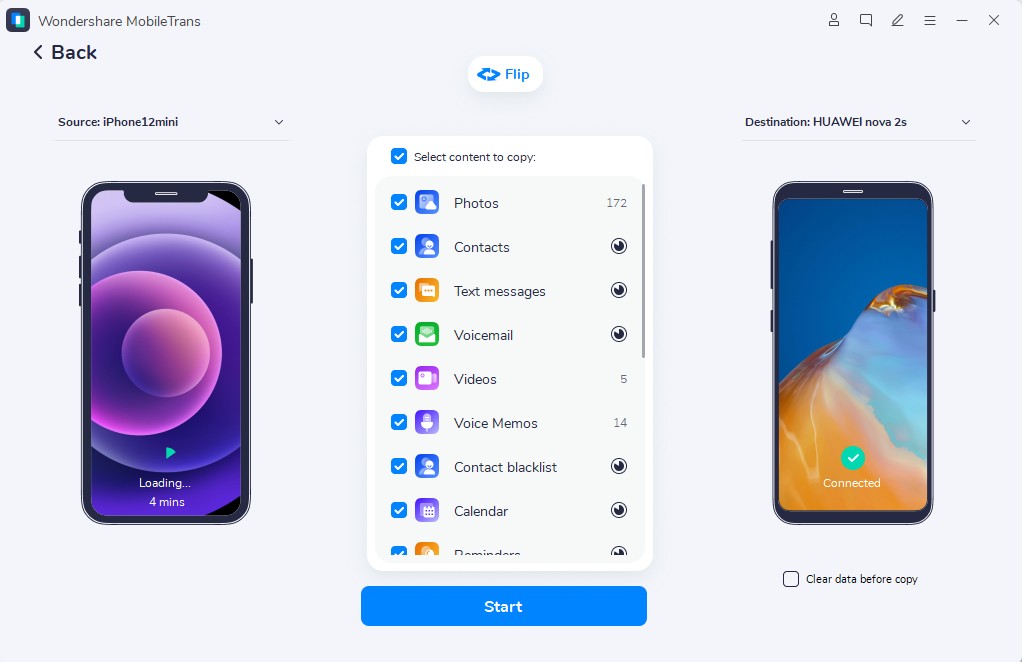
Ahora que ya sabes cómo transferir una eSIM de Android al iPhone Duo u otro iPhone, el siguiente paso es transferir tus datos. Sigue los pasos que se indican a continuación tomando como ejemplo la transferencia de Android a iPhone Duo:
- Paso 1. Abre MobileTrans y selecciona Transferencia de teléfono > De teléfono a teléfono. Conecta el dispositivo Android y el iPhone Duo.
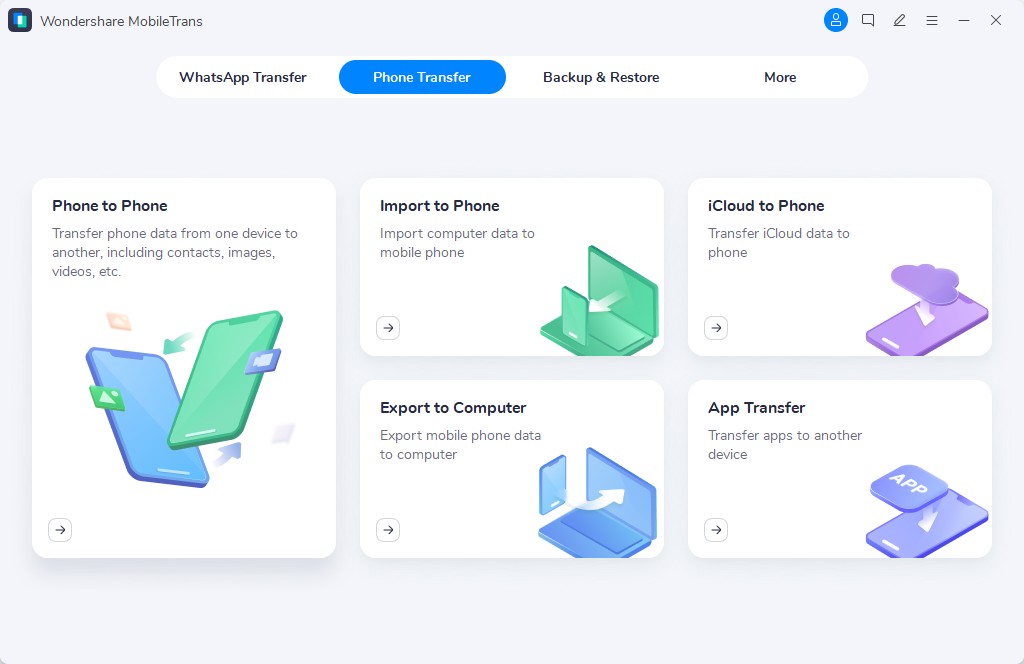
- Paso 2. Selecciona los tipos de datos que quieres transferir y haz clic en Iniciar para transferirlos de Android a iPhone Duo.
Conclusión
La mejor forma de transferir una eSIM a iPhone Duo depende de tu dispositivo actual, del tipo de SIM y de la compatibilidad de tu operador. Tanto si usas la transferencia rápida como la transferencia desde Android o la activación del operador, comprueba que el servicio móvil funciona antes de dejar de usar tu teléfono antiguo. Una vez activada la eSIM, puedes usar MobileTrans-Phone Transfer para transferir por separado contactos, fotos, mensajes y otros datos personales, sin mezclar ce