
Pasar a un nuevo iPhone Duo no significa que todos los métodos de transferencia funcionen igual. La opción más adecuada depende de si tu nuevo iPhone sigue en la pantalla de configuración y de si quieres transferirlo todo o solo algunos datos. Inicio rápido y la restauración desde una copia de seguridad permiten realizar una migración completa durante la configuración, mientras que MobileTrans, la sincronización de iCloud y el almacenamiento en la nube ofrecen opciones más selectivas para después.
Algunos elementos también requieren atención por separado una vez que se hayan transferido tus datos. La activación del servicio móvil, los ajustes de seguridad y algunas funciones específicas del dispositivo pueden requerir una configuración adicional. Esta guía explica seis formas de transferir datos de un iPhone antiguo a un iPhone Duo, para ayudarte a elegir el método más adecuado según el estado de tu dispositivo y tus necesidades de transferencia.
En este artículo


Parte 1. ¿Cuál es la mejor forma de transferir datos de un iPhone antiguo a un iPhone Duo?
Elegir cómo transferir datos de un iPhone antiguo a un iPhone Duo depende de si ya has configurado el nuevo dispositivo y de cuántos datos quieras transferir. Compara los métodos siguientes para encontrar la opción adecuada, tanto si quieres transferirlo todo como si prefieres seleccionar los datos:
|
Método |
Completa o selectiva |
Después de la configuración, sin borrar los datos |
¿Se necesita un ordenador? |
Ideal para |
|
Inicio rápido |
Completa |
No |
No |
Migración completa si tienes los dos iPhone disponibles |
|
Copia de seguridad de iCloud |
Completa |
No |
No |
Restaurar una copia de seguridad reciente en la nube |
|
Copia de seguridad en Mac o PC |
Completa |
No |
Sí |
Restaurar una copia de seguridad del dispositivo almacenada localmente |
|
MobileTrans |
Completa & selectiva |
Sí |
Sí |
Transferencia directa sin restablecer el nuevo iPhone |
|
Sincronización con iCloud |
Selectiva |
Sí |
No |
Mantener sincronizados en ambos iPhone los datos compatibles |
|
Almacenamiento en la nube |
Selectiva |
Sí |
No |
Mover archivos y contenido multimedia seleccionados almacenados online |
Qué debes comprobar antes de transferir tus datos al iPhone Duo
Antes de transferir datos de un iPhone antiguo al iPhone Duo, conviene realizar algunas comprobaciones para evitar problemas de almacenamiento, conexión y cuenta durante la transferencia. No hagas cambios en tu iPhone antiguo hasta confirmar que todos los datos importantes están disponibles en el nuevo dispositivo. Antes de empezar, comprueba lo siguiente:
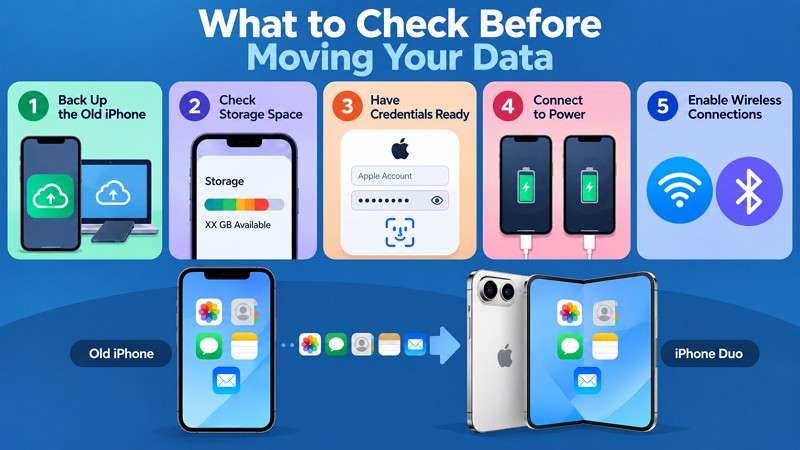
- Haz una copia de seguridad del iPhone antiguo: Crea una copia de seguridad reciente antes de iniciar la transferencia para proteger tus datos importantes. Apple permite hacer copias de seguridad del iPhone a través de iCloud, un Mac o un PC.
- Comprueba el espacio de almacenamiento disponible: Asegúrate de que el iPhone Duo tenga espacio suficiente para el contenido que quieres transferir. Esto es especialmente importante si vas a transferir todo el contenido del iPhone antiguo.
- Ten a mano los datos de la cuenta: Ten a mano la contraseña de tu Cuenta de Apple y el código del iPhone antiguo para iniciar sesión y verificar tu identidad durante la configuración. Apple recomienda tener estos datos preparados antes de transferir el contenido a un iPhone nuevo.
- Conecta ambos iPhone a la corriente: Conecta ambos dispositivos a la corriente antes de iniciar la transferencia. Para usar Inicio rápido, Apple recomienda mantenerlos conectados hasta que se complete la migración.
- Prepara las conexiones necesarias: Para usar Inicio rápido, conecta el iPhone antiguo a una red Wi-Fi, activa el Bluetooth y mantén ambos dispositivos cerca, tal como indica Apple. Si utilizas métodos de iCloud, asegúrate de tener una conexión a Internet estable.
Parte 2. Cómo transferir todo el contenido de un iPhone antiguo al iPhone Duo con Inicio rápido
Inicio rápido es la opción integrada de Apple para transferir todo el contenido de un iPhone antiguo a un iPhone Duo durante la configuración inicial. Mantén ambos dispositivos cerca, conecta el iPhone antiguo a una red Wi-Fi y activa el Bluetooth. Apple te permite transferir los datos directamente desde el iPhone antiguo o descargar las apps y los datos desde iCloud. En este último caso, la descarga puede continuar en segundo plano una vez finalizada la configuración.
También puedes transferir los datos por cable si prefieres conectar los dispositivos directamente. El cable necesario depende de los conectores de ambos iPhone. Si los dos tienen USB-C, Apple permite conectarlos con un cable de carga USB-C. Cuando ambos iPhone estén listos, sigue estos pasos para completar la transferencia con Inicio rápido:
Nota: Si iPhone Duo ya está configurado y quieres utilizar un método de transferencia durante la configuración, primero debes borrar el dispositivo. Al borrarlo, el iPhone volverá al proceso de configuración, donde podrás transferir o restaurar tus datos.
- Paso 1. Conecta el iPhone antiguo a una red wifi y activa el Bluetooth > Enciende iPhone Duo y colócalo cerca del iPhone antiguo.
- Paso 2. Toca Continuar en el iPhone antiguo cuando aparezca el aviso de Inicio rápido > Espera a que aparezca una animación en iPhone Duo.
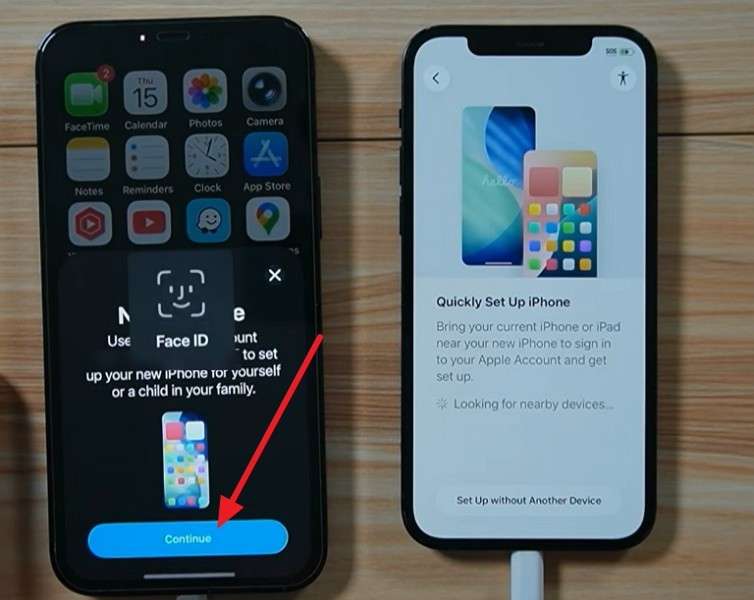
- Paso 3. Utiliza el iPhone antiguo para escanear la animación que se muestra en iPhone Duo > Sigue las instrucciones > Cuando se te solicite, introduce en iPhone Duo el código del iPhone antiguo.
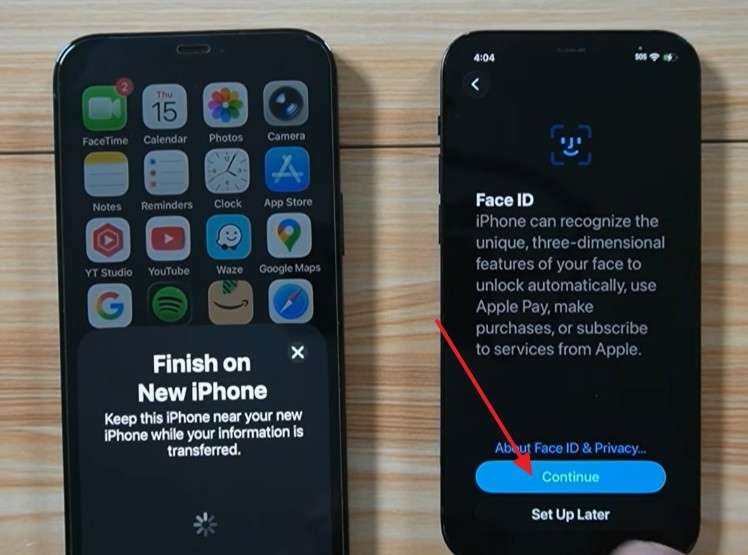
- Paso 4. Sigue las instrucciones de configuración hasta llegar a las opciones de transferencia de datos > Elige Transferir desde el iPhone para realizar una transferencia directa > Sigue con las instrucciones restantes.
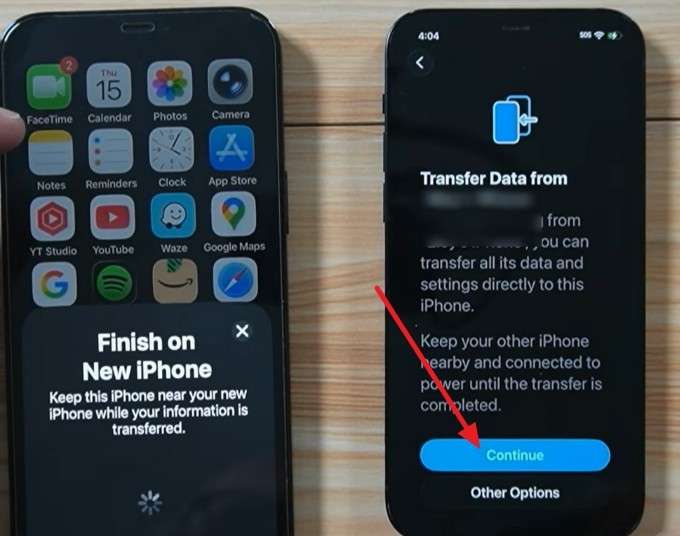
- Paso 5. Mantén los dos iPhone cerca y conectados a la corriente hasta que termine la transferencia. Después, completa los pasos de configuración restantes en iPhone Duo.
Parte 3. Cómo restaurar los datos del iPhone antiguo en iPhone Duo desde una copia de seguridad
Una copia de seguridad reciente es otra forma de transferir datos de un iPhone antiguo a un iPhone Duo cuando no es posible transferirlos directamente de un dispositivo a otro. Durante la configuración, puedes restaurar una copia de seguridad de iCloud o utilizar una copia creada previamente en un Mac o PC con Windows.
Restaurar iPhone Duo desde una copia de seguridad de iCloud
Una copia de seguridad de iCloud resulta útil cuando no tienes los dos iPhone disponibles para realizar una transferencia directa. Los usuarios que cumplan los requisitos pueden obtener almacenamiento temporal de iCloud de Apple al cambiar a un iPhone nuevo. Tienes 21 días para restaurar la copia de seguridad temporal y, si lo necesitas, puedes solicitar otros 21 días. Cuando la copia de seguridad esté lista, sigue estos pasos para restaurarla en iPhone Duo:
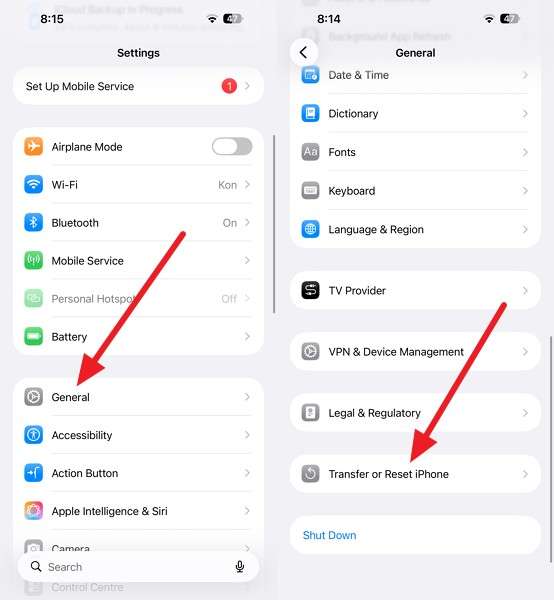
- Paso 1. En el iPhone antiguo, abre Ajustes > General > Transferir o restablecer el iPhone.
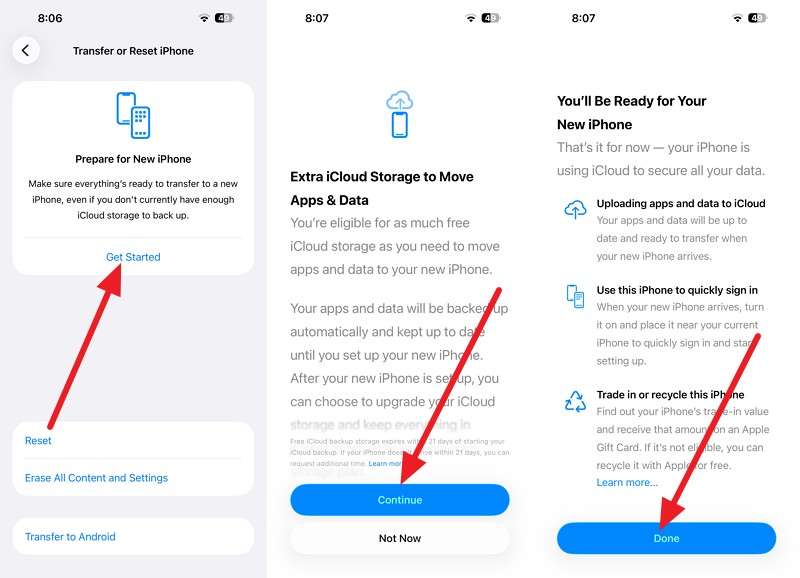
- Paso 2. En Prepárate para tu nuevo iPhone, toca Empezar > Continuar > Hecho.
- Paso 3. Espera a que termine la copia de seguridad de iCloud antes de empezar a configurar iPhone Duo.
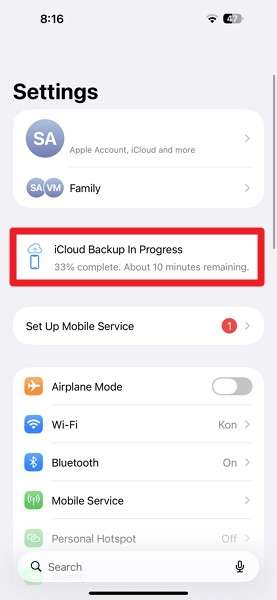
- Paso 4. Enciende iPhone Duo > Accede a Transferir tus apps y datos. Selecciona Desde una copia de seguridad de iCloud > Inicia sesión > Aceptar.
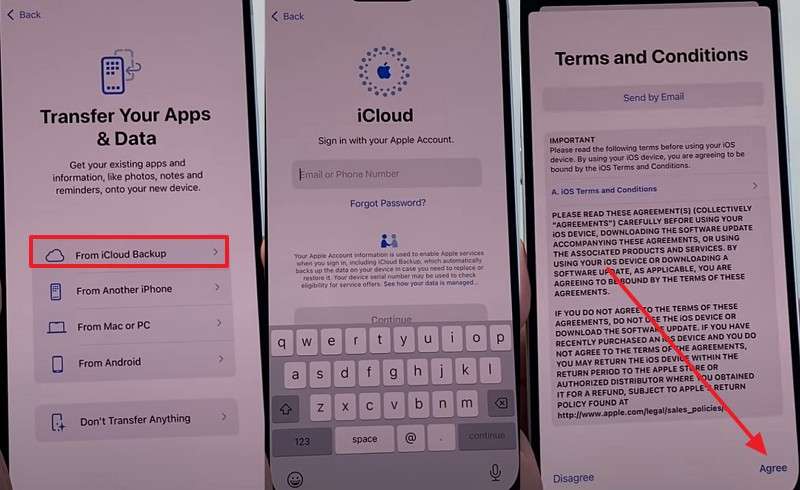
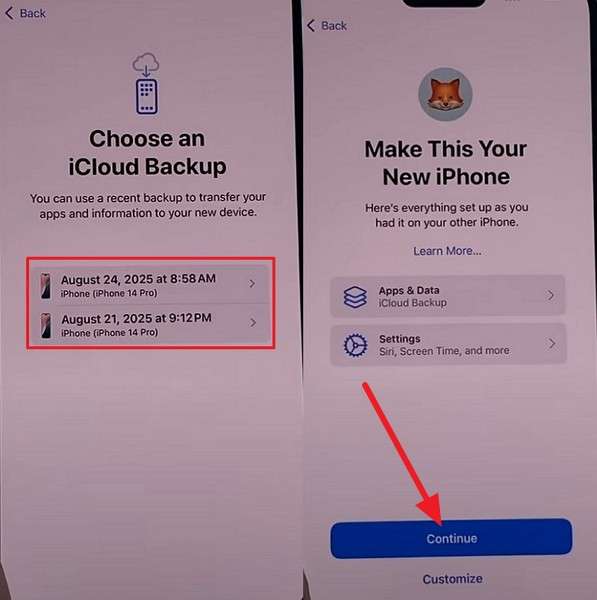
- Paso 5. Selecciona Copia de seguridad de iCloud > Continuar > Completa la configuración en el iPhone Duo.
Restaurar el iPhone Duo desde una copia de seguridad de un Mac o PC con Windows
En un Mac, Finder ofrece otra forma de transferir datos de un iPhone antiguo al iPhone Duo sin usar iCloud. Los usuarios de Windows pueden crear y restaurar copias de seguridad con la app Dispositivos Apple, mientras que iTunes sigue estando disponible en los sistemas compatibles.
Para realizar una copia de seguridad más completa, Apple recomienda cifrarla, ya que así se incluyen datos adicionales como las contraseñas guardadas, los ajustes de Wi-Fi y los datos de Salud. Guarda la contraseña de cifrado en un lugar seguro, porque la necesitarás para usar la copia de seguridad. Sigue estos pasos para crear y restaurar la copia de seguridad del ordenador:
- Paso 1. Conecta el iPhone antiguo al Mac. Abre Finder y selecciona el iPhone en Ubicaciones en la barra lateral.
- Paso 2. Ve a la pestaña General y selecciona Guardar una copia de seguridad de todos los datos del iPhone en este Mac > Realizar copia de seguridad ahora.
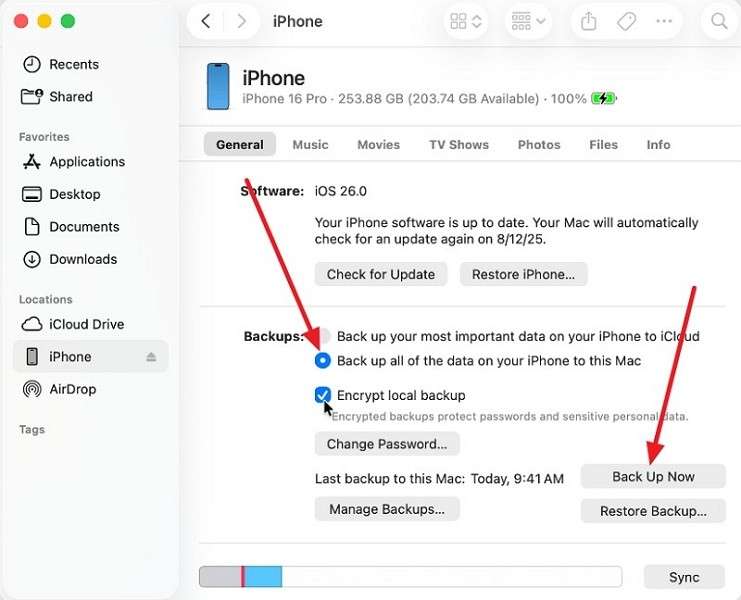
- Paso 3. Espera a que termine la copia de seguridad antes de desconectar el iPhone antiguo.
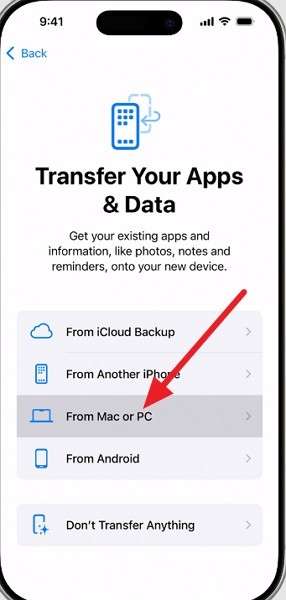
- Paso 4. Durante la configuración del iPhone Duo, selecciona Desde un Mac o PC, y conecta el iPhone Duo al Mac que contiene la copia de seguridad.
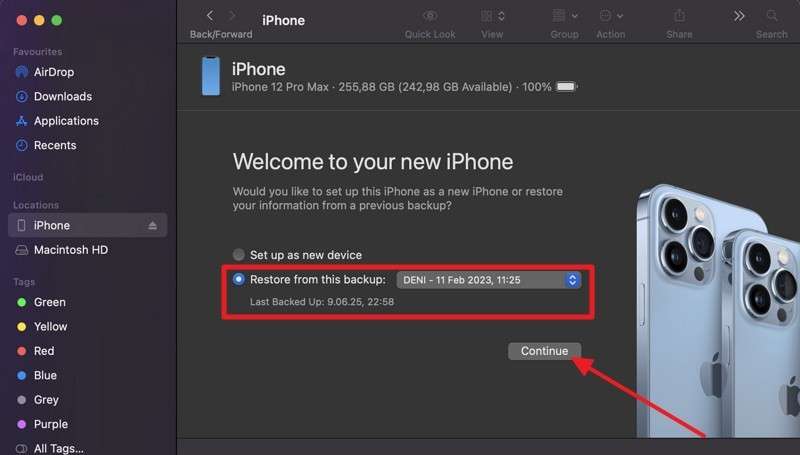
- Paso 5. Selecciona el iPhone Duo y, a continuación, elige Restaurar desde esta copia de seguridad. Selecciona la copia de seguridad del iPhone antiguo y pulsa Continuar.
Parte 4. Cómo transferir datos al iPhone Duo después de configurarlo sin restablecerlo
Una vez configurado el iPhone Duo, Inicio rápido y la restauración completa de una copia de seguridad requieren borrar el dispositivo y volver a iniciar el proceso de configuración. Para transferir datos de un iPhone antiguo a un iPhone Duo sin restablecerlo, utiliza una opción disponible después de la configuración, como MobileTrans, la sincronización de iCloud o el almacenamiento en la nube.
Método 1. Transferir datos con MobileTrans
Para transferir datos de un iPhone antiguo al iPhone Duo después de configurarlo, MobileTrans-Phone Transfer ofrece una opción de transferencia desde el ordenador sin tener que borrar el nuevo iPhone. Con ambos dispositivos conectados a un PC con Windows o a un Mac, la función Phone Transfer admite más de 18 tipos de datos y permite seleccionar las categorías que quieres transferir. MobileTrans también permite transferir datos entre dispositivos iOS y Android.
Además de contenido habitual, como fotos, contactos, vídeos y mensajes, MobileTrans admite determinados datos de aplicaciones y transferencias específicas para servicios como WhatsApp y WhatsApp Business. En lugar de copiarlo todo del dispositivo antiguo, puedes elegir las categorías de datos compatibles antes de iniciar la transferencia. Esto resulta útil si ya has configurado el iPhone Duo y solo necesitas transferir contenido específico.
- Conservar los datos existentes en el dispositivo de destino: MobileTrans no borra el contenido del dispositivo de destino de forma predeterminada. Los datos existentes solo se borran si seleccionas la opción Borrar los datos antes de copiar .
- Copia de seguridad y restauración local: Guarda los datos compatibles del teléfono en el ordenador y restaura más adelante el contenido que elijas sin depender del almacenamiento en la nube.
- Restaurar copias de seguridad de iTunes existentes: Accede a antiguas copias de seguridad de iTunes, previsualiza el contenido disponible y restaura los datos compatibles que elijas sin tener que completar una restauración convencional de iTunes.
- Transferir aplicaciones y datos de las aplicaciones: MobileTrans puede detectar aplicaciones compatibles para instalarlas en bloque y transferir datos compatibles de las aplicaciones, incluidos los datos guardados de juegos compatibles.
- Transferir archivos entre el teléfono y el ordenador: Además de migrar datos de un teléfono a otro, MobileTrans puede exportar archivos compatibles al ordenador e importar contenido compatible al teléfono.







Sigue estos dos pasos para usar MobileTrans y descubrir cómo transferir datos de un iPhone antiguo a un iPhone Duo después de configurarlo:
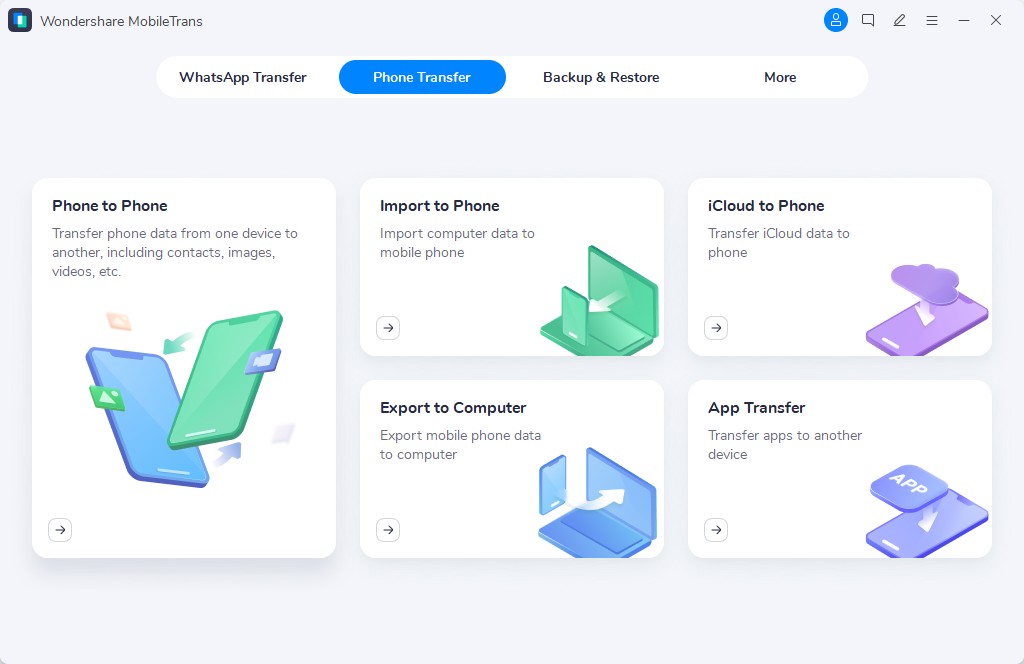
- Paso 1. Abre la herramienta > Elige Transferencia entre teléfonos > De teléfono a teléfono > Conecta el iPhone antiguo y el iPhone Duo.
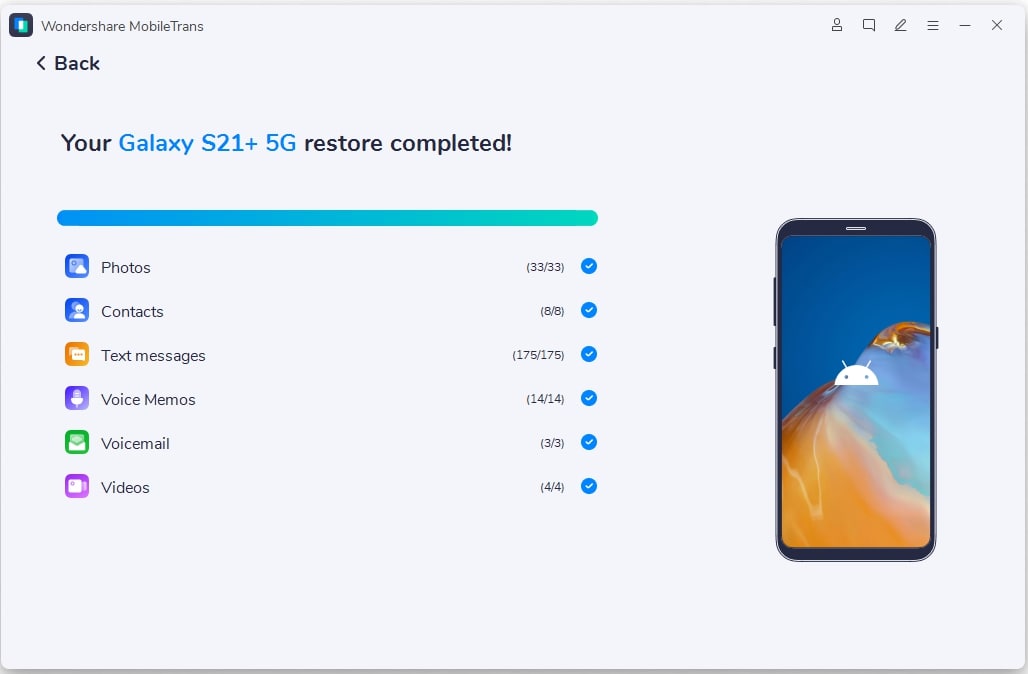
- Paso 2. Selecciona los tipos de datos y pulsa Iniciar para transferir los datos al iPhone Duo.
Método 2. Sincronizar datos con iPhone Duo mediante iCloud
Si ambos iPhone utilizan la misma cuenta de Apple, iCloud ofrece una forma cómoda de transferir datos de un iPhone antiguo a un iPhone Duo después de configurarlo. Puede sincronizar contenido compatible, como fotos, contactos, calendarios, notas y recordatorios, entre tus dispositivos. A diferencia de la restauración de una copia de seguridad, la información sincronizada se mantiene actualizada cuando se realizan cambios. Comprueba que los datos que necesitas ya están guardados en iCloud y sigue estos pasos para sincronizarlos con el iPhone Duo:
- Paso 1. En el iPhone antiguo, ve a Ajustes > [Tu nombre] > iCloud > Ver todo.
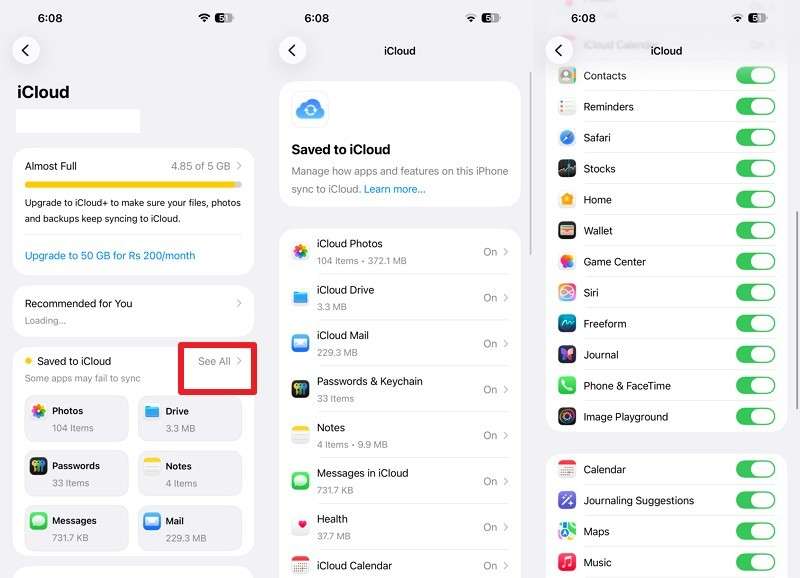
- Paso 2. Asegúrate de que las aplicaciones y funciones de las que quieres hacer una copia de seguridad estén configuradas para usar iCloud.
- Paso 3. Inicia sesión en el iPhone Duo con la misma cuenta de Apple que utilizas en el iPhone antiguo.
- Paso 4. Ve a Ajustes > [Tu nombre] > iCloud > Ver todo. Activa las aplicaciones y funciones que quieras sincronizar.
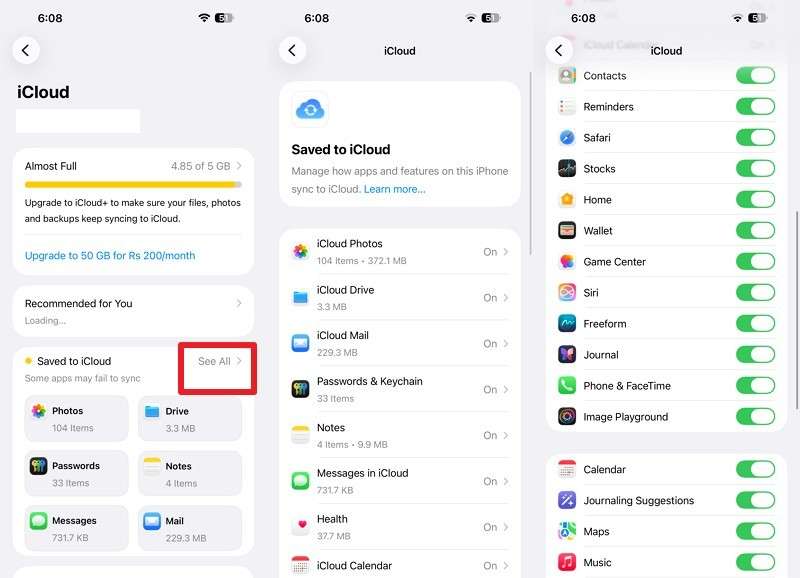
Nota: Según la función, puede que aparezca una opción como Sincronizar este iPhone o Usar en este iPhone.
Método 3. Transferir archivos y contenido multimedia mediante almacenamiento en la nube
El almacenamiento en la nube es útil cuando solo necesitas transferir datos de un iPhone antiguo a un iPhone Duo después de configurarlo. Opciones como iCloud Drive, Google Drive, OneDrive y Dropbox te permiten acceder a determinados archivos desde distintos dispositivos iniciando sesión en la misma cuenta. A diferencia de la migración de todo el dispositivo, estos servicios se centran en los archivos que ya se han subido o sincronizado con la nube. A continuación se indican los pasos para transferir archivos seleccionados a un iPhone Duo usando Dropbox como ejemplo:
- Paso 1. En el iPhone antiguo, abre Dropbox > Pulsa + > Subir archivo > Selecciona los archivos > Pulsa Subir.
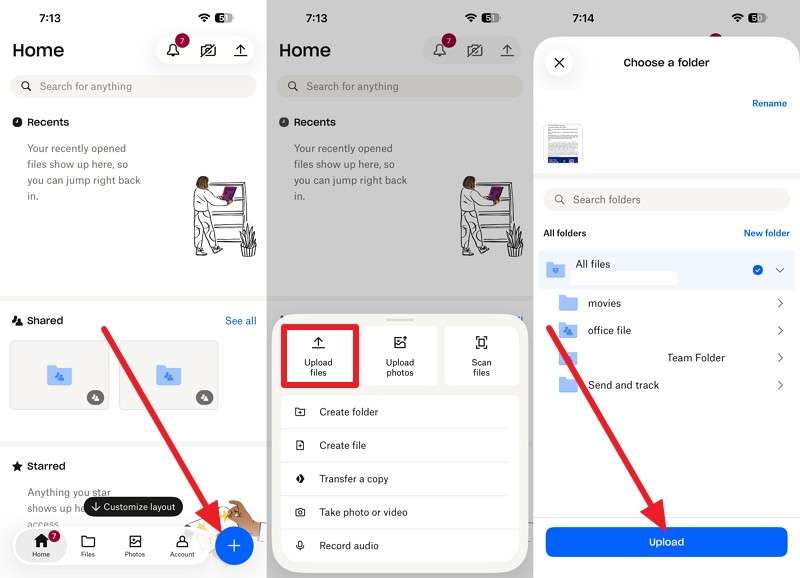
- Paso 2. Instala Dropbox en el iPhone Duo e inicia sesión con la misma cuenta de Dropbox.
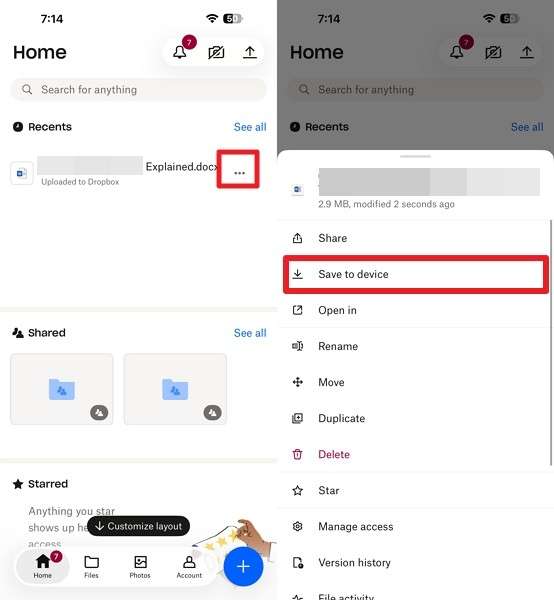
- Paso 3. Ve a Recientes > Busca el archivo > Pulsa los tres puntos > Guardar en el dispositivo en el iPhone Duo.
Parte 5. ¿Qué puede requerir una configuración independiente después de transferir datos al iPhone Duo?
Incluso después de transferir datos de un iPhone antiguo a un iPhone Duo, algunos servicios y funciones específicas del dispositivo requieren una configuración independiente. Comprueba los siguientes aspectos antes de dejar de usar o borrar tu iPhone antiguo:
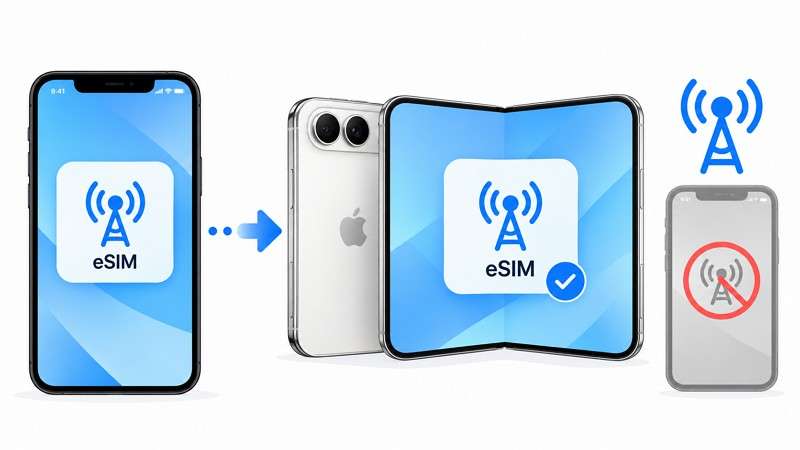
1. eSIM y servicio móvil
Es posible que tu número de teléfono se transfiera durante la configuración, según tu operador y el tipo de SIM. Con la Transferencia rápida de eSIM de Apple, los operadores compatibles pueden transferir una eSIM desde un iPhone cercano sin que tengas que ponerte en contacto con ellos. Otros operadores pueden requerir la activación mediante un código QR, la app del operador u otro método compatible. Cuando se active el plan móvil en el iPhone Duo, se desactivará en el iPhone anterior.
2. Touch ID, Apple Pay y apps de seguridad
Las credenciales biométricas no se transfieren entre dispositivos, por lo que tendrás que volver a configurar la autenticación en el iPhone Duo. Apple confirma que el iPhone Duo utiliza Touch ID integrado en el botón lateral, lo que permite la autenticación tanto si el dispositivo está abierto como cerrado. Los usuarios deberán registrar su huella en el nuevo dispositivo. También puede ser necesario volver a verificar o configurar las tarjetas de Apple Pay, mientras que las apps bancarias y de autenticación pueden requerir una nueva autorización.
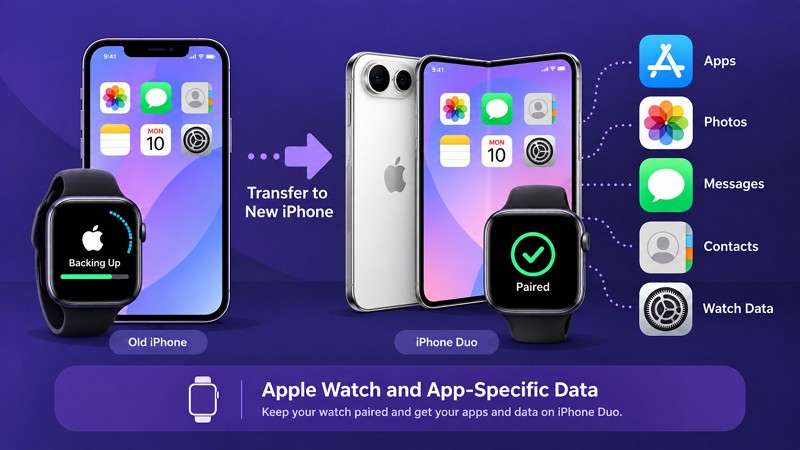
Apple Watch y datos específicos de las apps
Después de transferir datos de un iPhone antiguo a un iPhone Duo, comprueba que el Apple Watch esté correctamente enlazado con el nuevo dispositivo. Apple incluye una copia de seguridad del Apple Watch en la copia de seguridad del iPhone enlazado. Durante la configuración, es posible que se te pregunte si quieres usar el Apple Watch con tu nuevo iPhone. Si no es así, abre la app Apple Watch en el nuevo iPhone y sigue las instrucciones en pantalla para completar el enlace.
Parte 6. ¿Cómo solucionar problemas al transferir datos al iPhone Duo?
Pueden surgir problemas de transferencia debido a fallos de conexión, almacenamiento, cuenta o configuración. Si no puedes transferir datos de un iPhone antiguo a un iPhone Duo correctamente, utiliza la tabla siguiente para identificar la causa más probable y encontrar una solución adecuada:
|
Problema |
Causa probable |
Solución recomendada |
|
No aparece Inicio rápido |
El Wi-Fi o el Bluetooth están desactivados, o los iPhone están demasiado lejos. |
Activa el Wi-Fi y el Bluetooth, mantén los dos iPhone cerca y reinícialos si es necesario. |
|
La transferencia se queda bloqueada en «Preparando» |
La conexión es inestable o los dispositivos necesitan más tiempo para prepararse. |
Mantén ambos iPhone cerca y conectados a la corriente, y espera un poco más. |
|
La transferencia se detiene antes de completarse |
Se pierde la conexión, queda poca batería o el dispositivo de destino no tiene suficiente espacio de almacenamiento. |
Comprueba la conexión, la batería y el espacio disponible; después, reinicia la transferencia. |
|
No hay suficiente espacio de almacenamiento |
El contenido que se va a transferir supera el espacio de almacenamiento disponible en iPhone Duo. |
Elimina contenido innecesario del dispositivo de origen o utiliza la transferencia selectiva. |
|
No aparece la copia de seguridad de iCloud |
Es posible que estés usando una cuenta de Apple incorrecta o que la copia de seguridad necesaria no esté disponible. |
Comprueba la cuenta de Apple y confirma que la copia de seguridad y la fecha sean las correctas. |
|
Faltan datos de iCloud |
Las funciones de iCloud necesarias están desactivadas o la sincronización aún no ha terminado. |
Activa las funciones de iCloud pertinentes y mantén el dispositivo conectado a una red Wi-Fi hasta que termine la sincronización. |
El método de transferencia más adecuado depende de si iPhone Duo todavía está en el proceso de configuración o si ya está configurado. Inicio rápido y las copias de seguridad son opciones eficaces para una migración completa, mientras que iCloud Sync, el almacenamiento en la nube y MobileTrans-Phone Transfer se adaptan a distintas necesidades una vez completada la configuración.
Antes de borrar el dispositivo antiguo, confirma que los datos importantes, el servicio móvil y las funciones de seguridad estén listos. Con el método adecuado, puedes transferir datos de un iPhone antiguo a iPhone Duo sin dejar atrás contenido esencial.
Preguntas frecuentes
-
¿Cuál es la forma más sencilla de transferir todo de un iPhone antiguo a iPhone Duo?
Inicio rápido es la opción más sencilla si iPhone Duo aún está en el proceso de configuración y tienes ambos dispositivos a mano. Si iPhone Duo ya está configurado, MobileTrans puede transferir los datos compatibles del iPhone antiguo sin tener que restablecer el dispositivo. -
¿Puedo transferir datos a iPhone Duo después de configurarlo sin restablecerlo?
Puedes transferir datos a iPhone Duo incluso después de completar la configuración. MobileTrans permite realizar transferencias compatibles sin borrar el dispositivo, mientras que iCloud Sync y el almacenamiento en la nube te ayudan a transferir datos sincronizados o archivos concretos. -
¿Puedo transferir los datos de un iPhone antiguo a iPhone Duo mediante iCloud Sync?
Sí. iCloud Sync puede transferir contenido compatible, como fotos, contactos, notas y calendarios, a iPhone Duo si ambos dispositivos utilizan la misma cuenta de Apple. Sincroniza los datos activados, pero no restaura el iPhone completo. -
¿Puedo transferir datos de un iPhone antiguo a iPhone Duo sin iCloud?
Inicio rápido permite transferir datos directamente de un iPhone a otro durante la configuración, y una copia de seguridad en un ordenador es otra opción que no requiere iCloud. Una vez completada la configuración, MobileTrans puede transferir datos de un iPhone antiguo a iPhone Duo sin depender de iCloud.