

Estás sentado junto a un amigo y te lo imaginas diciendo: «¿Qué aplicación es esa?». En cuestión de segundos, ya aparece en su pantalla. Para los usuarios de iPhone, AirDrop es una forma práctica de compartir más, descubrir más y mantenerse conectados. Sin cables ni herramientas adicionales: una forma cómoda de compartir lo que más te gusta directamente entre dos iPhone.
Para incorporar esta comodidad a tus tareas cotidianas, tendrás que averiguar cómo compartir aplicaciones de un iPhone a otro mediante AirDrop. En este artículo encontrarás un tutorial detallado, paso a paso, sobre cómo compartirlas. Además, respondemos a la pregunta más frecuente: si realmente se pueden compartir aplicaciones mediante AirDrop. Sigue leyendo para descubrir las mejores alternativas y simplificar aún más el proceso.
En este artículo

Parte 1: ¿Se pueden compartir aplicaciones de un iPhone a otro mediante AirDrop?
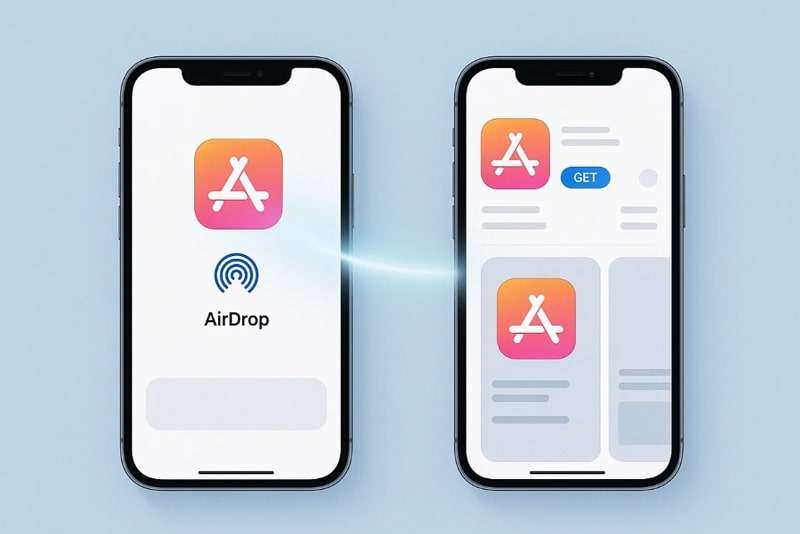
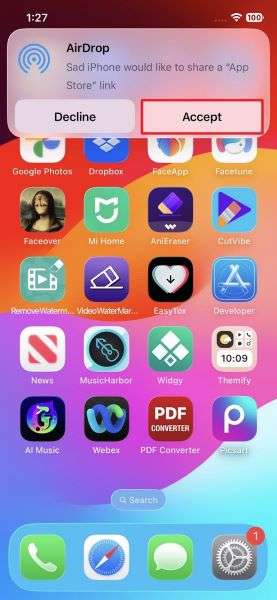
En pocas palabras, AirDrop no transfiere la aplicación en sí, sino que envía al dispositivo del destinatario un enlace directo a la App Store. Así, el destinatario puede abrir el enlace y descargar fácilmente la misma aplicación en su iPhone. En definitiva, cómo enviar aplicaciones de un iPhone a otro mediante AirDrop es la forma más cómoda de recomendar aplicaciones a amigos que estén cerca.
Parte 2: Cómo enviar aplicaciones de un iPhone a otro mediante AirDrop
Si te has cansado de escribir los nombres de las aplicaciones, aquí tienes cómo compartir aplicaciones de un iPhone a otro mediante AirDrop: una forma sencilla de compartir tus descubrimientos:
Paso 1. Para hacerlo, desliza el dedo hacia abajo desde la esquina superior derecha para abrir el Centro de control del iPhone. A continuación, pulsa el icono «AirDrop» y elige una de estas dos opciones: «Solo contactos» o «Todos durante 10 minutos». Después, mantén pulsada la aplicación que quieras compartir y selecciona «Compartir app» en el menú. A continuación, elige «AirDrop» como método para compartir y selecciona el destinatario.
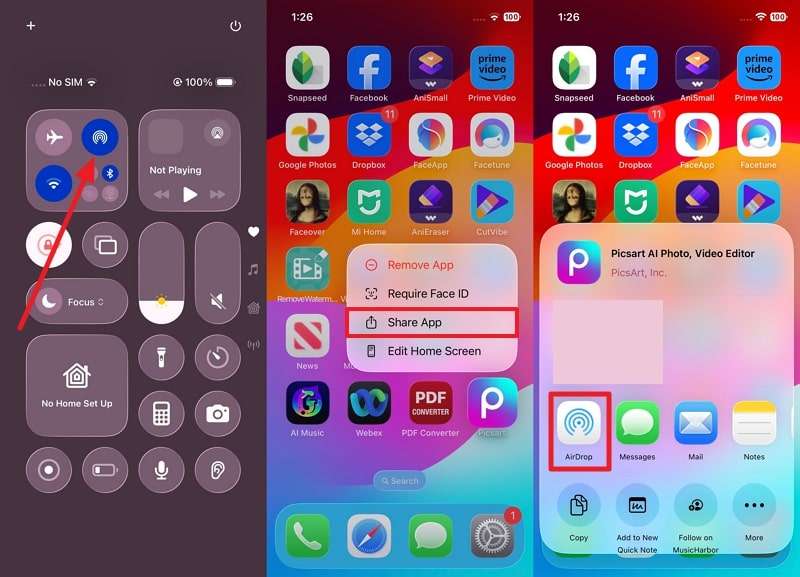
Paso 2. En el dispositivo del destinatario, accede también a AirDrop y pulsa «Aceptar» para recibir el enlace a la aplicación.
Parte 3: Otras alternativas para enviar aplicaciones de un iPhone a otro
Si quieres compartir una aplicación en lugar de un enlace, consulta la siguiente sección, donde encontrarás alternativas para enviar aplicaciones de un iPhone a otro mediante AirDrop:
1. Transferir aplicaciones con MobileTrans







Si crees que compartir enlaces de aplicaciones mediante AirDrop implica tener que dedicar más tiempo a descargarlas después, considera usar MobileTrans como solución directa. Ofrece una solución con un solo clic para transferir rápidamente aplicaciones de un iPhone a otro sin complicaciones. Además, la plataforma afirma que transfiere datos más rápido que Bluetooth o que las aplicaciones de terceros. A diferencia de las herramientas de transferencia tradicionales, permite compartir contenido con cualquier dispositivo sin restricciones.
El programa admite más de 18 tipos de datos, como mensajes, contactos y aplicaciones. Además, es compatible con más de 6.000 dispositivos móviles con Android e iOS, incluido el último iOS 27. Para realizar la transferencia, tendrás que conectar los dispositivos y supervisar el proceso. Además de transferir aplicaciones de un iPhone a otro, también puedes pasarlas de un dispositivo Android a un iPhone.
Funciones principales
- Transferir datos de Android/iOS al PC: Puedes hacer fácilmente una copia de seguridad de los datos del móvil, incluidas las aplicaciones, directamente en el ordenador y liberar espacio en el teléfono.
- Transferir datos del ordenador a dispositivos móviles: Esta función permite transferir 5 tipos de datos del ordenador a cualquier dispositivo iOS o Android.
- Transferir datos de iCloud a Android: Transfiere todos tus contactos, fotos y datos del calendario de iCloud a tu nuevo teléfono Android sin necesidad de descargarlos manualmente.
Guía detallada para transferir aplicaciones entre iPhone antiguos y nuevos
Como alternativa a cómo compartir aplicaciones de un iPhone a otro mediante AirDrop, sigue este tutorial para transferir aplicaciones:
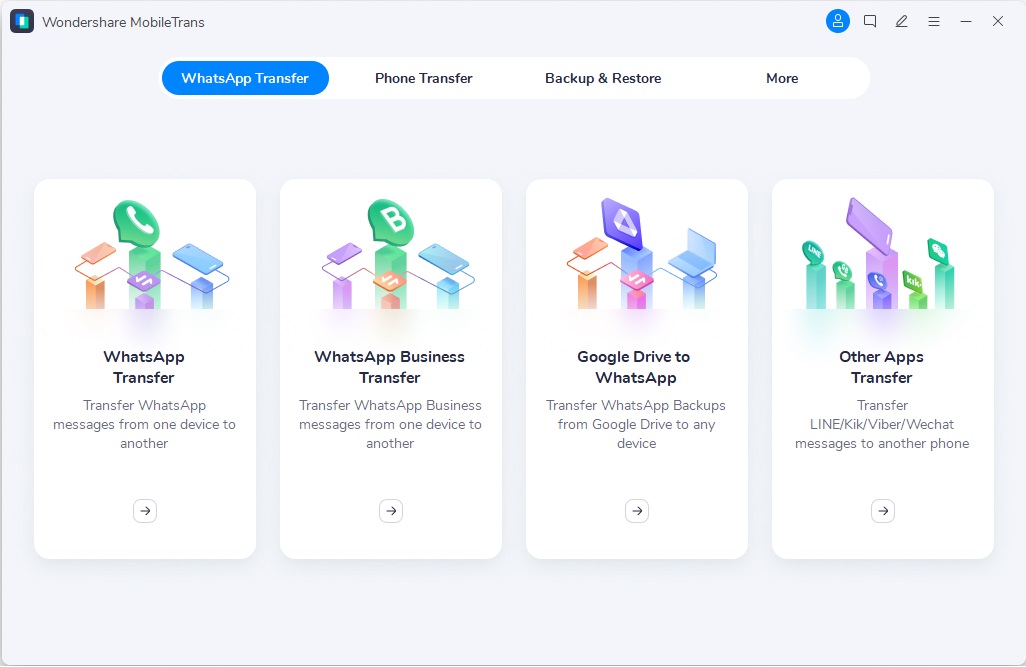
Paso 1. Abre la herramienta de transferencia de aplicaciones
Abre el programa en el PC y accede a la función «Transferencia de teléfono» para elegir «De aplicación a aplicación». A continuación, conecta los dos iPhone al ordenador mediante un cable USB. Ahora, selecciona cuál es el iPhone de «Origen» y cuál el de «Destino» para elegir el tipo de datos.
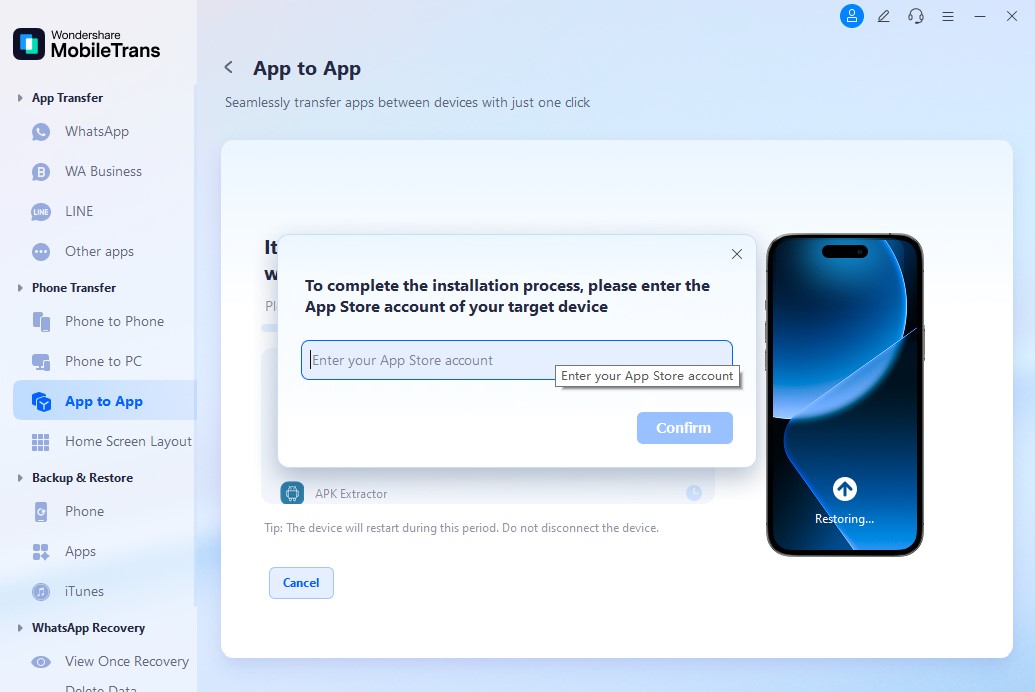
Paso 2. Introduce los datos de tu cuenta del App Store de Apple
Para continuar con la instalación, inicia sesión con el ID del App Store de tu iPhone antiguo. A continuación, permite que el sistema recupere de forma segura la lista de aplicaciones.
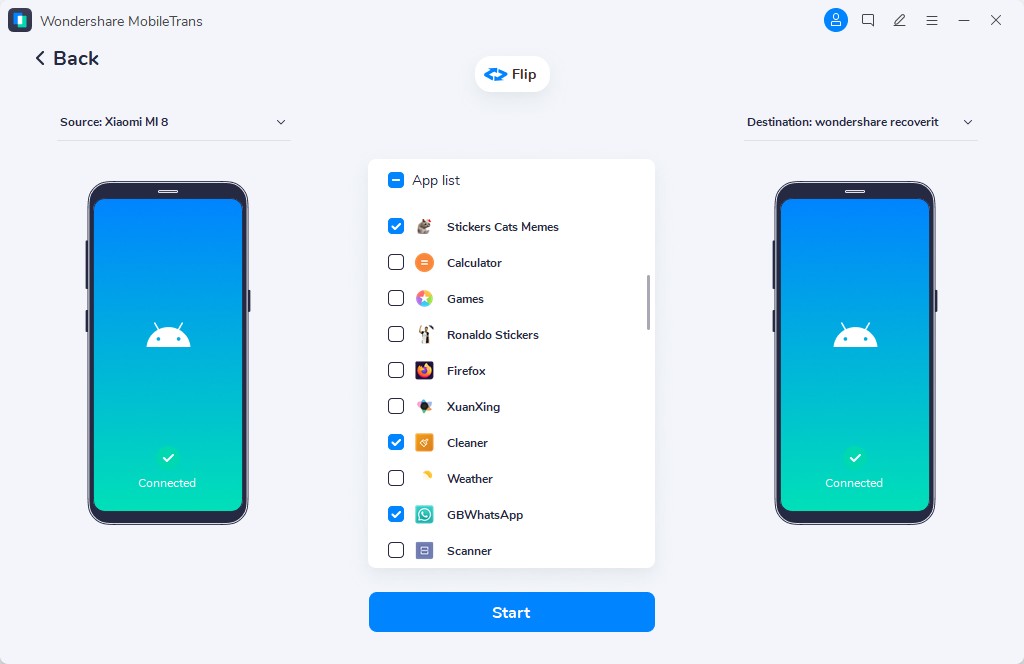
Paso 3. Completa la transferencia de aplicaciones
El programa empezará a transferir los datos e instalar las aplicaciones en tu iPhone. Mantén los dispositivos conectados hasta que termine la transferencia y comprueba las aplicaciones que aparecen en la pantalla de inicio del iPhone.
2. Comparte aplicaciones mediante En familia
Para los usuarios de iPhone, En familia de Apple es una forma práctica de permitir que hasta 6 miembros de la familia accedan a las aplicaciones que han comprado los demás. Esto significa que, cuando un miembro de la familia compra una aplicación, todos los integrantes del grupo pueden descargarla sin tener que volver a comprarla.
Puede ser una alternativa a largo plazo a «cómo enviar aplicaciones de un iPhone a otro mediante AirDrop» para que las familias compartan aplicaciones entre varios dispositivos. Para saber cómo hacerlo, sigue este tutorial paso a paso para compartir aplicaciones mediante En familia:
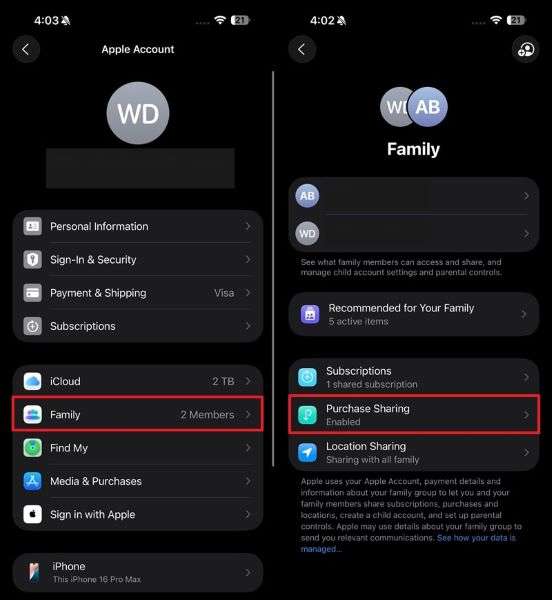
Paso 1. Para ello, ve a «Ajustes» en el iPhone y pulsa tu «Perfil» en la parte superior. Después, busca la opción «Familia» y, en la pantalla siguiente, accede a «Compartir compras».
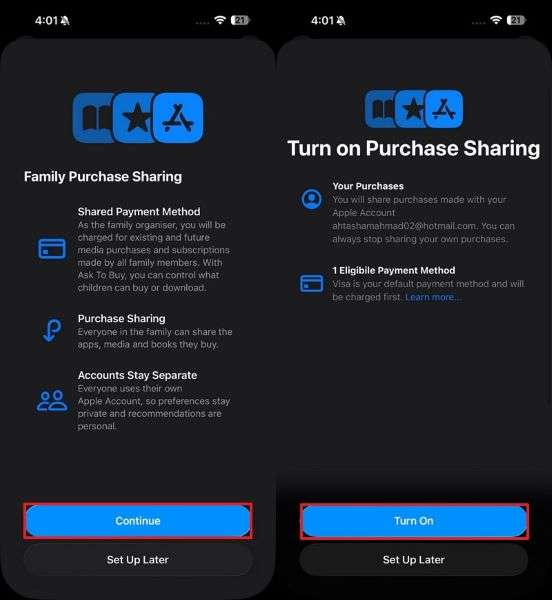
Paso 2. Continúa y pulsa el botón «Continuar» en la ventana «Compartir compras con la familia». Después, pulsa el botón «Activar» y permite que los miembros de tu familia descarguen las aplicaciones compradas.
3. Regala la app a la persona que quieras
Si prefieres un enfoque más personal, puedes usar la función «Regalar una app» de Apple, que te permite enviar una aplicación de pago a otro usuario de iPhone. Así puedes dar un paso más, asumir el coste y convertir la transferencia de la app en una experiencia memorable. Es una alternativa cómoda a cómo compartir aplicaciones de iPhone a iPhone con AirDrop porque puedes compartir la aplicación, aunque sea de pago, siguiendo los pasos indicados.
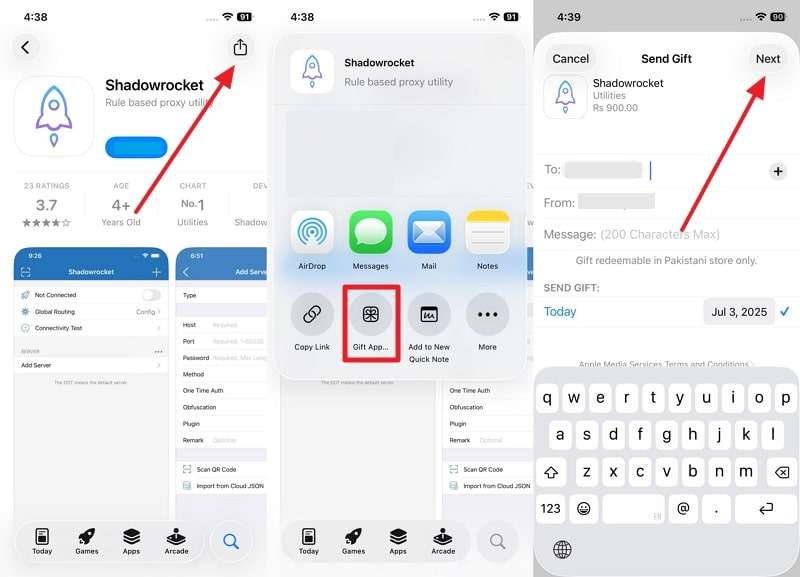
Instrucciones: Abre el App Store, busca la aplicación de pago que quieras y pulsa el icono «Compartir» de la esquina superior derecha. En el menú para compartir, selecciona la opción «Regalar app» e introduce los datos del destinatario en la siguiente pantalla. Por último, pulsa «Siguiente» en la esquina superior derecha y envía la aplicación de pago como regalo.
4. Pasa todas tus apps al nuevo iPhone con Inicio rápido
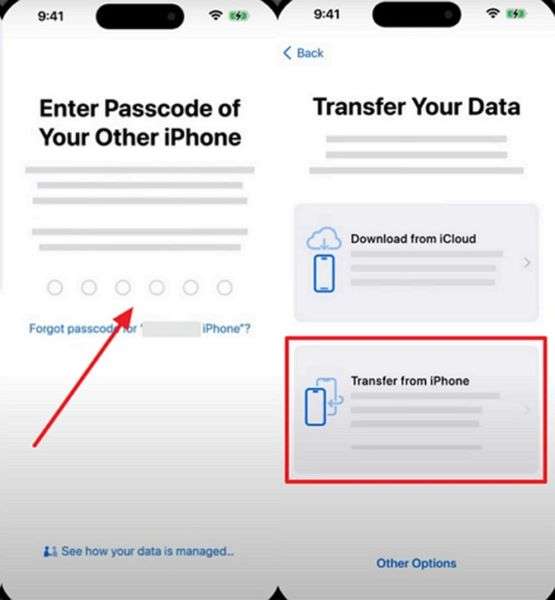
Si tienes pensado cambiar de móvil y quieres transferir las aplicaciones a tu nuevo iPhone, Inicio rápido es la mejor opción. Esta herramienta te permite transferir toda la configuración de tu iPhone a un dispositivo nuevo colocando tu antiguo dispositivo iOS al lado. Para que la transferencia se realice sin problemas, activa las conexiones Bluetooth y Wi-Fi en ambos dispositivos. Sigue este tutorial, una alternativa a "cómo enviar aplicaciones de iPhone a iPhone con AirDrop."
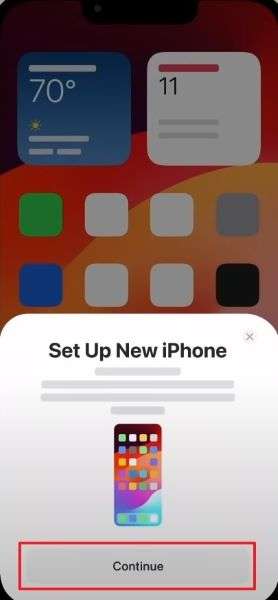
Paso 1. Para empezar, activa el Bluetooth en tu antiguo iPhone y conéctalo a una red Wi-Fi. Después, sigue las indicaciones para acceder a la pantalla «Inicio rápido» en tu nuevo iPhone. A continuación, coloca el dispositivo antiguo junto al nuevo y selecciona «Continuar» en el antiguo.
Paso 2. A continuación, introduce el código de acceso en el nuevo iPhone y sigue las indicaciones hasta llegar a la pantalla «Transferir tus datos». Después, selecciona «Transferir desde el iPhone», acepta los términos y condiciones y sigue las indicaciones para transferir tus datos.
5. Recupera las apps del iPhone con una copia de seguridad de iTunes/Finder
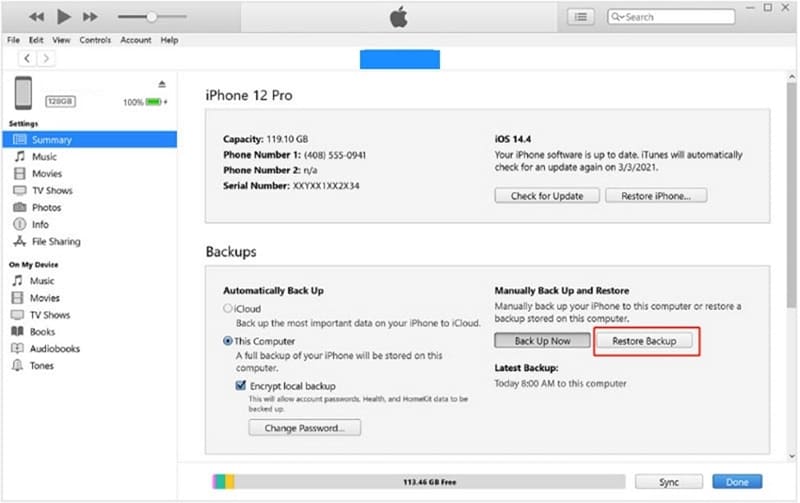
Si prefieres hacer las copias de seguridad en un ordenador, puedes usar iTunes/Finder para hacer una copia de seguridad de tu antiguo iPhone y restaurarla en el nuevo dispositivo. Este método no solo transfiere las aplicaciones, sino también los ajustes, los datos de las apps y otros archivos multimedia. Es una opción cómoda si quieres tener una copia de seguridad sin conexión o necesitas restaurarlo todo después de restablecer el dispositivo. Para descubrir esta alternativa a "cómo compartir aplicaciones de iPhone a iPhone con AirDrop", sigue estas instrucciones:
Instrucciones: Para empezar, conecta los dispositivos con un cable USB, selecciona el icono «Teléfono» de la esquina superior izquierda y ve a la pestaña «Resumen/Teléfono» de iTunes/Finder. A continuación, pulsa el botón «Restaurar copia de seguridad» y confirma que quieres restaurar todas las aplicaciones con el botón «Restaurar» de la siguiente ventana emergente.
6. Usa una copia de seguridad de iCloud para pasar las apps al nuevo iPhone
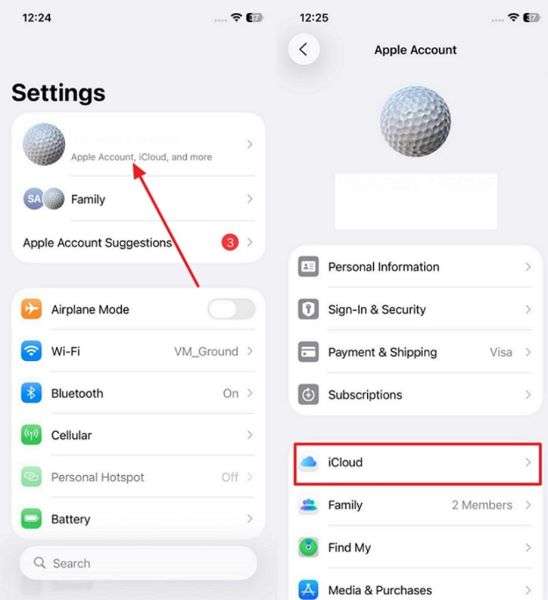
Otra opción, como alternativa a cómo enviar aplicaciones de iPhone a iPhone con AirDrop, es restaurar una copia de seguridad de iCloud. Cuando hayas hecho una copia de seguridad de tu antiguo iPhone en iCloud, podrás restaurarla al configurar el nuevo iPhone. Esto incluye todas las apps instaladas anteriormente, así como sus datos, su diseño y todos los ajustes. Para transferir los datos de forma inalámbrica y sin ordenador, sigue las instrucciones proporcionadas para hacer una copia de seguridad en iCloud:
Paso 1. Ve a Ajustes en tu iPhone y pulsa tu «ID de Apple» en la parte superior. En la pantalla siguiente, selecciona la opción «iCloud».
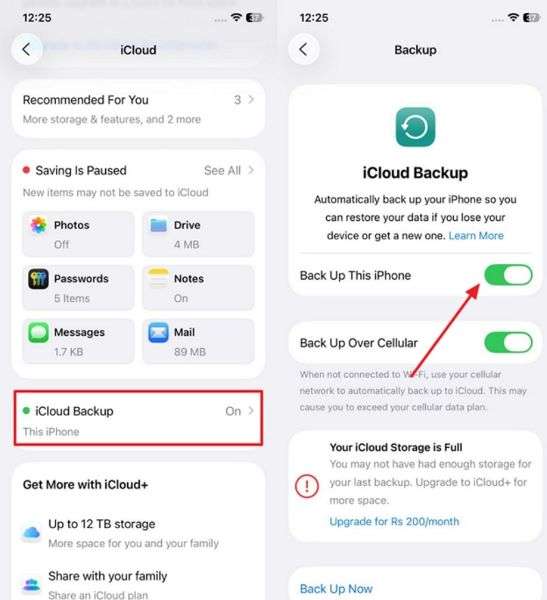
Paso 2. A continuación, pulsa la opción «Copia en iCloud» y accede a la pantalla «Copia de seguridad» para activar la opción «Realizar copia de seguridad de este iPhone» en tu antiguo iPhone.
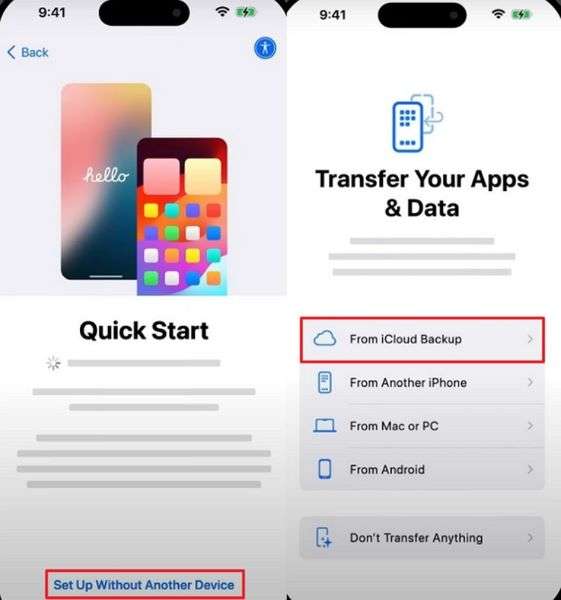
Paso 3. En tu nuevo iPhone, inicia la configuración pulsando la opción «Configurar sin otro dispositivo» en la pantalla de Inicio rápido. En la nueva interfaz, selecciona la opción «Desde una copia de seguridad de iCloud» para seguir iniciando sesión con tu cuenta de Apple.
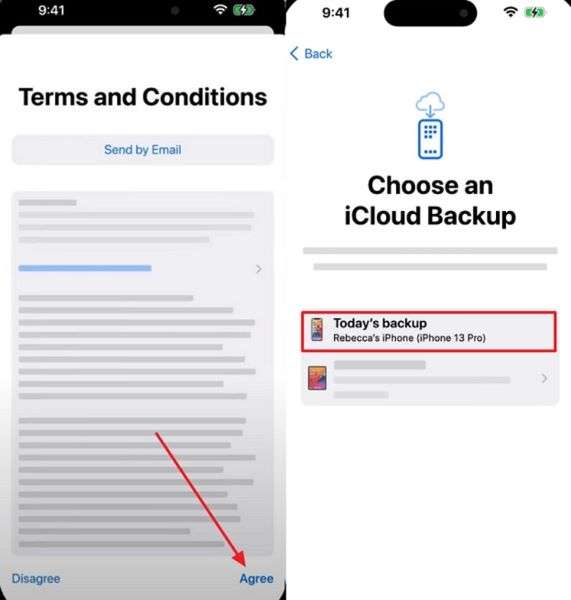
Paso 4. A continuación, pulsa el botón «Aceptar» para aceptar los términos y condiciones. Ahora, en la pantalla «Elegir una copia de seguridad de iCloud», selecciona el dispositivo móvil para empezar a restaurar las apps de las que se ha hecho una copia de seguridad.
Conclusión
En un mundo en el que las apps más útiles pueden facilitarnos la vida, tener AirDrop en el móvil hace que compartirlas sea mucho más cómodo. En tu recorrido para aprender cómo compartir apps de iPhone a iPhone mediante AirDrop, recuerda que solo puedes compartir enlaces a las apps, no las apps en sí. Para ayudarte y facilitar la transferencia completa de las apps, te presentamos MobileTrans como una solución sencilla para transferir datos.
Preguntas frecuentes
-
P1. ¿También se transfieren los datos de las apps mediante AirDrop?
AirDrop en iPhone solo comparte el enlace de la app en el App Store, no el archivo de la app ni sus datos internos, como los datos de inicio de sesión. Esto significa que el destinatario tendrá que descargar la app de nuevo desde el App Store, por lo que no se transferirán los datos de la app. -
P2. ¿Puedo compartir varias apps a la vez con AirDrop?
Al averiguar cómo enviar apps de iPhone a iPhone mediante AirDrop, recuerda que solo puedes compartir el enlace de una app cada vez. Si envías varias apps, el proceso con AirDrop puede resultar lento y repetitivo. En cualquier caso, los usuarios pueden optar por una plataforma como MobileTrans, que permite seleccionar y transferir varios archivos a la vez. -
P3. ¿Qué debo hacer si AirDrop no funciona?
Para solucionar este problema, asegúrate de que los iPhone estén conectados a Internet y de que el Bluetooth esté activado. Además, comprueba que AirDrop esté configurado para recibir archivos del grupo adecuado (Contactos y Todos) y que ambos dispositivos estén encendidos y cerca el uno del otro.