
¿Ya has configurado tu nuevo iPhone, pero todavía necesitas las fotos, los contactos u otros archivos de tu dispositivo antiguo? Puedes transferir datos al iPhone 18 Pro después de configurarlo sin borrar todo ni tener que empezar de nuevo. Según el tipo de datos, puedes usar iCloud, AirDrop, un servicio de almacenamiento en la nube, un ordenador o un programa específico de transferencia. Esta guía incluye 8 métodos prácticos para trasladar datos importantes sin alterar la configuración actual de tu iPhone.
En este artículo


Parte 1. ¿Se pueden transferir datos al iPhone 18 Pro después de configurarlo?
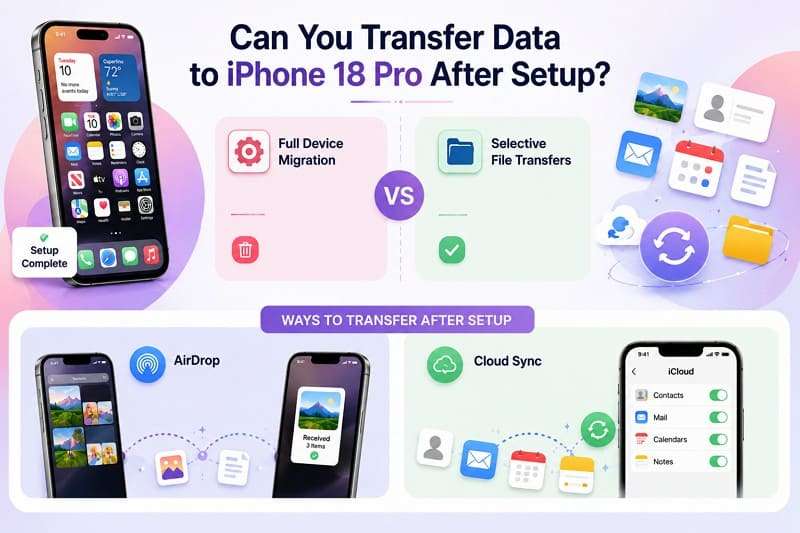
Sí, pero el método adecuado depende de lo que quieras transferir. Apple requiere usar Inicio rápido durante la configuración inicial, así que, para volver a utilizarlo, primero hay que borrar el contenido del iPhone configurado. Sin embargo, todavía puedes transferir datos al iPhone 18 Pro sin restablecerlo mediante AirDrop, cuentas en la nube, la sincronización con un ordenador o herramientas de transferencia de terceros. AirDrop permite transferir archivos entre dispositivos cercanos, mientras que los servicios en la nube y los programas para ordenador permiten mover más tipos de datos después de la configuración.
Parte 2. 8 formas de transferir datos al iPhone 18 Pro sin restablecerlo
Un método permite transferir la mayoría de los tipos de datos, mientras que los otros 7 se centran en contenidos específicos. Puedes combinar varias opciones para transferir datos al iPhone después de configurarlo sin restablecerlo.
1. Transferir varios tipos de datos
Método 1. Transferir datos al iPhone 18 Pro con MobileTrans
MobileTrans-Phone Transfer lee directamente los datos del smartphone de origen y los transfiere al iPhone 18 Pro por USB, por lo que no necesita acceder a la pantalla de configuración inicial que Apple exige. La herramienta puede transferir hasta 18 archivos entre dispositivos, como fotos, vídeos, contactos y mensajes. Es compatible con distintas plataformas, por lo que puedes pasar de Android a iOS sin problemas. Además, permite compartir 5 archivos entre el teléfono y el ordenador.
Así puedes hacer una copia de seguridad de elementos concretos en un PC o transferir archivos de un PC a un dispositivo móvil. MobileTrans también permite pasar datos directamente desde copias de seguridad de iCloud a un dispositivo Android o iOS. Este programa de transferencia puede incluso detectar las aplicaciones del dispositivo antiguo y ayudarte a instalarlas en lote en el nuevo teléfono, conservando a menudo los datos de las aplicaciones.
Funciones principales
- Combina los datos de WhatsApp: Combina los datos antiguos y actuales de WhatsApp durante las transferencias compatibles, en lugar de sobrescribir los chats existentes.
- Transfiere la disposición de la pantalla de inicio: Traslada la disposición de las aplicaciones y las carpetas compatibles entre dispositivos compatibles para reducir la configuración manual posterior.
- Admite números de teléfono distintos: Transfiere datos generales del teléfono entre dispositivos compatibles, aunque el de origen y el de destino tengan números distintos.
- No necesitas una copia de seguridad previa: Transfiere los datos compatibles directamente desde el teléfono de origen, por lo que no siempre es necesario hacer una copia de seguridad en la nube o en un ordenador.
- Varios modos de transferencia: Permite transferir datos de un teléfono a otro, exportarlos del teléfono al ordenador y realizar copias de seguridad y restaurarlas desde una sola aplicación de escritorio.







Guía para transferir datos al iPhone 18 Pro sin borrar nada.
Si te preocupa transferir datos de Android a iPhone después de configurarlo sin restablecerlo, sigue esta guía de MobileTrans:
Paso 1. Selecciona Transferencia telefónica > De teléfono a teléfono en MobileTrans.
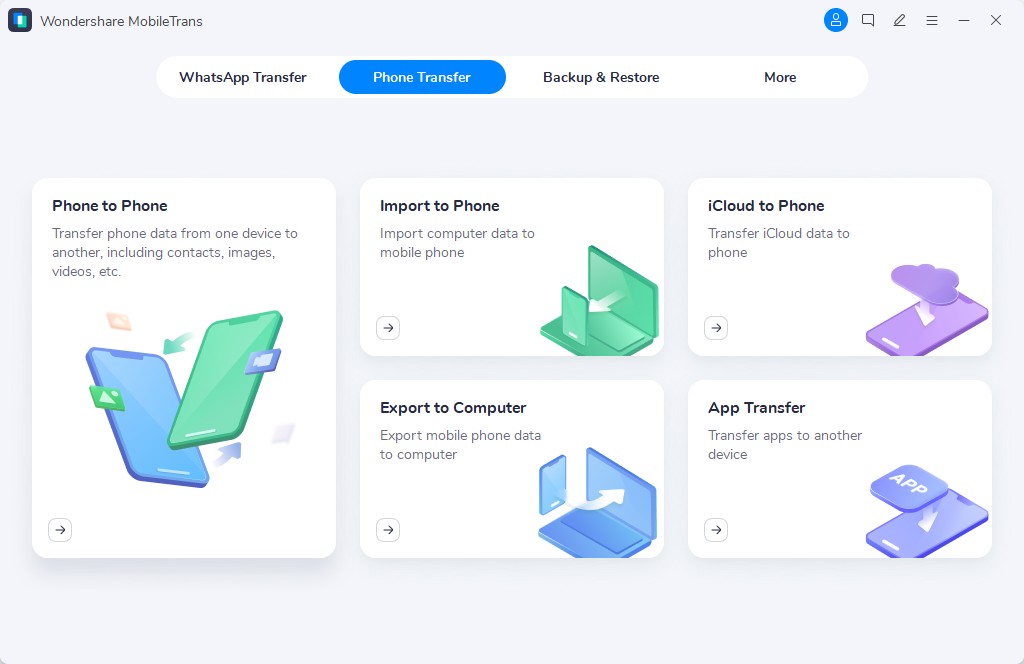
Paso 2. Conecta los dos teléfonos y, a continuación, pulsa Invertir si el dispositivo de origen y el de destino están intercambiados.
Paso 3. Selecciona los tipos de datos y, a continuación, pulsa Iniciar para transferirlos y revisar el progreso.
2. Transferir desde un iPhone antiguo
Método 2. Sincronizar datos mediante iCloud
Al iniciar sesión en ambos teléfonos con la misma cuenta de Apple se sincronizan automáticamente los contactos, los calendarios, las notas y las fotos. Este proceso refleja los datos en lugar de crear una copia, por lo que, si más adelante eliminas algo en un dispositivo, también desaparecerá del otro. Mantén la sesión iniciada en el iPhone antiguo hasta que termine la primera descarga. Para seguir la guía sobre cómo transferir datos al iPhone después de configurarlo sin restablecerlo, sigue estos pasos:
Paso 1. Ve a Ajustes > [Tu nombre] > iCloud > Ver todo en el iPhone antiguo y comprueba qué categorías están activadas.
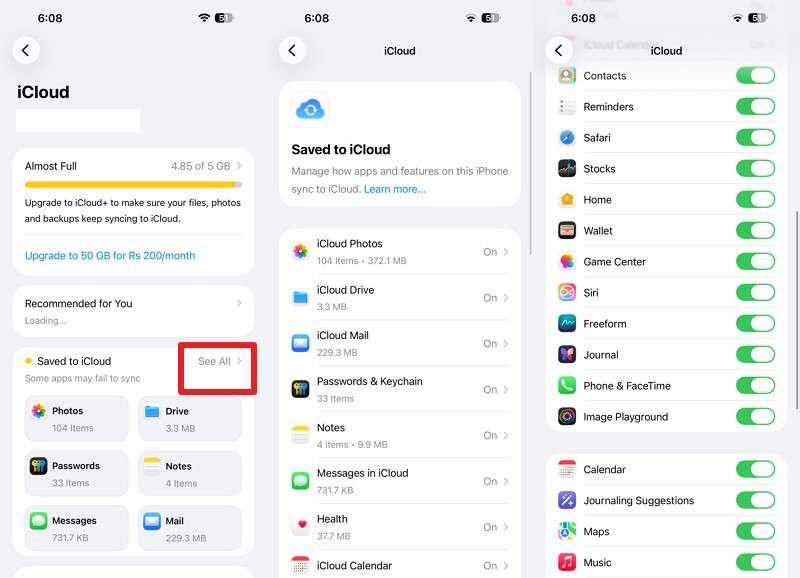
Paso 2. Inicia sesión con la misma cuenta de Apple en el iPhone 18 Pro.
Paso 3. Ve a Ajustes > [Tu nombre] > iCloud > Ver todo. Activa las categorías concretas que quieras sincronizar.
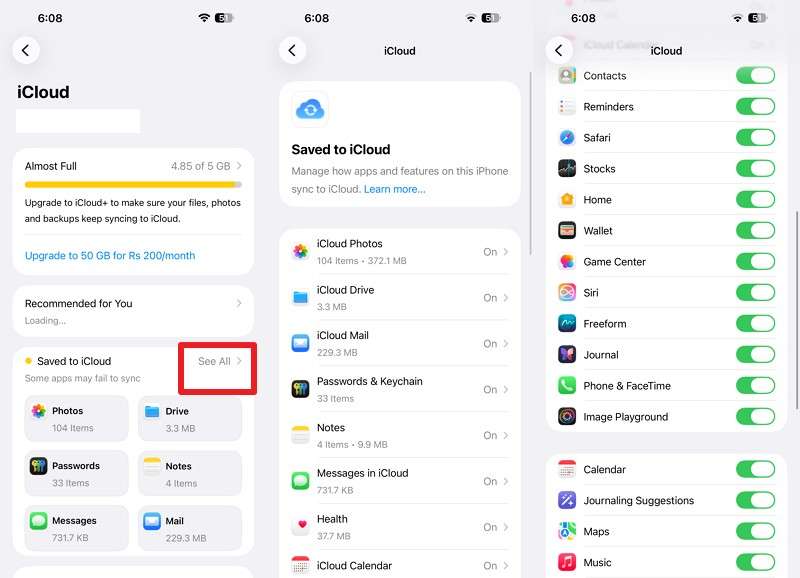
Método 3. Transferir fotos, vídeos, contactos y archivos con AirDrop
AirDrop es una opción práctica para transferir contenido seleccionado manualmente. Permite enviar fotos, vídeos, documentos y contactos directamente entre dispositivos Apple cercanos, sin almacenamiento en la nube. Puede resultar menos práctico para grandes cantidades de contenido, y los contactos suelen compartirse de uno en uno. Mantén activados el wifi y el Bluetooth en ambos dispositivos desbloqueados. Sigue estos pasos para transferir datos al iPhone 18 Pro después de configurarlo con AirDrop:
Paso 1. Selecciona la imagen, el vídeo, el documento, la música u otro archivo importante que necesites > Pulsa Compartir > Selecciona AirDrop. Configura el nuevo iPhone para que sea visible para Solo contactos o Todos durante 10 minutos.
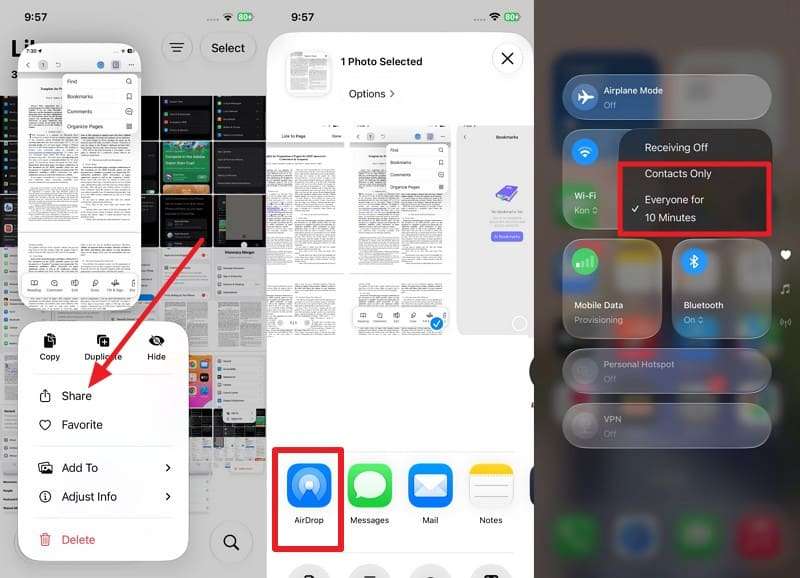
Paso 2. Selecciona el nuevo iPhone cuando aparezca en el antiguo y, a continuación, pulsa Aceptar para recibir los datos en el iPhone 18 Pro.
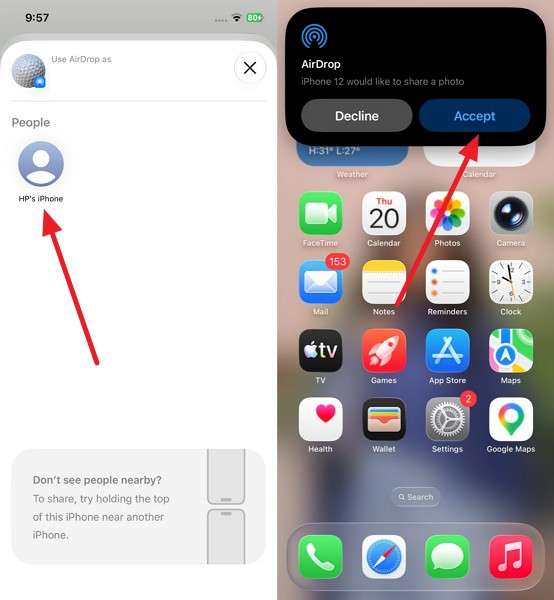
3. Transferir desde un teléfono Android
Método 4. Sincronizar contactos, correo y calendarios con una cuenta de Google
Añadir una cuenta de Google te permite sincronizar con tu iPhone los datos de Google compatibles, incluidos los contactos y los calendarios. Si algunos contactos ya están guardados en iCloud, al activar Contactos de Google aparecerán los de ambas cuentas. Revisa primero los contactos existentes para evitar duplicados o registros repetidos y, después, sigue estos pasos:
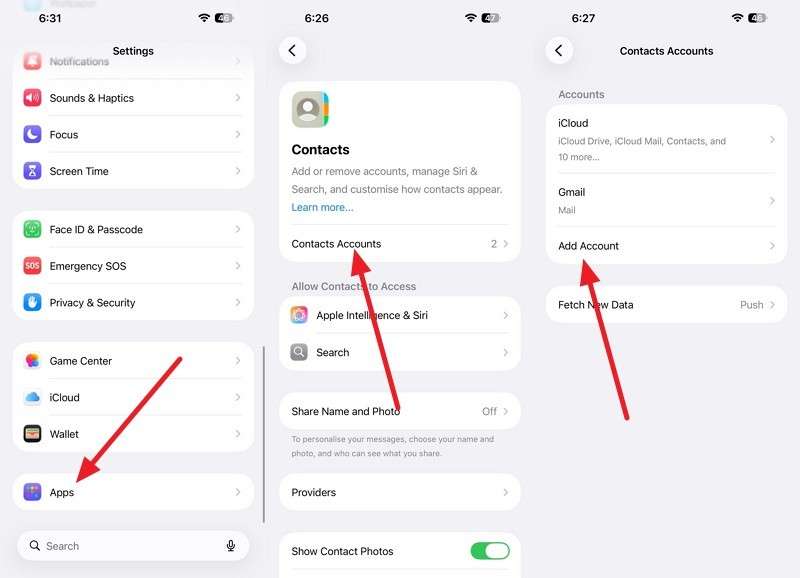
Paso 1. Ve a Ajustes > Apps > Contactos > Cuentas, y selecciona Añadir cuenta.
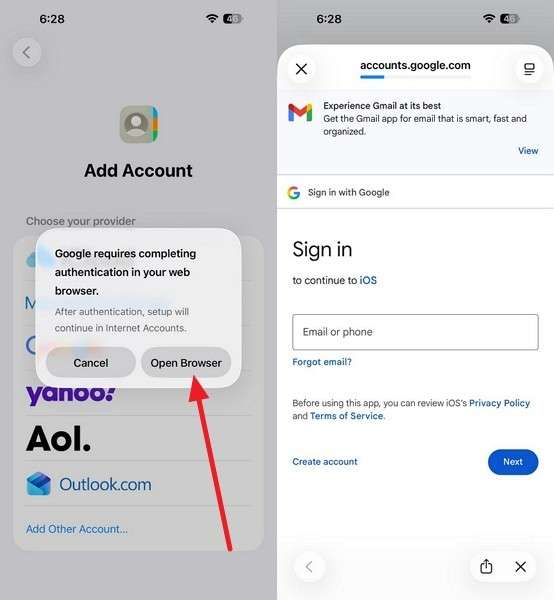
Paso 2. Selecciona Google > Pulsa Abrir navegador e inicia sesión.
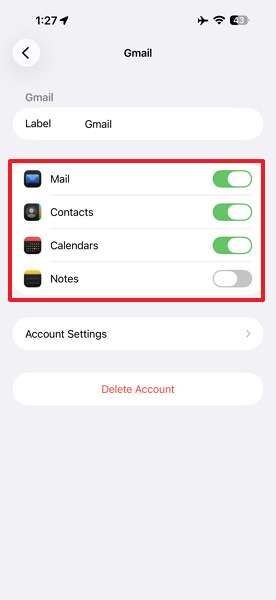
Paso 3. Activa los datos de Google que quieras sincronizar y espera a que termine la sincronización.
Método 5. Transferir fotos y vídeos mediante Google Fotos
Si ya tienes una copia de seguridad de las fotos de tu Android en Google Fotos, instala la aplicación para iOS e inicia sesión con la misma cuenta para acceder a ellas desde el iPhone. Las imágenes permanecerán en Google Fotos y no se integrarán automáticamente en Fotos de Apple; las copias que guardes pueden aparecer en Recientes. Cuando tengas claro cómo funciona, sigue estos pasos para transferir datos al iPhone 18 Pro sin restablecerlo:
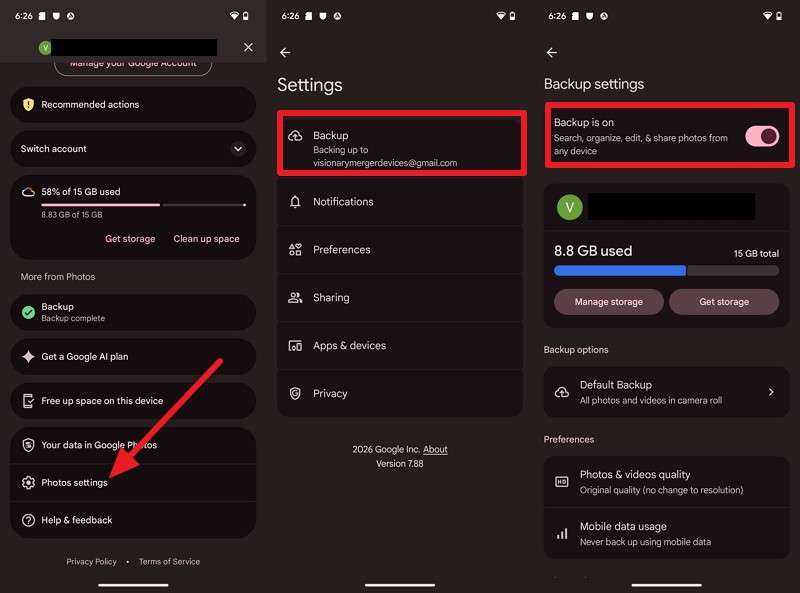
Paso 1. Abre Google Fotos en Android > Perfil > Ajustes de Fotos > Copia de seguridad. Confirmar La copia de seguridad está activada.
Paso 2. En el iPhone 18 Pro, instala Google Photos e inicia sesión con la misma cuenta de Google.
Método 6. Transferir archivos con Google Drive, OneDrive o Dropbox
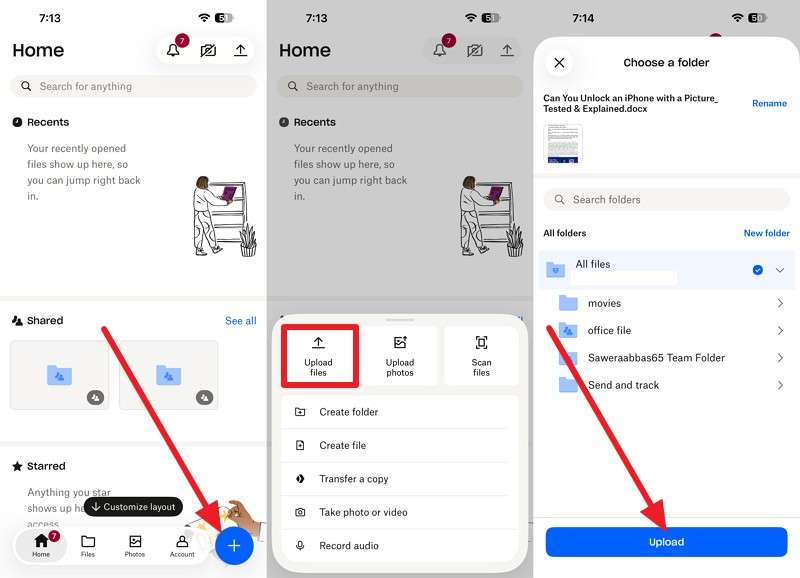
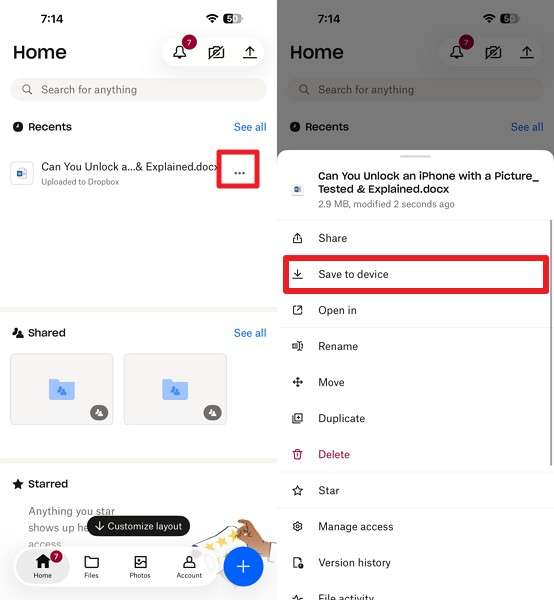
El almacenamiento en la nube es una forma práctica de transferir documentos después de configurar el dispositivo. Sube los archivos desde Android y, a continuación, inicia sesión en el mismo servicio desde el iPhone para acceder a ellos a través de su aplicación o de la app Archivos. El espacio de almacenamiento gratuito varía: Google Drive ofrece 15 GB, OneDrive 5 GB y Dropbox 2 GB. A modo de ejemplo, estos son los pasos para usar Dropbox y transferir datos de un iPhone a otro después de configurarlo sin restablecerlo:
Paso 1. Pulsa + > Pulsa Subir archivos > Elige los archivos > Subir.
Paso 2. Inicia sesión con la misma cuenta en el iPhone 18 Pro > Ve a Recientes > Tres puntos > Selecciona Guardar en el dispositivo.
4. Transferencia manual de datos al iPhone 18 Pro
Método 7. Transferir documentos mediante el uso compartido de archivos en un ordenador
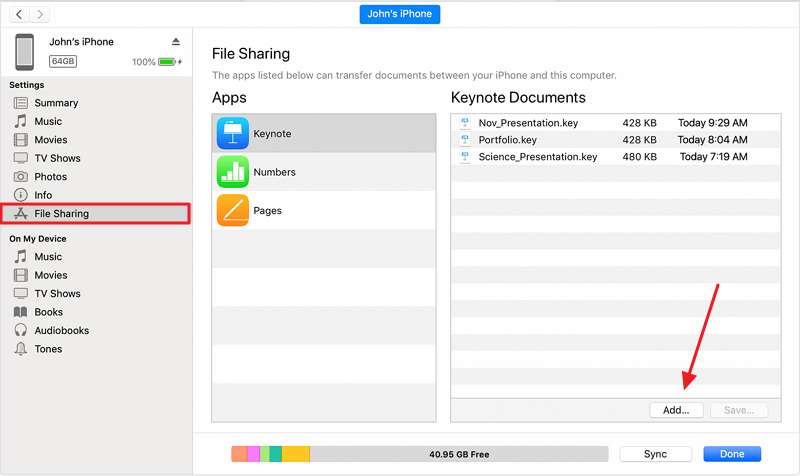
Para transferir datos al iPhone 18 Pro después de configurarlo,, Compartir archivos es una opción útil para los documentos compatibles. Copia los archivos de Android a un ordenador y, después, usa Finder, Apple Devices o iTunes para transferirlos a las apps compatibles con Compartir archivos. A diferencia de la restauración de una copia de seguridad completa, este proceso no requiere borrar el iPhone. La música se sincroniza mediante un proceso distinto, no a través de Compartir archivos.
Paso 1. Conecta el teléfono Android al ordenador > Abre su almacenamiento interno > Copia los documentos que quieras transferir.
Paso 2. Conecta el iPhone > Abre Compartir archivos en Finder, Apple Devices o iTunes > Elige una app compatible > Añade los archivos con el botón Añadir .
5. Transferir WhatsApp o la disposición de la pantalla de inicio
Método 8. Transferir otros datos importantes al iPhone 18 Pro con MobileTrans
WhatsApp es el caso más evidente. Google Drive almacena las copias de seguridad de Android, pero iOS no puede leer ese formato y Apple solo transfiere los chats durante la configuración. El módulo de Transferencia de WhatsApp transfiere directamente el historial de chats. Permite transferir WhatsApp entre sistemas operativos distintos, incluido de Android a iPhone y de iPhone a Android, aunque los teléfonos tengan números diferentes.
La herramienta también usa IA para analizar el dispositivo antes de la transferencia. Identifica archivos basura y duplicados, lo que permite ahorrar espacio de almacenamiento y agilizar el proceso. Instala WhatsApp en el iPhone y verifica tu número primero para que haya un destino para la restauración. Cuando hayas terminado, sigue estos pasos para transferir datos al iPhone 18 Pro después de configurarlo, principalmente datos de WhatsApp:
Paso 1. Abre Transferencia de apps y elige WhatsApp. Selecciona Transferir o Transferir y combinar.
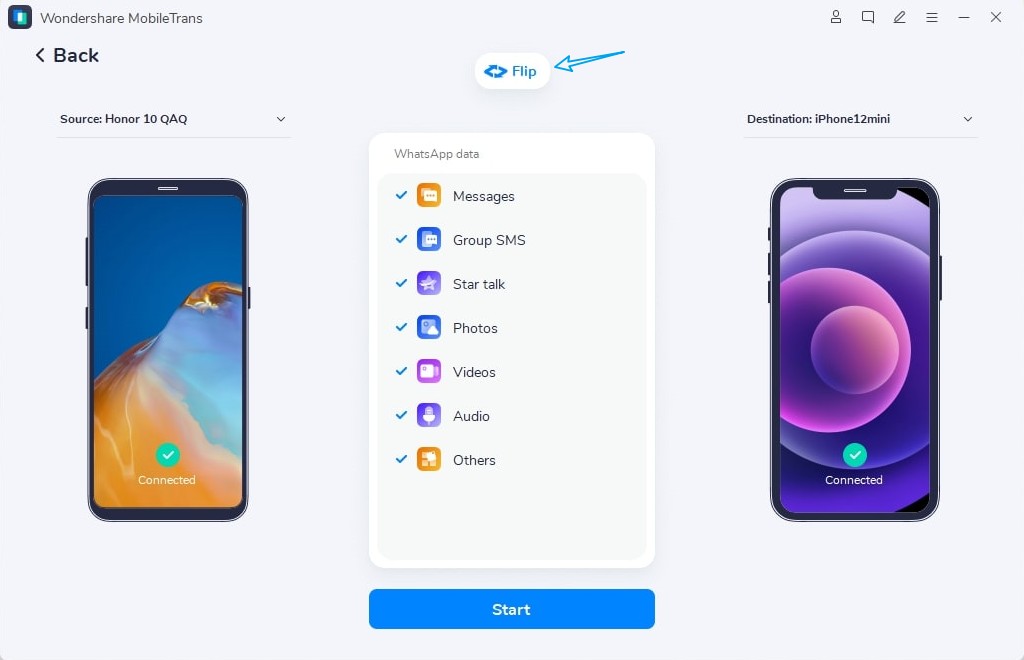
Paso 2. Conecta ambos móviles, activa la transferencia con IA y toca Iniciar.
Paso 3. Revisa y personaliza los resultados de la optimización de datos con IA y toca Iniciar restauración para transferir los datos.
Parte 3. ¿Qué datos puedes transferir después de configurar el iPhone?
Mientras transfieres datos al iPhone 18 Pro sin restablecerlo, consulta la tabla siguiente para comparar cada método y elegir la mejor opción para cada tipo de dato:
| Tipo de dato | MobileTrans | iCloud | AirDrop | Almacenamiento en la nube | Compartir archivos | |
| Contactos | Sí | Sí | De uno en uno | Sí | Mediante un archivo exportado | No |
| Fotos y vídeos | Sí | Sí | Sí | Google Fotos | Sí | Depende de la app |
| Mensajes | Sí | Sí, con la misma cuenta de Apple | No | No | No | No |
| Calendarios | Sí | Sí | No | Sí | Limitado | No |
| Correo | No | Sí | No | Sí | No | No |
| Música | Sí | Apple Music/Biblioteca de música de iCloud | Sí | Limitado | Sí | Depende de la app |
| Documentos y archivos | Sí | Sí | Sí | Google Drive | Sí | Sí, apps compatibles |
| Datos de WhatsApp | Sí | Copia de seguridad de iCloud, solo iPhone | No | No | No | No |
| Notas | Sí | Sí | Uso compartido limitado | Sincronización limitada | Limitado | Depende de la app |
| Datos de apps | Parcial | Solo apps compatibles | No | No | No | Archivos de apps compatibles |
Los mensajes, WhatsApp y los datos de las apps tienen límites de transferencia más estrictos que las fotos o los contactos. Se recomienda usar MobileTrans para transferir estos y otros tipos de datos compatibles una vez configurado el iPhone, sin restablecerlo ni borrarlo.
Parte 4. Cómo evitar datos duplicados o que falten en el iPhone 18 Pro
Cuando transfieres datos al iPhone 18 Pro sin restablecerlo, varias fuentes de sincronización pueden crear contactos duplicados o datos solapados. Sigue estos 5 consejos para organizar la migración y evitar que falte contenido o que se repita:
- Comprueba los datos existentes: Revisa los contactos, las fotos y las entradas del calendario que ya tienes antes de transferir nada. Así evitarás importar contenido que ya esté guardado en el iPhone.
- Transfiere una categoría cada vez: Termina de transferir los contactos antes de pasar a las fotos, los vídeos o los archivos. Gestionar una categoría cada vez facilita la identificación y la solución de errores.
- Elige una fuente de sincronización principal: Siempre que sea posible, usa iCloud o Google como fuente principal de contactos. Si hay varias cuentas activas, pueden aparecer contactos duplicados o solapados.
- Verifica los archivos importantes: Abre varias fotos, documentos y vídeos transferidos en lugar de confiar únicamente en el número de elementos. Así confirmarás que los archivos han llegado correctamente y siguen siendo accesibles.
- Conserva el teléfono antiguo: No borres ni entregues el dispositivo antiguo hasta confirmar que la migración se ha completado. Así tendrás una alternativa si falta algo o necesitas volver a transferirlo.
Conclusión
No siempre es necesario borrar un iPhone ya configurado para transferir datos importantes. Los servicios en la nube y AirDrop son útiles para realizar transferencias selectivas. Además, MobileTrans ofrece una opción más completa para transferir datos al iPhone 18 Pro después de configurarlo y sin restablecerlo, incluidos mensajes, datos de WhatsApp, archivos multimedia, contactos y contenido de apps compatibles. Elegir el método adecuado para cada tipo de dato ayuda a que la migración esté organizada y completa, y sea más fácil de verificar.
Preguntas frecuentes
-
¿Qué datos se pueden transferir a un iPhone después de configurarlo?
Los contactos, calendarios, correos, fotos, documentos, música y archivos se pueden transferir mediante servicios en la nube o de forma manual, sin borrar el iPhone. Los mensajes pueden sincronizarse a través de iCloud, mientras que el historial de WhatsApp, los registros de llamadas y algunos datos de apps pueden requerir un programa de transferencia específico una vez configurado el dispositivo.
-
¿Se puede usar Inicio rápido después de configurar un iPhone?
No, Inicio rápido solo aparece en un dispositivo que todavía muestra la pantalla «Hola» y sobrescribe todo el contenido del teléfono, por lo que Apple restringe su uso. La única forma de volver a verlo es borrar el iPhone.
-
¿Cómo se transfiere WhatsApp a un iPhone sin borrarlo?
Usa un programa de escritorio como MobileTrans para transferir WhatsApp directamente de Android a iPhone una vez configurado el dispositivo. Las copias de seguridad de WhatsApp en Android usan Google Drive, que iOS no puede restaurar directamente, mientras que el método de Apple «Pasar a iOS» funciona durante la configuración. Además, los chats exportados no se pueden volver a importar a WhatsApp.
-
¿La transferencia de datos después de la configuración sobrescribirá los datos existentes del iPhone?
La sincronización de cuentas y las transferencias manuales de archivos suelen añadir contenido sin borrar los datos existentes. MobileTrans también puede combinar los datos compatibles durante la transferencia. Restaurar una copia de seguridad completa es distinto, ya que sustituye el contenido actual del iPhone y requiere seguir el proceso de restauración adecuado.