
El almacenamiento en la nube puede llenarse rápidamente si tienes una gran biblioteca de fotos, vídeos o aplicaciones, y subirlo todo a Internet puede ralentizar la migración. Por suerte, hay varios métodos de transferencia directa que te permiten mover tus datos sin depender de iCloud. Esta guía explica cómo transferir datos al iPhone 18 Pro sin iCloud con 8 métodos prácticos, incluidas opciones que también funcionan después de la configuración.
En este artículo


Parte 1. Qué necesitas antes de transferir datos al iPhone 18 Pro
Realiza las siguientes comprobaciones antes de transferir datos a un iPhone nuevo sin iCloud con cualquiera de los métodos de esta guía:
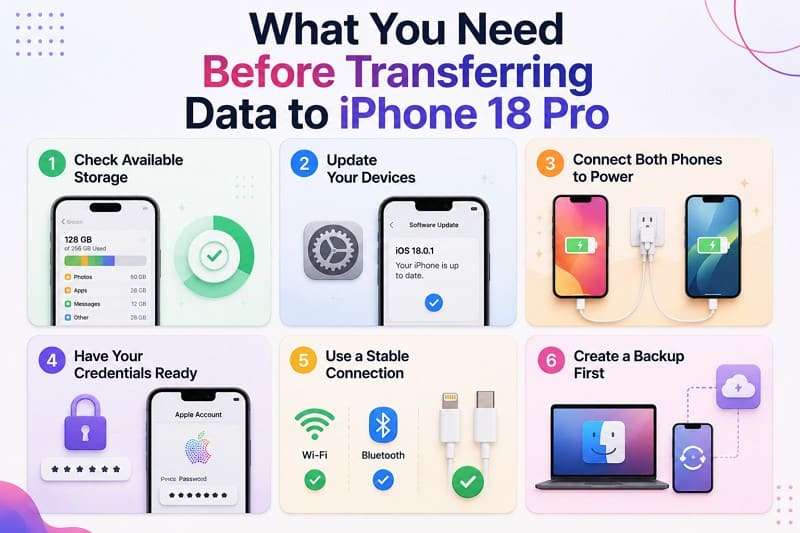
- Comprueba el espacio de almacenamiento disponible: Asegúrate de que el nuevo iPhone tenga suficiente espacio libre para el contenido que quieres transferir. Si los datos de origen superan la capacidad disponible, la migración no podrá completarse correctamente.
- Actualiza tus dispositivos: Instala las últimas actualizaciones de iOS disponibles antes de empezar. Apple también recomienda usar un dispositivo actualizado al preparar almacenamiento temporal de iCloud para la migración.
- Conecta ambos teléfonos a la corriente: Apple recomienda mantener los dos iPhone cerca y conectados a la corriente hasta que termine la transferencia con Inicio rápido.
- Ten a mano tus credenciales: Ten a mano el código de desbloqueo de tu iPhone antiguo y la contraseña de tu Cuenta de Apple . Es posible que Inicio rápido te pida el código de desbloqueo del dispositivo anterior durante la configuración.
- Utiliza una conexión estable: Para usar Inicio rápido, mantén la conexión Wi-Fi activa y el Bluetooth habilitado. Para la migración por cable, utiliza el cable que Apple recomienda para tus modelos de iPhone.
- Crea primero una copia de seguridad: Apple recomienda hacer una copia de seguridad de tu iPhone antiguo antes de la migración. Puedes utilizar Finder, la app Dispositivos Apple o iTunes. Si cumples los requisitos, también puedes acceder al almacenamiento temporal de iCloud.
Parte 2. 8 formas de transferir datos al iPhone 18 Pro sin iCloud
Consulta los 8 métodos de esta sección para transferir datos al iPhone 18 Pro sin iCloud, organizados en 4 categorías. Tres permiten transferir datos entre teléfonos, dos utilizan copias de seguridad del ordenador, dos sirven para migrar desde Android y uno permite transferir archivos seleccionados después de la configuración.
1. Transferencia directa entre teléfonos
Método 1. Transfiere datos al iPhone 18 Pro con MobileTrans
Los métodos de migración directa de Apple suelen requerir un iPhone nuevo o borrado, ya que se llevan a cabo durante la configuración. MobileTrans-Transferencia telefónica ofrece una alternativa flexible que permite transferir más de 18 tipos de datos mediante una conexión USB. Usa la opción Invertir para configurar el dispositivo de origen y el de destino; después, elige todos los datos o solo algunos para transferirlos.
Permite transferir fotos, contactos, mensajes, aplicaciones y otros contenidos compatibles entre dispositivos iOS y Android. MobileTrans también puede transferir 5 tipos de archivos entre un teléfono y un ordenador, por lo que resulta útil para gestionar o transferir archivos concretos después de la configuración.
Funciones principales
- Transferencia sin iCloud: Transfiere datos compatibles directamente entre teléfonos mediante USB, sin subir contenido a iCloud ni utilizar el almacenamiento de iCloud.
- Transferencia completa y selectiva: Transfiere todos los datos compatibles o elige los tipos de datos concretos que quieres pasar al teléfono nuevo.
- Compatibilidad multiplataforma: Transfiere datos compatibles entre dispositivos iPhone y Android. Es una opción práctica si cambias de sistema operativo o de marca de teléfono.
- Migración de la nube al teléfono: Transfiere datos compatibles desde una cuenta de iCloud directamente a un dispositivo Android o iPhone mediante MobileTrans.
- Transferencia de aplicaciones y sus datos: Transfiere aplicaciones compatibles y sus datos asociados entre dispositivos compatibles, con compatibilidad específica para WhatsApp y WhatsApp Business.







Guía para transferir datos a un iPhone 18 Pro nuevo o ya configurado.
Para transferir datos de iPhone a iPhone sin iCloud con MobileTrans, conecta ambos dispositivos y sigue estos pasos para realizar una transferencia directa.
Paso 1. En MobileTrans, selecciona Transferencia telefónica > De teléfono a teléfono y conecta los dispositivos.
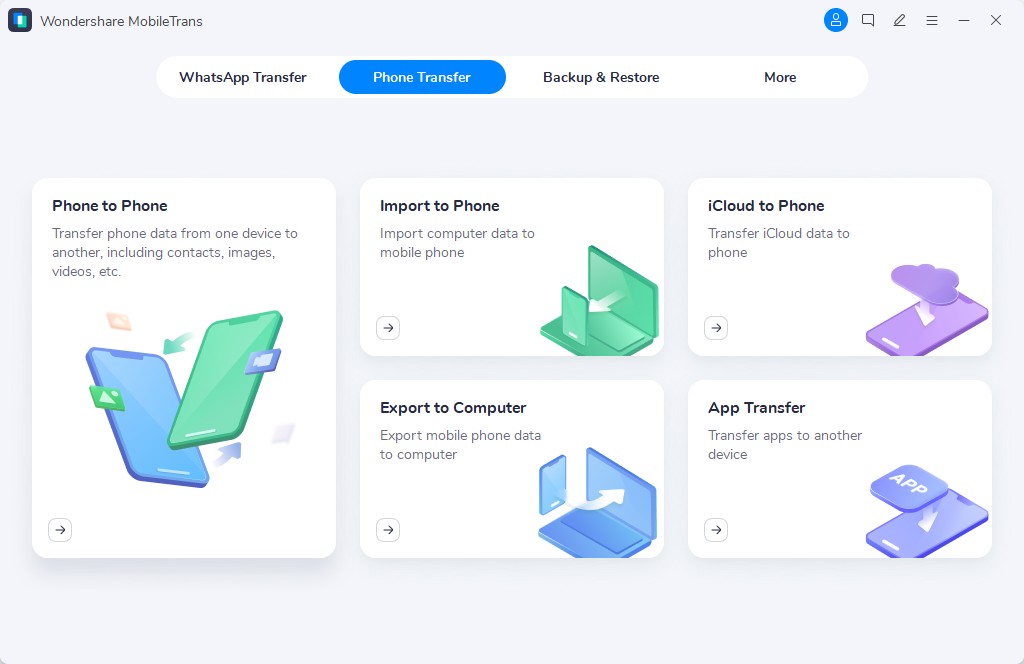
Paso 2. Usa el icono Invertir para seleccionar el dispositivo de origen, elige los tipos de datos y haz clic en Iniciar.
Método 2. Transfiere datos de un iPhone antiguo al iPhone 18 Pro con Inicio rápido
Inicio rápido ofrece 2 opciones y solo una evita la nube. La opción Transferir desde el iPhone copia todo mediante un enlace inalámbrico privado, mientras que Descargar desde iCloud hace exactamente lo que indica su nombre. Elige la opción directa si quieres transferir los datos de un iPhone antiguo al iPhone 18 Pro sin iCloud. Lee la nota que aparece y sigue estos pasos para transferir los datos:
Nota: Mantén los dos iPhone cerca y conectados a la corriente hasta que termine la migración. Apple indica que no puedes usar Inicio rápido para transferir datos desde tu dispositivo actual si el nuevo iPhone está inscrito en Apple School Manager o Apple Business.
Paso 1. Activa la conexión Wi-Fi y el Bluetooth en tu iPhone antiguo. A continuación, coloca los dos dispositivos cerca y conéctalos a la corriente.
Paso 2. Pulsa Continuar en el teléfono antiguo y accede a la animación en el nuevo.
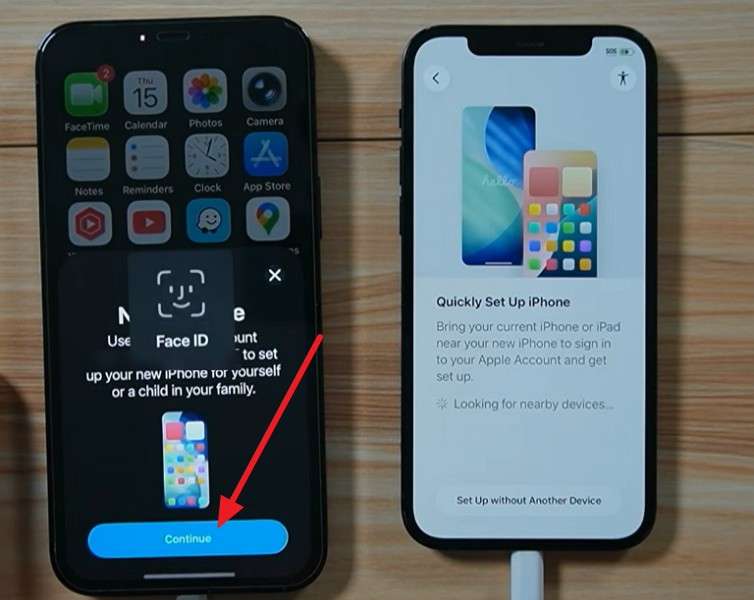
Paso 3. Escanea la animación > Configúralo por mí en el iPhone antiguo > Introduce el código en el nuevo iPhone 18 Pro > Pulsa Continuar.
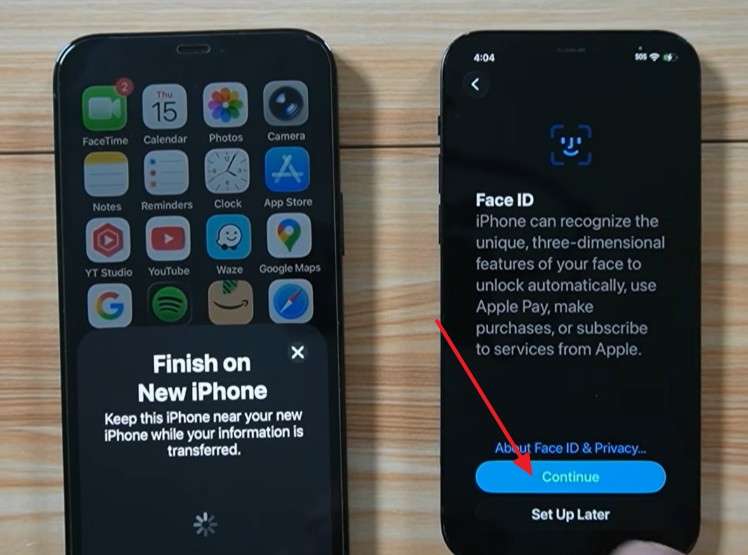
Paso 4. Selecciona Transferir desde un iPhone > Pulsa Continuar > Pulsa Aceptar los términos > Pulsa Continuar y sigue las instrucciones que aparecen en pantalla.
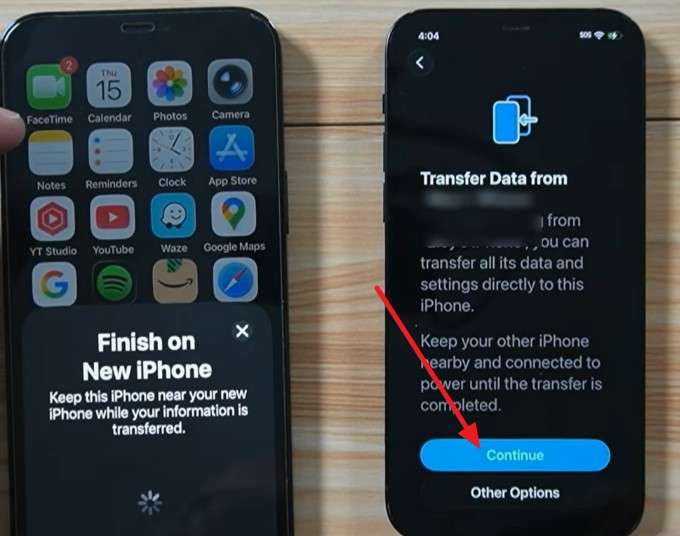
Método 3. Transfiere los datos al iPhone 18 Pro mediante una conexión por cable
Para transferir datos al iPhone 18 Pro con un cable, conecta un iPhone 15 o posterior con un cable USB-C. Para un iPhone 14 o anterior, utiliza un cable USB-C a Lightning. Este método utiliza la transferencia por cable de Inicio rápido de Apple, así que conecta ambos dispositivos antes de continuar con la configuración y sigue estos pasos:
Paso 1. Utiliza un cable USB-C a Lightning o USB-C a USB-C para conectar ambos iPhone y, a continuación, enciéndelos.
Paso 2. Sigue los mismos pasos de Inicio rápido que en el método anterior, pero mantén ambos iPhone conectados con el cable durante toda la transferencia.
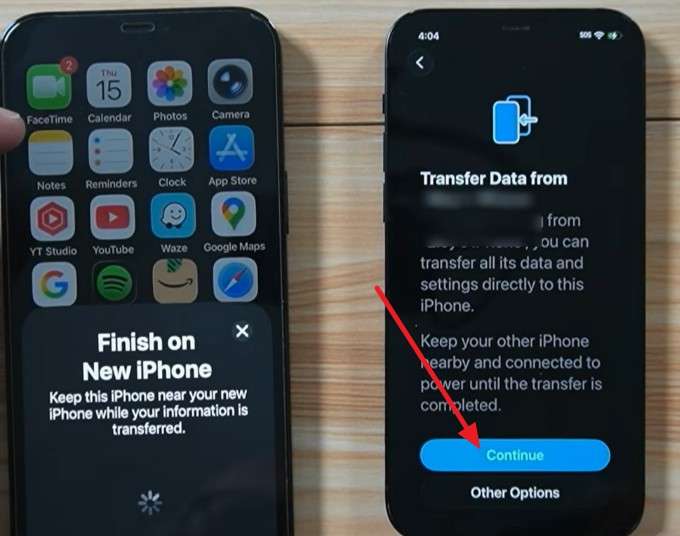
Paso 3. Cuando se te indique, conecta el nuevo iPhone 18 Pro a una red Wi-Fi o móvil y mantén ambos dispositivos conectados hasta que finalice la transferencia.
2. Transferir desde una copia de seguridad del ordenador
Método 4. Restaura una copia de seguridad de un Mac en el iPhone 18 Pro con Finder
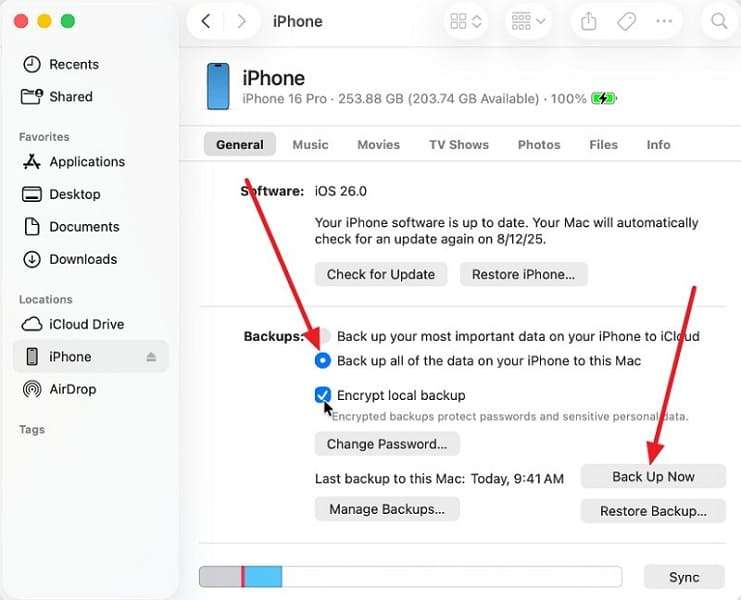
Finder gestiona las copias de seguridad locales del iPhone en macOS Catalina o versiones posteriores. Una copia de seguridad local cifrada también puede incluir información protegida que no se guarda en las copias sin cifrar, como las contraseñas guardadas, los ajustes de Wi-Fi y los datos de Salud y Actividad. Guarda bien la contraseña de cifrado, ya que no podrás restaurar la copia de seguridad cifrada sin ella. Primero, crea la copia de seguridad y, a continuación, transfiere los datos a un iPhone nuevo sin iCloud siguiendo estos pasos:
Paso 1. Conecta el iPhone antiguo al Mac, abre Finder y selecciona el iPhone en la barra lateral.
Paso 2. Ve a General > Selecciona Hacer una copia de seguridad de todos los datos del iPhone en este Mac > Activa, si quieres, Cifrar copia de seguridad local > Haz clic en Realizar copia de seguridad ahora.
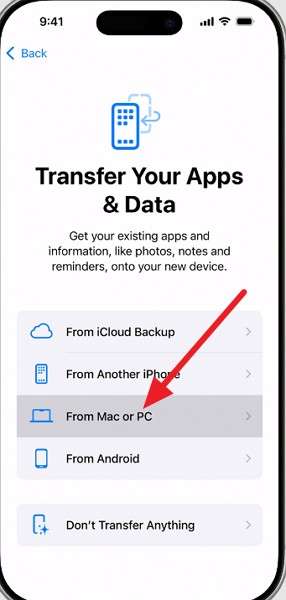
Paso 3. Durante la configuración del iPhone 18 Pro, selecciona Desde un Mac o PC para seleccionar esa copia de seguridad.
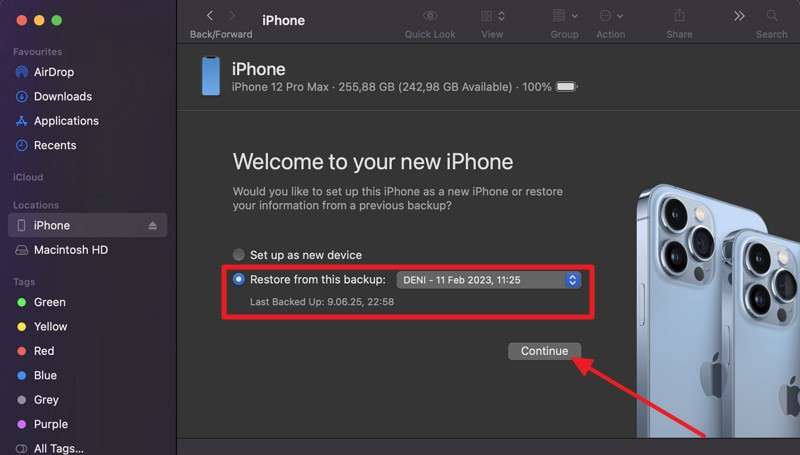
Paso 5. Conecta tu nuevo iPhone 18 Pro > Abre Finder > Selecciona iPhone > Elige Restaurar desde esta copia de seguridad > Selecciona la copia de seguridad > Pulsa Continuar.
Método 5. Restaurar una copia de seguridad de Windows en el iPhone 18 Pro
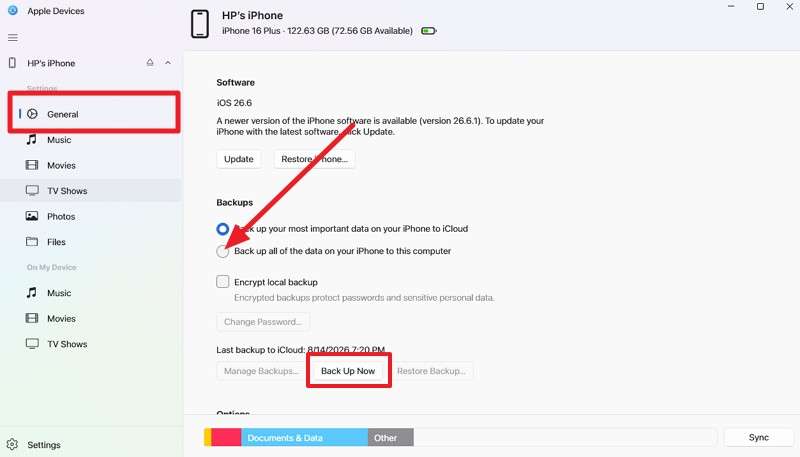
Para transferir datos de un iPhone a otro sin iCloud en Windows, crea una copia de seguridad local con Apple Devices o iTunes, y restáurala en el nuevo iPhone. Ambos métodos siguen un proceso similar de copia de seguridad y restauración. Para hacer una copia de seguridad más completa, puedes activar opcionalmente la opción Cifrar copia de seguridad local. Sigue estos pasos con Apple Devices:
Paso 1. Conecta el iPhone antiguo > Abre la app Apple Devices > Accede a General > Activa Hacer una copia de seguridad de todos los datos del iPhone en este ordenador > Haz clic en Hacer copia de seguridad ahora.
Paso 2. Configura el nuevo iPhone 18 Pro > Elige Desde un Mac o PC > Conecta el iPhone > Abre Apple Devices.
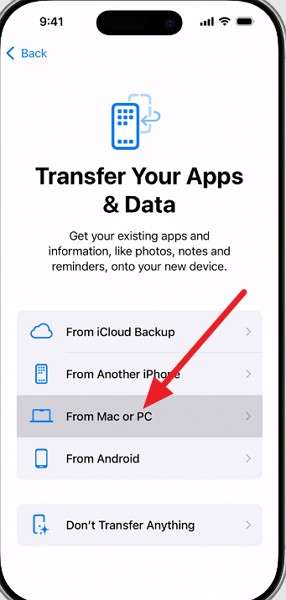
Paso 3. Abre Apple Devices > Selecciona el iPhone > Restaurar copia de seguridad > Elige la copia de seguridad > Restaurar.
3. Transferir datos desde Android sin iCloud
Método 6. Transferir datos de Android al iPhone 18 Pro con Pasar a iOS
Pasar a iOS es la herramienta gratuita de Apple para transferir datos desde Android durante la configuración de un iPhone nuevo. Permite transferir contactos, mensajes, fotos, archivos, marcadores, cuentas de correo, contenido de WhatsApp e historial de llamadas. Apple también admite la conexión directa mediante un cable USB-C para realizar transferencias más rápidas en los dispositivos compatibles. Mantén los dos teléfonos cerca y evita usar otras apps durante la transferencia. Instala Pasar a iOS y sigue estos pasos:
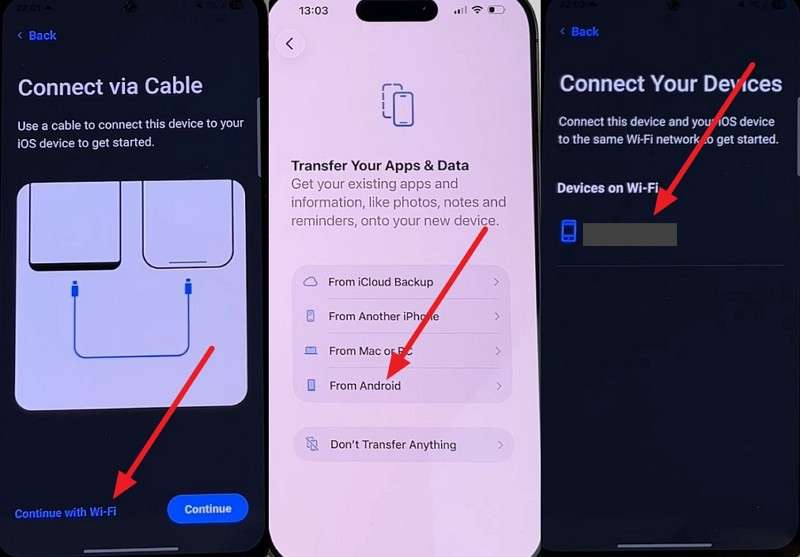
Paso 1. Selecciona Continuar con Wi-Fi en Android > Configura el iPhone > Elige Desde Android > Selecciona el iPhone 18 Pro en la app Pasar a iOS.
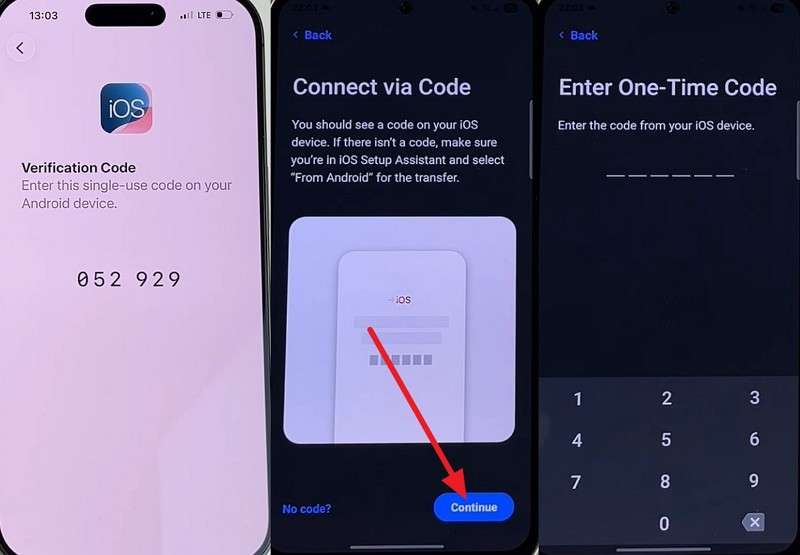
Paso 2. Obtén el código en el nuevo iPhone 18 Pro > Pulsa Continuar para introducirlo en Android.
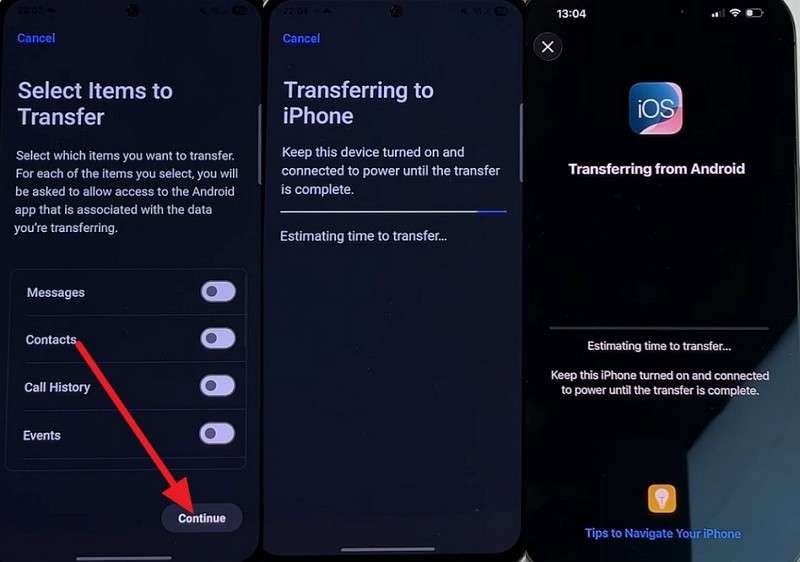
Paso 3. Selecciona las categorías > Pulsa Continuar, y deja ambos móviles cerca hasta que termine.
Método 7. Transfiere datos sin Move to iOS en teléfonos Android compatibles
Los teléfonos Android compatibles con Android 17 o posterior pueden transferir datos sin instalar la app Move to iOS. Durante la configuración del iPhone, el dispositivo Android se vincula al nuevo iPhone mediante un código QR. Esta es otra forma de transferir datos de Android a iPhone sin iCloud. Mantén los dos dispositivos cerca y sigue las instrucciones que aparecen en pantalla para completar la transferencia con estos pasos:
Paso 1. Configura el iPhone 18 Pro > En el iPhone, selecciona Transferir tus apps y datos > Desde Android > Transferir sin app.
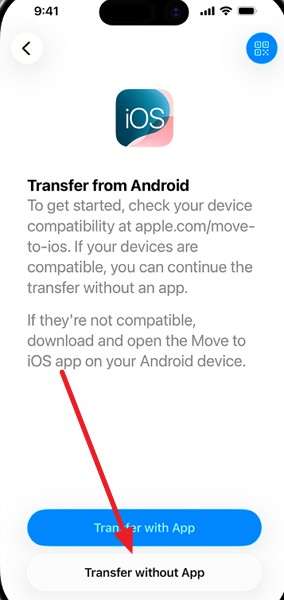
Paso 2. Mantén los dos teléfonos cerca y utiliza el teléfono Android para escanear el código QR que aparece en el iPhone.
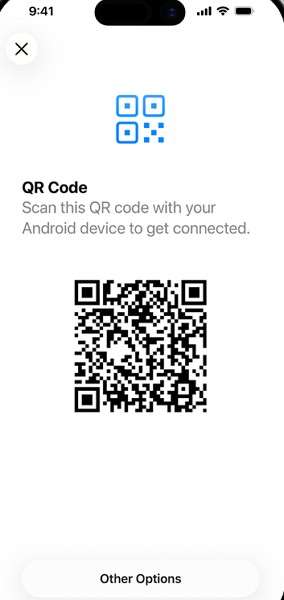
Paso 3. Elige los datos que quieras transferir y sigue las instrucciones para transferir tu número de teléfono o eSIM, si es compatible.
4. Transferir datos seleccionados después de la configuración
Método 8. Transferir fotos, vídeos, contactos y archivos manualmente
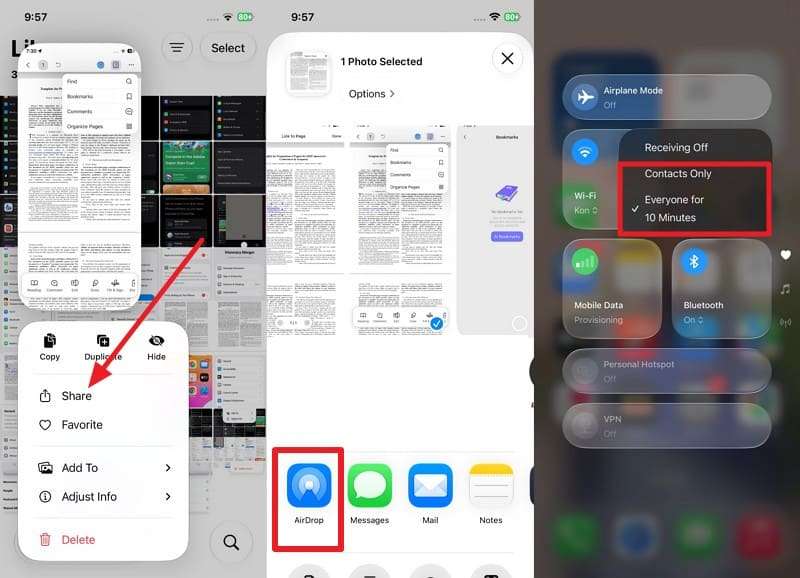
AirDrop te permite transferir fotos, vídeos, contactos y documentos directamente entre dispositivos Apple sin iCloud. Conserva la calidad original de los archivos y es más adecuado para transferir unos pocos elementos que para transferir un teléfono entero. Ambos dispositivos deben tener activados el Wi-Fi y el Bluetooth, y permanecer cerca durante la transferencia. Cuando estén listos, sigue estos pasos para transferir datos a un iPhone nuevo sin iCloud con AirDrop:
Paso 1. Selecciona un archivo o una imagen > Pulsa Compartir > AirDrop en el iPhone antiguo. En el iPhone 18 Pro nuevo, selecciona Solo contactos o Todos durante 10 minutos .
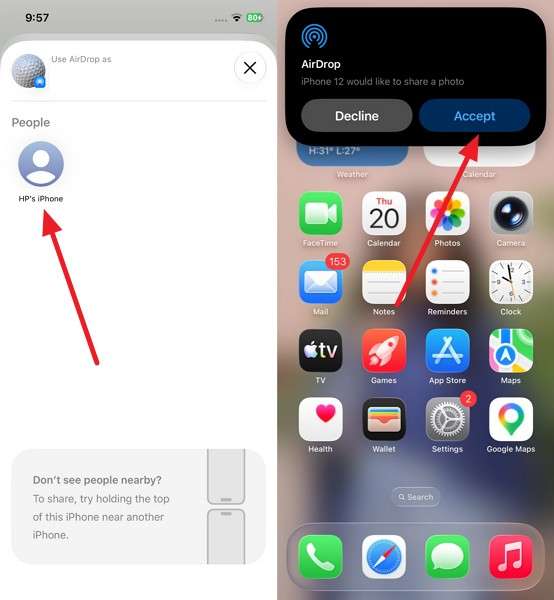
Paso 2. Cuando aparezca el iPhone nuevo en el antiguo, púlsalo y, a continuación, pulsa Aceptar en el iPhone 18 Pro nuevo.
Parte 3. Comparación de métodos para transferir datos al iPhone 18 Pro sin iCloud
Ahora que ya sabes cómo transferir datos al iPhone 18 Pro sin iCloud, compara a continuación los 8 métodos. La tabla destaca los requisitos, el alcance de la transferencia, las limitaciones de configuración y los casos de uso ideales para ayudarte a elegir la mejor opción.
|
Método |
Origen |
Internet |
PC |
Alcance |
Después de la configuración |
Ideal para |
Principal limitación |
|
MobileTrans |
iOS/Android |
No |
Sí |
Completa y selectiva |
Sí |
Transferencia completa y flexible |
De pago |
|
Inicio rápido |
iPhone |
Wi-Fi |
No |
Completa |
No |
Migración inalámbrica de iPhone |
Solo configuración |
|
Transferencia por cable |
iPhone |
Conexión para la configuración |
No |
Completa |
No |
Bibliotecas grandes |
Requiere el cable adecuado |
|
Copia de seguridad de Finder |
iPhone |
No |
Mac |
Completa |
Sí |
Copia de seguridad local en Mac |
Sustituye los datos existentes |
|
Apple Devices |
iPhone |
No |
Windows |
Completa |
Sí |
Copia de seguridad local en Windows |
Sustituye los datos existentes |
|
Move to iOS |
Android |
Wi-Fi/cable |
No |
Selectiva |
No |
Migración de Android a iPhone |
Solo durante la configuración |
|
Transferencia sin app |
Android 17 o posterior |
Se requiere conexión |
No |
Selectiva |
No |
Compatible con Android 17 o posterior |
Solo durante la configuración |
|
AirDrop |
Dispositivo Apple |
No |
No |
Selectiva |
Sí |
Archivos individuales |
Sin apps ni mensajes |
Conclusión: Para un iPhone 18 Pro nuevo, Inicio rápido por cable es la mejor opción gratuita para realizar una transferencia completa. Si buscas más flexibilidad, MobileTrans permite transferencias completas y selectivas, incluidos WhatsApp, WhatsApp Business, la disposición de la pantalla de inicio, las apps, los mensajes y otros datos compatibles. También funciona entre iOS y Android y puede transferir datos compatibles a un iPhone ya configurado sin tener que borrar todo el dispositivo.
Parte 4. ¿Qué métodos funcionan cuando el iPhone 18 Pro ya está configurado?
Después de transferir los datos del iPhone antiguo al iPhone 18 Pro, comprueba qué métodos permiten seguir transfiriendo datos una vez configurado el nuevo iPhone.
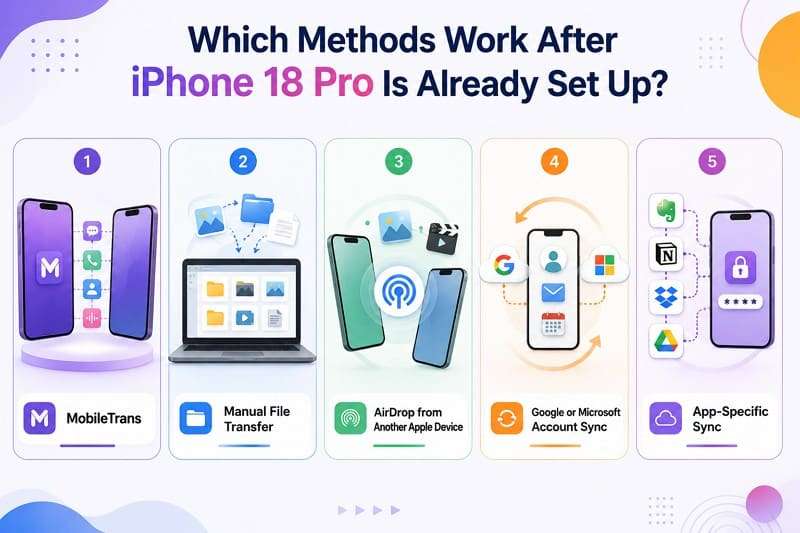
- MobileTrans: Transfiere mensajes, registros de llamadas, apps, datos de WhatsApp, fotos y otros contenidos compatibles a un iPhone ya configurado sin tener que borrar todo el dispositivo.
- Transferencia manual de archivos: Copia fotos, vídeos, documentos y otros archivos individuales desde un ordenador al iPhone sin realizar una migración completa del dispositivo.
- AirDrop desde otro dispositivo Apple: Transfiere fotos, vídeos, contactos y archivos individuales directamente entre dispositivos Apple cercanos y conserva su calidad original.
- Sincronización con una cuenta de Google o Microsoft: Sincroniza los contactos, el correo electrónico y los calendarios compatibles cuando inicies sesión con tu cuenta de Google o Microsoft en el nuevo iPhone.
- Sincronización específica de cada app: Restaura el contenido compatible guardado en la nube cuando vuelvas a iniciar sesión en cada app. Los datos disponibles dependen de las funciones de sincronización de cada una.
Nota: Inicio rápido y la migración por cable requieren un iPhone nuevo o borrado. Puedes restaurar copias de seguridad del ordenador después de la configuración, pero sustituirán los datos actuales del iPhone en lugar de combinarse con ellos.
Parte 5. Cómo solucionar los problemas de transferencia de datos del iPhone 18 Pro
Elegir el método adecuado no siempre garantiza que la transferencia se realice sin problemas. Tanto si transfieres datos al iPhone 18 Pro con un cable como si lo haces de forma inalámbrica, los problemas de conexión, almacenamiento, software o copias de seguridad pueden interrumpir el proceso. La siguiente tabla recoge los problemas de transferencia más habituales, sus posibles causas y soluciones prácticas:
|
Problema |
Causa |
Solución recomendada |
|
El iPhone antiguo no detecta el iPhone 18 Pro |
El Bluetooth está desactivado, los dispositivos están demasiado separados o la configuración ya se ha completado |
Activa el Bluetooth y la wifi, mantén los dos dispositivos cerca y, si es necesario, vuelve a la configuración inicial del nuevo iPhone |
|
Inicio rápido se queda bloqueado |
Problema de conexión, versión de iOS obsoleta o problema temporal de configuración |
Mantén los dos teléfonos cerca y encendidos, reinícialos, actualiza iOS si es necesario y vuelve a intentarlo con Inicio rápido |
|
La transferencia por cable se interrumpe |
El cable está suelto, dañado, no es compatible o solo sirve para cargar |
Vuelve a conectar los dos dispositivos y utiliza un cable de transferencia de datos compatible con ambos modelos de iPhone |
|
El ordenador no reconoce el iPhone 18 Pro |
No se ha aceptado el aviso de confianza, hay un problema de conexión o el software está obsoleto |
Vuelve a conectar el iPhone y pulsa Confiar, prueba con otro puerto o cable y actualiza Apple Devices o macOS |
|
La copia de seguridad no aparece en el Finder o en Apple Devices |
La copia de seguridad no está disponible, no es compatible o está guardada en otra cuenta de usuario del ordenador |
Comprueba las copias de seguridad disponibles y asegúrate de utilizar la cuenta del ordenador con la que se creó la copia |
|
No hay suficiente espacio de almacenamiento en el iPhone 18 Pro |
Los datos transferidos superan la capacidad disponible del nuevo iPhone |
Reduce la cantidad de datos que vas a transferir o elimina contenido innecesario del dispositivo de origen antes de volver a intentarlo |
|
Faltan algunos datos después de la transferencia |
Algunos datos no se incluyeron, se sincronizaron por separado o se excluyeron de una copia de seguridad sin cifrar |
Comprueba la sincronización de las apps y las cuentas, o restaura una copia de seguridad cifrada si faltan datos protegidos, como la información de Salud |
Parte 6. Qué comprobar antes de borrar el teléfono antiguo
Después de transferir datos a un iPhone nuevo sin iCloud, realiza estas 6 comprobaciones antes de borrar tu iPhone antiguo:
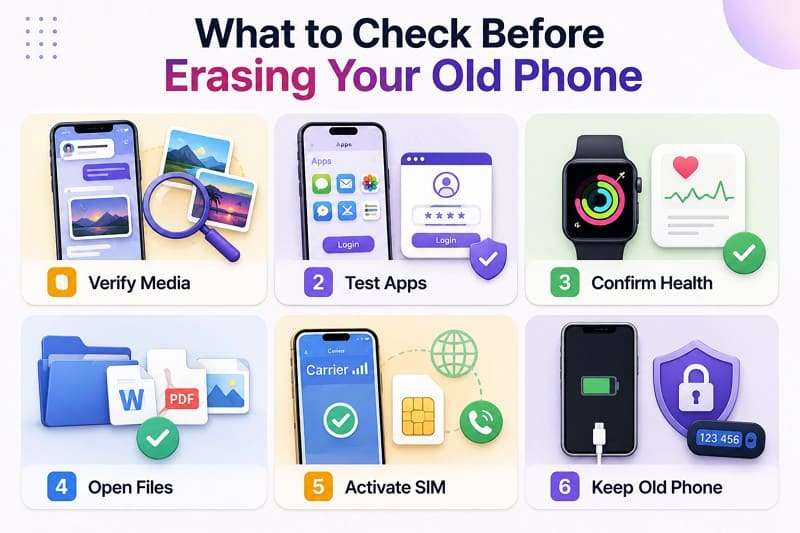
- Verifica los archivos multimedia: Comprueba las fotos, los vídeos y los archivos adjuntos de los mensajes, tanto antiguos como recientes, para confirmar que los archivos multimedia importantes se han transferido por completo y se abren correctamente.
- Prueba las apps: Abre las apps importantes, inicia sesión si es necesario y comprueba que tienes disponibles sus mensajes, archivos, ajustes y otros datos esenciales.
- Confirma los datos de Salud: Comprueba los datos de Salud y Fitness en el nuevo iPhone, especialmente si has restaurado una copia de seguridad del ordenador que requería cifrado para incluir datos protegidos.
- Abre Archivos: Abre varios documentos transferidos, en lugar de limitarte a comprobar el número de archivos, para confirmar que se han transferido por completo y se pueden leer.
- Activa la SIM: Comprueba que funcionan las llamadas, los mensajes de texto y los datos móviles. Contacta con tu operador si la SIM o la eSIM no se ha activado durante la migración.
- Conserva el teléfono antiguo: Ten a mano el iPhone antiguo hasta que hayas comprobado las apps de autenticación, las cuentas, las contraseñas y otros datos que quizá debas migrar por separado.
Conclusión
Aprender a transferir datos al iPhone 18 Pro sin iCloud se reduce a elegir el método adecuado para tu situación. Inicio rápido y las copias de seguridad del ordenador son opciones eficaces para la migración inicial, mientras que MobileTrans permite transferencias completas y selectivas entre iOS y Android, además de ofrecer asistencia después de la configuración. Sea cual sea el método que elijas, comprueba que tus fotos, aplicaciones, archivos y cuentas importantes se hayan transferido antes de borrar el dispositivo antiguo.
Preguntas frecuentes
-
¿Cuál es la forma más rápida de transferir datos a un iPhone 18 Pro sin iCloud?
MobileTrans es una opción rápida que transfiere más de 18 tipos de datos, como fotos, mensajes, aplicaciones, registros de llamadas, datos de WhatsApp y la distribución de la pantalla de inicio, sin necesidad de iCloud. -
¿Inicio rápido requiere una copia de seguridad de iCloud?
No. Inicio rápido puede transferir los datos directamente del iPhone antiguo al nuevo sin una copia de seguridad ni espacio de almacenamiento en iCloud. -
¿Qué datos no se incluyen en una copia de seguridad sin cifrar del ordenador?
Una copia de seguridad sin cifrar no incluye los datos de Salud y Actividad, las contraseñas guardadas, los ajustes de Wi-Fi ni otra información protegida. Activa la opción «Cifrar copia de seguridad local» para incluirlos. -
¿Se necesita una conexión Wi-Fi para transferir datos al iPhone 18 Pro?
No siempre. MobileTrans y las transferencias por cable utilizan un cable, mientras que Inicio rápido y Pasar a iOS requieren una conexión inalámbrica durante la migración.