¿Planeas dar el salto de Android al nuevo iPhone 17? No te preocupes, hacerlo sin perder nada es posible. Cambiar de teléfono puede parecer abrumador, sobre todo cuando migras de un sistema a otro. El mayor temor de muchos usuarios es perder sus datos más valiosos.
Con la llegada del iPhone 17, que promete nuevas funciones potentes y un diseño renovado, no sorprende que cada vez más usuarios de Android estén listos para dar el paso.
En esta guía encontrarás todo lo que necesitas para transferir tus datos de Android a iPhone 17. Te mostraremos cómo mover contactos, fotos, vídeos, eventos del calendario e incluso algunas aplicaciones, para que empieces a disfrutar de tu nuevo dispositivo sin dejar nada atrás.
En este artículo
¿Es posible cambiar de Android a iPhone 17 con tus datos?
Cambiar de Android a iPhone 17 es una brisa. Apple simplifica el proceso y ofrece múltiples formas confiables de transferir sus datos. El iPhone 17 es compatible con todos los principales métodos de migración, lo que le permite migrar casi todo lo importante, desde contactos y fotos hasta aplicaciones y configuraciones.
El proceso de transferencia funciona con cualquier teléfono Android. No importa qué marca usas. Samsung, Google, OnePlus y otros teléfonos funcionan correctamente.
Puedes transferir contactos, fotos, mensajes e incluso aplicaciones a tu nuevo iPhone. Mientras que una pequeña parte de sus datos puede no moverse perfectamente, la mayor parte de su contenido lo hará sin problemas y de manera confiable.
2 maneras rápidas de transferir datos de Android a iPhone 17
Si vas a cambiar de Android al iPhone 17, es fundamental asegurarte de que tus recuerdos, fotos y contactos lleguen contigo sin complicaciones. Por suerte, existen varios métodos seguros y eficaces para hacerlo.
Las opciones que te mostraremos son rápidas y fáciles de seguir, tanto si eres principiante como si tienes más experiencia. Solo tienes que elegir la que mejor se adapte a tus necesidades. Cada método tiene sus propias ventajas y limitaciones, así que podrás decidir cuál es el ideal para ti.
Método 1: Usa MobileTrans, la solución All-in-One
MobileTrans es una herramienta potente y práctica para transferir datos entre teléfonos. Con un solo clic, puedes mover tu información de Android al iPhone 17 de forma rápida y sencilla. El software admite más de 6.000 modelos y una gran variedad de archivos: contactos, fotos, vídeos, música, mensajes e incluso chats de WhatsApp y otras apps.
Todo el proceso es seguro y confiable, ya que los datos se transfieren directamente entre dispositivos sin pasar por servidores en línea. De esta forma, tu información permanece privada y protegida, mientras disfrutas de una transferencia veloz.








Pasos para transferir con MobileTrans:
Paso 1: Conecta los dispositivos: utiliza un cable USB para enlazar tu Android y tu iPhone 17 al ordenador. Abre MobileTrans, selecciona Teléfono a Teléfono y define Android como origen e iPhone 17 como destino.

Paso 2: Elige los datos a transferir: marca los archivos que quieras mover (fotos, contactos, mensajes, vídeos, etc.). Tú decides qué llevar a tu nuevo móvil.

Paso 3: Inicia la transferencia: haz clic en Inicio y deja que el programa haga el resto. Mantén ambos teléfonos conectados hasta que finalice el proceso.

Método 2: Usa Move to iOS — El método oficial de Apple
Move to iOS es la aplicación oficial de Apple para transferir datos desde Android. Es gratuita y está diseñada para que el proceso de migración al iPhone 17 sea lo más simple posible.
Con esta herramienta puedes mover tus contactos, mensajes, fotos, vídeos, marcadores y tu cuenta de Google de manera segura. La aplicación funciona durante la configuración inicial del iPhone 17, lo que facilita el cambio sin necesidad de pasos complicados.
La transferencia se realiza a través de una red Wi-Fi privada creada por el propio iPhone, garantizando la seguridad de la información. El tiempo de migración puede variar: desde 10 minutos hasta varias horas, dependiendo de la cantidad de datos que tengas.
Pasos para transferir con Move to iOS:
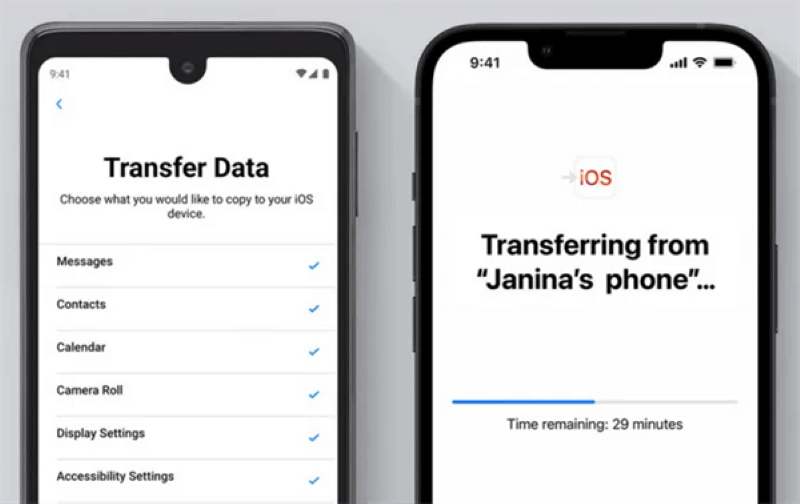
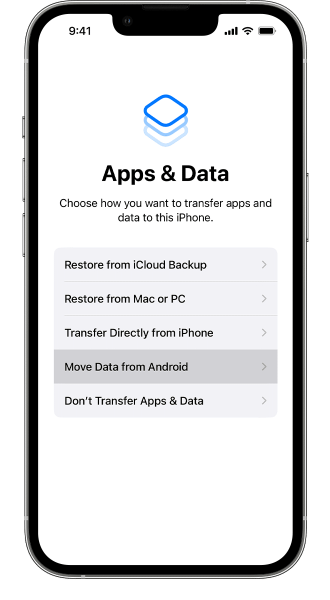
Paso 1: Descarga la app Move to iOS en tu teléfono Android. Enciende tu iPhone 17 y avanza en la configuración hasta la pantalla Apps y datos. Selecciona Mover datos desde Android.
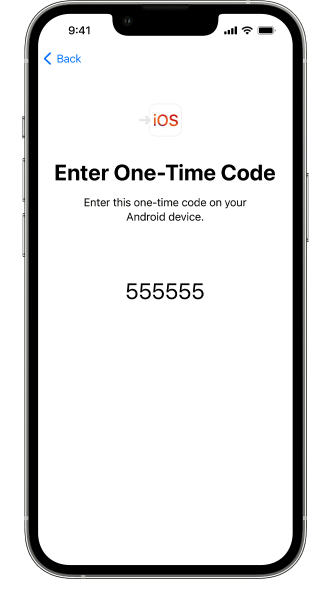
Paso 2: Conecta ambos dispositivos: abre la app en Android, pulsa Continuar e introduce el código que aparece en tu iPhone 17. Después, selecciona qué datos deseas transferir.
Paso 3: Inicia la migración: toca Siguiente y mantén los dos dispositivos cerca y conectados a la corriente hasta que el proceso finalice por completo.
Sincronizar contactos de Google con tu iPhone 17
Tus contactos son de los datos más importantes al cambiar de móvil, y Google ofrece una forma sencilla de llevarlos a tu nuevo iPhone 17. Al estar guardados en la nube, puedes acceder a ellos desde cualquier dispositivo y la sincronización es rápida y automática.
Pasos para sincronizar tus contactos:
Paso 1: En tu Android: asegúrate de que los contactos estén sincronizados con tu cuenta de Google. Ve a Ajustes > Cuentas > Google y activa la opción Contactos si aún no lo está.
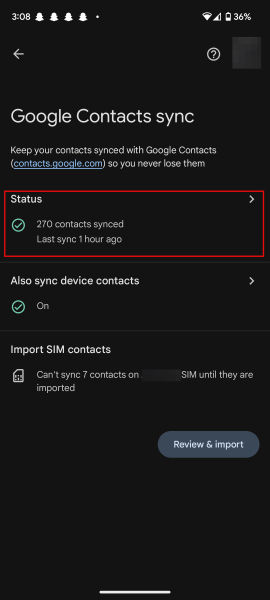
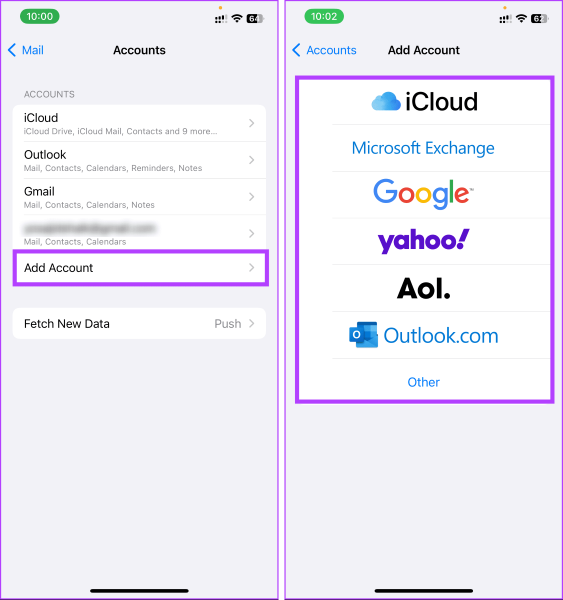
Paso 2: En tu iPhone 17: abre Ajustes > Correo > Cuentas > Agregar cuenta. Selecciona Google, introduce los datos de tu cuenta y activa la opción Contactos. Automáticamente aparecerán en la app Contactos de tu iPhone.
Transferir fotos al iPhone 17 con Google Fotos
Tus fotos son recuerdos valiosos y querrás llevarlos contigo al cambiar de móvil. Google Fotos es una de las formas más prácticas para transferir imágenes de Android al iPhone 17. Es rápida, gratuita y mantiene todo bien organizado en la nube.
Con esta app puedes hacer una copia de seguridad automática de tus fotos en Android y luego acceder a ellas desde tu iPhone 17, siempre que uses la misma cuenta de Google.
Pasos para transferir tus fotos:
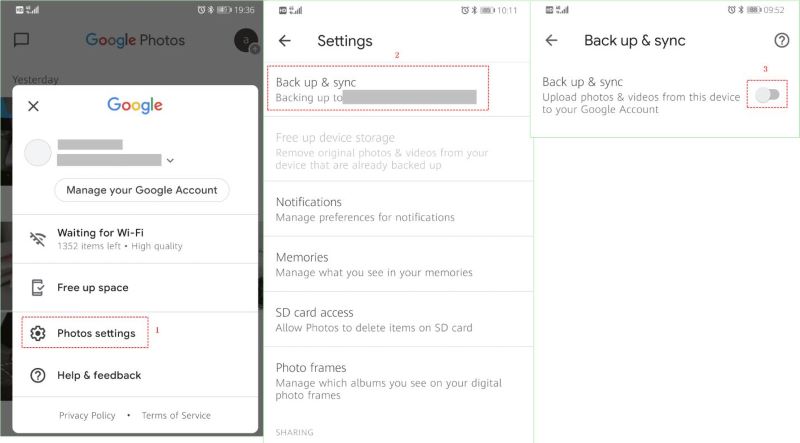
Paso 1: En tu Android: instala Google Fotos si aún no lo tienes. Abre la app, activa la opción Copia de seguridad y sincronización y espera a que todas las fotos se suban a la nube.
Paso 2: En tu iPhone 17: descarga Google Fotos desde la App Store, inicia sesión con la misma cuenta de Google y tus fotos aparecerán automáticamente en la app.
Consejos profesionales para transferir datos de Android a iPhone 17
- Asegúrate de que ambos teléfonos estén completamente cargados. Una batería llena evita interrupciones durante la transferencia.
- Conéctate a una red Wi-Fi rápida y estable. Una conexión confiable garantiza una transmisión inalámbrica más veloz y sin errores.
- Haz una copia de seguridad de tu dispositivo Android antes de empezar. Así tendrás un respaldo en caso de que algo falle.
- Cierra todas las aplicaciones en ambos teléfonos antes de iniciar. Esto permite que el dispositivo se concentre en la transferencia y reduce posibles fallos.
- Mantén los dos teléfonos cerca durante la transmisión inalámbrica. Esto ayuda a asegurar una conexión firme entre ellos.
- No utilices ninguno de los teléfonos durante el proceso. Déjalos trabajar sin interrupciones para evitar retrasos o pérdida de datos.
- Revisa tus datos al finalizar la transferencia. Comprueba que todo el contenido (fotos, contactos, mensajes) se haya movido correctamente.
- Elimina los datos confidenciales de tu antiguo teléfono. Una vez que confirmes que tu información está segura en el nuevo dispositivo, bórrala para proteger tu privacidad.
Conclusión
Migrar de Android a iPhone 17 es emocionante. Ahora ya sabes cómo transferir tus datos de forma segura. Estos métodos cubren contactos, fotos y otros contenidos importantes.
Elige el método que mejor se adapte a tus necesidades. MobileTrans ofrece la solución más completa. Move to iOS es gratuito, aunque con algunas limitaciones. Los servicios de Google funcionan muy bien para contactos y fotos.
El proceso de transferencia es más sencillo de lo que parece. Tómate tu tiempo y sigue los pasos con atención. Tus datos se moverán de forma segura a tu nuevo iPhone 17. Disfruta de tu nuevo teléfono con toda tu información intacta.
Preguntas frecuentes
-
Q:¿Cuánto tiempo lleva transferir datos de Android a iPhone 17?
A:Depende de la cantidad de información y el método usado. Con Move to iOS puede tardar entre 10 y 30 minutos, pero si tienes muchas fotos o vídeos podría llevar horas. MobileTrans suele ser más rápido con grandes volúmenes y Google Fotos trabaja en segundo plano, lo que puede tardar más. Mantén ambos teléfonos cargados y conectados durante todo el proceso.
-
Q:¿Todas mis aplicaciones de Android se transferirán al iPhone 17?
A:No, las apps de Android no se copian tal cual al iPhone 17 porque cada sistema usa su propia tienda. Aun así, la mayoría de las apps populares existen también en iOS. Move to iOS te sugiere descargar sus versiones equivalentes desde la App Store. Algunas aplicaciones pueden no estar disponibles, por lo que conviene revisarlas antes de hacer el cambio.
-
Q:¿Puedo transferir mensajes de WhatsApp de Android a iPhone 17?
A:Sí, pero no con métodos básicos como Move to iOS. Para pasar tus chats necesitas herramientas como MobileTrans o Dr.Fone, o usar el método oficial de WhatsApp con cable USB-C a Lightning. El proceso puede ser más largo y algunos formatos de mensajes cambiar, así que haz siempre una copia de seguridad antes de empezar.