
Las fotos y los vídeos pueden proceder de un iPhone antiguo, un teléfono Android, un servicio en la nube o un ordenador, y cada origen requiere un método de transferencia diferente. Fotos en iCloud y Google Fotos simplifican las transferencias desde la nube, mientras que MobileTrans ofrece una opción directa para los archivos multimedia almacenados localmente. Elegir el método adecuado también ayuda a conservar la calidad original, los metadatos y otros detalles importantes de los archivos.
Esta guía explica cómo transferir fotos y vídeos a iPhone Duo desde distintos orígenes. Encontrarás métodos adecuados tanto para bibliotecas completas como para archivos seleccionados, además de consejos para evitar que falten archivos multimedia o pierdan calidad.
En este artículo


Parte 1. ¿Qué método de transferencia de fotos y vídeos deberías usar para iPhone Duo?
El método de transferencia adecuado depende de dónde estén almacenadas actualmente tus fotos y vídeos. Es posible que necesites un método distinto según se encuentren en un iPhone antiguo, un dispositivo Android, un servicio en la nube o un ordenador. La siguiente tabla compara las opciones disponibles para transferir fotos y vídeos a iPhone Duo según el origen de tus archivos:
|
Ubicación actual |
Mejor opción de transferencia |
Ideal para |
|
iPhone antiguo con Fotos en iCloud |
Sincronización de Fotos en iCloud |
Trasladar una biblioteca de fotos completa de Apple |
|
iPhone antiguo, solo algunos elementos |
AirDrop |
Enviar fotos, álbumes o vídeos seleccionados |
|
Google Fotos |
Transferencia directa a Fotos en iCloud |
Trasladar bibliotecas grandes que ya están almacenadas en línea |
|
Teléfono Android con archivos multimedia almacenados localmente |
MobileTrans |
Transferencia directa entre teléfonos sin subir archivos a la nube |
|
Mac |
Sincronización de fotos con Finder |
Trasladar fotos y vídeos almacenados en un Mac |
|
PC con Windows |
Sincronización de fotos con Apple Devices o iTunes |
Sincronización de carpetas multimedia locales desde Windows |
|
Google Drive, OneDrive o Dropbox |
Descarga desde la aplicación en la nube |
Transferencia de archivos seleccionados que ya están almacenados en línea |
Parte 2. Cómo transferir fotos y vídeos de un iPhone antiguo a iPhone Duo
Para transferir fotos de un iPhone antiguo a iPhone Duo, elige un método según la cantidad de contenido multimedia que quieras transferir. Fotos en iCloud es ideal para sincronizar toda tu fototeca, mientras que AirDrop te permite enviar fotos y vídeos seleccionados entre iPhones cercanos.
Sincroniza toda la fototeca con Fotos en iCloud
Utiliza este método si la fototeca de tu iPhone antiguo ya está sincronizada con Fotos en iCloud. Inicia sesión en iPhone Duo con la misma cuenta de Apple y activa Fotos en iCloud. La fototeca existente se sincronizará con el nuevo dispositivo, sin necesidad de transferirla directamente entre los dos iPhones. Apple guarda las fotos y los vídeos originales en iCloud a máxima resolución. Para sincronizar toda tu fototeca, sigue estos pasos:
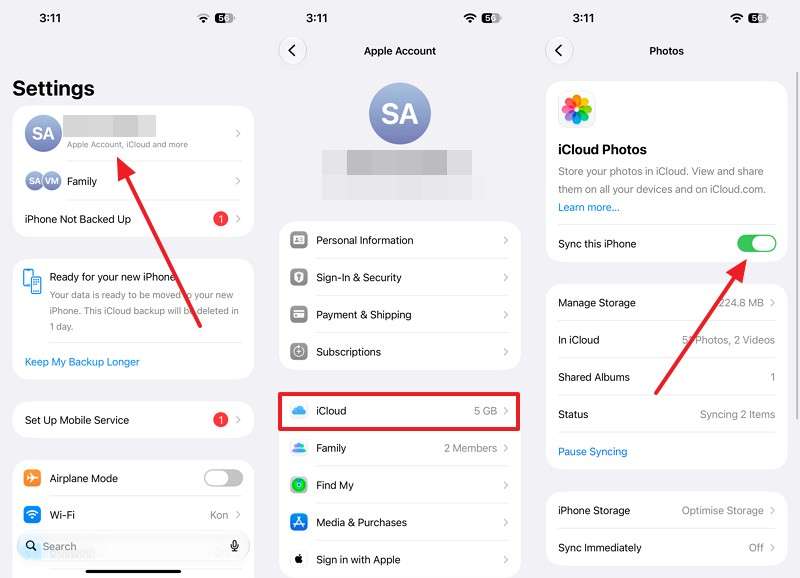
Paso 1. Abre Ajustes en tu iPhone antiguo > ID de Apple > iCloud > Fotos > Sincronizar este iPhone.
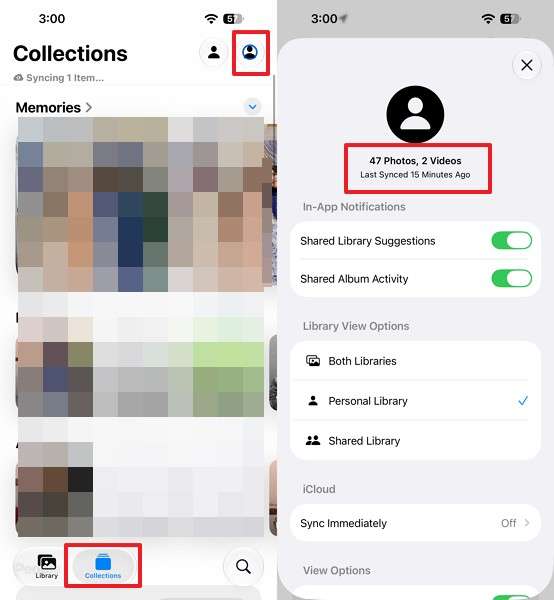
Paso 2. Abre la aplicación Fotos en tu iPhone antiguo > Colecciones > Pulsa el icono de perfil > Comprueba el estado de sincronización.
Paso 3. Inicia sesión en iPhone Duo con la misma cuenta de Apple que utilizas para la fototeca existente de Fotos en iCloud.
Paso 4. Ve a Ajustes > [Tu nombre] > iCloud > Fotos, y activa Sincronizar este iPhone.
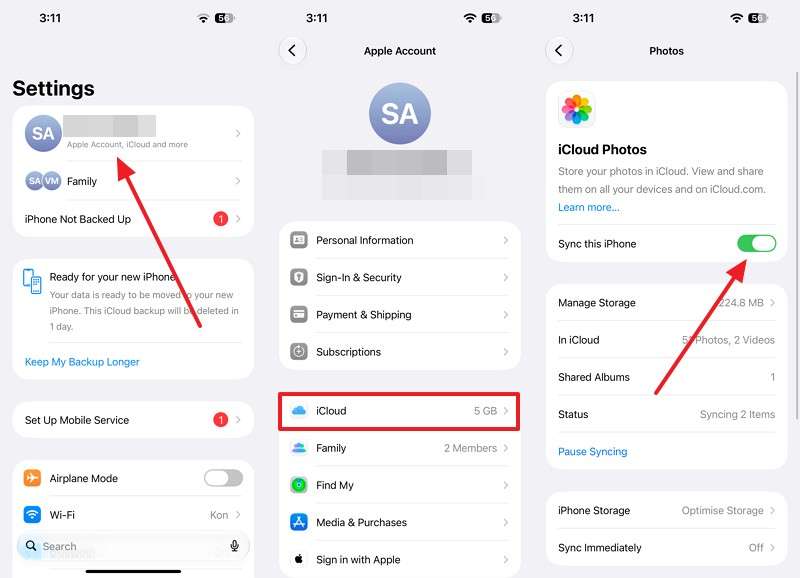
Paso 5. Toda tu fototeca se descargará automáticamente y aparecerá en la aplicación Fotos.
Envía fotos y vídeos seleccionados con AirDrop
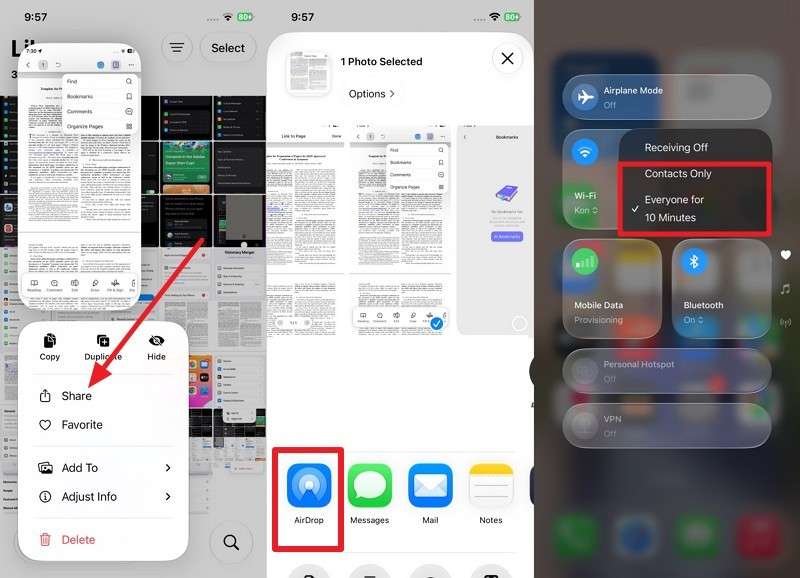
AirDrop es una opción práctica para transferir fotos y vídeos a iPhone Duo si solo necesitas enviar archivos seleccionados. Apple recomienda AirDrop para compartir una pequeña selección de elementos con dispositivos Apple cercanos. Asegúrate de que la conexión Wi-Fi y el Bluetooth estén activados en ambos iPhones y de que los dispositivos se encuentren dentro del alcance de AirDrop. Para enviar fotos y vídeos seleccionados con AirDrop, sigue estos pasos:
Paso 1. En el iPhone antiguo, abre Fotos > Elige una imagen > Compartir > AirDrop. Elige Solo contactos o Todos durante 10 minutos en iPhone Duo.
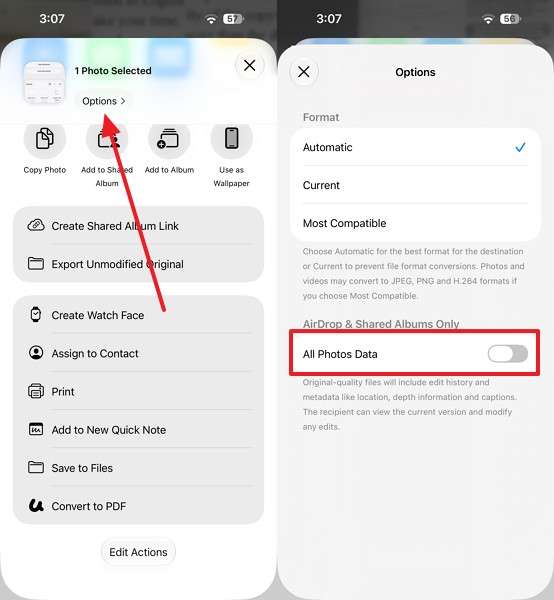
Consejo: Toca Opciones y activa Todos los datos de las fotos si quieres conservar los archivos originales, el historial de edición y los metadatos. A continuación, toca Hecho.
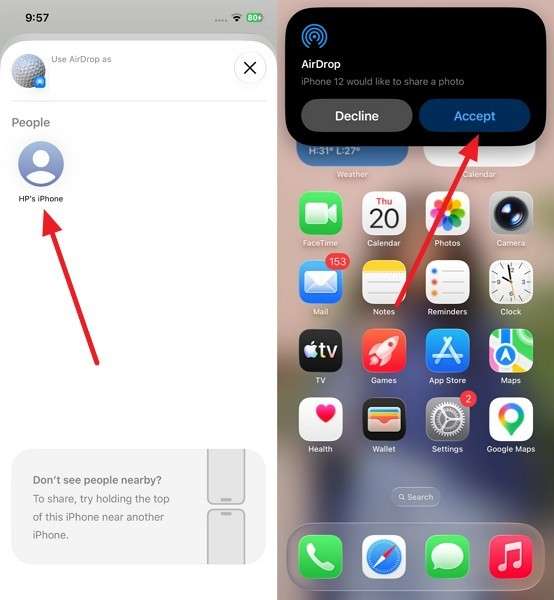
Paso 2. Selecciona iPhone Duo en el iPhone antiguo > Pulsa Aceptar > Ver la imagen.
Parte 3. Cómo transferir fotos y vídeos de Android a iPhone Duo sin Move to iOS
La mejor forma de transferirlos depende de dónde estén guardadas tus fotos y vídeos de Android. El contenido multimedia que ya esté guardado en Google Fotos se puede transferir directamente a Fotos en iCloud sin tener que descargarlo antes. Así es más fácil transferir vídeos de Android a iPhone Duo junto con tus fotos. Para el contenido multimedia seleccionado que esté guardado en otros servicios en la nube, puedes utilizar una aplicación de almacenamiento en la nube.
Transferir fotos de Google Fotos directamente a Fotos en iCloud
Google y Apple permiten transferir directamente contenido de Google Fotos a Fotos en iCloud. Como la transferencia se realiza entre ambos servicios en la nube, no es necesario descargar primero la biblioteca en un teléfono Android, un iPhone o un ordenador. Los archivos originales también permanecen en Google Fotos después de la transferencia. Según el tamaño de la biblioteca, el proceso puede tardar desde varias horas hasta unos días.
Aspectos importantes que debes saber
- Activa Fotos en iCloud y iCloud Drive, y asegúrate de que tu cuenta de Apple tenga suficiente espacio de almacenamiento en iCloud.
- La transferencia no está disponible para cuentas infantiles ni cuentas de Apple gestionadas.
- Desactiva la Protección de datos avanzada de iCloud antes de iniciar la transferencia.
- Se admiten los formatos JPEG, HEIC, PNG, GIF, TIFF, BMP y la mayoría de los archivos MP4 y MOV.
Los archivos se transfieren con la resolución que Google permite exportar. Para transferir directamente tu biblioteca de Google Fotos a Fotos en iCloud, sigue estos pasos:
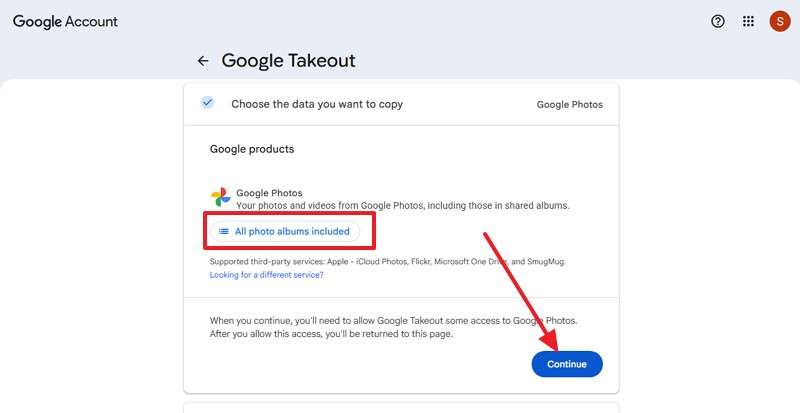
Paso 1. Abre Google Takeout y selecciona Todas las fotos incluidas > Continuar.
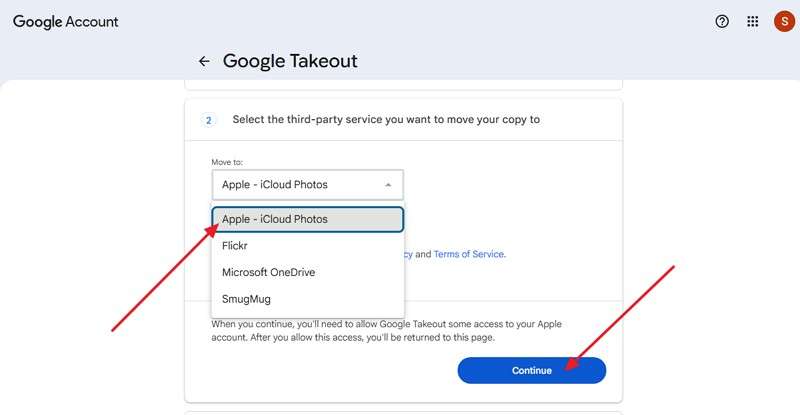
Paso 2. Permite el acceso a la cuenta de Google > elige Apple – Fotos en iCloud en Destino > Continuar.
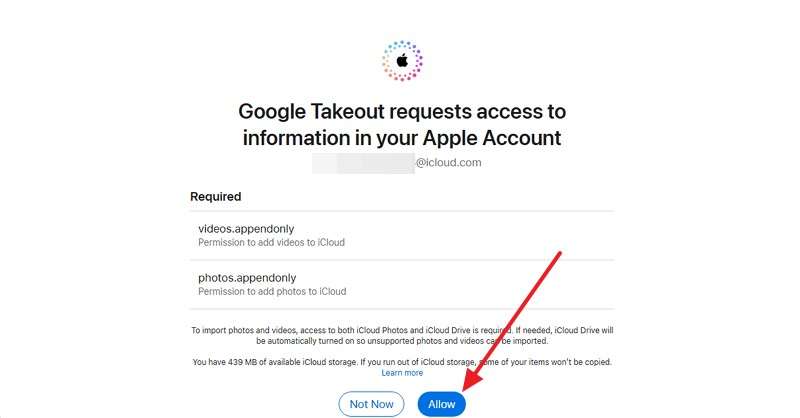
Paso 3. Inicia sesión con tu cuenta de Apple y toca Permitir para permitir que Google transfiera los archivos.
Transferir fotos y vídeos seleccionados mediante almacenamiento en la nube
Dropbox es útil cuando solo necesitas transferir fotos de Android a iPhone Duo junto con los vídeos seleccionados. Los archivos multimedia subidos estarán disponibles a través de la misma cuenta de Dropbox en ambos dispositivos. Sin embargo, ver una foto o un vídeo en Dropbox no significa que se haya guardado en la biblioteca Fotos del iPhone.
Dropbox también te permite guardar archivos multimedia seleccionados localmente para tener copias disponibles en el dispositivo. Para subir tus archivos multimedia desde Android y guardarlos en el iPhone Duo, sigue estos pasos:
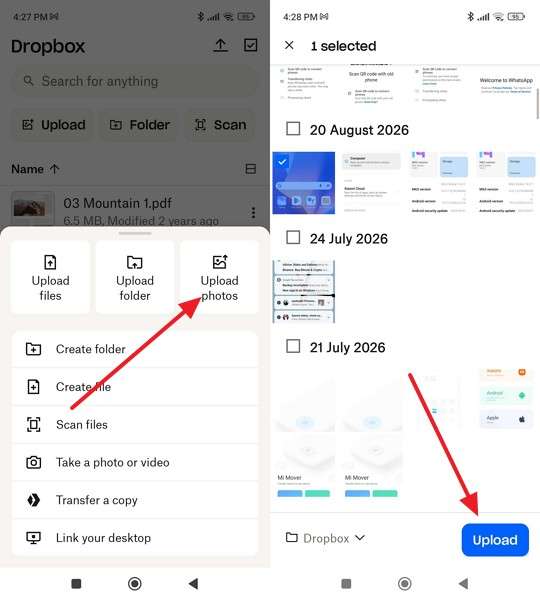
Paso 1. Abre Dropbox en el teléfono Android, pulsa + > Subir fotos, selecciona los archivos y súbelos.
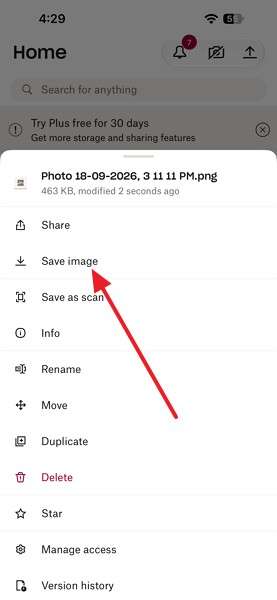
Paso 2. Instala Dropbox en el iPhone Duo e inicia sesión con la misma cuenta. Pulsa Recientes > busca la imagen que necesitas > Tres puntos > Guardar imagen.
Parte 4. Cómo transferir fotos y vídeos directamente al iPhone Duo con MobileTrans
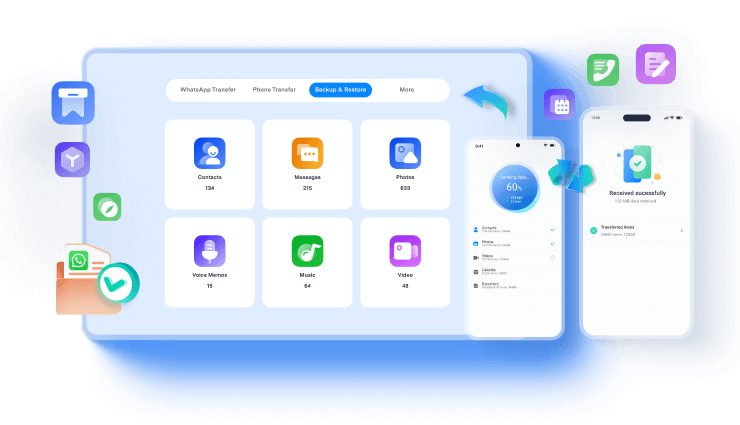
Si tus fotos y vídeos están guardados localmente en el teléfono antiguo, no necesitas subir primero toda la biblioteca a la nube. MobileTrans-Phone Transfer ofrece un método de transferencia de teléfono a teléfono mediante un ordenador para transferir fotos de Android a iPhone Duo. También puede transferir archivos multimedia desde un iPhone antiguo, por lo que resulta útil para bibliotecas locales grandes que aún no se hayan guardado en iCloud ni en Google Fotos.
Para colecciones grandes de fotos y vídeos, este método evita depender del espacio de almacenamiento en la nube y de subidas largas. El mismo proceso de transferencia entre teléfonos funciona tanto con dispositivos Android como con iPhone, por lo que los pasos son similares independientemente de la plataforma del teléfono antiguo. Antes de borrar nada del dispositivo de origen, comprueba que los álbumes importantes, las Live Photos, las fechas y los vídeos se muestran correctamente en el iPhone Duo.
Funciones principales de MobileTrans
- Compatibilidad con una gran variedad de archivos: Admite más de 18 tipos de datos, como fotos, vídeos, contactos, mensajes de texto, calendarios, música y notas de voz.
- Migración de aplicaciones sociales: Transfiere historiales de chat, archivos multimedia y archivos adjuntos entre dispositivos compatibles desde aplicaciones de mensajería admitidas, como WhatsApp.
- No es necesario restablecer los ajustes de fábrica: Añade los datos compatibles a un teléfono de destino ya configurado sin necesidad de restablecer los ajustes de fábrica ni borrar el contenido existente.
- Restauración de iCloud al teléfono: Transfiere datos compatibles de iCloud directamente a un teléfono de destino sin necesidad de otro dispositivo Apple.
- Transferencia de aplicaciones y datos: Transfiere aplicaciones compatibles entre dispositivos compatibles y mueve los datos de las aplicaciones admitidos cuando el modo de migración seleccionado lo permite.







Cómo transferir fotos y vídeos al iPhone Duo con MobileTrans
Sigue estas sencillas instrucciones paso a paso para transferir vídeos de Android a iPhone Duo directamente con MobileTrans:
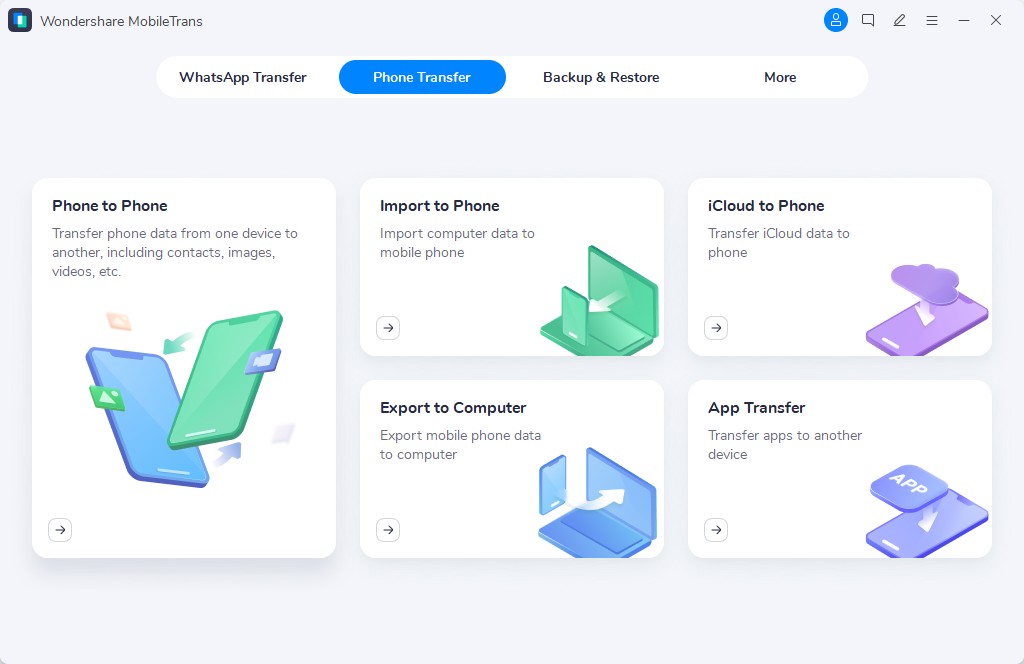
Paso 1. Selecciona Transferencia entre teléfonos > De teléfono a teléfono > Conecta el Android y el iPhone Duo.
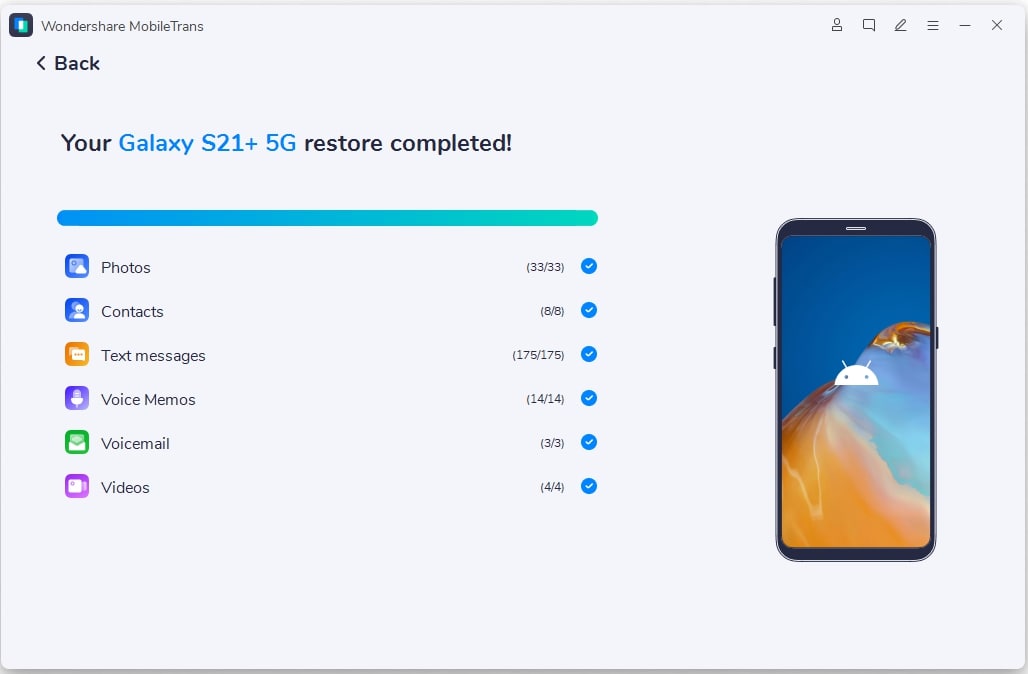
Paso 2. Selecciona Fotos y Vídeos > Pulsa Iniciar > Espera a que los archivos multimedia se transfieran al iPhone Duo.
Parte 5. Cómo transferir fotos y vídeos de un ordenador al iPhone Duo
Puedes pasar directamente al iPhone Duo las fotos y los vídeos guardados en un Mac o un PC con Windows, sin tener que usar otro teléfono. El método adecuado depende de tu plataforma. En los Mac actuales, Finder se encarga de sincronizar las fotos, mientras que Apple Devices/iTunes ofrece una opción similar para los PC con Windows.
Transferir fotos y vídeos desde un Mac con Finder
Usa Finder si tus fotos y vídeos están guardados en la fototeca de Fotos del Mac o en carpetas locales y Fotos en iCloud no está activado para esa fototeca. Apple permite sincronizar contenido multimedia con Finder en macOS Catalina o versiones posteriores.
Como las sincronizaciones posteriores actualizan el iPhone para que coincida con el contenido seleccionado del Mac, se trata de una sincronización continua, no de una copiaúnica. Para sincronizar las fotos y los vídeos del Mac con el iPhone Duo mediante Finder, sigue estos pasos:
Paso 1. Conecta el iPhone Duo al Mac con un cable USB, desbloquea el iPhone y pulsa Confiar cuando se te solicite.
Paso 2. Abre Finder, selecciona el iPhone Duo en la barra lateral y haz clic en la pestaña Fotos .
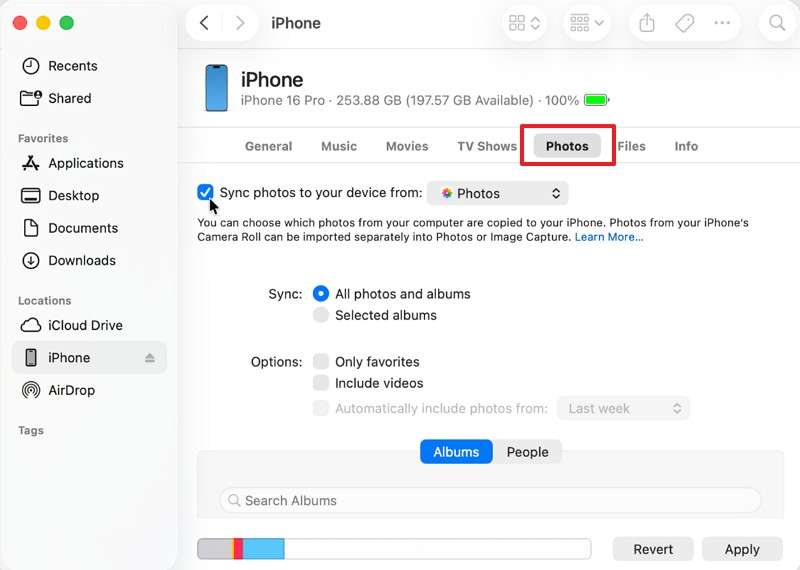
Paso 3. Marca Sincronizar fotos con el dispositivo desdey, a continuación, elige la aplicación Fotos o una carpeta del Mac.
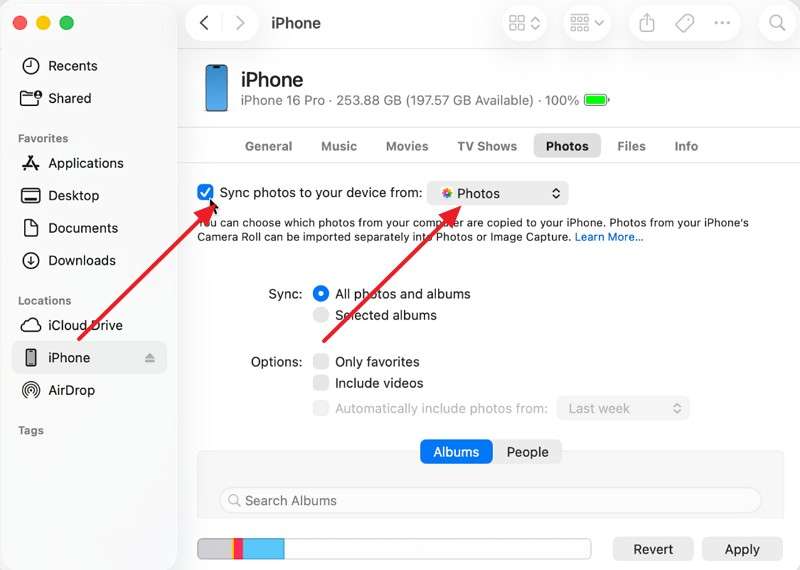
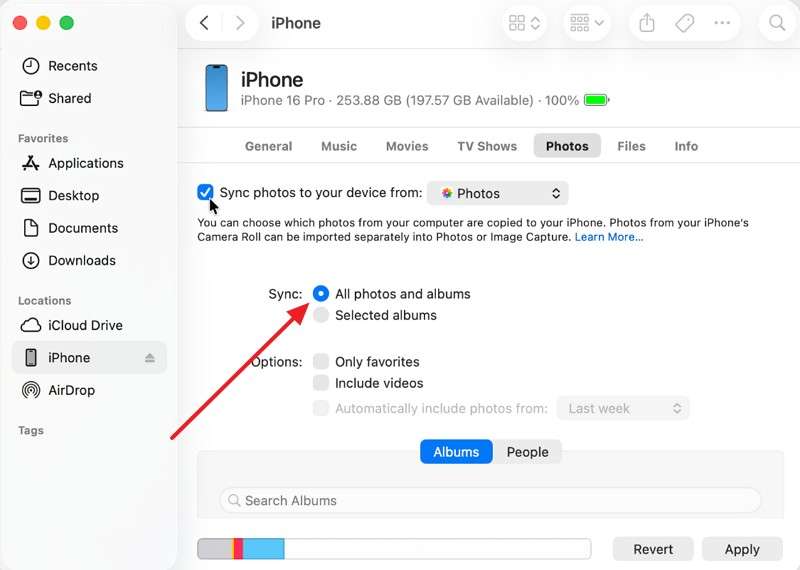
Paso 4. Elige Todas las fotos y los álbumes o selecciona los álbumes y las carpetas que quieras. Si es necesario, activa la sincronización de vídeos.
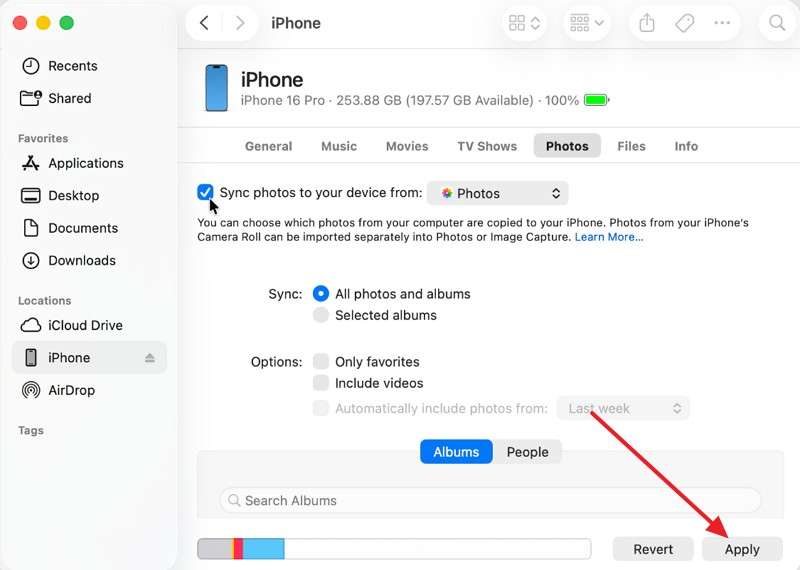
Paso 5. Haz clic en Aplicar. Si la transferencia no comienza automáticamente, haz clic en Sincronizar.
Transferir fotos y vídeos desde Windows con Apple Devices/iTunes
En Windows, la aplicación Apple Devices te permite transferir fotos y vídeos al iPhone Duo desde archivos multimedia guardados en el PC. Puedes sincronizar toda la colección o seleccionar carpetas concretas. También puedes seguir usando iTunes en los PC que no tengan Apple Devices. No es posible sincronizar fotos manualmente mientras Fotos en iCloud esté activado. Cuando lo tengas todo listo, sigue estos pasos para sincronizar el contenido multimedia con el iPhone Duo:
Paso 1. Conecta el iPhone Duo al PC y abre Apple Devices. Selecciona el iPhone en la barra lateral.
Paso 2. Selecciona Fotos. Si Apple Devices indica que el iPhone está usando Fotos en iCloud, desactiva Fotos en iCloud en el iPhone antes de continuar.
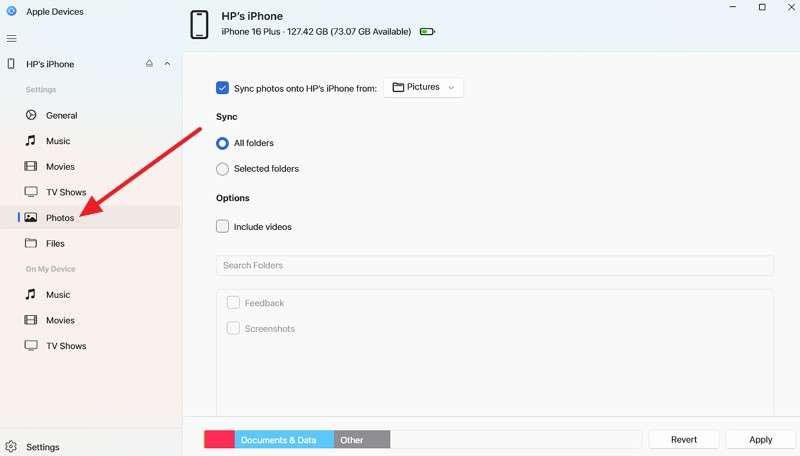
Paso 3. Cuando esté disponible la sincronización manual, selecciona Sincronizar fotos en el dispositivo desde y elige la carpeta que contiene tus fotos.
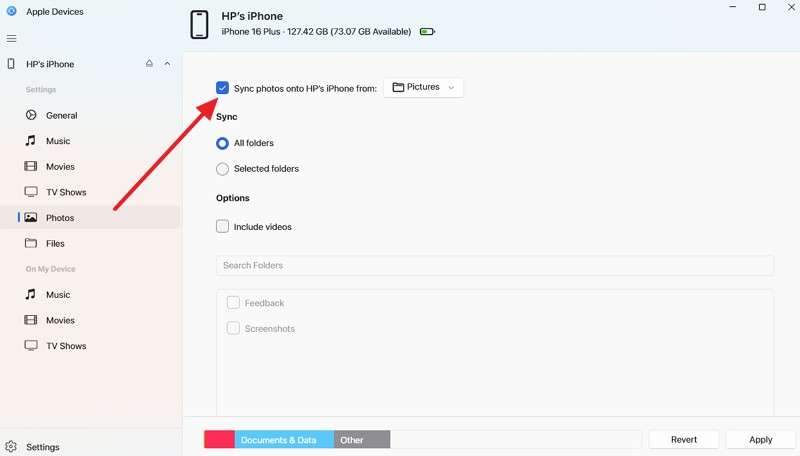
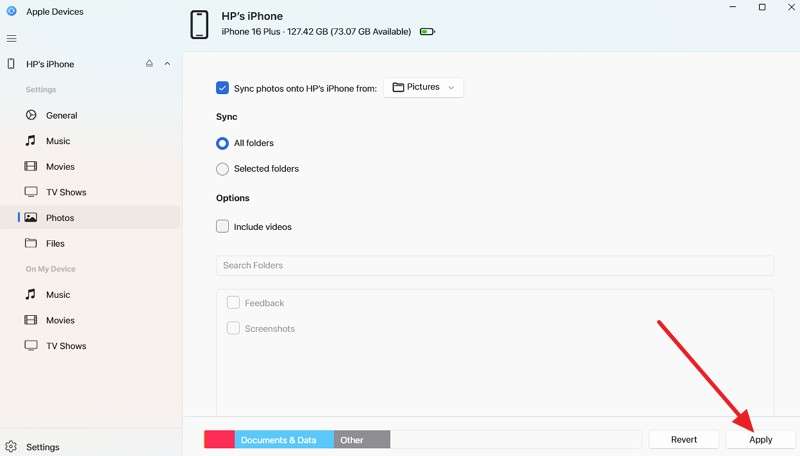
Paso 4. Elige todas las carpetas o solo algunas, incluye los vídeos si es necesario y, a continuación, haz clic en Aplicar.
Parte 6. ¿Qué método permite transferir fotos y vídeos sin perder calidad?
Para conservar la calidad de los archivos multimedia, no basta con mantener la resolución original. Para transferir fotos de un iPhone antiguo al iPhone Duo correctamente, también debes tener en cuenta los metadatos, la organización de los álbumes, las Live Photos y los formatos de vídeo especiales. Compara a continuación cómo gestiona cada método de transferencia estos detalles:
|
Método |
Calidad original |
Metadatos |
Álbumes |
Internet |
Ideal para |
|
Fotos en iCloud |
Resolución completa |
Se conservan |
Se conservan |
Sí |
Bibliotecas de fotos completas de Apple |
|
AirDrop |
Archivos originales |
Con todos los datos de las fotos |
No se conservan |
No |
Fotos y vídeos seleccionados |
|
De Google a iCloud |
Tal como los exporta Google |
Nombre, fecha y ubicación |
Varía |
Sí |
Bibliotecas grandes de Google Fotos |
|
MobileTrans |
Transferencia directa de archivos |
Incluidos con los archivos |
Varía |
No |
Bibliotecas locales en cualquiera de las dos plataformas |
|
Finder o Apple Devices |
Archivos originales |
Se conserva |
Basado en carpetas |
No |
Contenido multimedia almacenado en un ordenador |
|
Descarga desde la nube |
Depende del archivo subido |
Normalmente se conserva |
No se conserva |
Sí |
Archivos seleccionados almacenados en la nube |
iCloud Photos sigue siendo especialmente útil cuando importan las funciones multimedia específicas de Apple, como las imágenes RAW, las Live Photos, los vídeos a cámara lenta y los vídeos en 4K. En el caso de AirDrop, activar «Todos los datos de las fotos» también puede incluir el historial de edición, lo que resulta útil para seguir editando las fotos en el nuevo iPhone.
Los métodos multiplataforma requieren una comprobación más minuciosa después de la migración. La transferencia de Google a iCloud no transfiere Live Photos, Motion Photos ni Recuerdos. La sincronización desde un ordenador también tiene una limitación importante, ya que Apple indica que Live Photos puede perder el efecto de foto en movimiento al volver a sincronizarse con un iPhone.
Parte 7. Cómo solucionar la falta de fotos y vídeos o las transferencias incompletas
Saber cómo transferir fotos y vídeos a iPhone Duo no siempre garantiza que todos los archivos aparezcan de inmediato. Una sincronización incompleta, la falta de espacio de almacenamiento, los formatos no compatibles o los ajustes de fotos en conflicto pueden hacer que algunos archivos multimedia no aparezcan o no estén disponibles temporalmente. Usa la tabla siguiente para identificar la causa probable y consultar la solución adecuada:
|
Problema |
Motivo probable |
Qué comprobar |
|
Siguen faltando fotos de iCloud Photos |
La biblioteca aún se está sincronizando |
Estado de sincronización, Wi-Fi, alimentación y cuenta de Apple |
|
Las fotos tienen menos resolución |
El iPhone almacena copias optimizadas |
Acceso a la red y estado de sincronización de iCloud Photos |
|
La transferencia de Google está incompleta |
Hay elementos no compatibles o la transferencia aún se está procesando |
Importa desde el álbum de Google y la carpeta de iCloud Drive |
|
No se han transferido los vídeos grandes |
Espacio de almacenamiento insuficiente o transferencia interrumpida |
Espacio de almacenamiento libre, tamaño del archivo y conexión |
|
Los álbumes tienen otro aspecto |
El método de transferencia no conserva la estructura de los álbumes |
Vuelve a crear los álbumes o elige un método que los conserve |
Conclusión
El método de transferencia más adecuado depende de dónde estén almacenados actualmente tus fotos y vídeos. iCloud Photos funciona bien con las bibliotecas de Apple, mientras que Google Photos y MobileTrans ofrece opciones adecuadas para el contenido multimedia almacenado en la nube y localmente. Con el enfoque adecuado para transferir fotos y vídeos al iPhone Duo, puedes conservar la calidad y los datos importantes del contenido multimedia. Comprueba siempre la biblioteca transferida antes de eliminar los archivos originales.
Preguntas frecuentes
-
¿Cuál es la mejor forma de transferir todas las fotos y los vídeos al iPhone Duo?
El mejor método depende de dónde esté almacenado tu contenido multimedia. Usa Fotos en iCloud para las bibliotecas de Apple, la transferencia directa de Google para Google Fotos o MobileTrans para el contenido multimedia almacenado localmente en un teléfono Android o un iPhone antiguo.
-
¿Puedo transferir Google Fotos directamente a Fotos en iCloud en el iPhone Duo?
Sí. Google Takeout te permite transferir una copia de tu biblioteca de Google Fotos directamente a Fotos en iCloud y conservar los originales en Google Fotos. Sin embargo, debes desactivar la Protección avanzada de datos de iCloud durante la transferencia.
-
¿Cómo puedo transferir fotos y vídeos al iPhone Duo sin perder calidad?
Para evitar que se pierda calidad, usa Fotos en iCloud para transferir bibliotecas a resolución completa o AirDrop con «Todos los datos de las fotos» para archivos concretos. MobileTrans es una buena opción para el contenido multimedia almacenado localmente, pero comprueba los metadatos, los álbumes y las Live Photos después de la transferencia.
-
¿Puedo transferir fotos y vídeos al iPhone Duo una vez que ya está configurado?
Puedes transferir fotos y vídeos después de configurar el iPhone Duo mediante Fotos en iCloud, AirDrop, Google Fotos, Dropbox, Finder, Apple Devices o MobileTrans. MobileTrans también permite transferir contenido entre teléfonos sin restablecer el dispositivo.