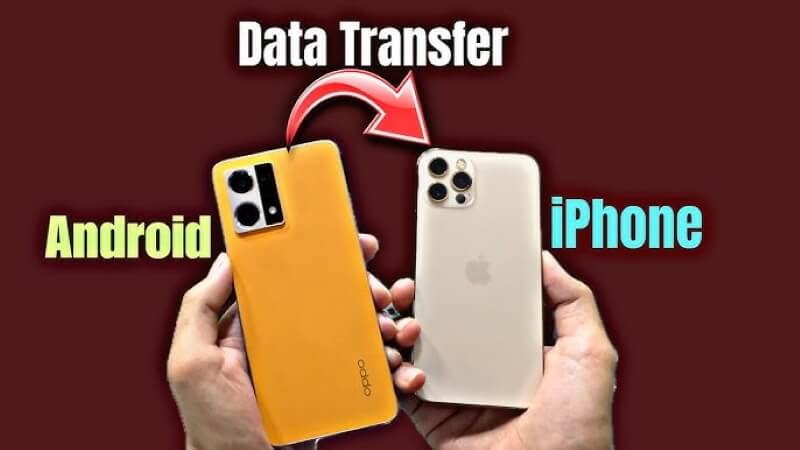
¿Actualmente usas un teléfono Android y estás pensando en dar el salto a un iPhone? Con el próximo lanzamiento del iPhone 17 Pro Max, previsto para este año, quizá estés valorando el cambio.
🔄 ¿Te preocupa la transferencia de datos?
El traspaso de información entre dispositivos puede parecer complicado, sobre todo si temes perder fotos, contactos o mensajes. Sin embargo, la realidad es que el proceso resulta mucho más sencillo de lo que imaginas. Hoy en día existen métodos seguros que garantizan que tus archivos lleguen completos a tu nuevo dispositivo.
📘 Guía para transferir tus datos
En esta guía encontrarás instrucciones claras y paso a paso para transferir datos de Android al iPhone 17 Pro Max. No necesitas conocimientos técnicos avanzados: basta con seguir cada método explicado para mover tus fotos, contactos, aplicaciones y conversaciones de manera rápida y sin riesgos.
Así, cuando enciendas tu nuevo iPhone 17 Pro Max, lo sentirás como una continuación natural de tu antiguo teléfono, con toda tu información lista para usar.
En este artículo
Parte 1: Cambiar de Android a iPhone 17 Pro Max – Consejos para empezar
Dar el salto de Android al iPhone 17 Pro Max puede ser emocionante, pero una buena preparación hará que todo sea mucho más sencillo. Estos consejos te ayudarán a asegurarte de que la transición sea fluida y sin contratiempos:
- Haz una copia de seguridad de tu Android: Protege tus datos antes de comenzar para evitar pérdidas durante la transferencia.
- Revisa el espacio de tu nuevo iPhone: Comprueba que el iPhone 17 Pro Max tenga la capacidad suficiente para guardar todos tus archivos.
- Actualiza ambos dispositivos: Mantén tanto el Android como el iPhone con la última versión de software para reducir errores.
- Carga completamente las baterías: El proceso puede llevar tiempo, así que asegúrate de tener ambos teléfonos al 100 % de batería.
- Conéctate a una red Wi-Fi estable: Una buena conexión acelera la transferencia y evita interrupciones.
- Cierra sesión en las apps de Android: Esto ayuda a prevenir conflictos con tus cuentas al configurar el nuevo dispositivo.
- Guarda tus contraseñas importantes: Las necesitarás para iniciar sesión en tus aplicaciones en el iPhone.
- Elimina lo que no necesites: Aprovecha para limpiar fotos antiguas y apps que ya no usas, así solo migrarás lo esencial.
Parte 2: Cómo transferir datos de Android a iPhone 17 Pro Max
Al cambiar de Android a iPhone 17 Pro Max, lo más importante es elegir el método de transferencia adecuado. Existen distintas herramientas que se adaptan mejor según el tipo de archivo que quieras mover: contactos, fotos, mensajes, aplicaciones o música. Algunos métodos son más rápidos, otros más completos; lo ideal es seleccionar el que mejor encaje con tus necesidades.
Método 1: Usar MobileTrans
MobileTrans es una de las soluciones más recomendadas para transferir datos entre teléfonos. Compatible con una amplia variedad de dispositivos, permite mover tu información de forma directa y segura. Estas son sus principales ventajas:
- Sin necesidad de la nube: los archivos se transfieren directamente de un teléfono a otro.
- Amplia compatibilidad: admite contactos, fotos, mensajes, registros de llamadas y mucho más.
- Velocidad superior: hasta 8 veces más rápido que el Bluetooth.
- Sin conexión a internet: solo necesitas internet al inicio de la configuración; después, todo el proceso funciona sin consumir datos ni depender del Wi-Fi.
- Máxima seguridad: tus archivos nunca se almacenan en servidores externos. Todo permanece entre tus dos dispositivos.








Pasos para transferir con MobileTrans:
Paso 1: Descarga MobileTrans en tu ordenador, instálalo y ábrelo. Conecta ambos teléfonos mediante cables USB. Selecciona la opción “De teléfono a teléfono”, marca tu Android como origen y el iPhone 17 Pro Max como destino.

Paso 2: Elige los tipos de datos que deseas transferir (contactos, fotos, mensajes, apps, etc.).

Paso 3: Haz clic en “Iniciar” y espera a que el proceso finalice. Mantén ambos dispositivos conectados hasta que la transferencia se complete al 100%.

Método 2: Usar Move to iOS
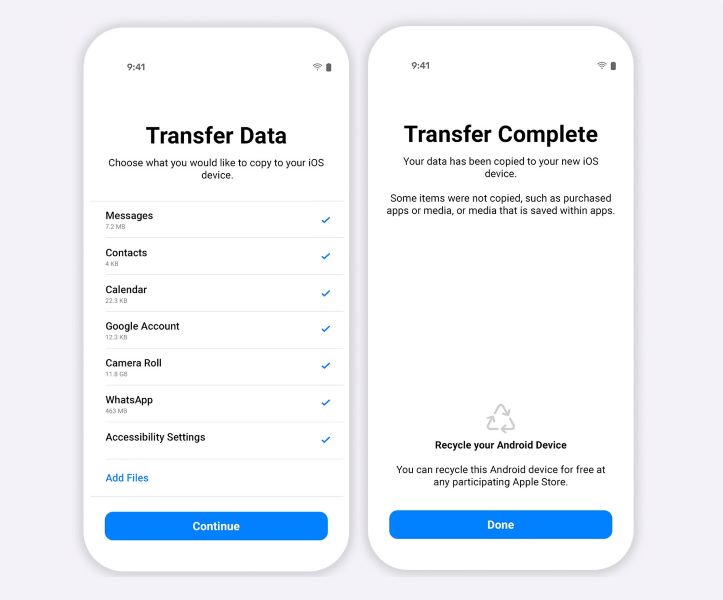
Move to iOS es la aplicación oficial de transferencia de Apple. Puedes descargarla gratis desde Google Play Store. Está diseñada específicamente para usuarios de Android que desean cambiar a iPhone.
Esta app permite mover fácilmente tus datos más importantes. Transfiere contactos, historial de mensajes, fotos y videos de manera segura. También facilita la migración de algunas aplicaciones compatibles. Funciona durante la configuración inicial del iPhone.
Move to iOS conecta ambos teléfonos a través de Wi-Fi, por lo que no necesitas cables. La aplicación establece una conexión privada y segura, garantizando que tus datos se transfieran directamente entre los dispositivos.
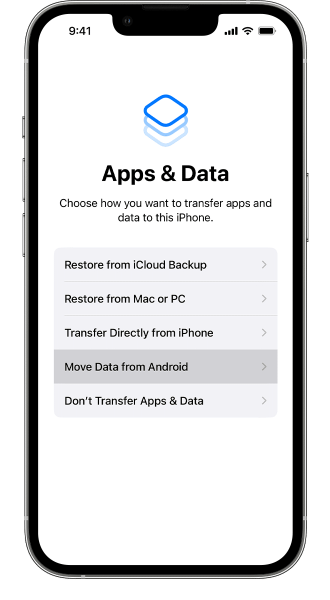
Paso 1: Descarga la aplicación Move to iOS en tu Android. En tu iPhone 17 Pro Max, comienza la configuración inicial y selecciona la opción “Mover datos desde Android”.
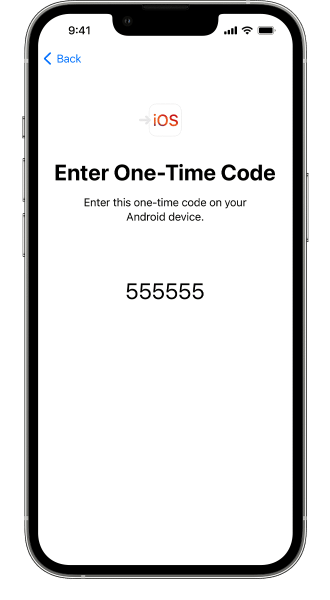
Paso 2: Abre la app en tu Android, introduce el código que aparece en la pantalla de tu iPhone y espera a que los dispositivos se conecten de forma segura.
Paso 3: Elige qué tipos de datos quieres transferir y pulsa “Continuar”. Mantén los teléfonos cerca hasta que el proceso termine.
Parte 3: Cómo transferir contactos de Android a iPhone 17 Pro Max mediante Google Sync
Google Sync es una forma práctica y rápida de mover tus contactos. La mayoría de los teléfonos Android ya guardan la información en la cuenta de Google, lo que simplifica el proceso. Solo necesitas sincronizar esa cuenta en tu iPhone.
Este método funciona a través de la nube: primero los contactos se guardan en los servidores de Google y después se descargan automáticamente en tu iPhone 17 Pro Max. Una vez configurado, el proceso se realiza de manera automática, sin que tengas que intervenir demasiado.
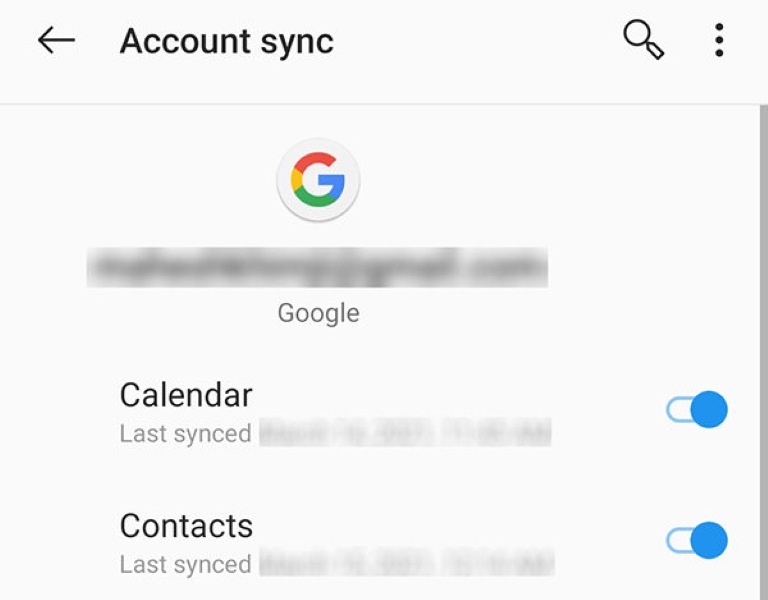
Paso 1: En tu Android, abre Configuración, entra en Sincronización de cuentas y selecciona tu cuenta de Google. Asegúrate de que la opción Contactos esté activada.
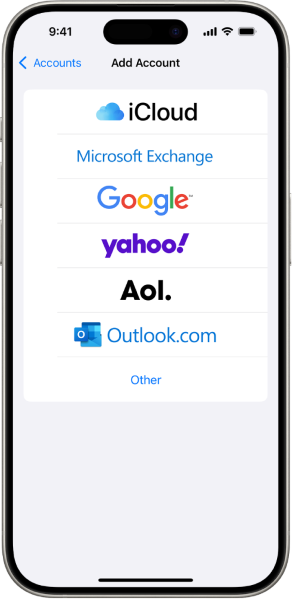
Paso 2: En el iPhone 17 Pro Max, ve a Configuración > Mail > Cuentas > Agregar cuenta. Selecciona Google e inicia sesión con tu cuenta.
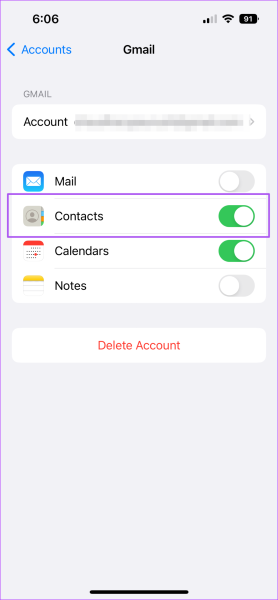
Paso 3: Activa la opción Contactos para esa cuenta y espera unos minutos hasta que aparezcan en la app de contactos del iPhone. Verifica que toda la información se haya transferido correctamente.
Parte 4: Cómo transferir fotos de Android a iPhone 17 Pro Max mediante Google Drive
Google Drive es una opción sencilla para mover tus fotos a través de la nube. Solo necesitas subirlas desde tu Android y luego descargarlas en tu iPhone 17 Pro Max. Este método resulta especialmente útil cuando tienes una gran colección de imágenes.
Como la mayoría de usuarios ya cuenta con una cuenta de Google, el proceso es muy accesible. El servicio ofrece 15 GB de almacenamiento gratuito, con la posibilidad de ampliar el espacio si lo necesitas. Durante la transferencia, tus fotos permanecen seguras en la nube.
Paso 1: Instala Google Drive en tu Android, inicia sesión con tu cuenta de Google y sube todas las fotos que quieras transferir.
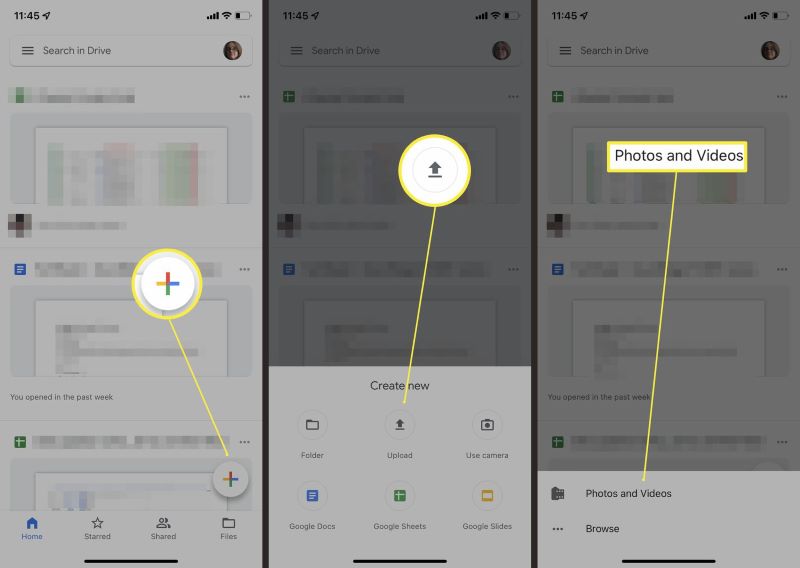
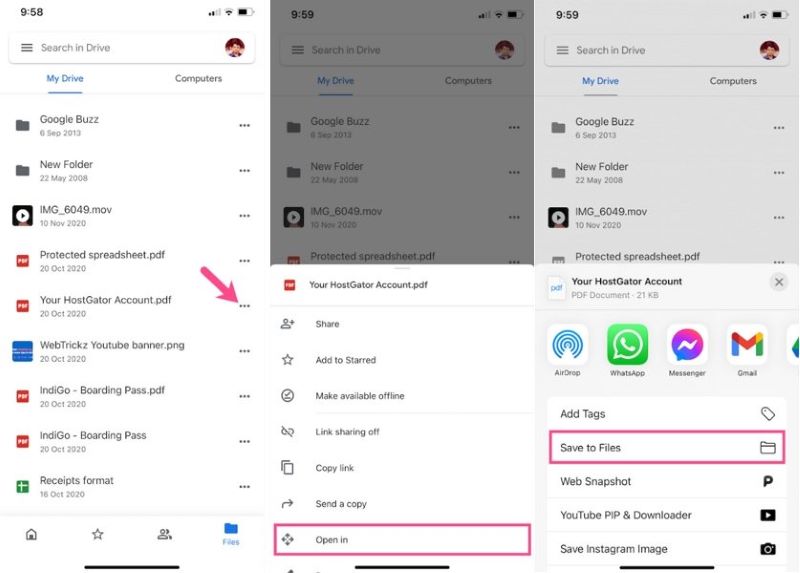
Paso 2: Descarga Google Drive en tu iPhone 17 Pro Max, inicia sesión con la misma cuenta de Google y selecciona las fotos que subiste. Después, toca el botón de descarga para guardarlas en la biblioteca de tu iPhone.
Parte 5: Consejos profesionales para transferir datos de Android a iPhone 17 Pro Max
Estos consejos de expertos te ayudarán a que la transferencia sea más rápida, segura y sin contratiempos. Síguelos para ahorrar tiempo y minimizar riesgos de pérdida de información.
- Comienza con tiempo. No dejes la transferencia para el último momento; hazla con antelación para evitar imprevistos.
- Haz una prueba previa. Transfiere primero algunos archivos para asegurarte de que el método elegido funciona correctamente.
- Conserva tu Android unas semanas. Así podrás comprobar que todos los datos se hayan migrado de forma completa.
- Actualiza las aplicaciones en iOS. Una vez finalizada la transferencia, asegúrate de que todas las apps estén en su última versión.
- Crea copias de seguridad adicionales. Utiliza más de un método para proteger tus archivos más importantes.
- Elimina duplicados. Revisa y borra cualquier archivo repetido después de la migración.
- Inicia sesión manualmente en tus apps. Algunas aplicaciones no trasladan la información de acceso automáticamente.
- Controla el almacenamiento. Supervisa el espacio disponible en tu iPhone 17 Pro Max y borra lo que ya no necesites.
Conclusión
Aprender a transferir tus datos de Android al iPhone 17 Pro Max es fundamental, y lo mejor es que no tiene por qué ser complicado. Existen distintas herramientas que te permiten mover tus archivos de manera segura, cada una con ventajas que se adaptan a diferentes necesidades.
El cambio al iPhone 17 Pro Max realmente merece la pena: disfrutarás de una pantalla más avanzada, un rendimiento superior frente a tu antiguo Android y la tranquilidad de tener todos tus contactos y archivos a salvo.
Solo recuerda planificar bien el proceso: realiza una copia de seguridad completa antes de empezar, prueba con pocos datos para verificar que todo funcione correctamente y conserva tu Android durante algunas semanas hasta confirmar que la migración fue exitosa. Con estos pasos, podrás estrenar tu nuevo iPhone 17 Pro Max con total confianza y todos tus datos intactos.
Preguntas frecuentes:
FAQ
-
Q: ¿Puedo transferir datos de Android a iPhone 17 Pro Max sin perder nada?
A: Sí, la mayoría de tus datos se pueden mover sin problema si usas el método adecuado. Fotos, contactos y mensajes suelen transferirse completos. Eso sí, haz siempre una copia de seguridad en tu Android antes de empezar, así te aseguras de no perder nada por accidente. Ten en cuenta que algunas apps no se transfieren directamente, pero puedes volver a descargarlas desde la App Store. Los datos dentro de cada app pueden variar, por lo que conviene revisarlas una por una.
-
Q: ¿Cuánto tiempo tarda en pasar los datos de Android a iPhone 17 Pro Max?
A: Depende de la cantidad de información que tengas. Si son pocos archivos, el proceso puede durar entre 10 y 30 minutos. En cambio, si tienes muchas fotos o videos, podría tardar varias horas. Lo ideal es usar una conexión Wi-Fi estable para que la transferencia sea más rápida y segura. Evita los datos móviles porque suelen ser más lentos. Y recuerda: mantén ambos teléfonos con suficiente batería durante todo el proceso.
-
Q: ¿Necesito pagar alguna app para transferir datos de Android a iPhone 17 Pro Max?
A: No necesariamente. Hay opciones gratuitas muy buenas: la app oficial Move to iOS de Apple es gratis y funciona bien, al igual que servicios de Google como Fotos y Contactos. También existen herramientas de pago como MobileTrans, que incluyen funciones avanzadas. En la mayoría de los casos, con las apps gratuitas tendrás más que suficiente para hacer la transferencia sin gastar dinero.